
La configuración de orden de compra es un proceso que se realiza desde Siigo Nube y te permite definir los parámetros necesarios para generar, visualizar y enviar a impresión este tipo de documento de forma correcta.
Esta configuración es importante para asegurar que las órdenes de compra se adapten a las necesidades de tu empresa, facilitando el control de las compras y el manejo ordenado de la información. Es especialmente útil cuando necesitas estandarizar la creación de estos comprobantes y garantizar su correcta gestión dentro del sistema.
A continuación, te explicamos cómo realizar esta configuración desde Siigo Nube:
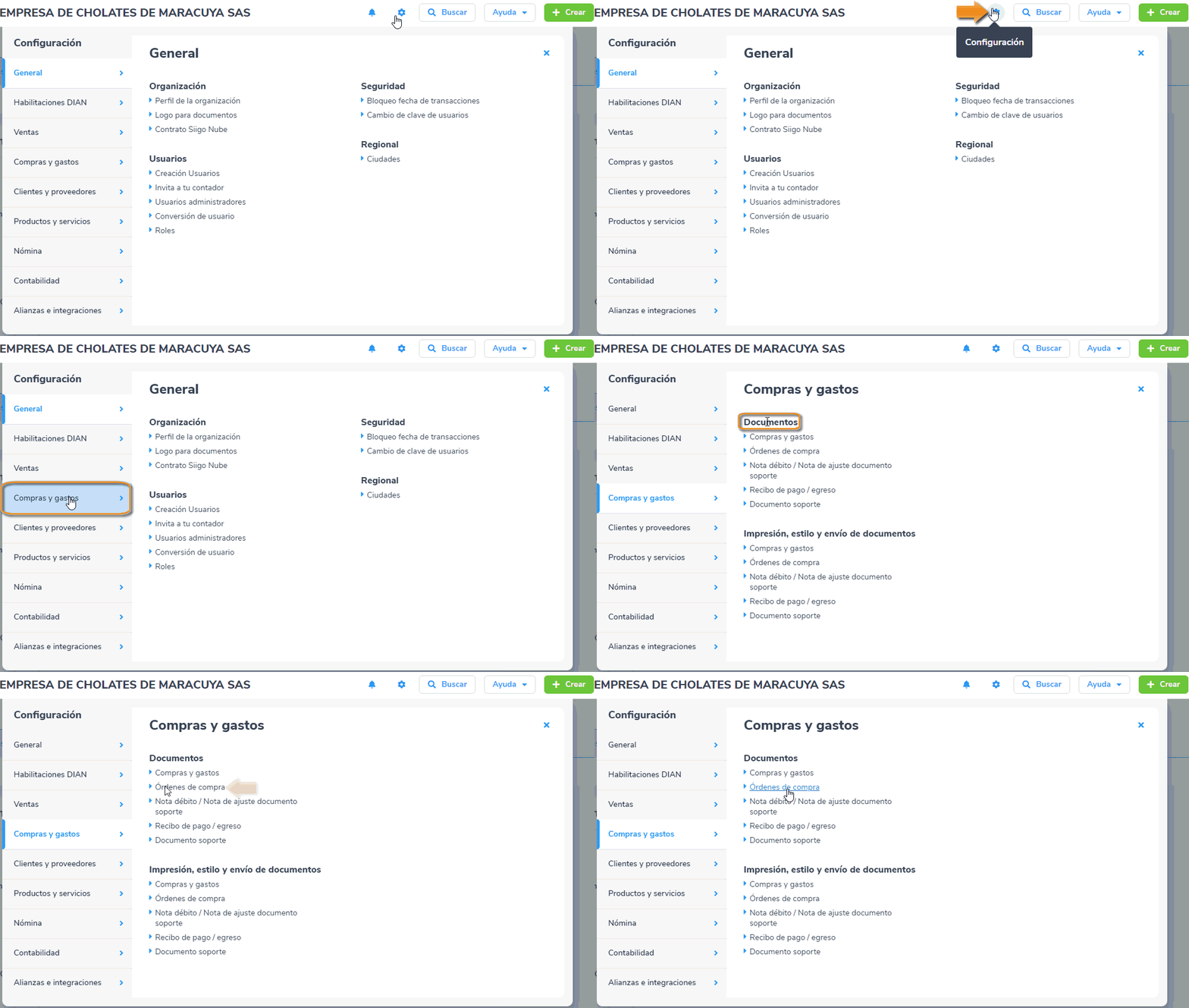
Para configurar los parámetros de una orden de compra, ingresas al ícono del engranaje  que corresponde a Configuración – Compras y gastos – Documentos – Órdenes de compra.
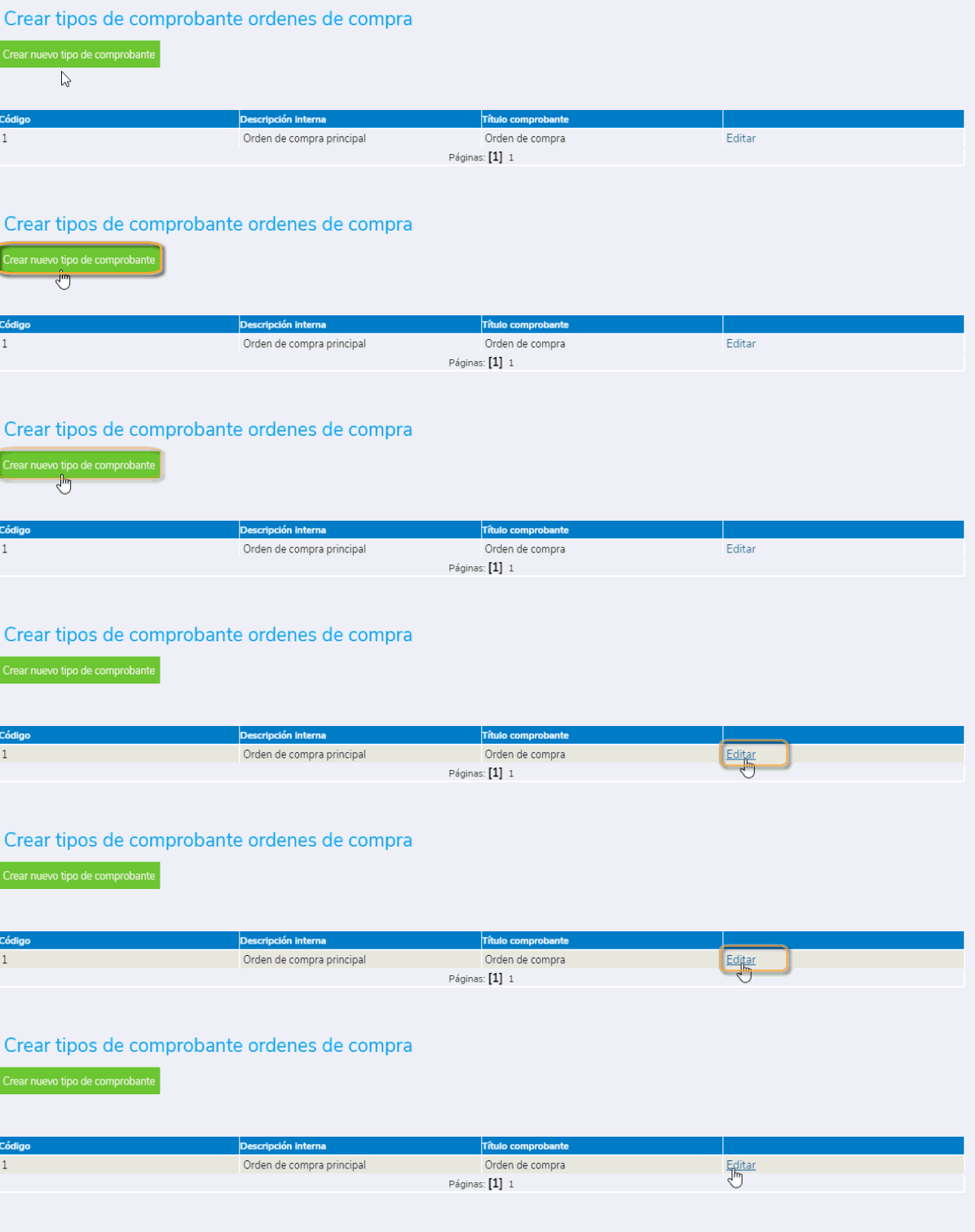
El sistema te permitirá crear nuevos tipos de comprobantes de Órdenes de compra y visualizar los comprobantes ya definidos.
Para crear un nuevo comprobante:
1. Haz clic en el botón Crear nuevo tipo de comprobante  que se encuentra en la parte superior de la imagen o en Editar para configurar uno ya existente.
2. Define los siguientes datos:

a. Datos generales:
- Activo: marca esta opción para usar el documento.
- Datos principales del comprobante: Código, título y descripción interna del comprobante para identificarlo.
b. Configuraciones complementarias:
- Numeración automática: marca esta opción si deseas que el programa gestione la numeración automáticamente.
- Consecutivo: especifica el número a partir del cual continuará el comprobante.
- Maneja RETEIVA y RETEICA: define las retenciones que se manejarán en la órden de compra.
- Maneja decimales: marca la opción si deseas el documento incluya decimales.
- Impoconsumo por valor: marca la opción si la requieres.
- Maneja AIU: aplica si en el perfil de la organización definiste que la empresa maneja AIU (Administración, Imprevistos y Utilidad).
c. Datos de envío mail: define el asunto que será visible al momento de enviar la orden de compra por correo electrónico.
Una vez digitada toda la información solicitada en este catálogo, haz clic en el botón Guardar  para que los datos ingresados se almacenen en el programa y se tengan en cuenta al momento de elaborar, enviar a vista preliminar o imprimir la orden de compra.
Importante: es posible definir varios tipos de orden de compra, cada uno de ellos con sus propios parámetros.
