
Elaborar un ensamble de productos para POS Avanzado + Emprendedor es un proceso que se realiza desde Siigo Nube y que te permite registrar la fabricación o armado de un producto a partir de materias primas o productos en proceso que ya tienes en inventario. Este proceso es útil cuando necesitas reflejar correctamente la transformación de los insumos en un producto terminado, mantener actualizado el control de existencias y asegurar una adecuada valorización de tus inventarios.
Para elaborar una nota de ensamble, realiza los siguientes pasos:
1. Accede por una de las siguientes rutas:
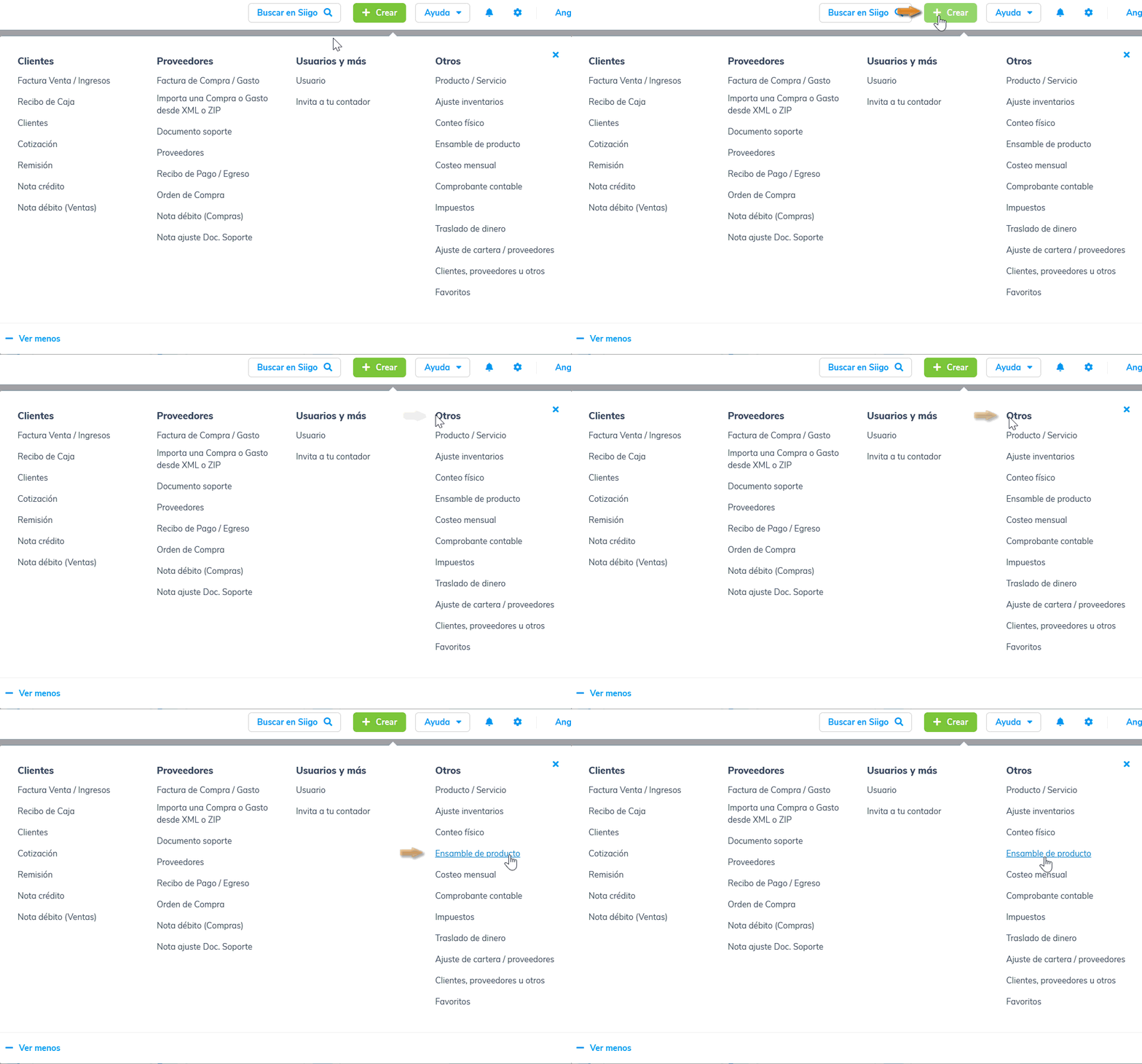
- Selecciona el botón + Crear
 y en la sección Otros, haz clic en la opción Ensamble de producto.
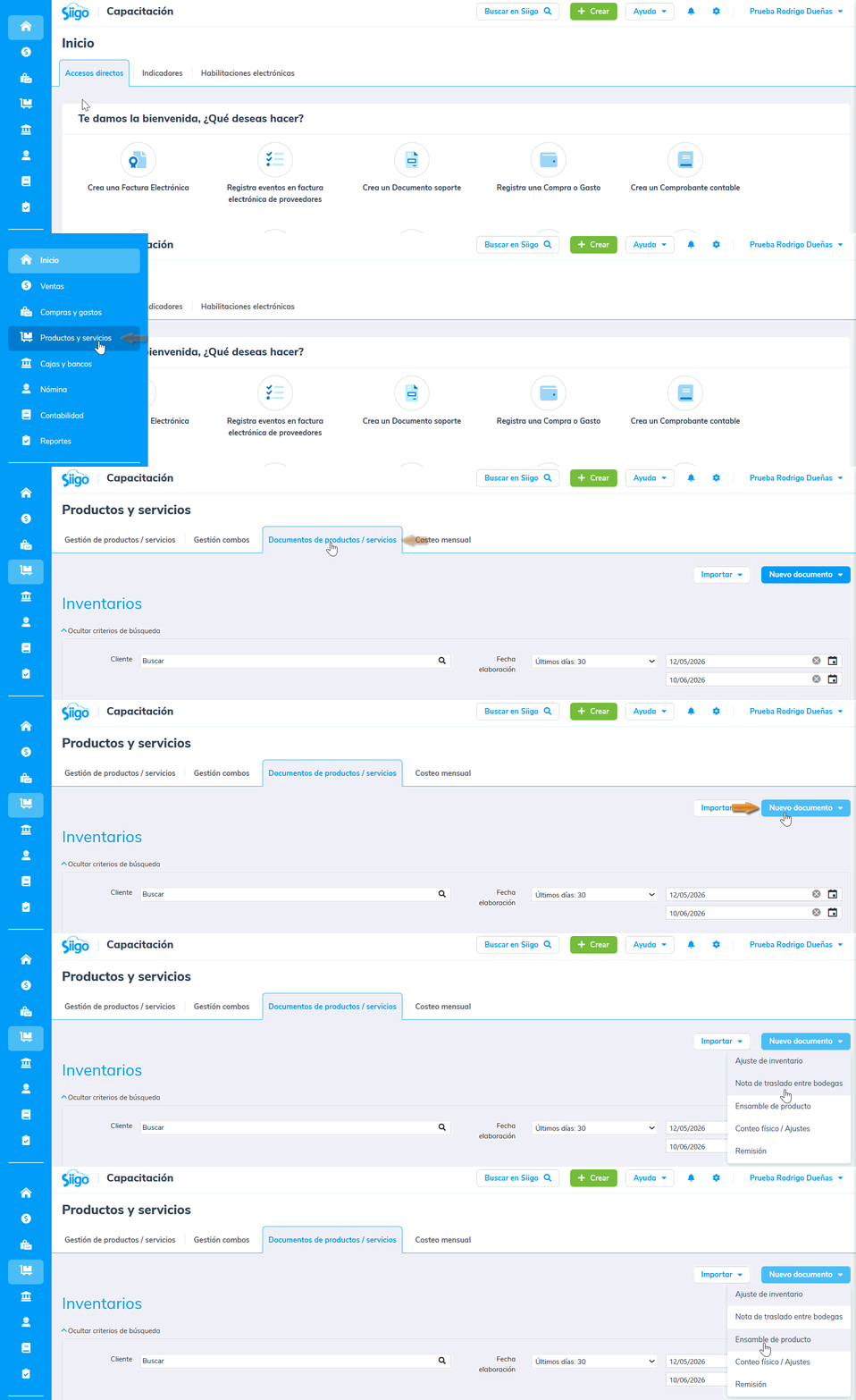
- Dirígete al módulo Productos y servicios; luego en Documentos de productos / servicios, ubica el botón Nuevo documento y selecciona Ensamble de producto.
2. Diligencia los datos de encabezado:
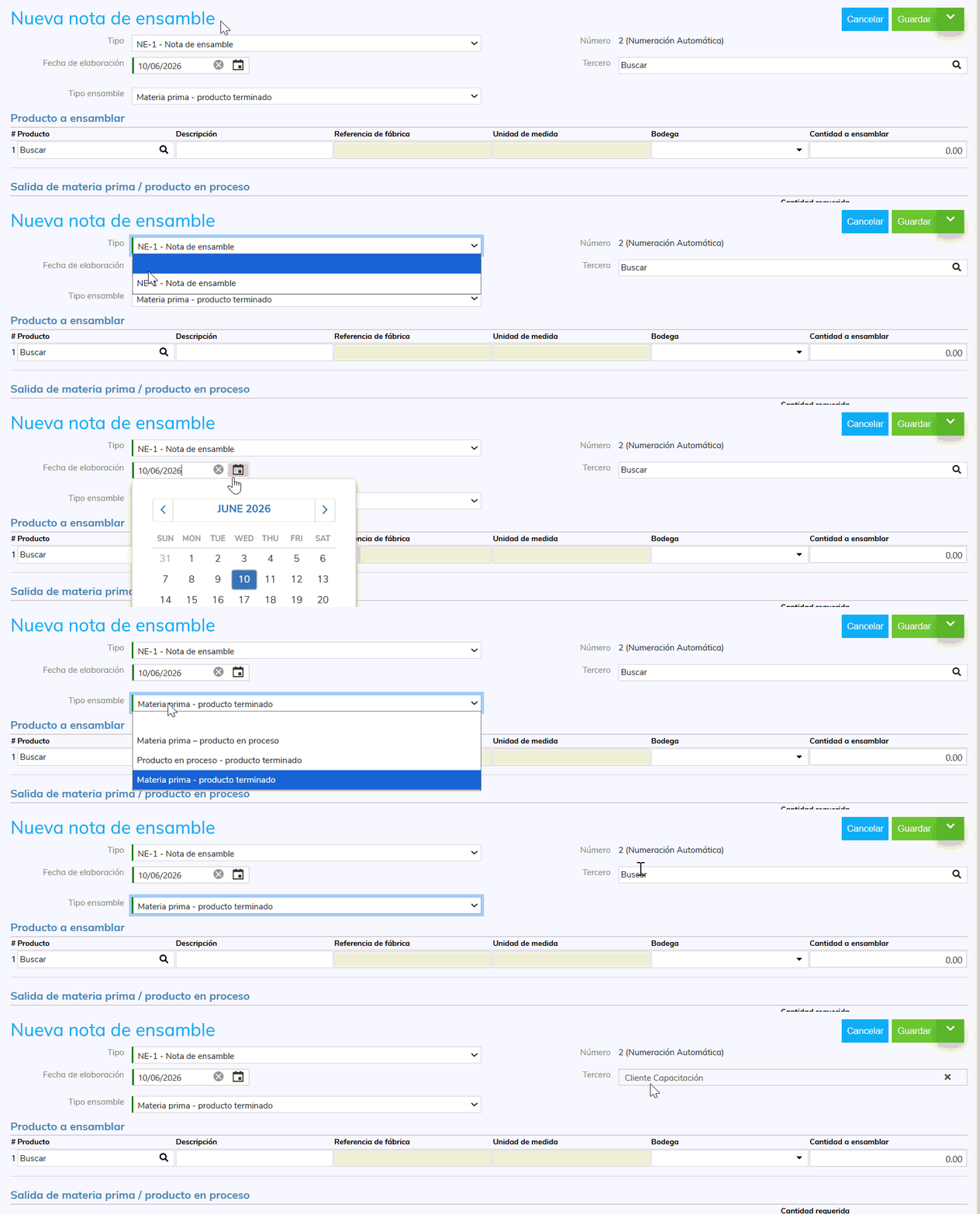
- Tipo: selecciona el tipo de comprobante.
- Fecha de elaboración: define la fecha en la cual quedará registrada la nota de ensamble en el programa.
- Tipo ensamble: elige el proceso que se realizará en la nota de ensamble.
- Número: el sistema asigna el consecutivo del documento únicamente si en la definición de los parámetros del documento fue seleccionado el manejo de numeración automática; caso contrario, es necesario, al momento de elaborar la nota, digitar el número con el cual quedará guardado.
- Tercero: por ser un proceso interno, podrás digitar y/o realizar la búsqueda del nombre o NIT de la propia empresa.
3. Ingresa los datos del detalle de la nota de ensamble:
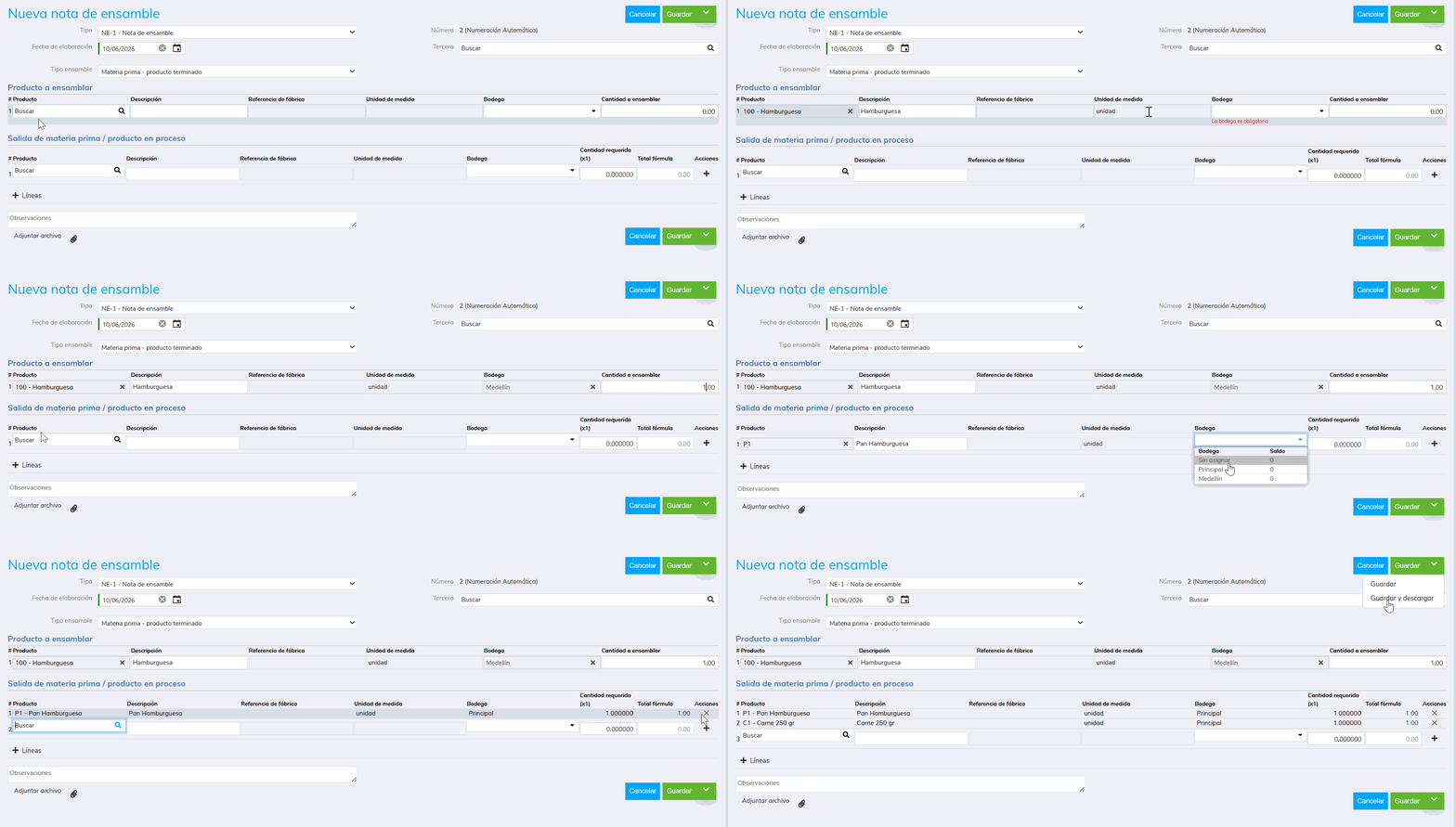
- Producto a ensamblar: esta opción solicita el producto terminado, la bodega donde va a ingresar el producto y el número de unidades.
Importante: ingresa mínimo tres caracteres para buscar los productos y/o servicios. Si el producto que necesitas no aparece en el listado, búscalo en el informe de gestión de productos / servicios y verifica que esté marcado como inventariable.
- Salida de materia prima / producto en proceso: relaciona la materia prima o el producto en proceso, la bodega de donde saldrá el producto y la cantidad requerida (x1). Con base en la cantidad de producto terminado, el sistema realizará automáticamente la multiplicación en la columna «Total fórmula».
4. Agrega los datos adicionales, si lo requieres:
- Observaciones: es posible incluir comentarios adicionales que se requieran en la impresión del documento.
- Adjuntar archivo: en este campo, el sistema permite anexar un documento o comprobante relacionado con la nota de ensamble.
5. Una vez hayas incorporado toda la información de la nota, utiliza las opciones que se encuentran en la parte superior e inferior de la pantalla:
- Cancelar la elaboración de la nota de ensamble.
- Guardar el documento en el programa.
- Guardar y descargar el comprobante para realizar su impresión.
6. Visualizarás la nota de ensamble y en la parte superior, se habilitan las siguientes opciones:
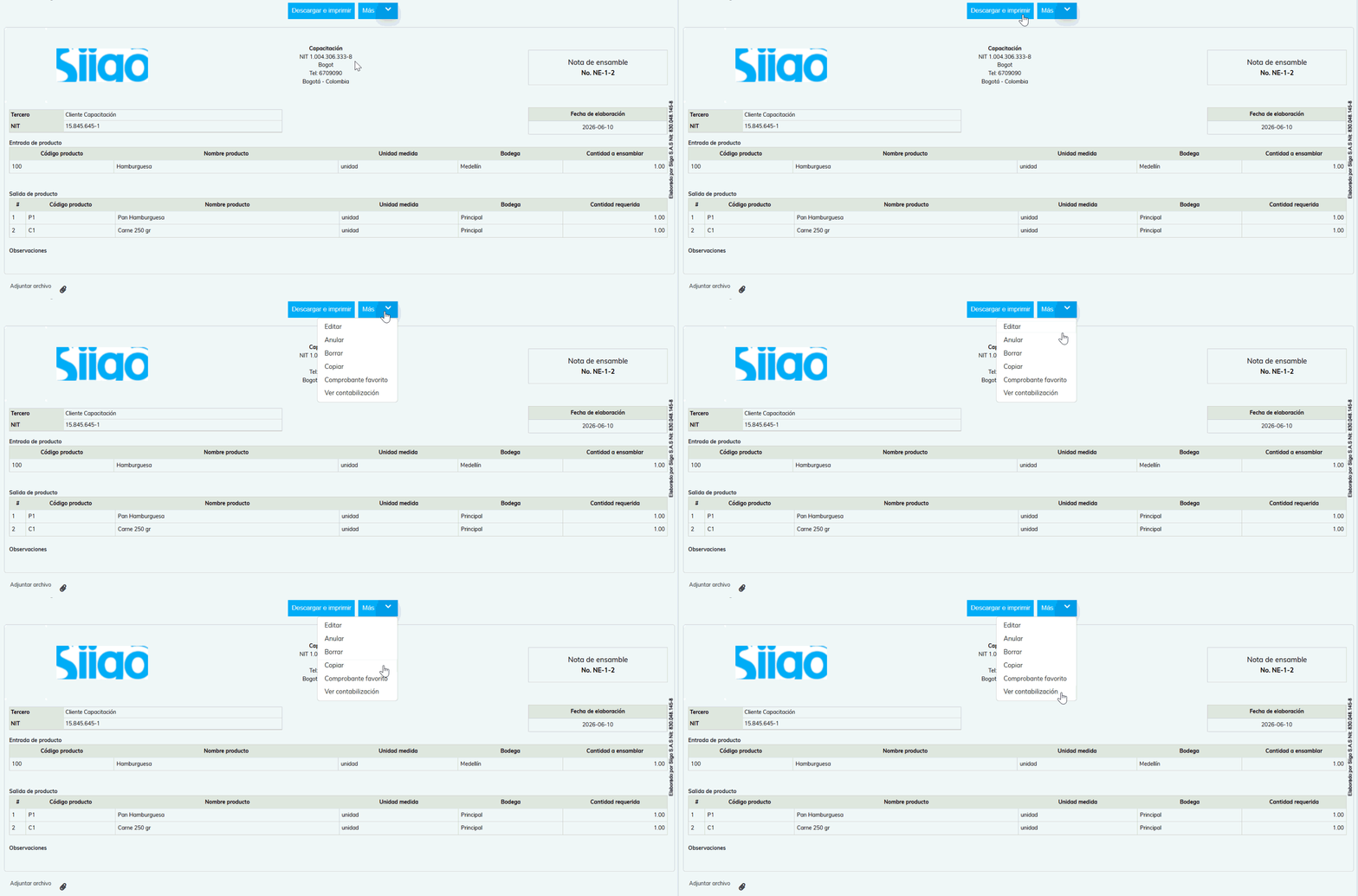
- Descargar e imprimir: visualizarás el documento en pantalla y se descargará el PDF en el computador para enviarlo a impresión.
- Más: este botón te permite realizar algunos procesos adicionales, como:
- Editar datos registrados previamente.
- Anular o borrar el documento.
- Copiar el comprobante.
- Definir el comprobante como favorito.
- Ver la contabilización.
¡Bien hecho! Ahora sabes cómo elaborar ensambles de productos.

4 comentarios en “Elaborar ensamble de productos – POS Avanzado + Emprendedor”
Si manejo un producto terminado por cajas que traen x cantidad de productos como puedo elaborar esa nota de ensamble por la cantidad de cajas que de produjeron ya que el inventario se mueve es asi por cajas?
Buen día Alma, puedes crear el producto final de las cajas y generar las notas de ensamble.
Buen dia
En la nota de ensable me esta mandando el producto terminado en la cuenta 1435 como la cambio a la 1430
Buen día Osiris, puedes revisar las cuentas contables en la Clasificación de productos y servicios.