
El estado de resultados integral se genera desde Siigo Nube y es un estado financiero que muestra, de forma ordenada y detallada, las operaciones de la empresa, reflejando la utilidad o pérdida en el período contable.
Su finalidad es mostrar si la organización obtuvo utilidad o pérdida, ayudando a entender cómo se desarrollaron las operaciones y a tomar decisiones financieras con mayor información. Este reporte se utiliza principalmente al cierre de cada período o cuando se requiere hacer seguimiento a los resultados de la gestión empresarial.
Realiza los siguientes pasos en Siigo Nube:
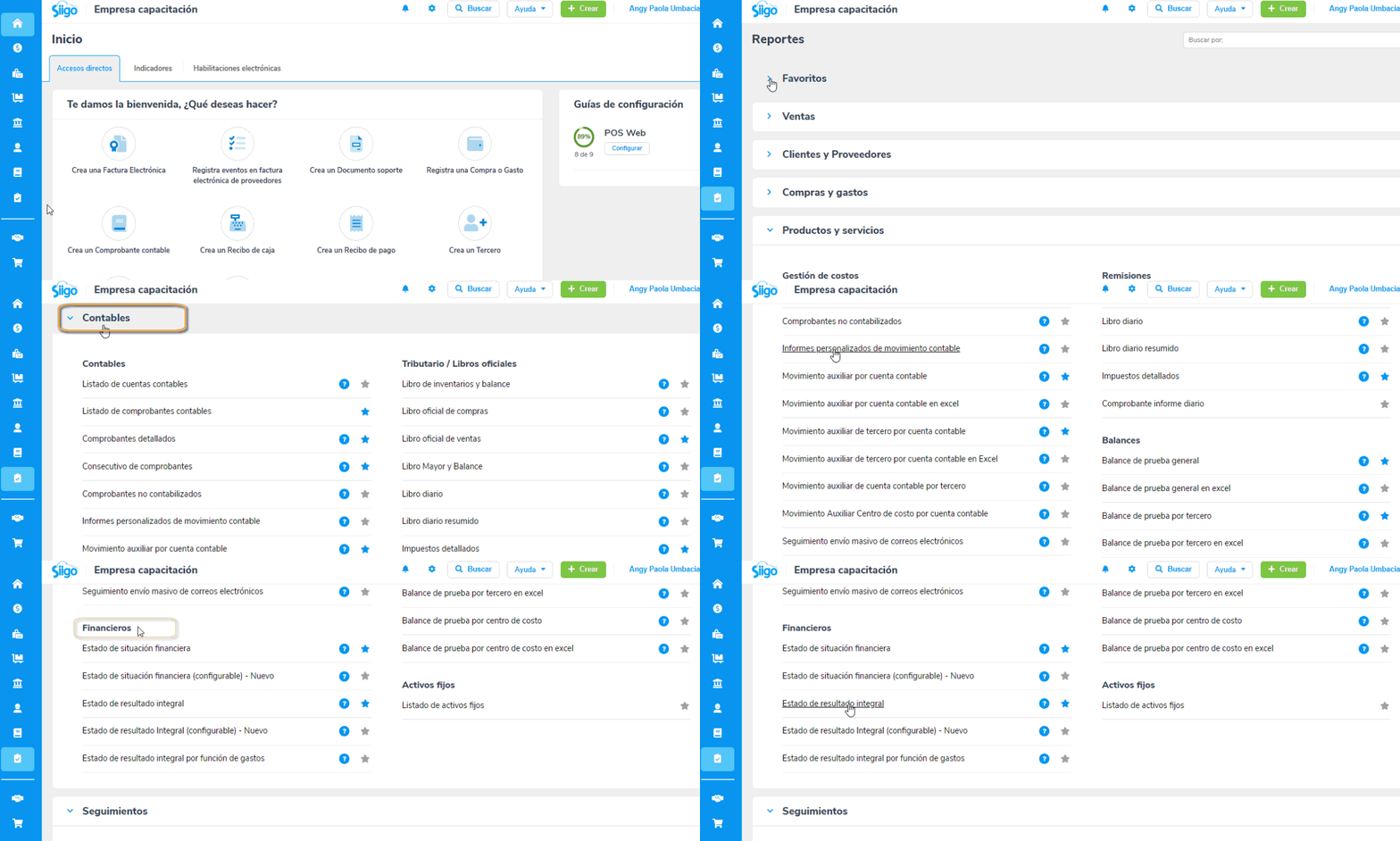
Para generar el Estado de resultados integral, sigue la ruta: Reportes – Contables – Financieros – Estado de resultado integral.
Al ingresar a esta opción es posible aplicar algunos filtros de búsqueda, los cuales se describen a continuación:
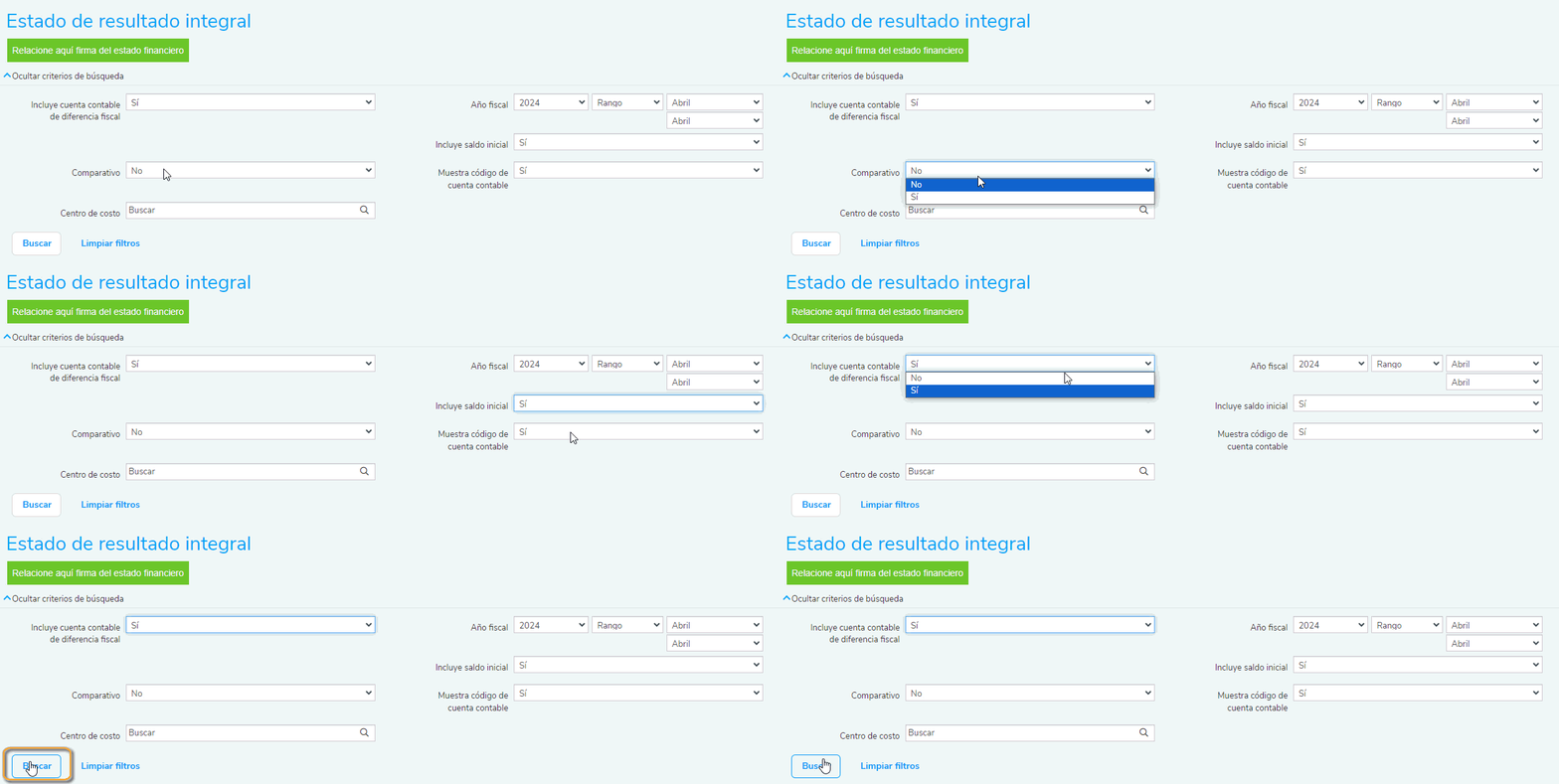
- Incluye cuenta contable de diferencia fiscal: permite seleccionar si deseas visualizar aquellas marcadas como “Diferencia fiscal” y que tienen movimiento contabilizado.
- Comparativo: el programa permite comparar la información con el corte del mes del año actual con el del año anterior.
- Año Fiscal: selecciona el año y mes sobre los cuales deseas obtener la información.
- Incluye saldo inicial: permite seleccionar si deseas visualizar los valores registrados como saldos iniciales.
- Muestra código de cuenta contable: permite seleccionar si se visualizarán los códigos contables al generar el reporte.
Además, el programa muestra el botón Relacione aquí firma del estado financiero  , y hacer clic se abrirá una nueva ventana:
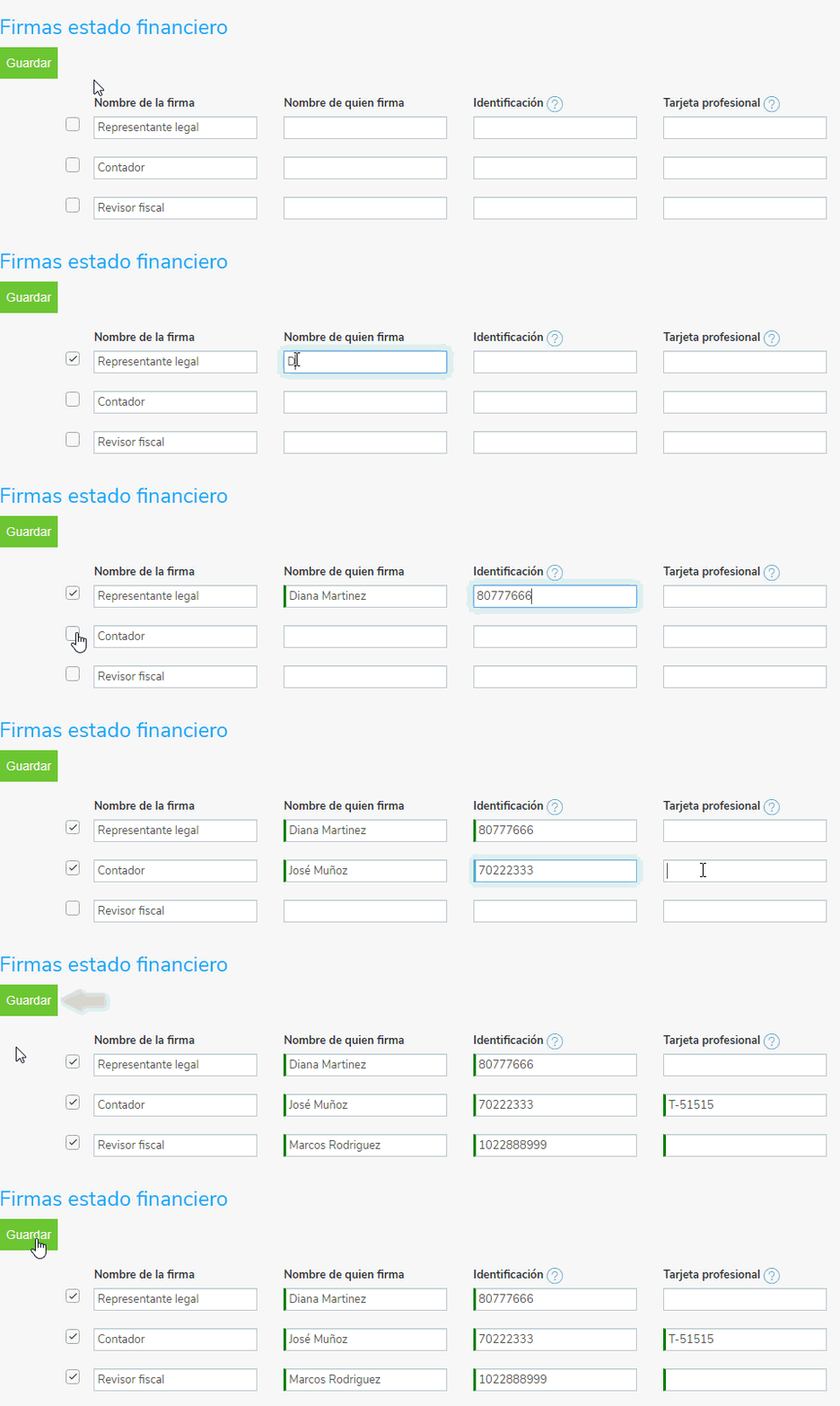
Donde puedes ingresar los datos de tu Representante legal, contador y revisor fiscal. Puedes seleccionar cuáles datos quieres visualizar en la impresión del Estado Financiero y seguido seleccionas el botón Guardar  .
.
Una vez definidos los criterios de búsqueda, haz clic en el botón Buscar  . En la parte inferior de la pantalla se visualizará el listado.
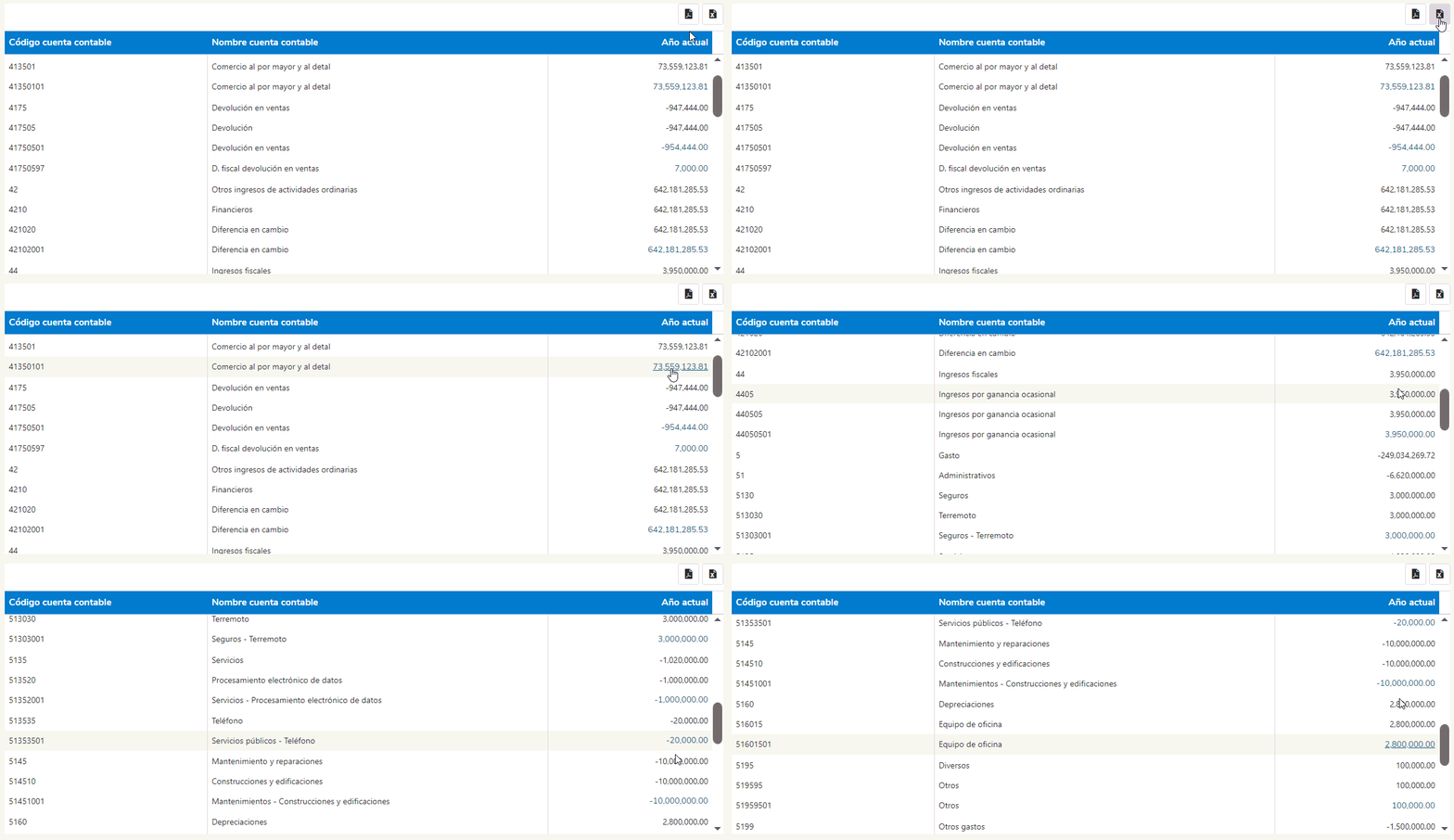
Este reporte se puede exportar a Excel mediante el ícono Exportar datos  o a PDF con el ícono
 , ambos ubicados en la parte superior de la ventana.
