
Regla 90, Rechazo: se ha enviado previamente un documento con el mismo prefijo o consecutivo asignado a este documento. Si al generar la factura electrónica en POS Avanzado + Premium en Siigo Nube, esta aparece con estado rechazado y muestra este mensaje, se presenta cuando una factura electrónica intenta enviarse con una numeración que ya fue utilizada anteriormente.
Identificar y corregir esta situación es importante para evitar rechazos por parte de la Dirección de Impuestos y Aduanas Nacionales (DIAN) y garantizar que el proceso de facturación continúe sin inconvenientes. Cuando se presente este error, es necesario revisar la información del documento, validar la numeración utilizada y realizar los ajustes correspondientes para generar nuevamente la factura con los datos correctos.
Realiza los siguientes pasos:
1. La factura electrónica en Siigo POS te aparece en estado rechazado.
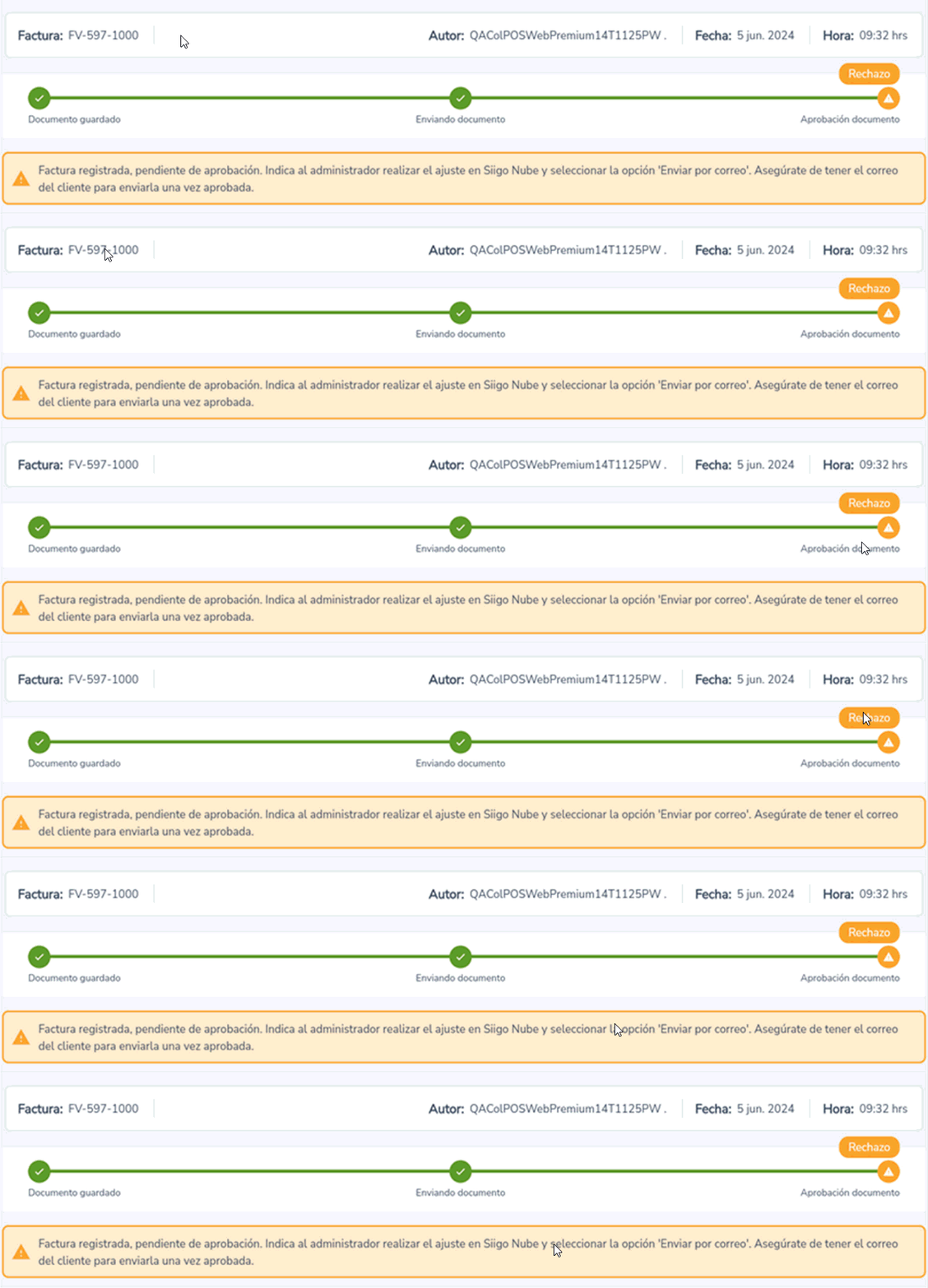
2. Ingresa a tu Siigo Nube, busca la factura electrónica en el sistema y verifica cuál es el error, lo puedes consultar por dos rutas:
- En el campo «Acciones», selecciona el botón Ver inconsistencias.

- Haz clic sobre el número del comprobante o en la columna «Acciones», selecciona la opción Ver documento para acceder a la vista preliminar.

En la parte superior presiona el enlace Ver inconsistencias.

3. El sistema desplegará una ventana en la que se mostrará el motivo Regla 90, Rechazo: se ha enviado previamente un documento con el mismo prefijo o consecutivo asignado a este documento, junto con su respectiva solución.
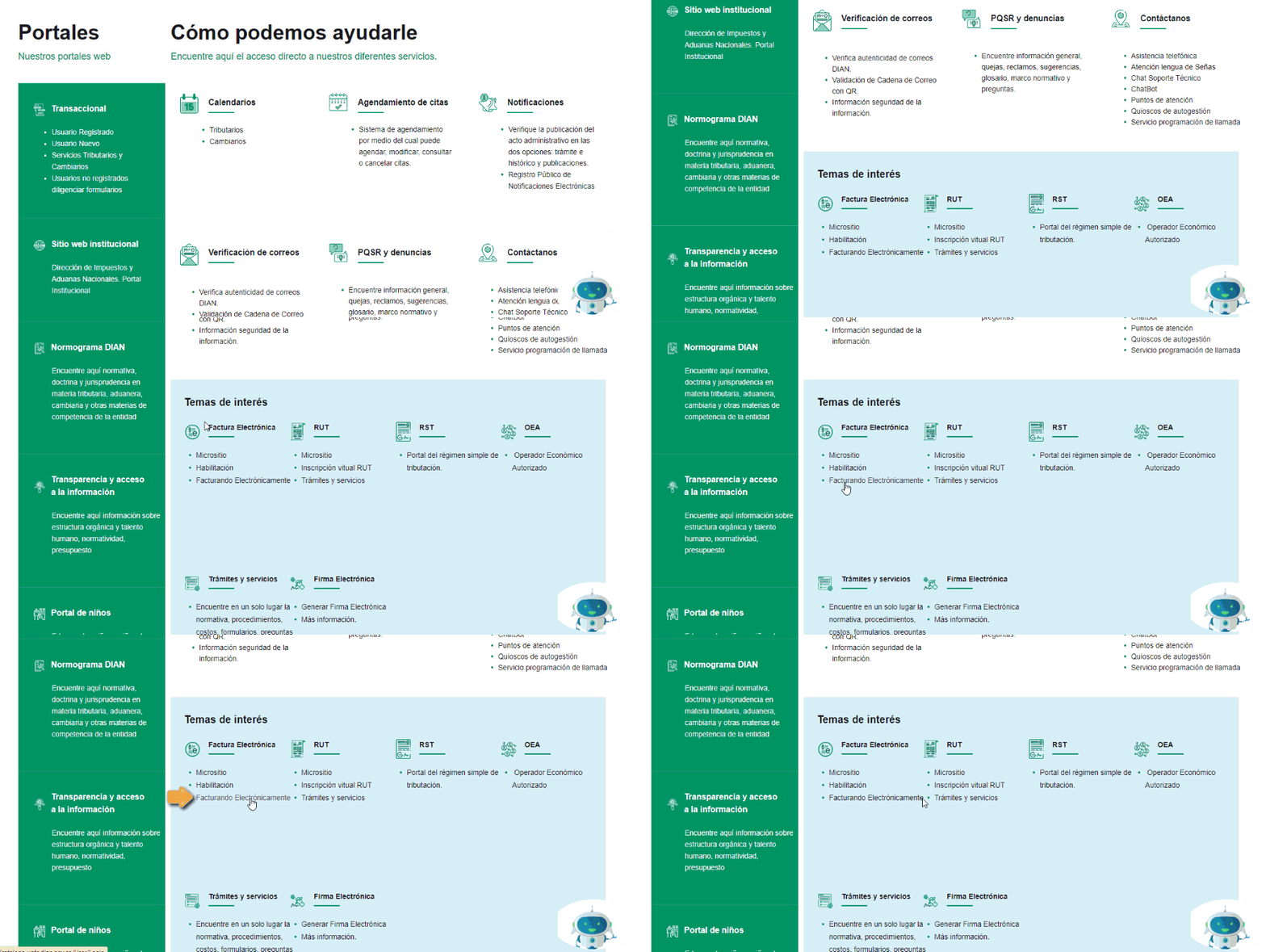
4. Para corregirlo, confirma en la página de la DIAN cuál fue la factura enviada y aprobada previamente. Para ello, accede a www.dian.gov.co y haz clic en la opción Factura Electrónica – Facturando Electrónicamente.
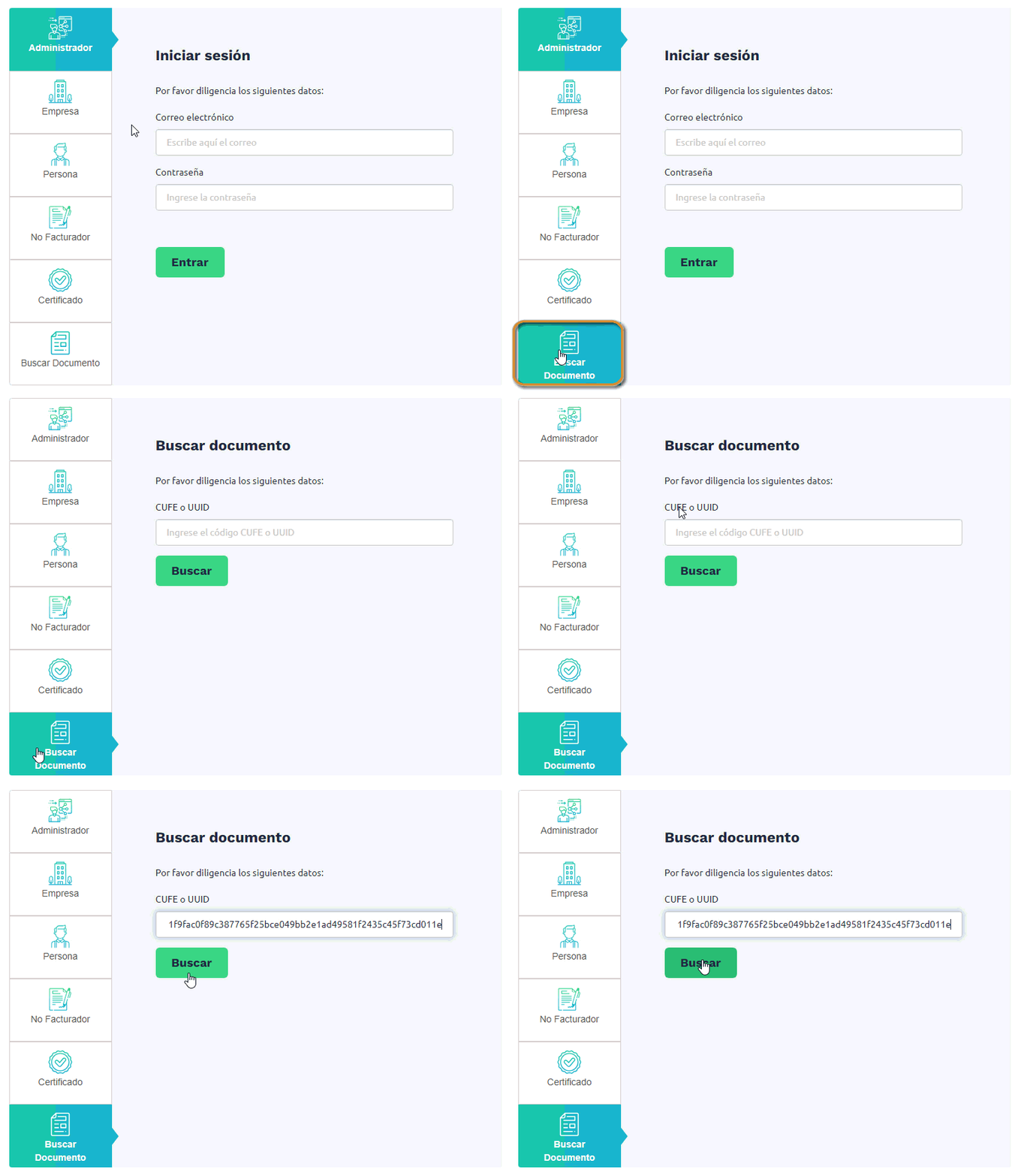
5. Selecciona la opción Buscar documento y digita el código único de facturación electrónica (CUFE) de la factura electrónica.
6. Aparecerá la información de la factura electrónica que ya habías enviado y fue aprobada por la DIAN.
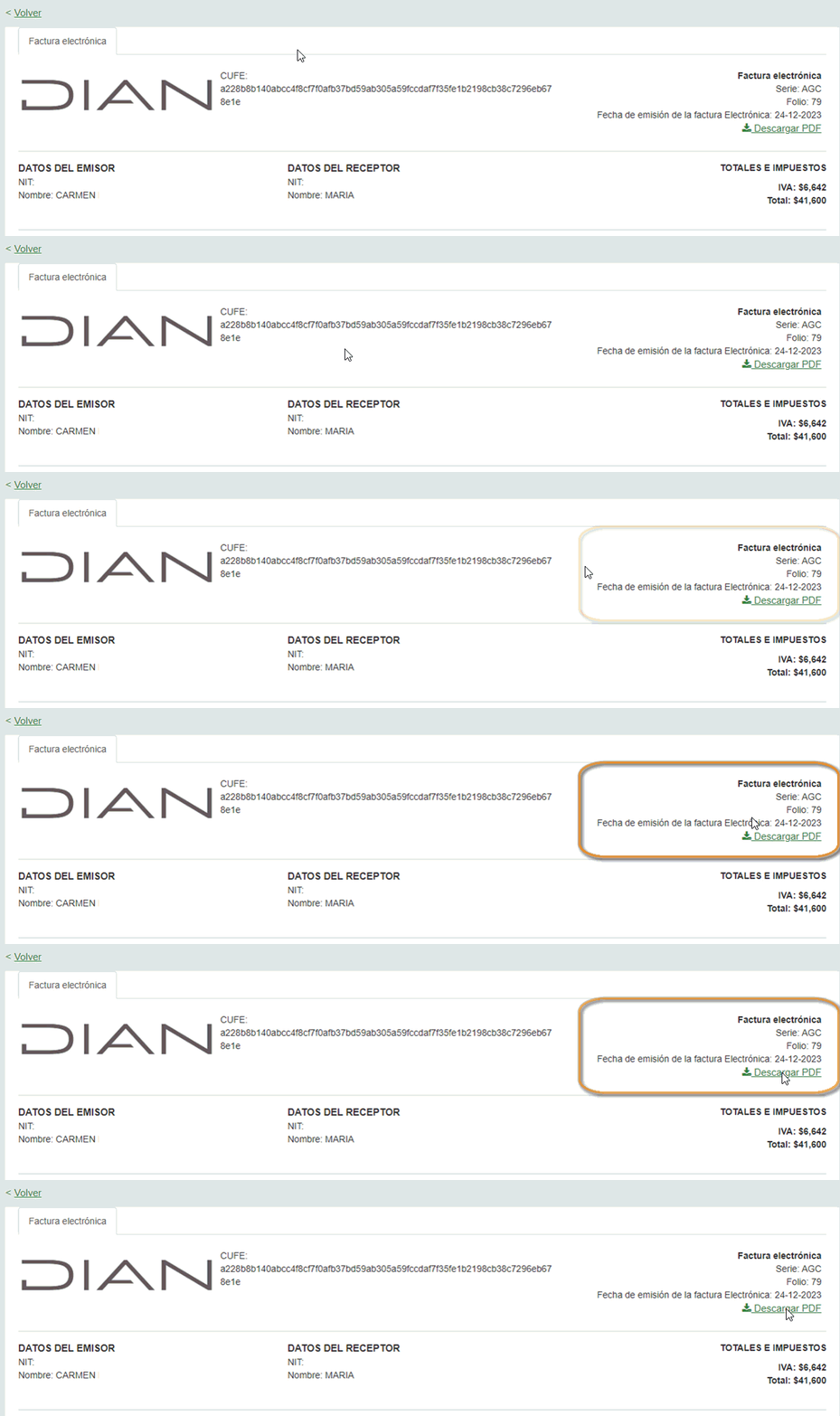
Una vez confirmes que el prefijo, el consecutivo y la resolución de facturación de la factura que estás enviando son iguales a los de una factura previamente enviada y aprobada por la DIAN, es necesario corregirla.
Importante: evita anular o eliminar la factura rechazada. Si necesitas reversar la contabilización, puedes hacerlo por medio de un ajuste contable.
7. Ingresa a la configuración de la factura electrónica, desde el ícono de Configuración  , selecciona Ventas y en la sección Documentos, haz clic en Facturas de ventas / Ingresos.
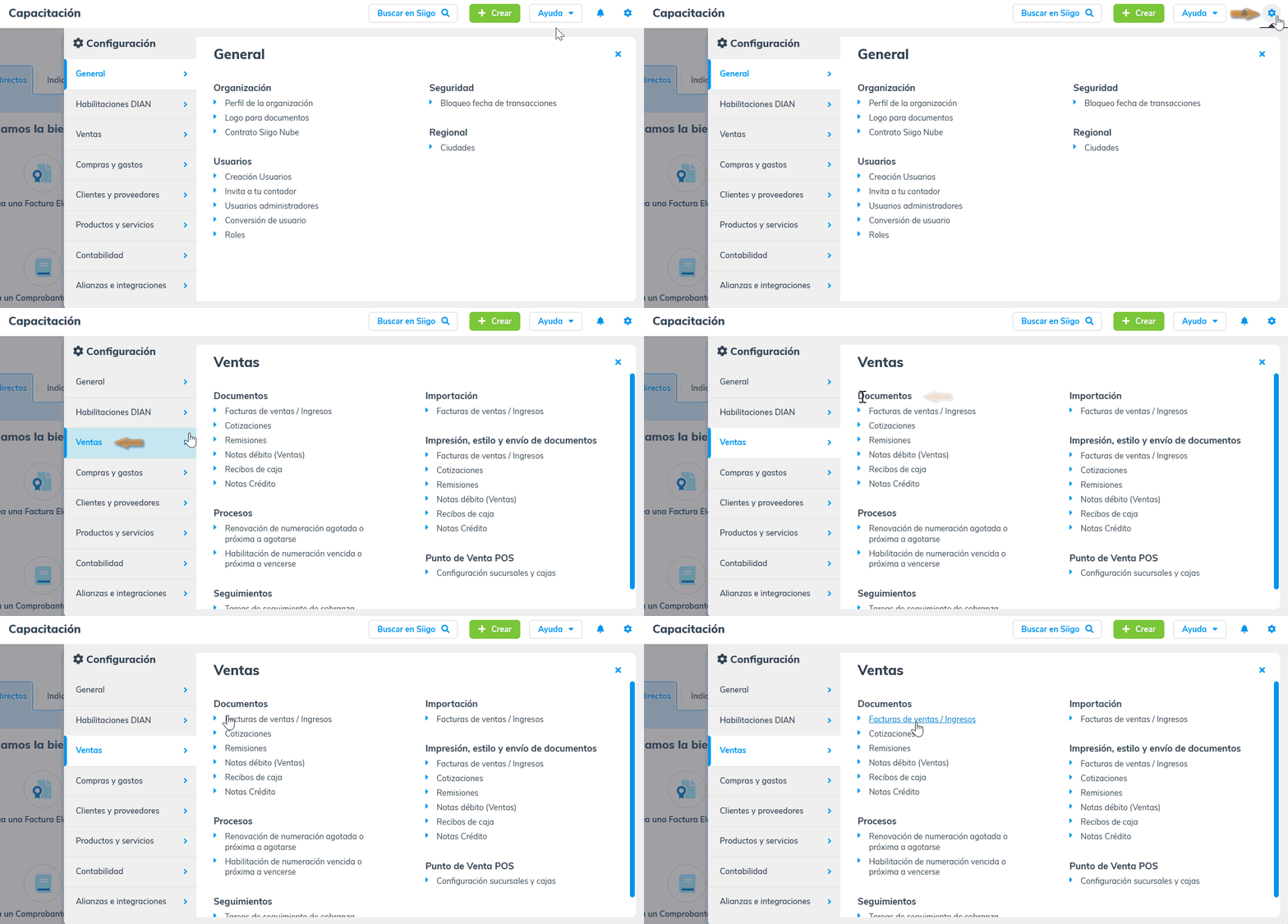
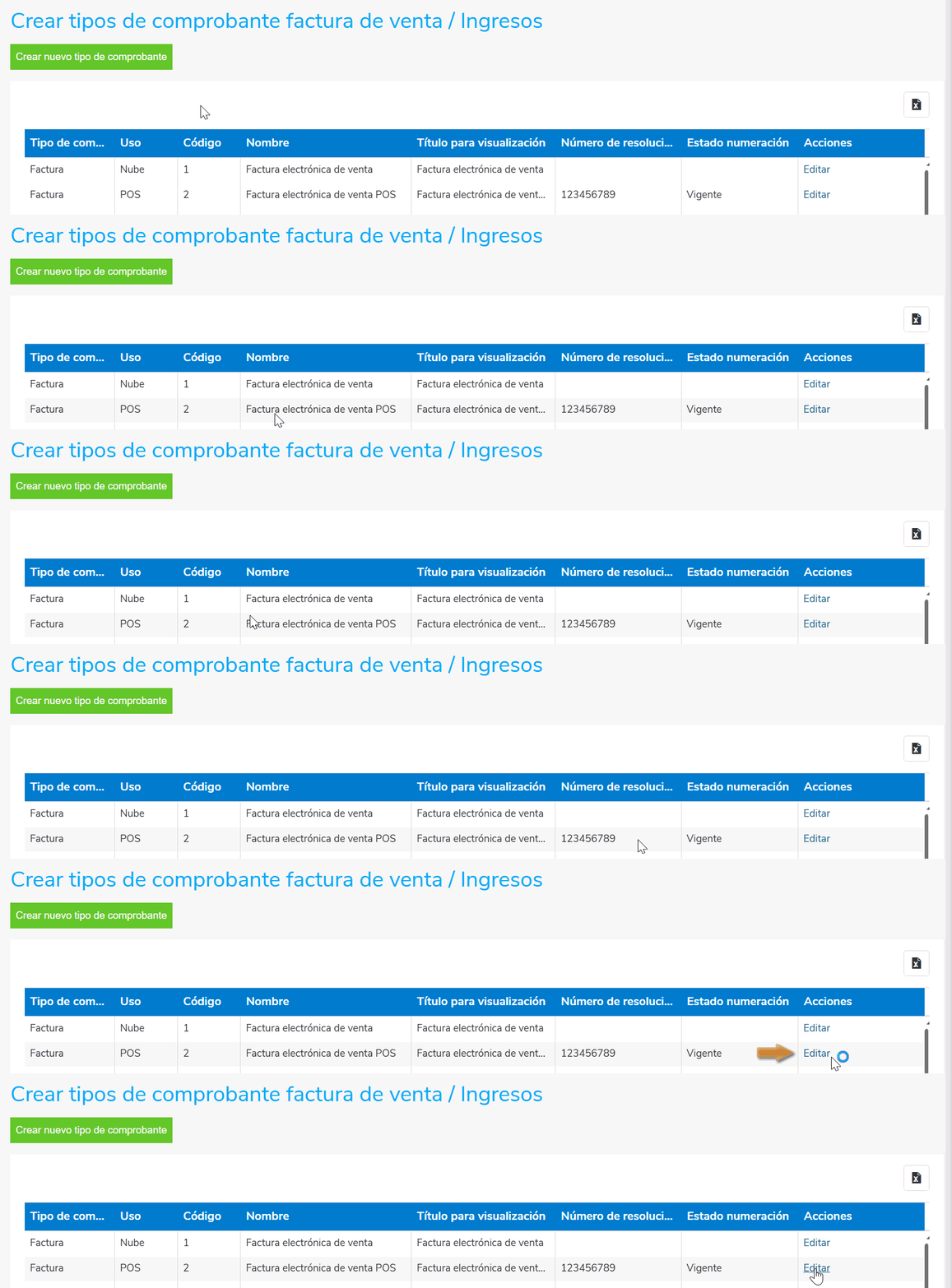
8. Ubica el tipo de comprobante de factura electrónica POS que estás usando y haz clic en editar.
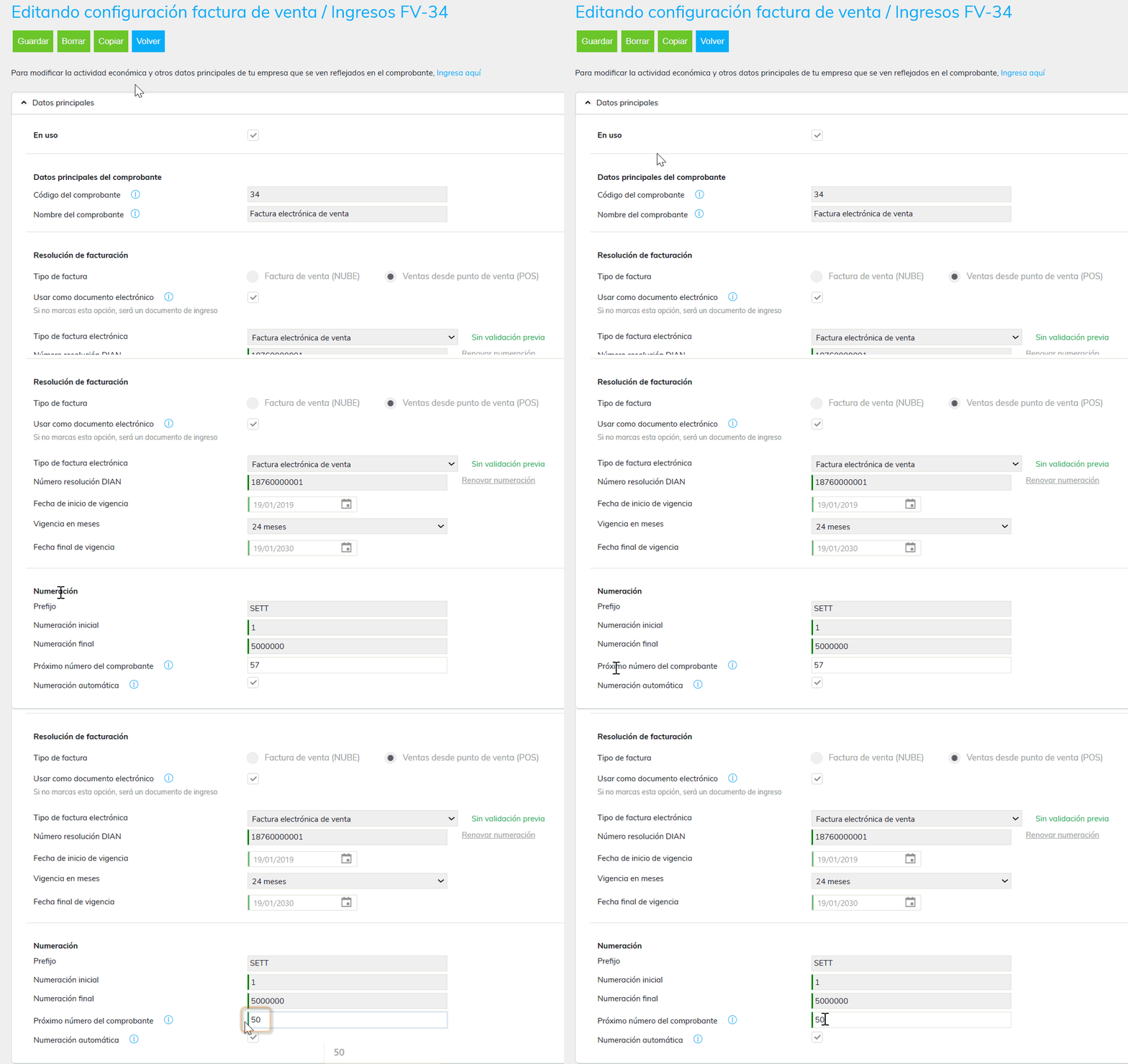
9. Dirígete a la sección de Datos principales – Numeración y en el campo «Próximo número del comprobante», digita el consecutivo correcto para continuar con la elaboración de las facturas electrónicas.
10. Haz clic en el botón Guardar  para que el sistema tome los cambios.
11. Elabora nuevamente la factura electrónica en tu Siigo POS con el consecutivo correcto.
Esperamos que esta guía te haya ayudado a solucionar la inconsistencia presentada en tu factura electrónica POS.
