
Regla: FAB05C, rechazo: el identificador del software no corresponde al rango de numeración informado. Si, al generar la factura electrónica en POS Avanzado en Siigo Facturación, esta aparece con estado rechazado y muestra este mensaje, se debe a que el sistema detecta una inconsistencia entre la configuración de tu facturación electrónica y los rangos de numeración autorizados. Su objetivo es evitar que se emitan documentos con datos no válidos ante la Dirección de Impuestos y Aduanas Nacionales (DIAN), por lo que es importante corregirlo antes de continuar con el proceso de facturación.
Realiza los siguientes pasos:
1. La factura electrónica en Siigo POS te aparece en estado rechazado.
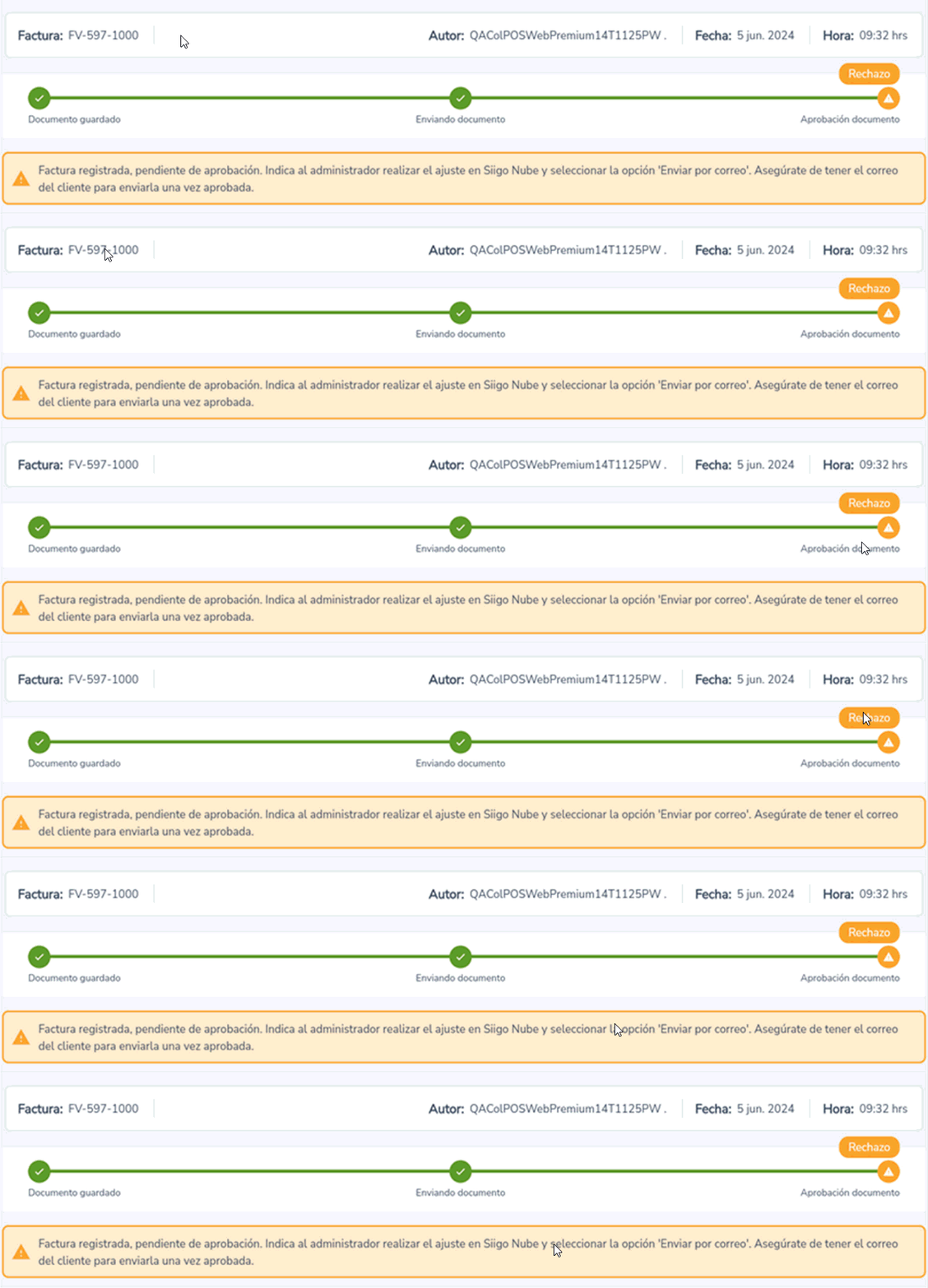
2. Ingresa a tu Siigo Facturación, busca la factura electrónica en el sistema y verifica cuál es el error, lo puedes consultar por dos rutas:
- En el campo «Acciones», selecciona el botón Ver inconsistencias.

- Haz clic sobre el número del comprobante o en la columna «Acciones», selecciona la opción Ver documento para acceder a la vista preliminar.

En la parte superior presiona el enlace Ver inconsistencias.

3. El sistema desplegará una ventana en la que se mostrará el motivo Regla: FAB05c, Rechazo: El identificador del software no corresponde al rango de numeración informado, junto con su respectiva solución.
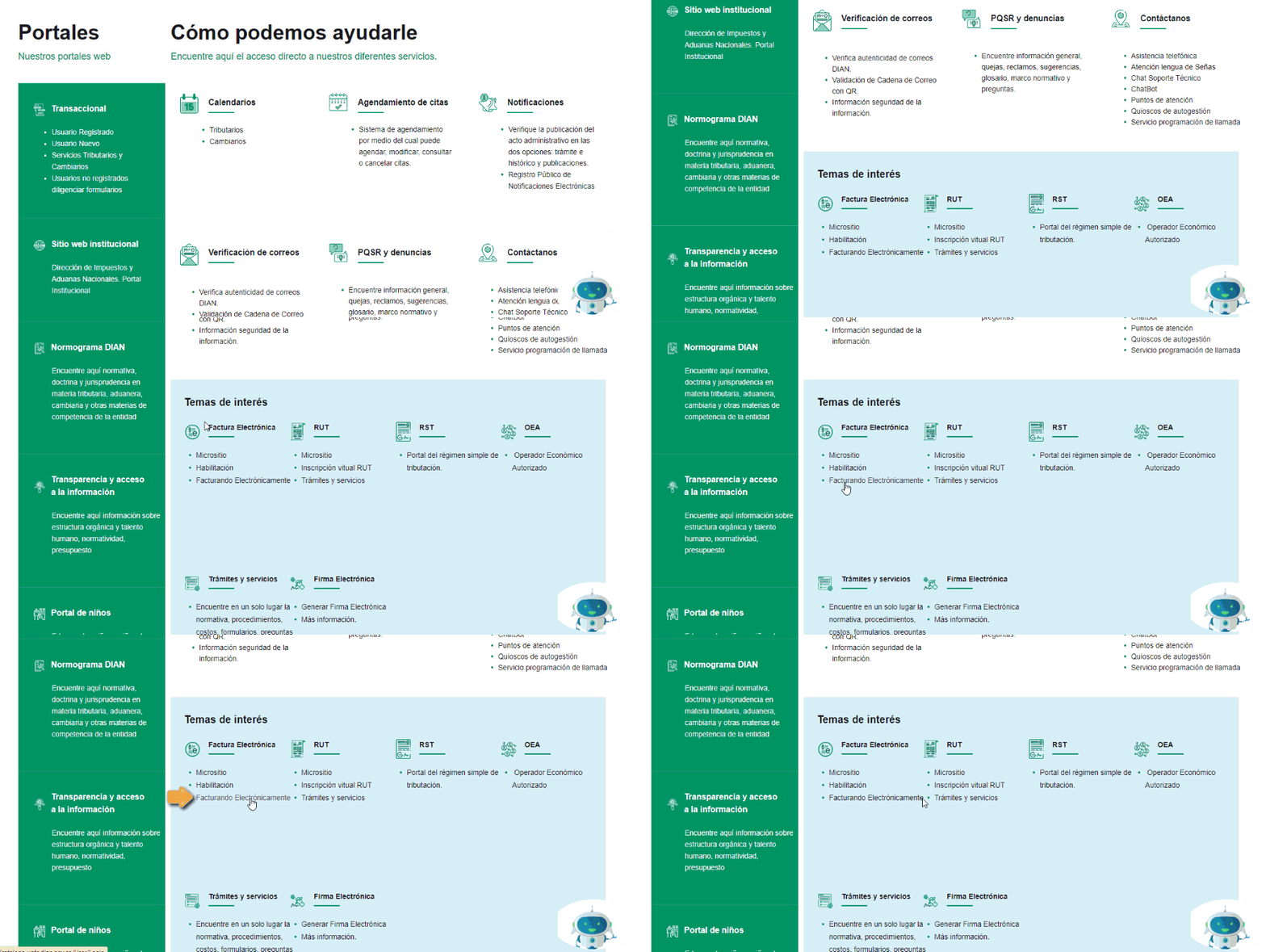
4. Para corregirlo, ingresa a la página de la DIAN www.dian.gov.co y selecciona la opción Factura electrónica – Facturando electrónicamente.
5. Elige el tipo de usuario con el que te registraste ante la DIAN (empresa o persona), digita los datos solicitados por el sistema y haz clic en el botón Entrar  .
.

6. Verás una pantalla que informa que la ruta de acceso llegará al correo electrónico registrado en el Registro Único Tributario (RUT).

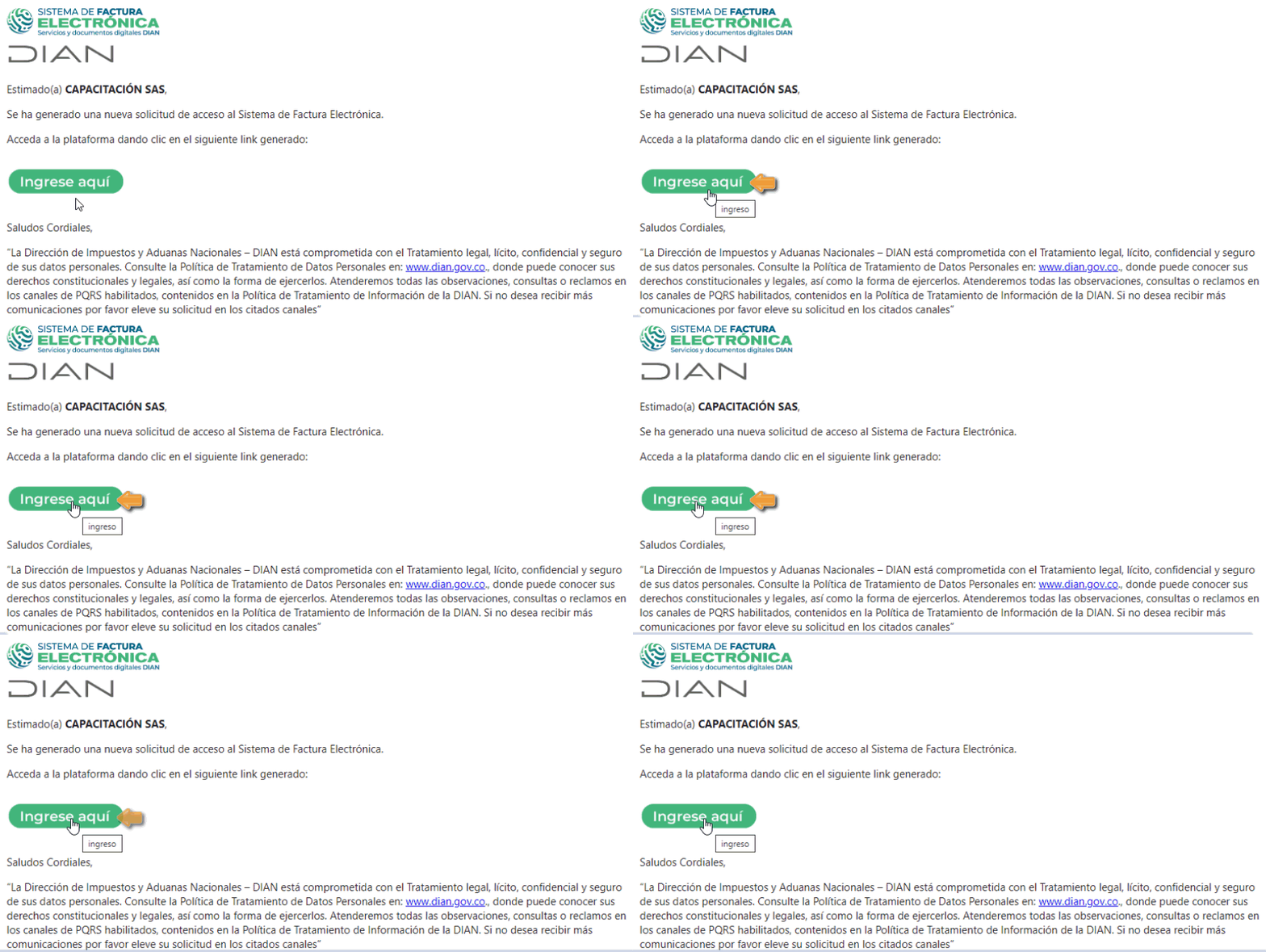
7. Al correo electrónico te llegará el link de acceso, haz clic en Ingrese aquí  y el sistema te direccionará a la plataforma de la DIAN.
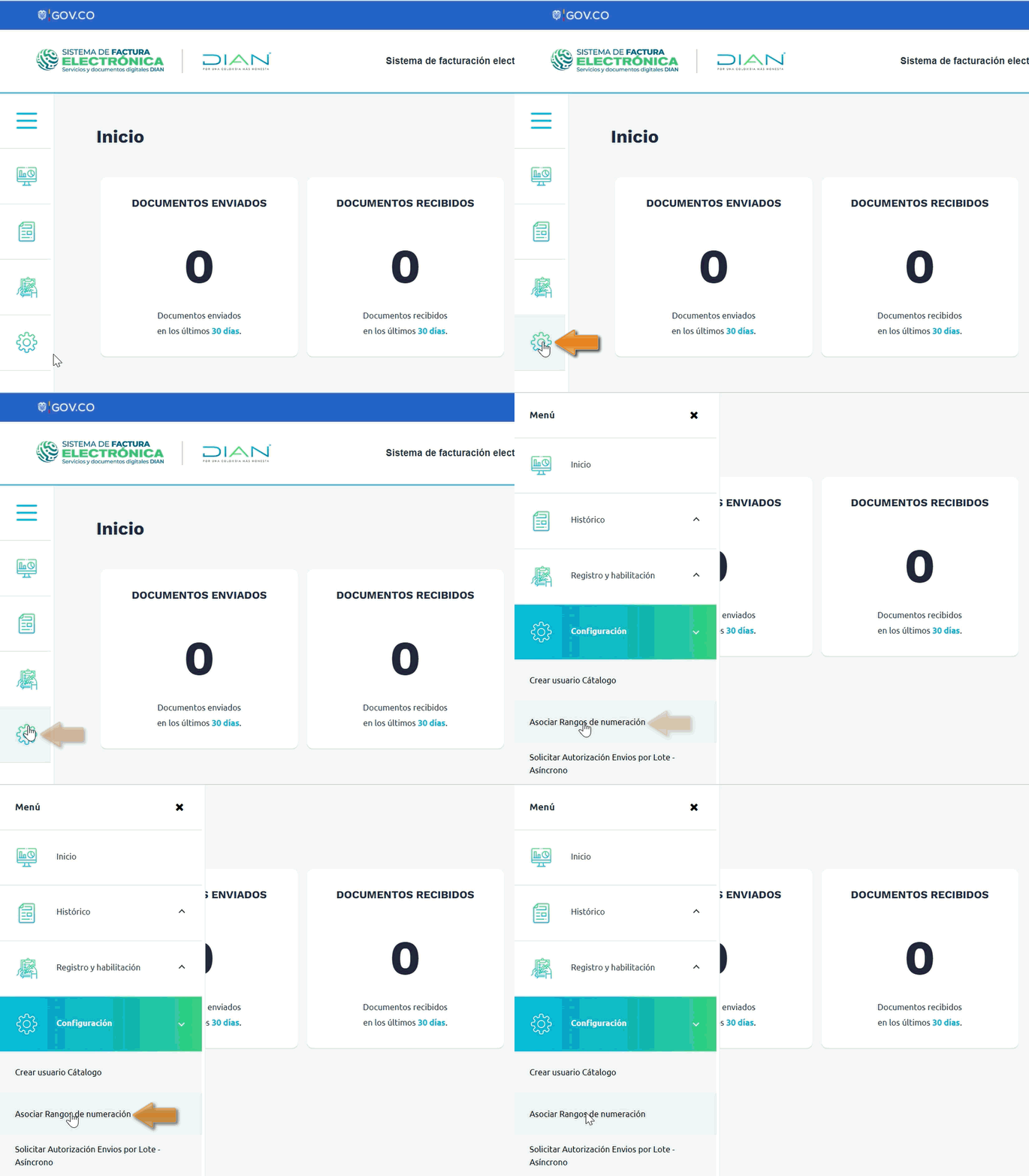
8. Accede al menú principal y selecciona Configuración – Asociar rangos de numeración.
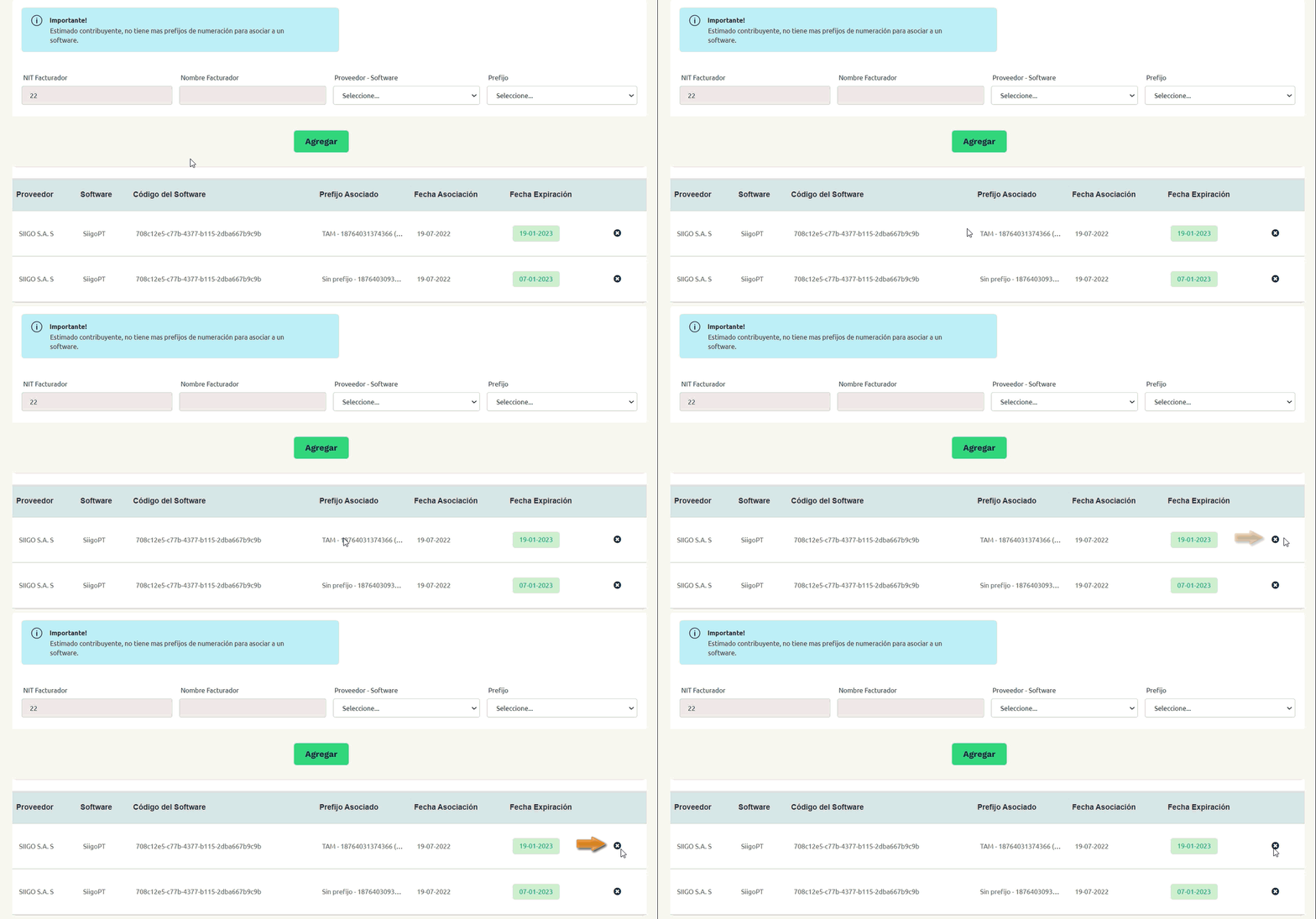
9. En la parte inferior de la pantalla, elimina el prefijo asociado previamente, haciendo clic en el ícono de la (X).
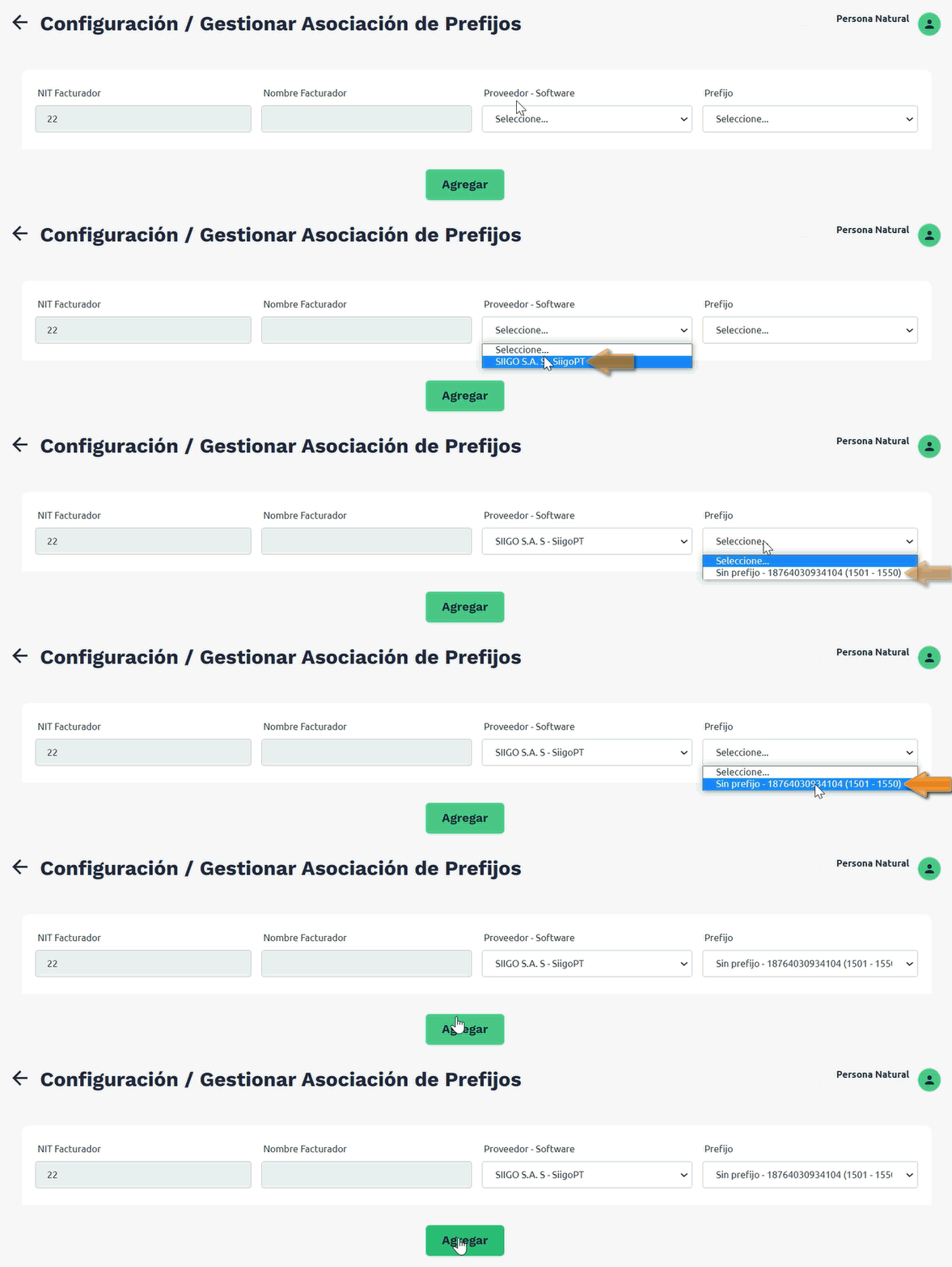
10. Asocia nuevamente los prefijos de la resolución correspondiente al comprobante de factura electrónica para POS. Selecciona a SIIGO S.A.S. como tu proveedor, elige la resolución de facturación habilitada y haz clic en el botón Agregar  .
.
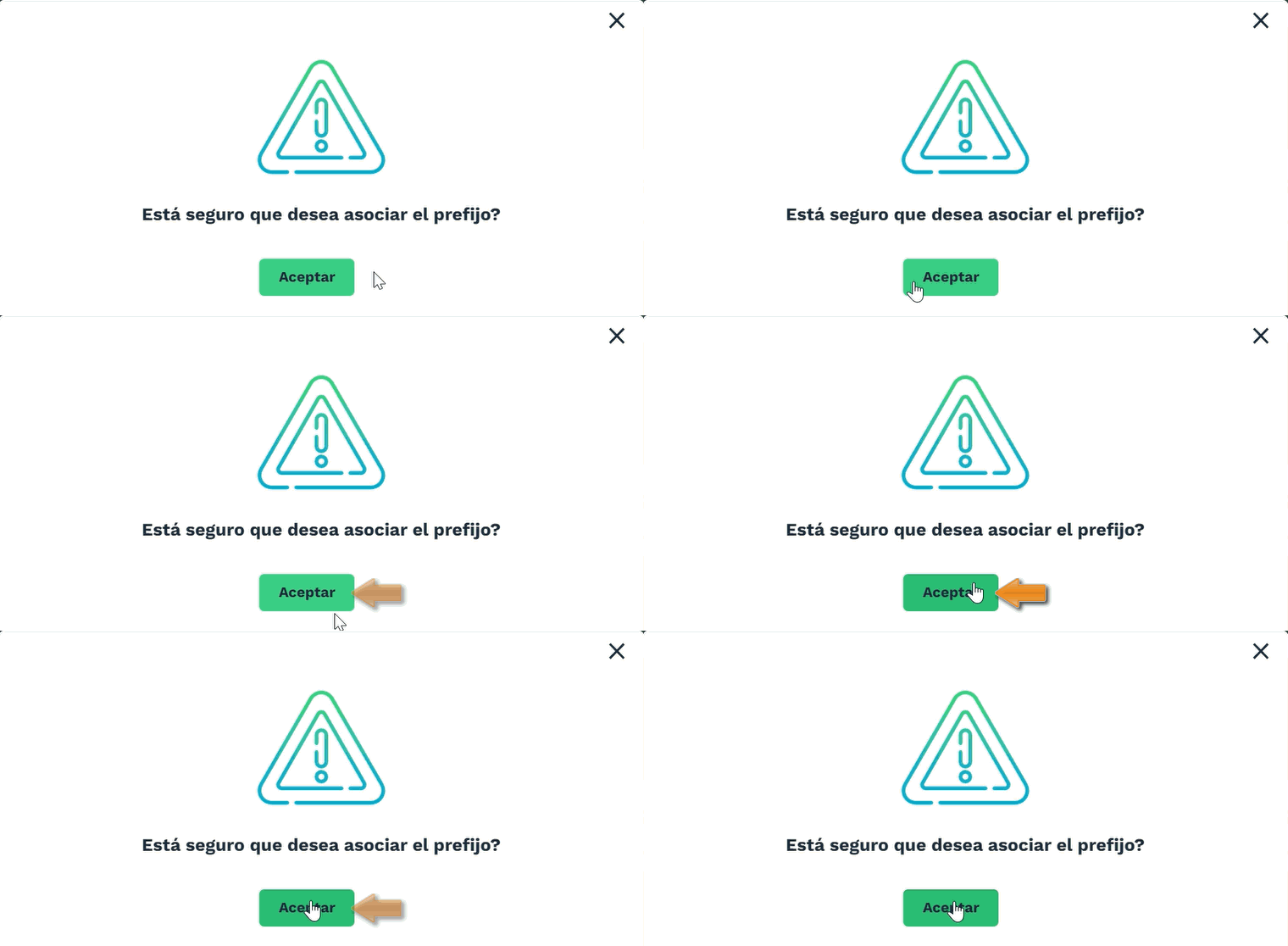
11. Confirma que deseas asociar el prefijo, presionando la opción Aceptar  .
.
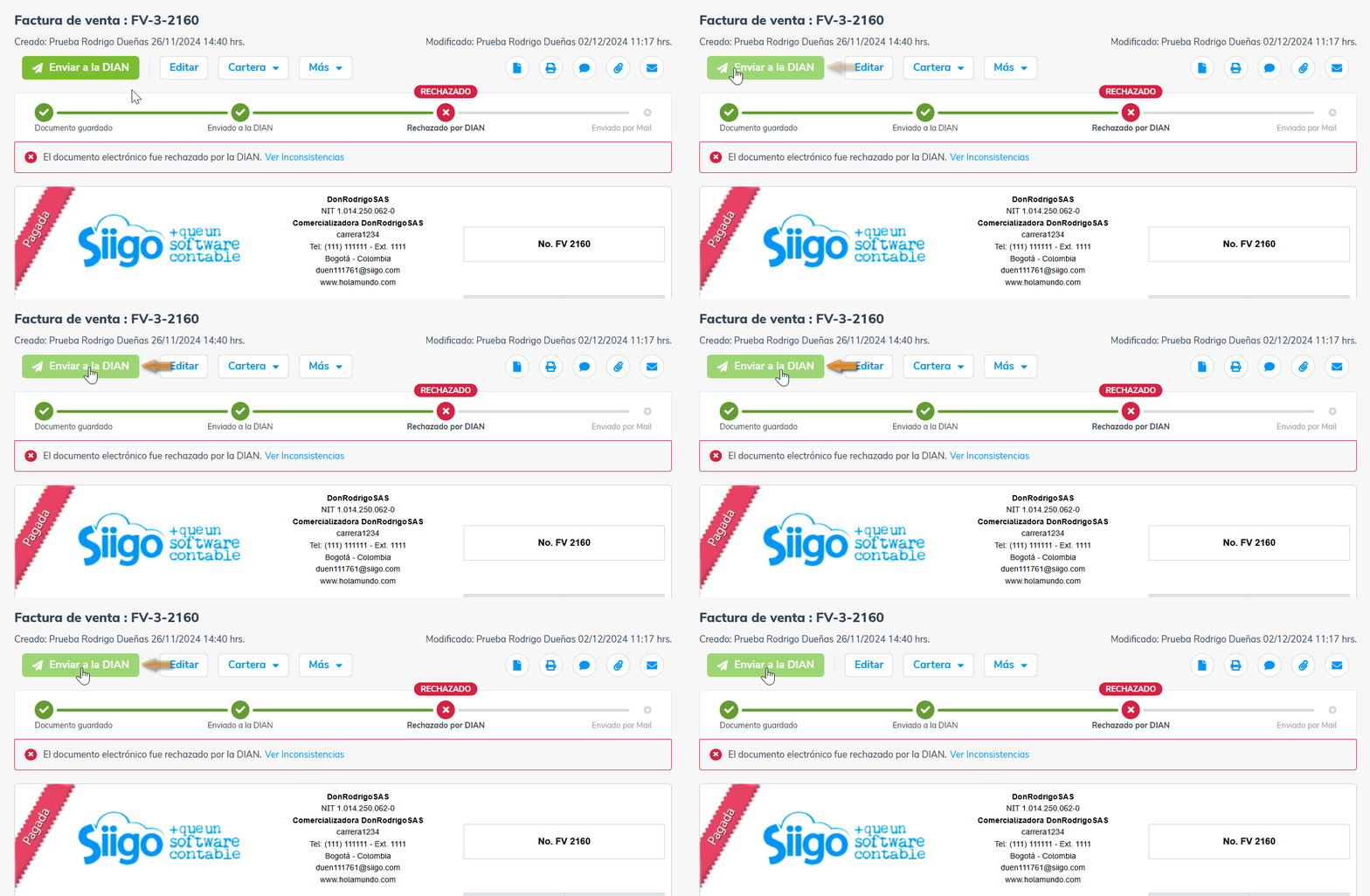
12. Realiza el reenvío de la factura de venta presionando el botón Enviar a la DIAN  .
.
Una vez enviada, la factura electrónica de venta quedará aprobada por la DIAN.
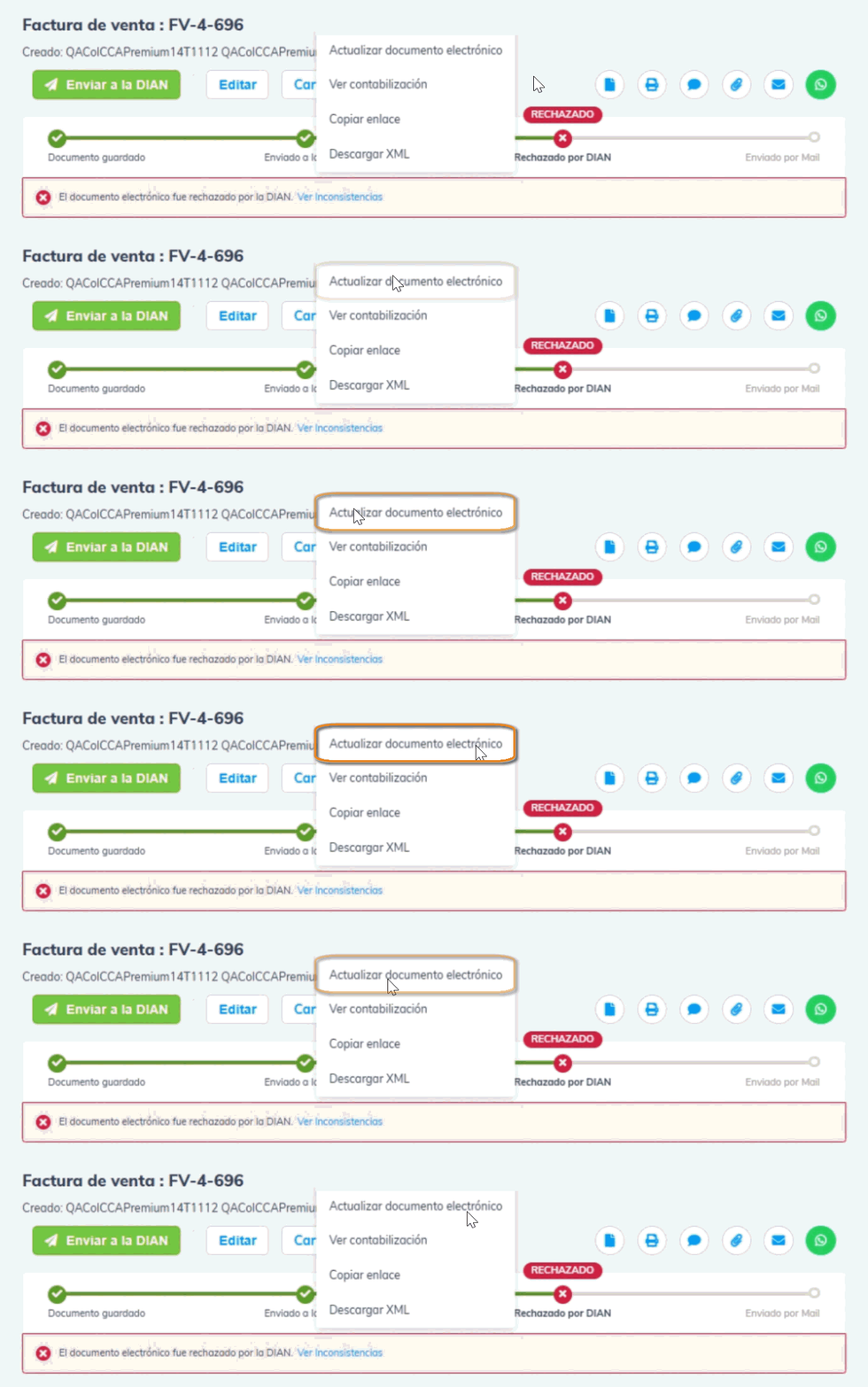
Importante: en caso de que no se visualicen los códigos CUFE y QR en la factura electrónica, selecciona el botón Más  – Actualizar documento electrónico.
Luego, actualiza la página de tu navegador presionando la tecla F5 y podrás visualizar la factura electrónica de venta aprobada por la DIAN.
Esperamos que esta guía te haya ayudado a solucionar la inconsistencia presentada en tu factura electrónica POS.
