
Elaborar una factura electrónica con propina voluntaria en POS Avanzado + Premium te permite reflejar cualquier aporte adicional que el cliente quiera dejar por tu servicio. Con este proceso, podrás calcular automáticamente el valor de la propina, sumarlo al total de la factura y registrarlo correctamente para efectos contables y fiscales. Esto es útil tanto para mejorar la experiencia del cliente como para mantener un control preciso de tus ingresos.
Pasos para elaborar una factura electrónica con propina voluntaria:
1. Realiza la configuración de propinas en tu caja.
2. Accede al módulo Ventas  o Ventas e ingresos
  para elaborar la factura electrónica.

3. Selecciona los productos o servicios y una vez completes la información, en el detalle de la factura podrás hacer clic en la opción Ver resumen  para desplegar los totales, donde encontrarás:
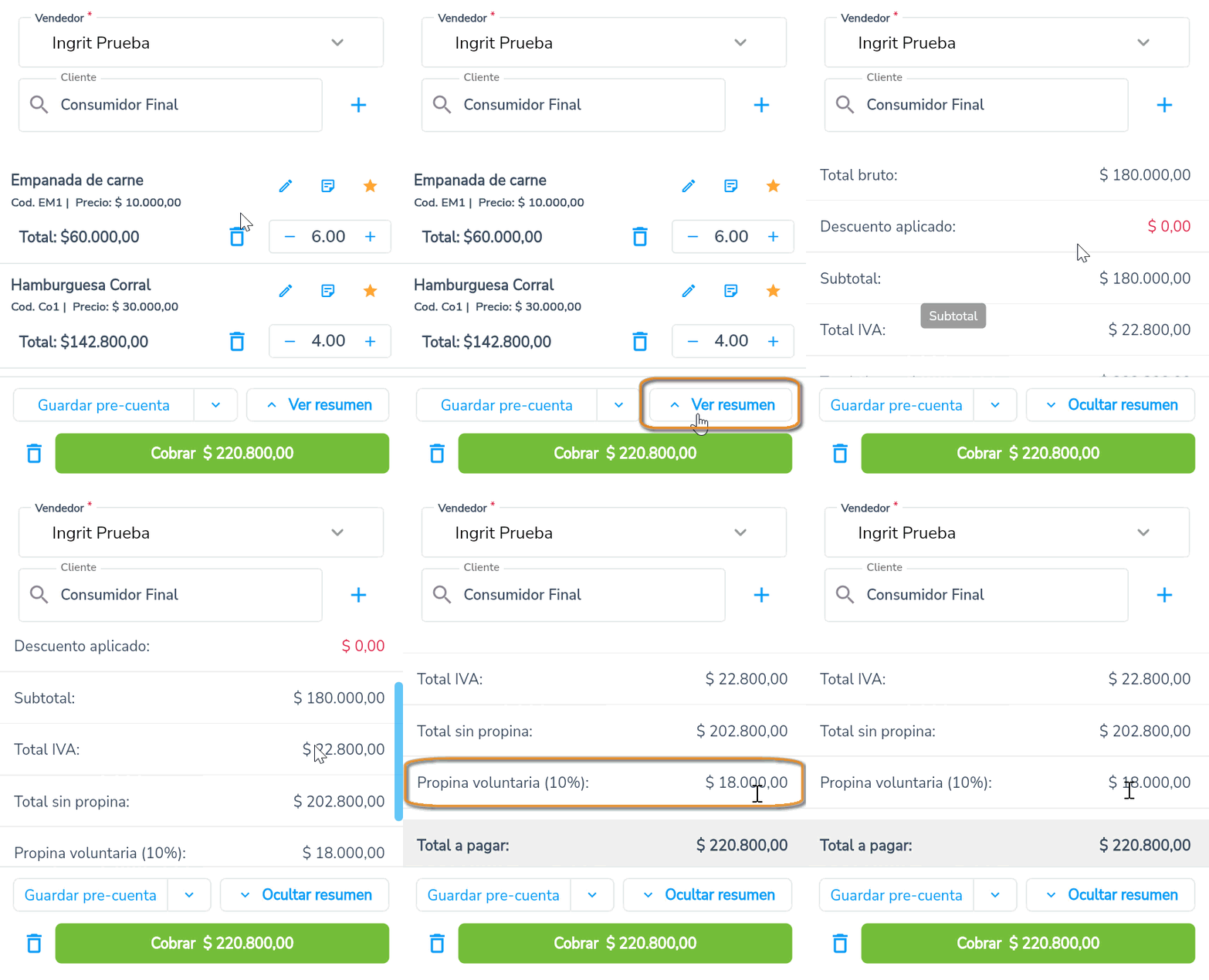
- Total sin propina: refleja el valor total sin incluir el cálculo de la propina.
- Propina voluntaria con el %: muestra el valor calculado de la propina; para este cálculo se toma la base (subtotal) y se multiplica por el porcentaje (%) configurado en la caja. El sistema realiza este cálculo automáticamente.
- Total a pagar: indica el valor total de la factura, sumando el valor de la propina voluntaria; es necesario que este valor coincida con el valor reflejado en el botón Cobrar.
Para minimizarlo, presiona en Ocultar resumen  .
.
4. Haz clic en Cobrar  y el sistema te llevará a la pantalla Registrar pago. En las pestañas Contado y Crédito encontrarás la sección Propina voluntaria, donde podrás seleccionar una de las siguientes opciones:
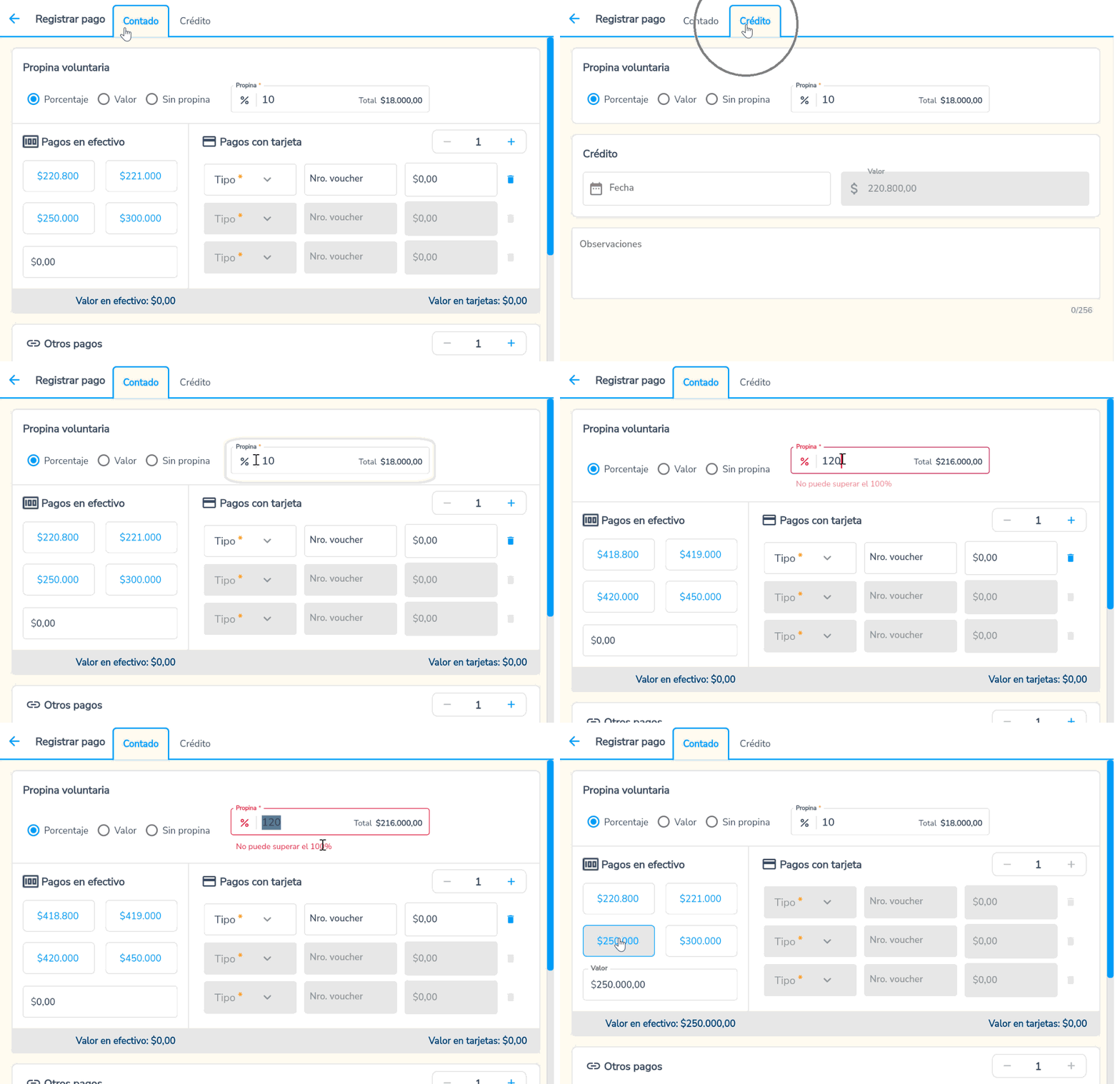
- Propina por porcentaje: ingresa el porcentaje de propina que deseas aplicar a la factura electrónica y el sistema calculará automáticamente el valor en pesos.
- Propina por valor: digita el valor de la propina en pesos, sin necesidad de especificar un porcentaje.
- Sin propina: deja el campo de la propina en cero.
Importante: la propina no puede exceder el 100% del valor; en caso de superarlo, se mostrará una notificación.
5. En la parte derecha, visualizarás la información de pago, donde el sistema detallará el total sin propina y el valor de la propina voluntaria.
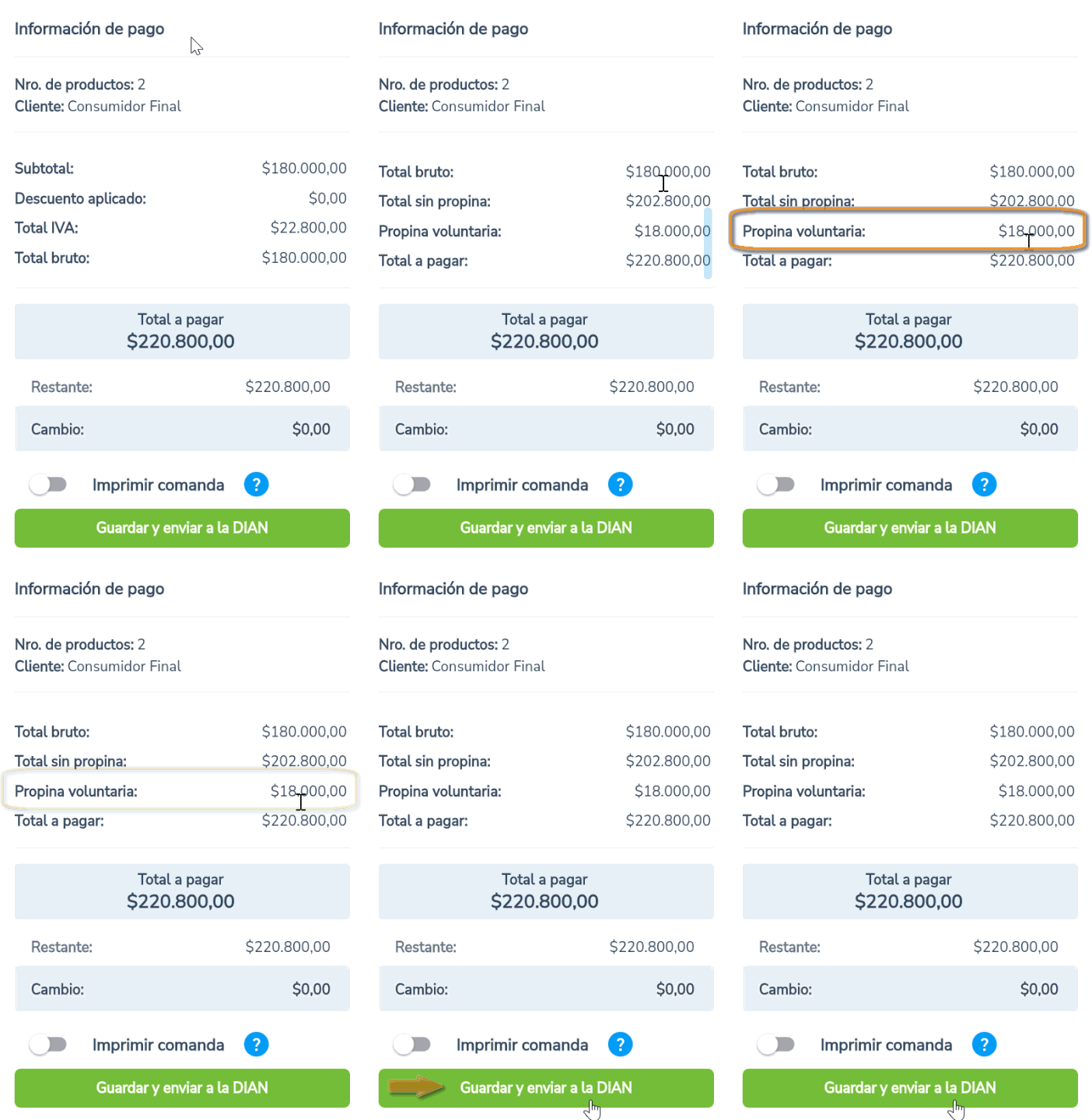
6. Haz clic en el botón Guardar y enviar a la DIAN  y visualizarás la factura electrónica con el valor de la propina voluntaria.

