
Configurar vendedor por producto o servicio es un proceso que se realiza en Siigo Nube; podrás definir los vendedores de tu empresa y adicionarlos al momento de seleccionar tus productos y/o servicios. Este proceso te permite asignar vendedores a cada producto o servicio al momento de facturar, lo que facilita el seguimiento, la organización y la generación de reportes más detallados.
Es especialmente recomendable implementarlo cuando manejas múltiples vendedores o necesitas identificar quién participa en cada transacción desde el punto de venta. A continuación, encontrarás los pasos para realizar esta configuración desde Siigo Nube:
1. Accede al ícono de Configuración  – Ventas – Punto de venta POS – Configuración sucursales y cajas.

2. Selecciona la pestaña Cajas, donde podrás editar o crear una caja.

3. El sistema habilitara la siguiente ventana, te ubicas en la sección Otras configuraciones y activas la opción Datos adicionales, deslizando el botón  hacia la derecha.
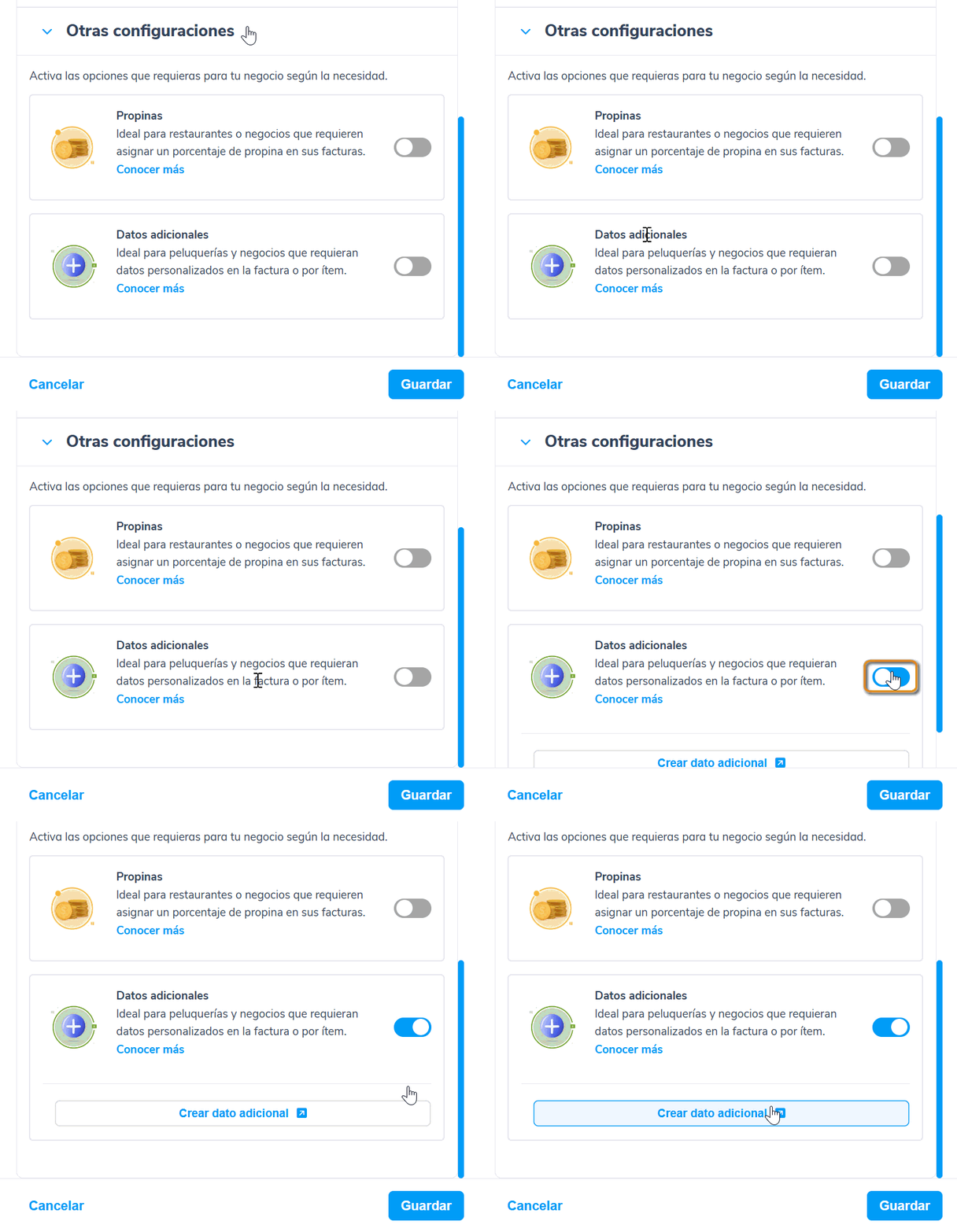
4. Se habilitará el botón Crear dato adicional  y al seleccionarlo te mostrará la ventana para guardar los cambios.

Una vez lo realices, el sistema confirma con la notificación “La caja se guardó con éxito” y automáticamente se despliega el panel Crear dato adicional.

5. También puedes das clic en el botón Guardar  , que se encuentra en la parte inferior derecha y seguido te diriges a la pestaña Datos adicionales factura.

Presionas el botón Crear dato adicional  y automáticamente se despliega el siguiente panel.
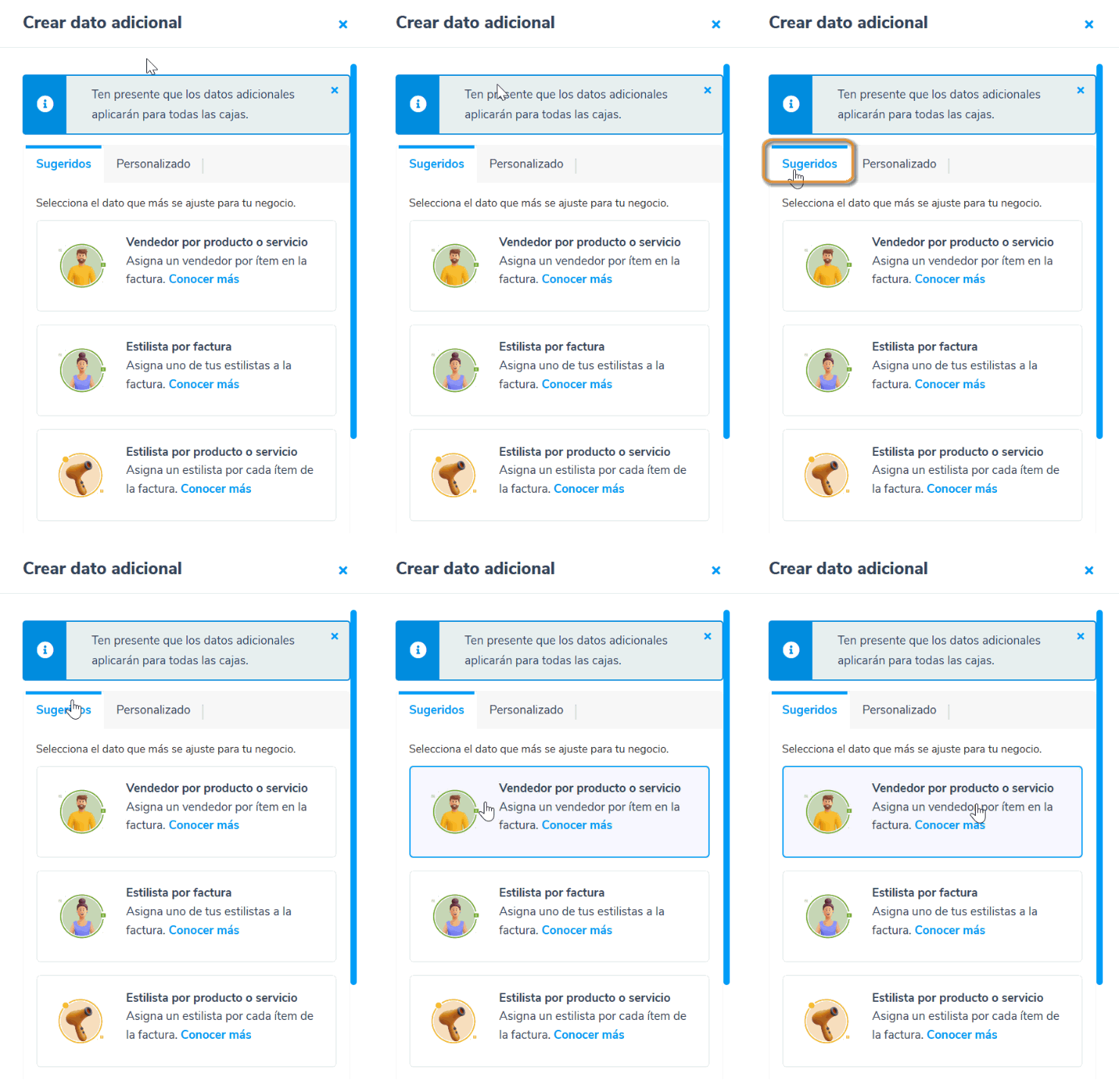
6. Te ubicas en la sección Sugeridos y para configurar el dato adicional Vendedor por producto o servicio, das clic sobre la tarjeta y automáticamente muestra la siguiente información:
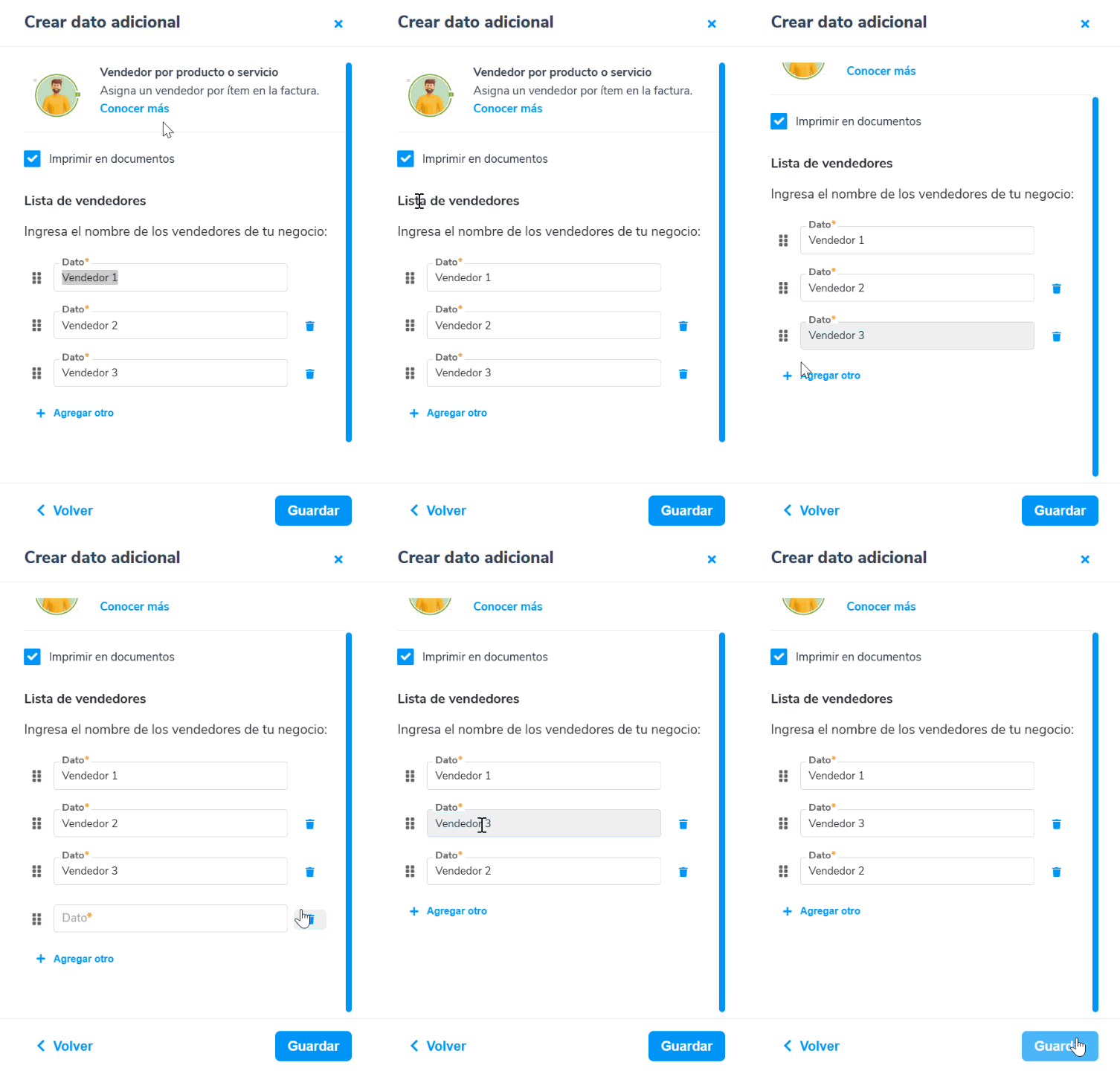
– Imprimir en documentos: por defecto viene la opción marcada y permitirá ver los vendedores en la vista previa y en la impresión de los comprobantes generados desde POS.
– Lista de vendedores: ingresa el nombre de los vendedores. Podrás realizar las siguientes acciones:
- Ícono basura: es posible eliminar el dato del vendedor.
- + Agregar otro: permite agregar datos ilimitados.
- Ícono cuadricula: podrás arrastrar un dato a la posición que requieras en la configuración y de acuerdo a su posición, el dato se verá en la lista de selección.
7. Completados los campos, selecciona el botón Guardar  que se encuentra en la parte inferior derecha y el sistema te confirma que el dato se creó con éxito.

8. Una vez definas los datos adicionales requeridos, en la parte inferior visualizaras una tabla con la información detallada y las siguientes columnas:

- Estado: es posible activar e inactivar los datos configurados. En caso de inactivar el dato adicional, se inactivará para todas las cajas.
- Acciones: el botón Editar
 permite modificar la información del dato adicional que fue configurado.
Ahora podrás elaborar tus Documentos de ingreso y/o Facturas electrónicas de venta con vendedor por producto o servicio en POS Emprendedor.
¡Ya estás listo para ponerlo en práctica!
