
Elaborar facturas de talonario o papel (contingencia) para POS Avanzado + Emprendedor permite registrar en Siigo Nube las ventas que realizaste en papel cuando se presentó un inconveniente tecnológico con la facturación electrónica. Una vez superada la novedad, debes ingresar la información de estas facturas y enviarla a la Dirección de Impuestos y Aduanas Nacionales (DIAN), para que queden registradas correctamente y puedas mantener tus documentos de venta actualizados y en orden.
A continuación, realiza los siguientes pasos:
1. Configura el comprobante para factura de talonario o papel (contingencia).
Importante: si no has definido el tipo de comprobante, mostrará una notificación indicando que debes configurar la factura de talonario o papel (contingencia) para expedir facturas cuando se presenten inconvenientes tecnológicos con el sistema de facturación electrónica. Para configurarla, haz clic en «Aprende más y cómo configurarla».

2. Elabora la factura de contingencia por cualquiera de las siguientes rutas:
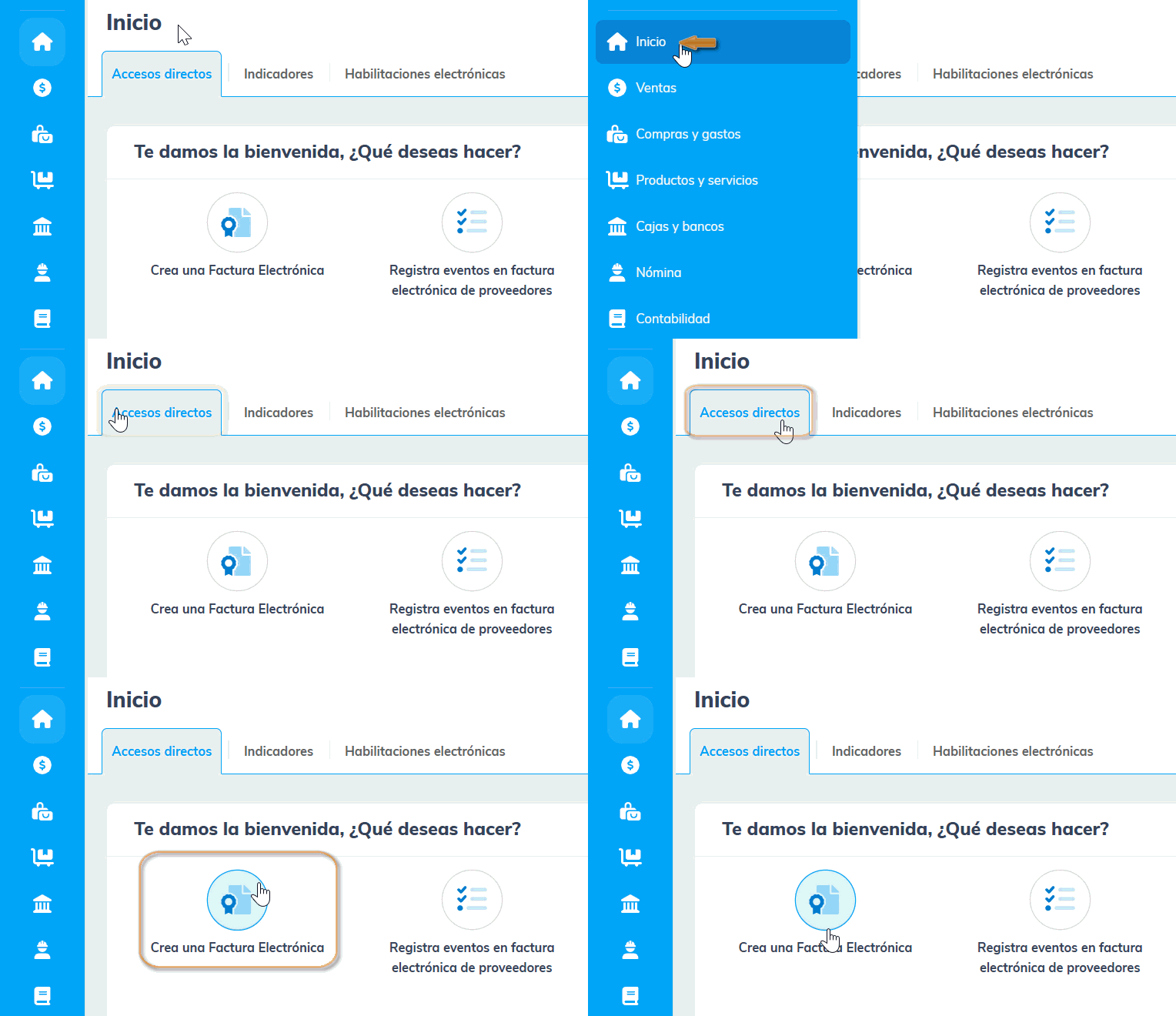
- En el módulo Inicio, selecciona Accesos directos – Crea una factura electrónica.
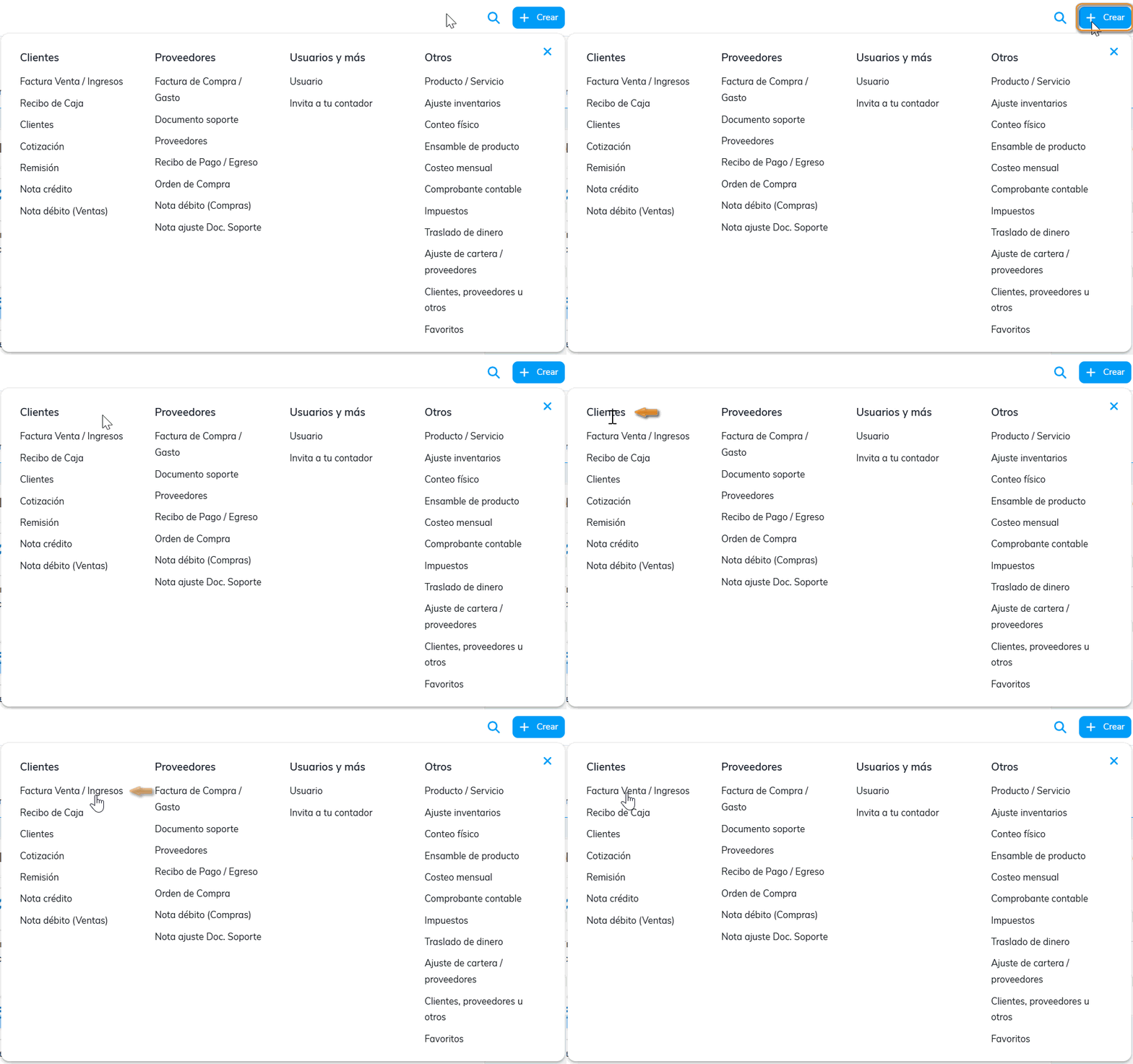
- Desde el botón + Crear
 , en Clientes, haz clic en la opción Factura Venta / Ingresos.
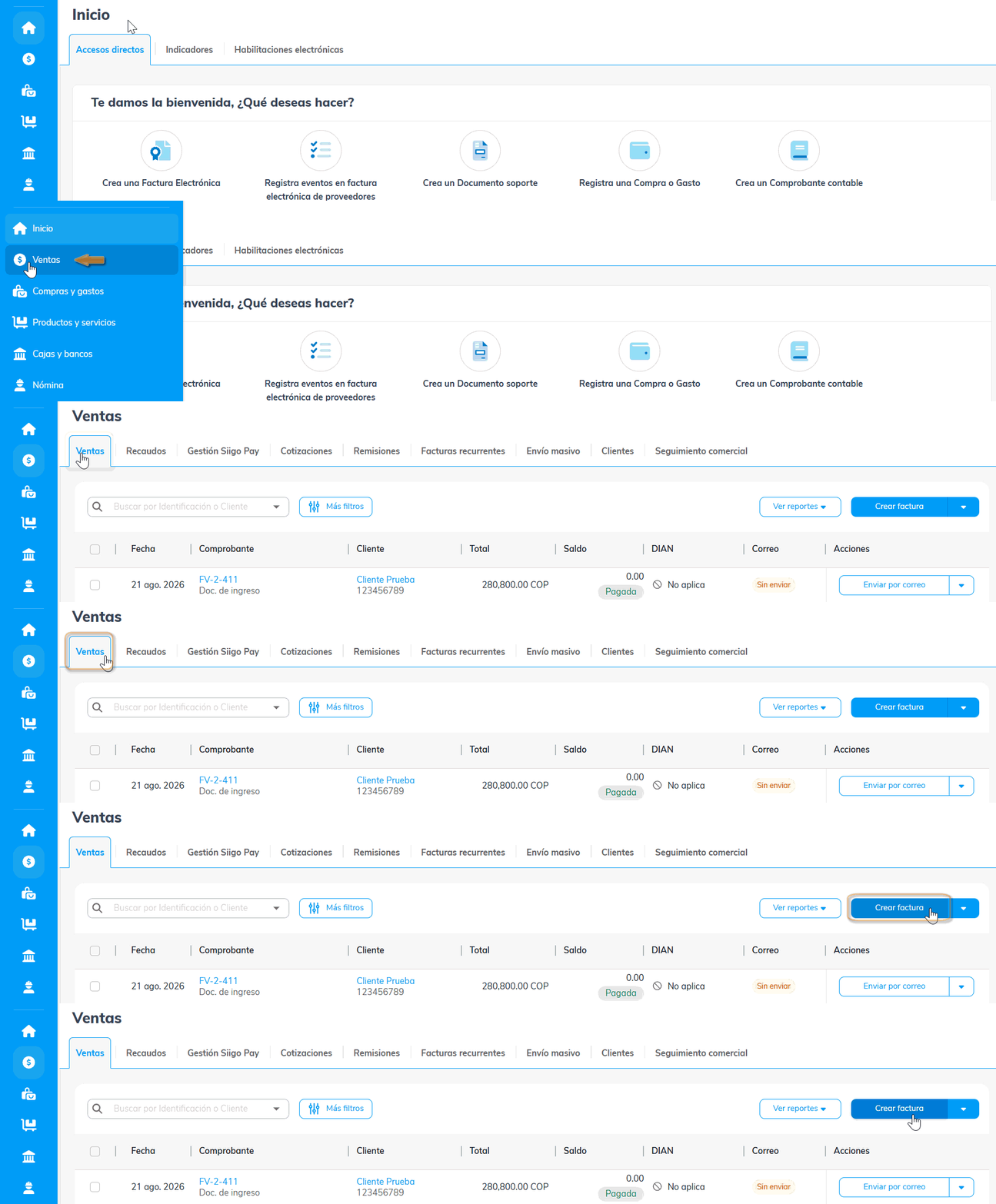
- Ve al módulo Ventas y, en la pestaña Ventas, selecciona el botón Crear factura
 .
.
3. Diligencia los datos de encabezado:
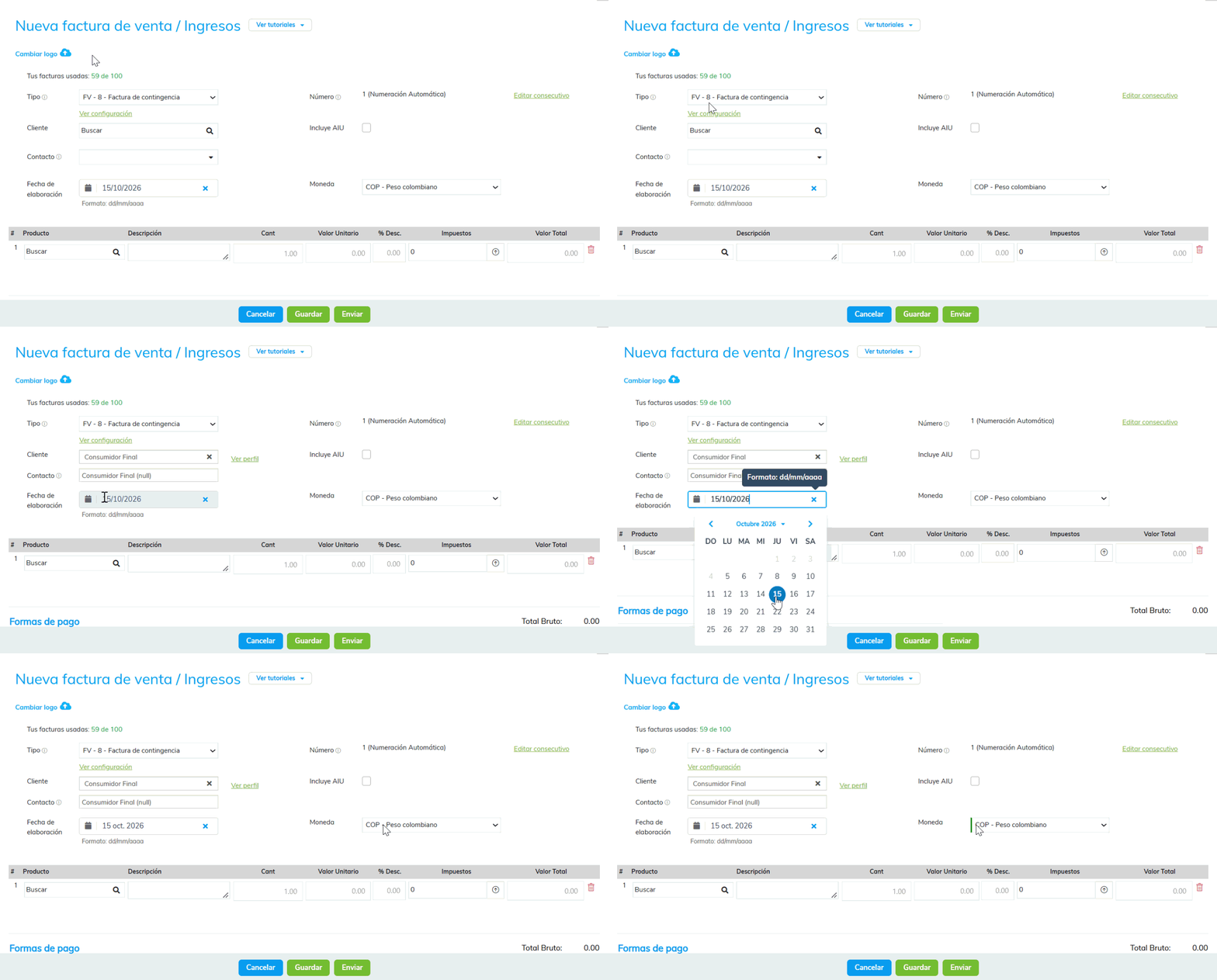
- Tipo: selecciona el tipo de comprobante de factura de contingencia que utilizarás y que configuraste previamente.
- Cliente: ingresa mínimo tres caracteres para buscar el cliente al cual le vas a emitir la factura electrónica. Al definirlo, puedes seleccionar la opción «Ver perfil» para modificar o añadir información al perfil del cliente.
- Contacto: en este campo aparecen los datos de la persona con quien se tendrá comunicación en la empresa. Si el campo aparece en blanco, significa que esta información no se completó al crear el cliente. Puedes añadirla desde la opción + Crear nuevo.
- Fecha de elaboración: el sistema asigna de manera automática la fecha del día actual, sin embargo, puedes cambiarla si lo requieres.
- Número: el sistema asigna el consecutivo del documento únicamente si en la definición de los parámetros del documento fue seleccionado el manejo de numeración automática; caso contrario, es necesario, al momento de elaborar la factura, digitar el número con el cual quedará guardada.
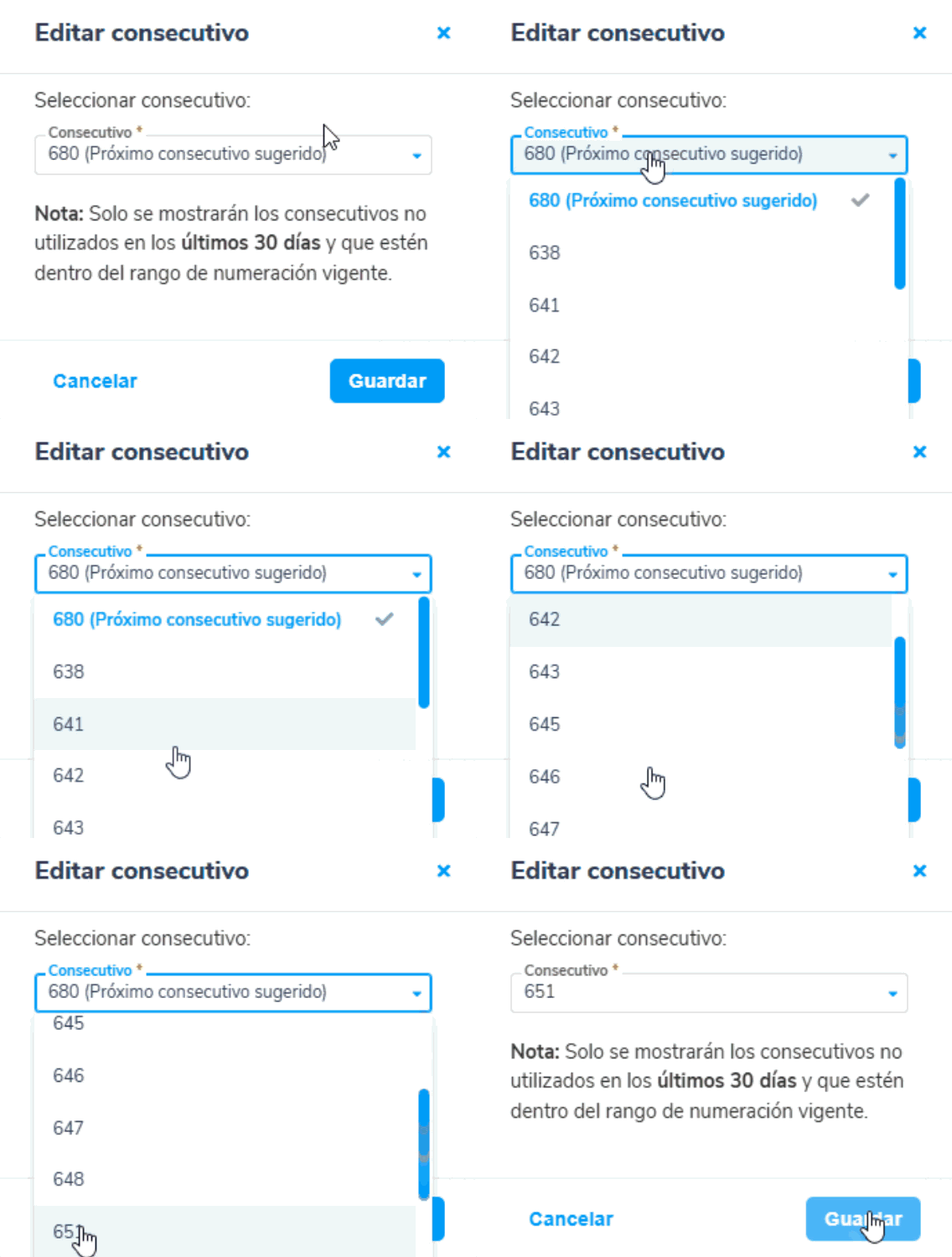
El enlace «Editar consecutivo» te permitirá utilizar un consecutivo que haya sido eliminado anteriormente o que no se haya utilizado, garantizando que la nueva factura mantenga una secuencia ordenada y evite vacíos en la numeración.
Al contar con consecutivos disponibles para utilizar, se habilitará una ventana mostrándote los consecutivos disponibles de los últimos 30 días que se encuentren dentro del rango de numeración de la resolución vigente, para que lo puedas seleccionar y guardar.
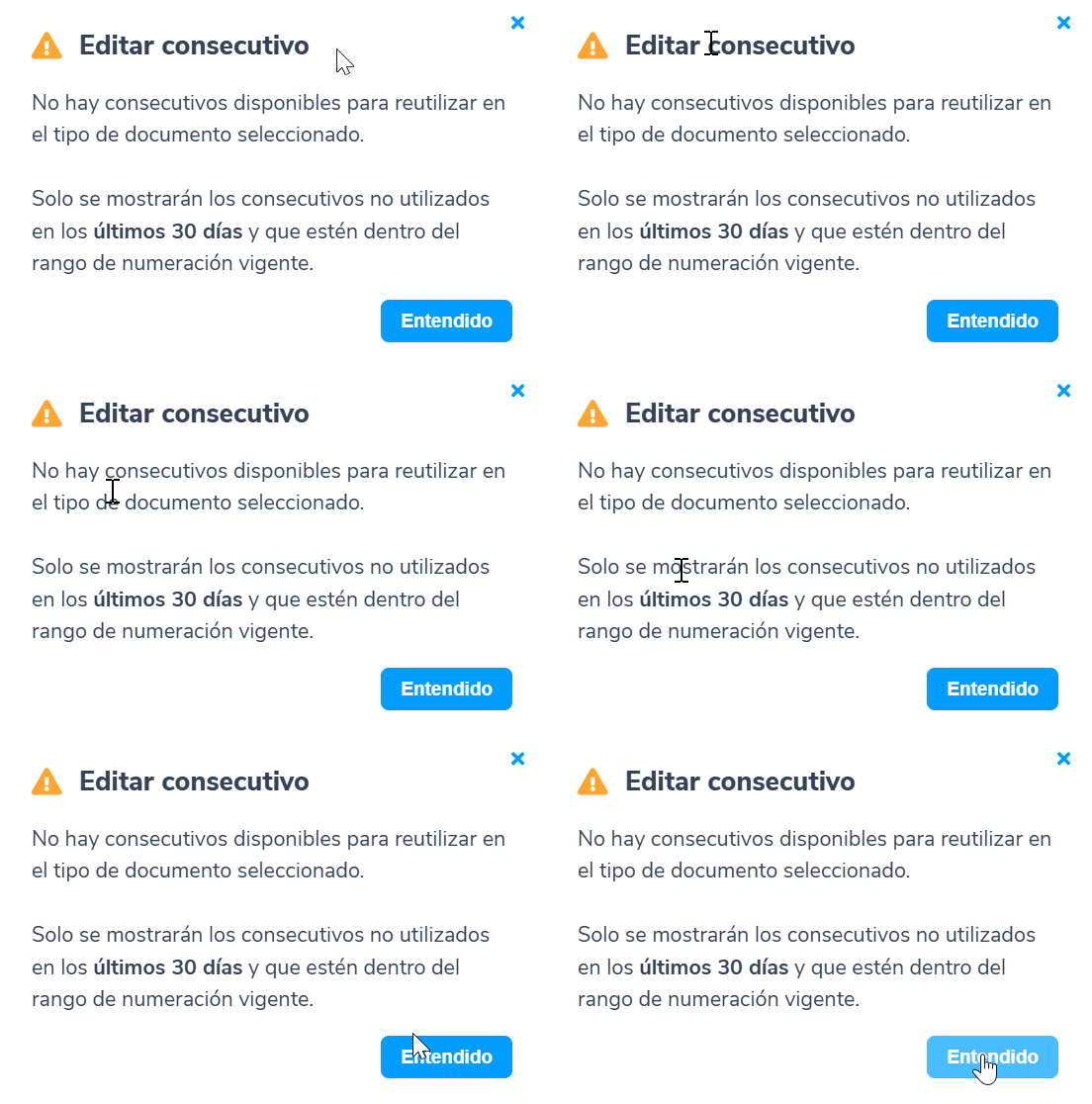
Si el tipo de factura definido no cuenta con consecutivos disponibles para utilizar, el sistema te informará que no cuentas con consecutivos para reutilizar y se mantendrá el número del próximo consecutivo en el campo número.
- Vendedor: aparece el nombre del vendedor asociado al cliente.
- Moneda: esta casilla te permite asignar la sigla de la moneda sobre la cual se registrará el documento. Aplica cuando la empresa maneja moneda extranjera.
4. Ingresa los datos del detalle de la factura:
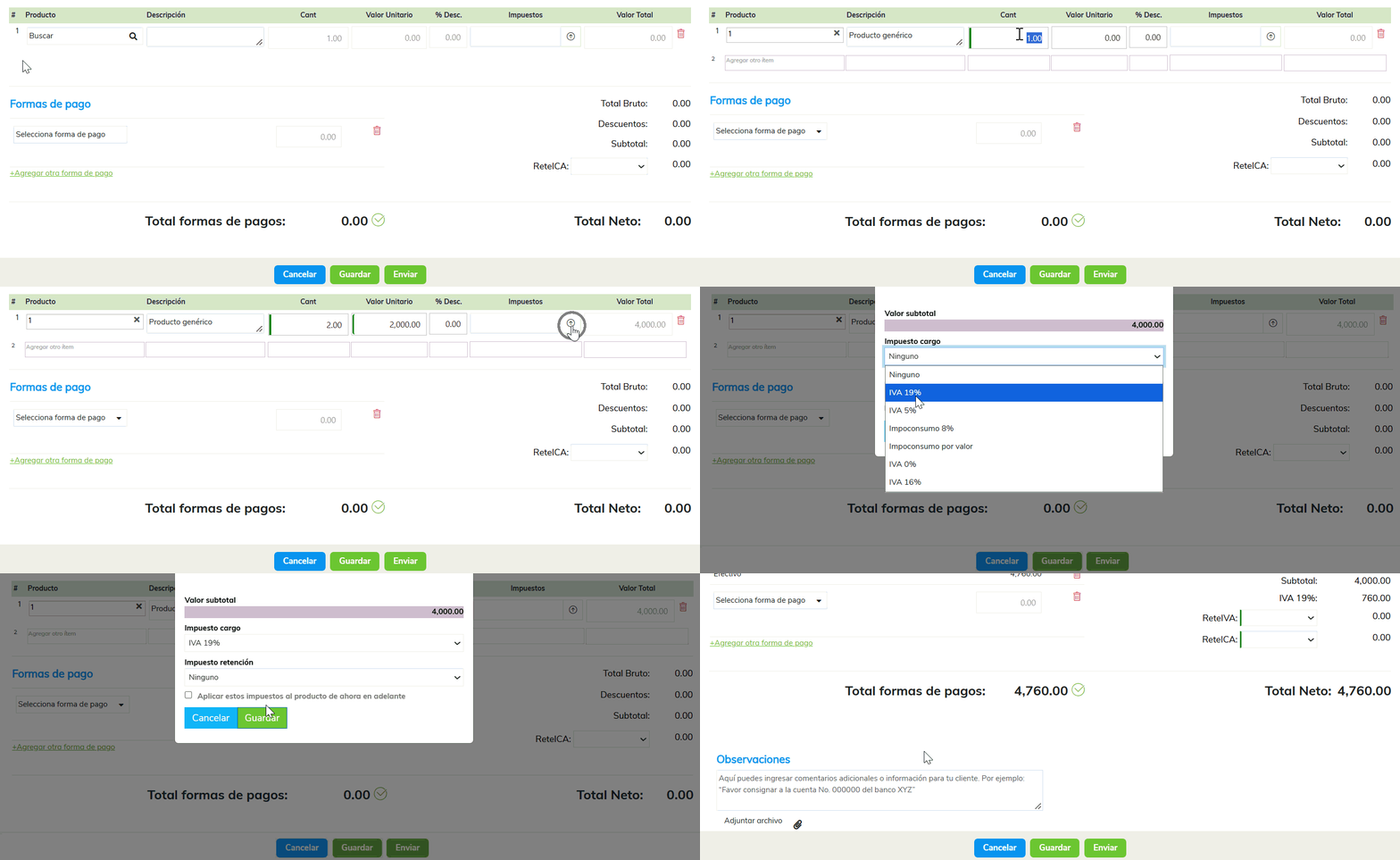
- Producto: selecciona el producto o servicio que vas a comercializar indicando el código, nombre o referencia de fábrica con el que lo creaste. En caso de no tenerlo creado, puedes hacer clic en la opción + Crear nuevo.
- Cantidad: indica la cantidad que vas a vender.
- Valor unitario: el sistema sugiere el valor de las listas de precios definidas en el catálogo de productos con la posibilidad de cambiarlo.
- % Desc.: permite colocar descuentos si lo requieres.
- Impuestos: registra impuestos como el Impuesto al Valor Agregado (IVA), retención en la fuente, retención de IVA, retención de ICA, entre otros.
Importante:
- Para seleccionar los impuestos que apliquen al momento de elaborar la factura, es necesario que estos se encuentren previamente creados.
- El sistema validará la tarifa de IVA gravado, exento o excluido que tenga asignado el producto y/o servicio.
5. En la sección de totales, visualizarás el valor bruto, los valores de descuentos, impuestos y valor neto, los cuales se calculan de forma automática. Además, si habilitaste en la configuración de la factura de venta, el manejo de Retención en la Fuente del Impuesto al Valor Agregado (ReteIVA) y Retención en la Fuente del Impuesto de Industria y Comercio (ReteICA), podrás asignar los impuestos correspondientes.
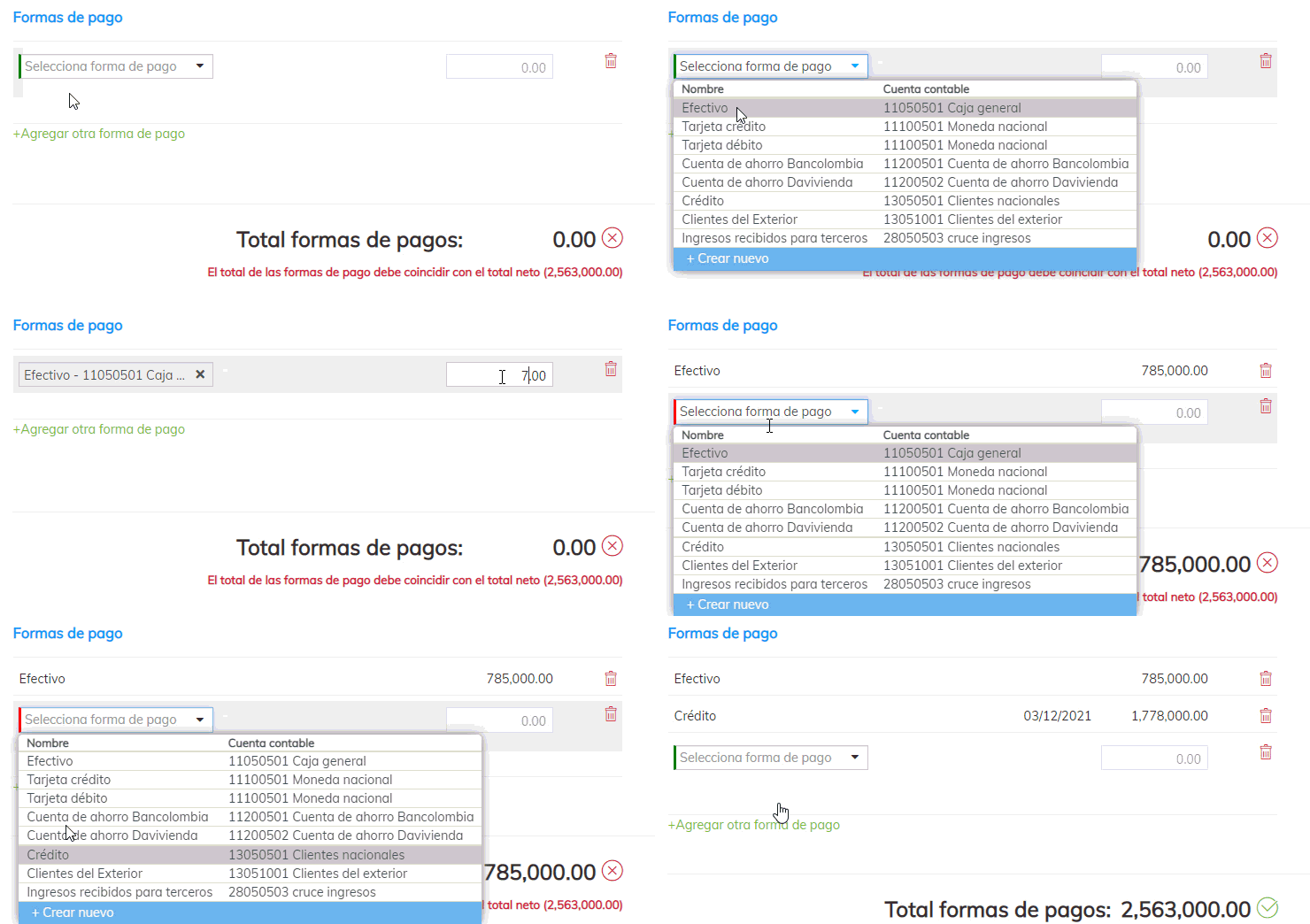
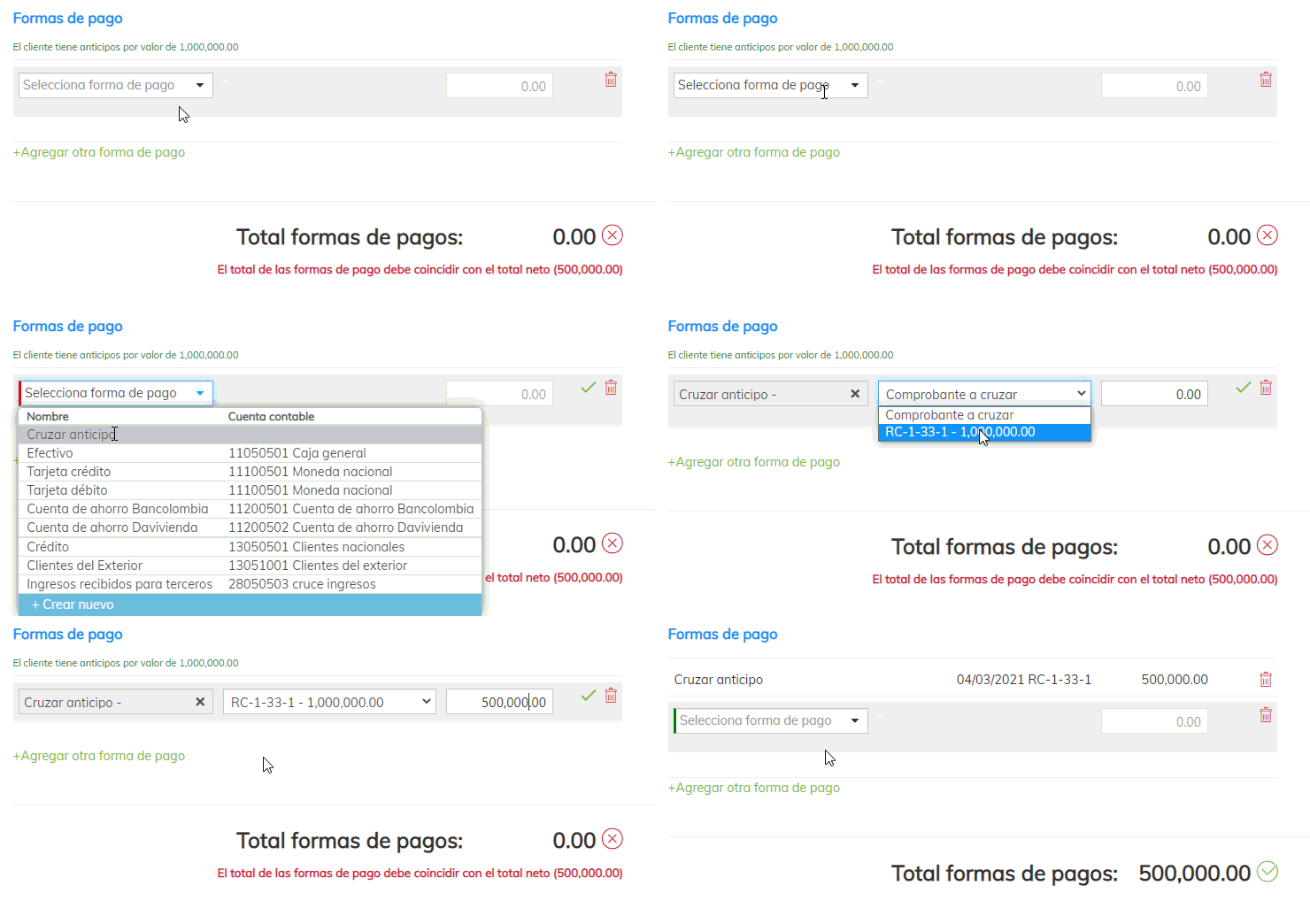
6. Selecciona las formas de pago; el sistema despliega las que han sido previamente creadas y las cuales, en su configuración, estén marcadas como tipo: solo cartera o cartera / proveedor.
El programa te permite asignar una o varias cuotas o vencimientos hasta cubrir el valor total de la factura, selecciona las que correspondan y haz clic en la opción +Agregar otra forma de pago.
Si tienes un anticipo del cliente, selecciona la forma de pago Cruzar anticipo y luego, el comprobante que deseas cruzar.
7. Agrega los datos adicionales, si lo requieres:
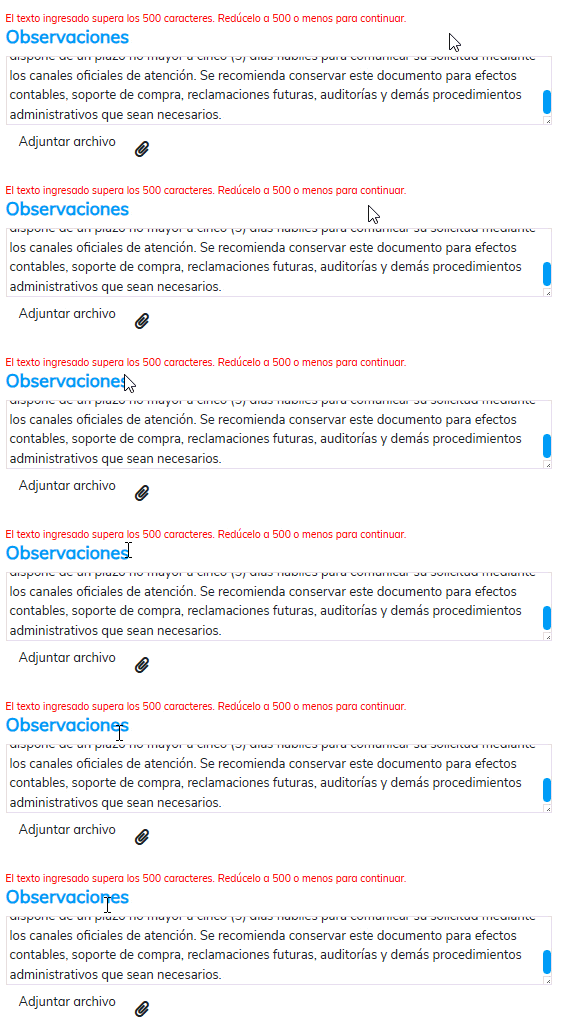
- Observaciones: puedes incluir comentarios adicionales que se requieran visualizar en la impresión del documento. Es posible ingresar un máximo de 500 caracteres, en cumplimiento con el Anexo 1.9 de la DIAN, al superar este límite el sistema generará el siguiente mensaje:
- Adjuntar archivo: el sistema te permite anexar un documento, video o imagen para enviarlo junto con la factura. (Ejemplo: una foto del producto).
Importante: el tamaño máximo permitido por archivo es de 2 MB y puedes adjuntar hasta 5 archivos. Recuerda que el espacio en tu nube para adjuntar archivos es de 1 GB; si necesitas más, puedes adquirir espacio adicional en nuestra tienda Siigo.
8. Una vez hayas incorporado toda la información de la factura, haz clic en Enviar  .
.
9. Activa el método de envío por correo. En el campo «Para», confirma los datos del contacto o selecciona uno de los contactos asociados al tercero. Si lo requieres, puedes crear un nuevo contacto seleccionando el signo Más +. Este quedará guardado en los contactos del tercero.
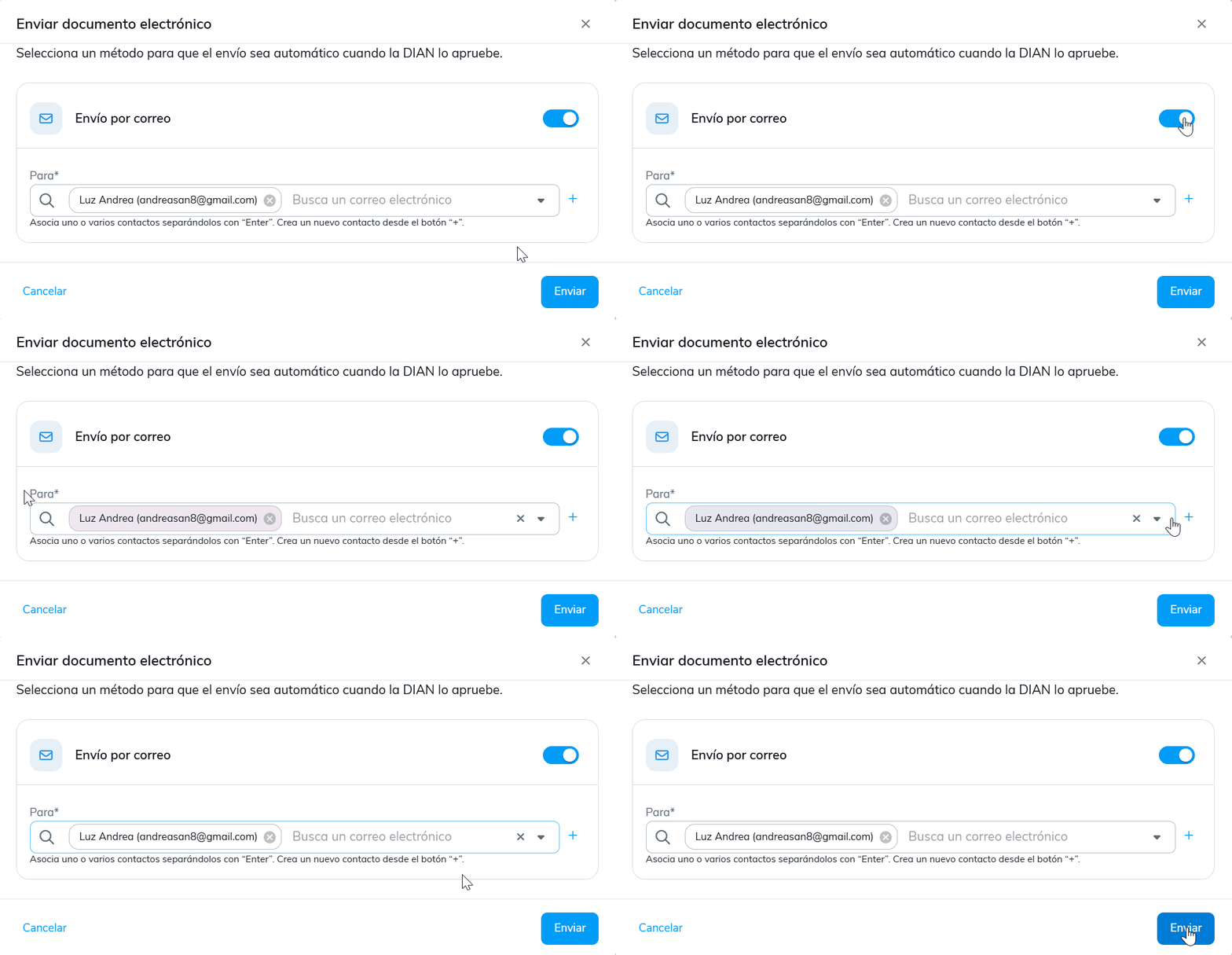
Después de confirmar la información de envío, haz clic en Enviar  .
.
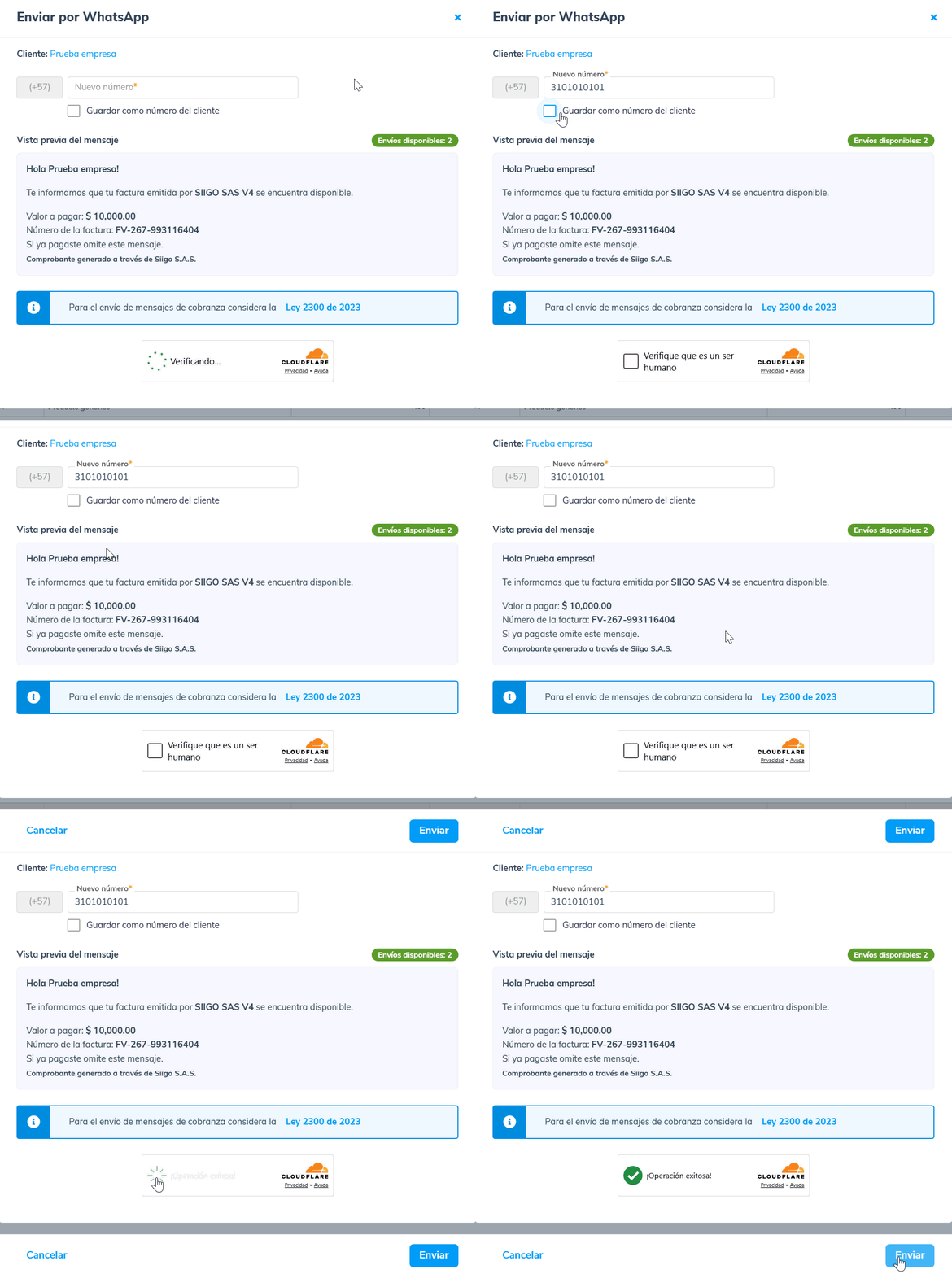
Si tienes configurado Siigo Pay, también podrás realizar el envío por WhatsApp.
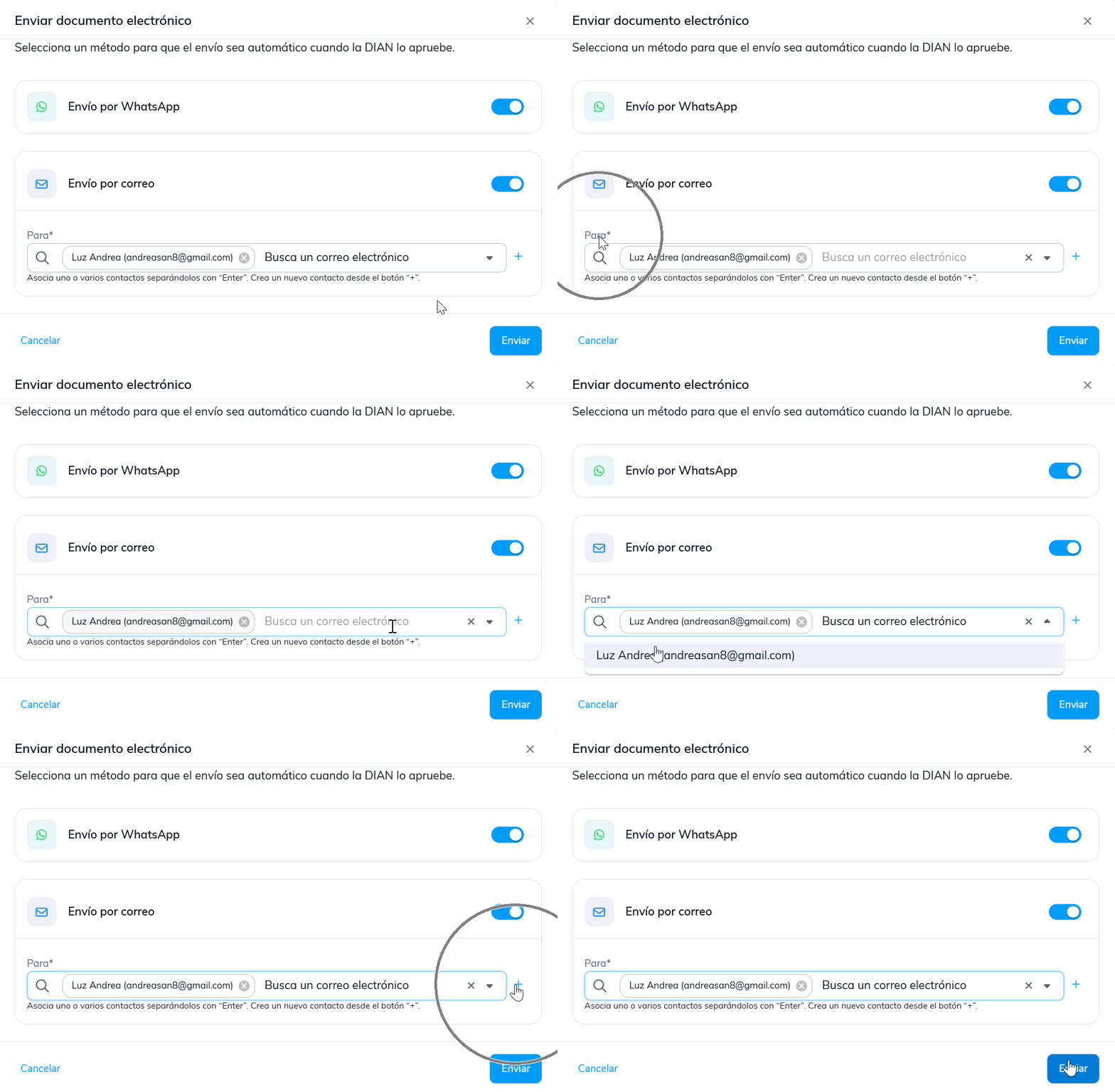
Una vez enviado el correo, el sistema mostrará una pantalla para realizar el envío por WhatsApp. Ingresa el número de celular y define si deseas guardarlo en los datos del cliente para futuros envíos. También podrás visualizar una vista previa del mensaje que vas a enviar.
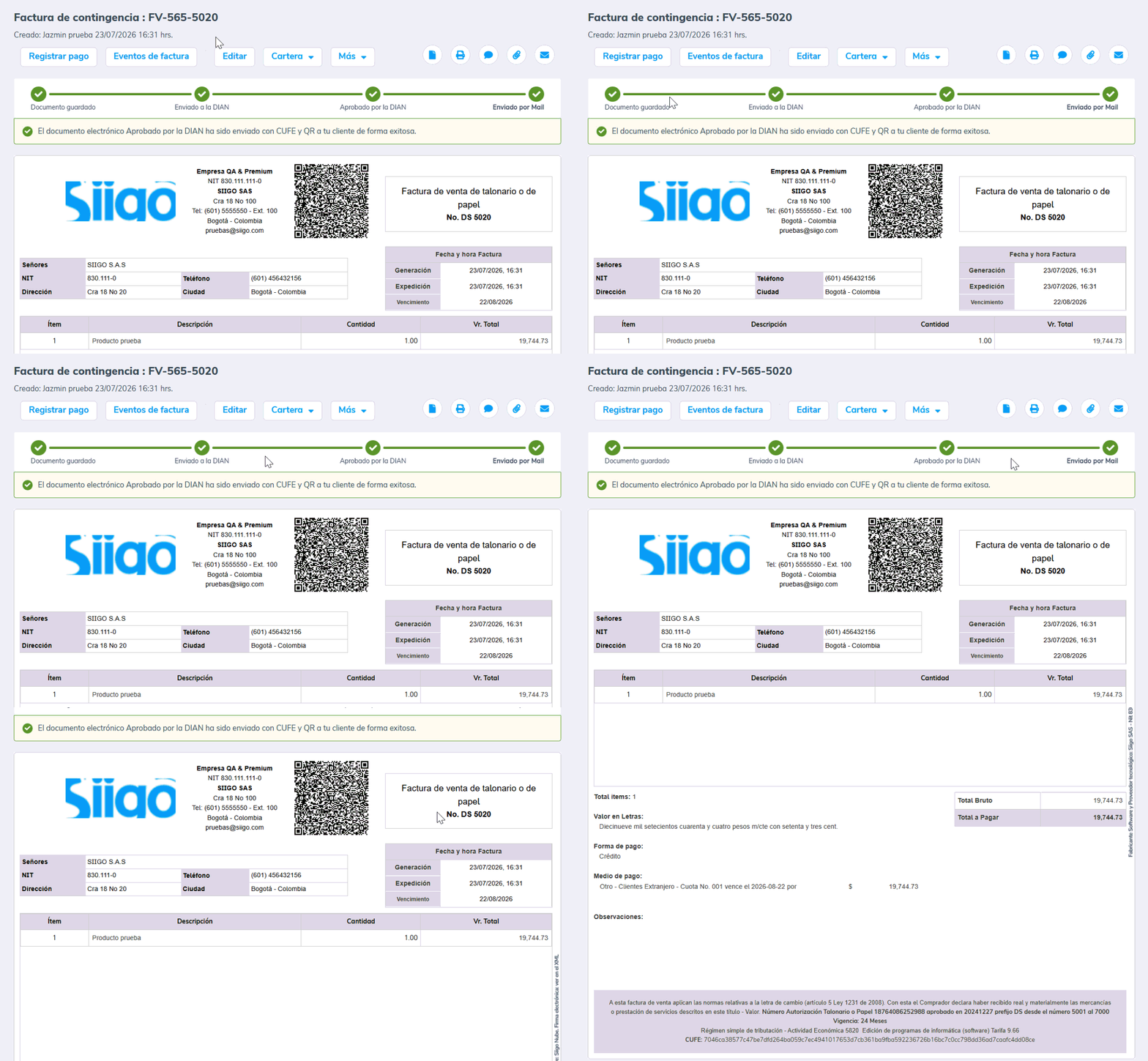
10. Al ser aprobada la factura de contingencia por la DIAN, observarás el documento con el formato asignado en la configuración, junto con las columnas definidas y los códigos electrónicos correspondientes.
11. En la parte superior podrás conocer el estado de la factura electrónica y en qué proceso se encuentra, hasta ser enviada por correo a tu cliente, y se habilitan las siguientes opciones:
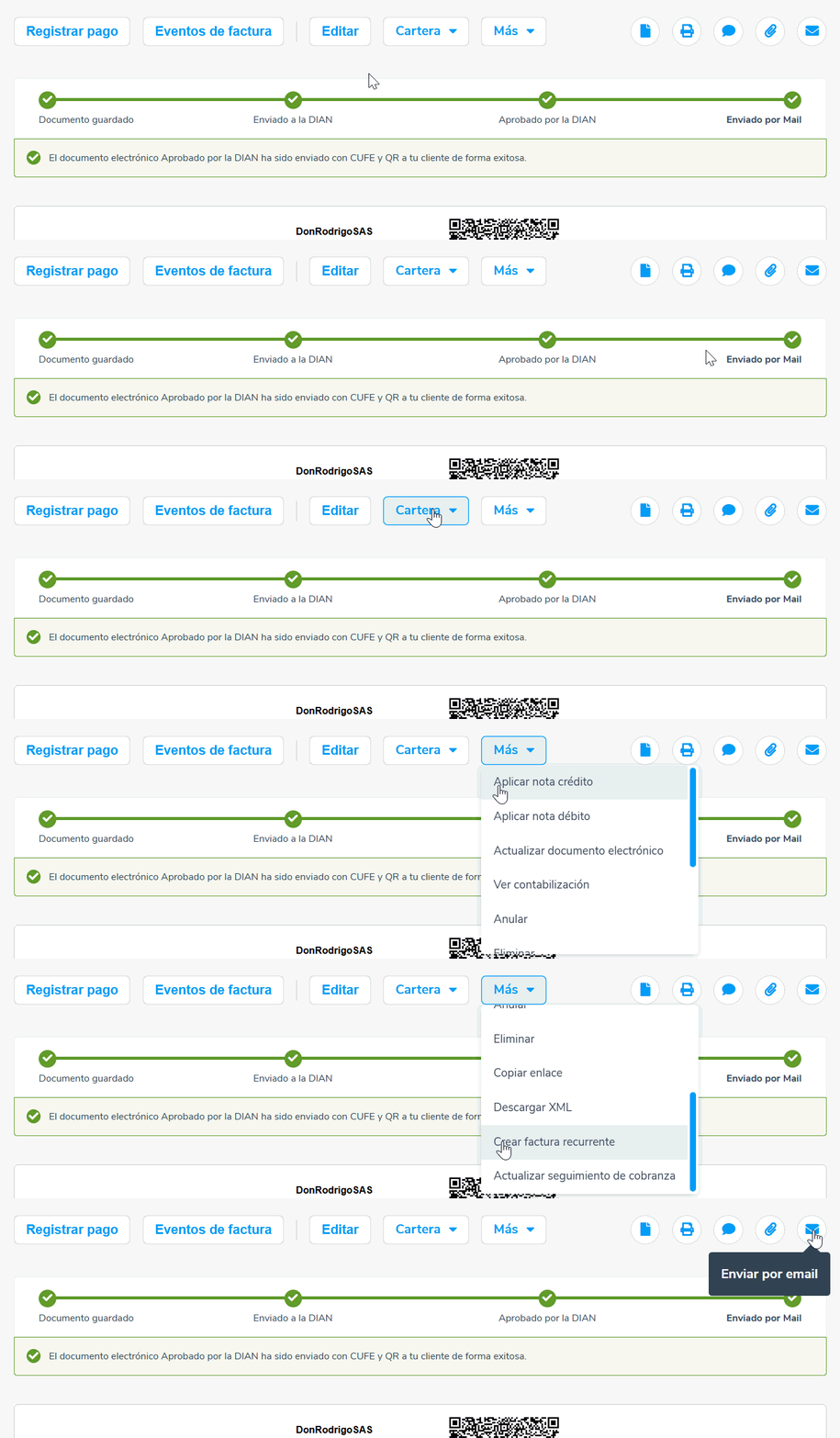
- Registrar pago
 : esta opción te permitirá generar un recibo de caja relacionado con la factura, siempre y cuando se encuentre pendiente de pago.
 - Eventos de factura
 : el sistema te mostrará una ventana con el historial de los eventos registrados por el comprador.
 - Editar
 : te redirige a la vista de edición del comprobante y permite hacer cambios. Si la factura es electrónica, no permitirá realizar la edición.
 - Cartera
 : al seleccionar esta opción, puedes consultar los siguientes informes: estado de cuenta, movimiento de cuentas por cobrar y seguimiento de cobranza.
 Más
 : te permite realizar las siguientes acciones: aplicar nota crédito, aplicar nota débito (ventas), actualizar el documento electrónico si no cargan con el Código Único de Facturación Electrónica (CUFE) y QR, ya sea por alguna intermitencia en el sistema o por inconsistencias en la visualización.
También, podrás ver la contabilización, copiar el enlace de la factura, descargar el XML, crear la factura recurrente y actualizar el seguimiento de cobranza, si no se crea automáticamente o se reabre el seguimiento de cobranza terminado de manera automática, esta funcionalidad te permite que se cree y se asigne al tercero relacionado en el documento.
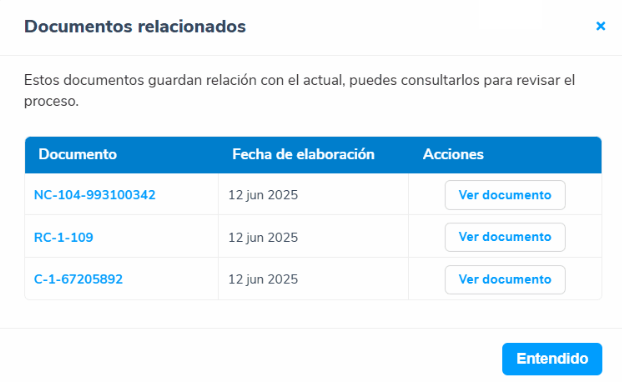
- Documentos relacionados
 : consulta los documentos vinculados a la factura, como cotización, remisión, recibo de caja, nota de crédito, nota débito y ajustes de cartera.
- Descargar e imprimir
 : visualizarás el documento en pantalla y se descargará el PDF en el computador para enviarlo a impresión.
 - Comentarios
 : podrás enviar al cliente algún comentario relacionado con la factura. Una vez enviado el comentario, el botón cambiará a «Ocultar comentarios».
 - Adjuntos
 : este ícono permite adjuntar hasta 5 archivos a la factura, con un peso máximo de 1 MB, en los formatos: xls, xlsx, doc, docx, pdf, jpg, png. También permite consultar los documentos que han sido adjuntos, ya sea en la elaboración o desde la configuración.
 - Enviar por mail
 : puedes enviar por correo electrónico la factura al mismo contacto al cual le fue enviada o a otros.
Importante: el usuario es el único responsable de verificar oportunamente que la emisión de la factura electrónica de contingencia / instrumento electrónico de transmisión tipo 03, así como su validación previa, se hayan realizado correctamente.
Ahora ya sabes cómo elaborar tus facturas de contingencia.
