
Ingresar y navegar en POS Inicio / Esencial te permite conocer las funcionalidades del programa y las rutas disponibles para realizar cada proceso. A través de esta opción podrás familiarizarte con las diferentes secciones de la plataforma, entender cómo se organiza la información y utilizar el sistema de manera más eficiente.
Para ingresar y navegar en tu Siigo POS Inicio / Esencial, sigue estos pasos:
1. Accede por una de las siguientes rutas:
- Ingresa al navegador de internet y accede a la página web www.siigo.com. Luego, selecciona la opción Iniciar sesión – Sistema POS, POS Gastrobar.
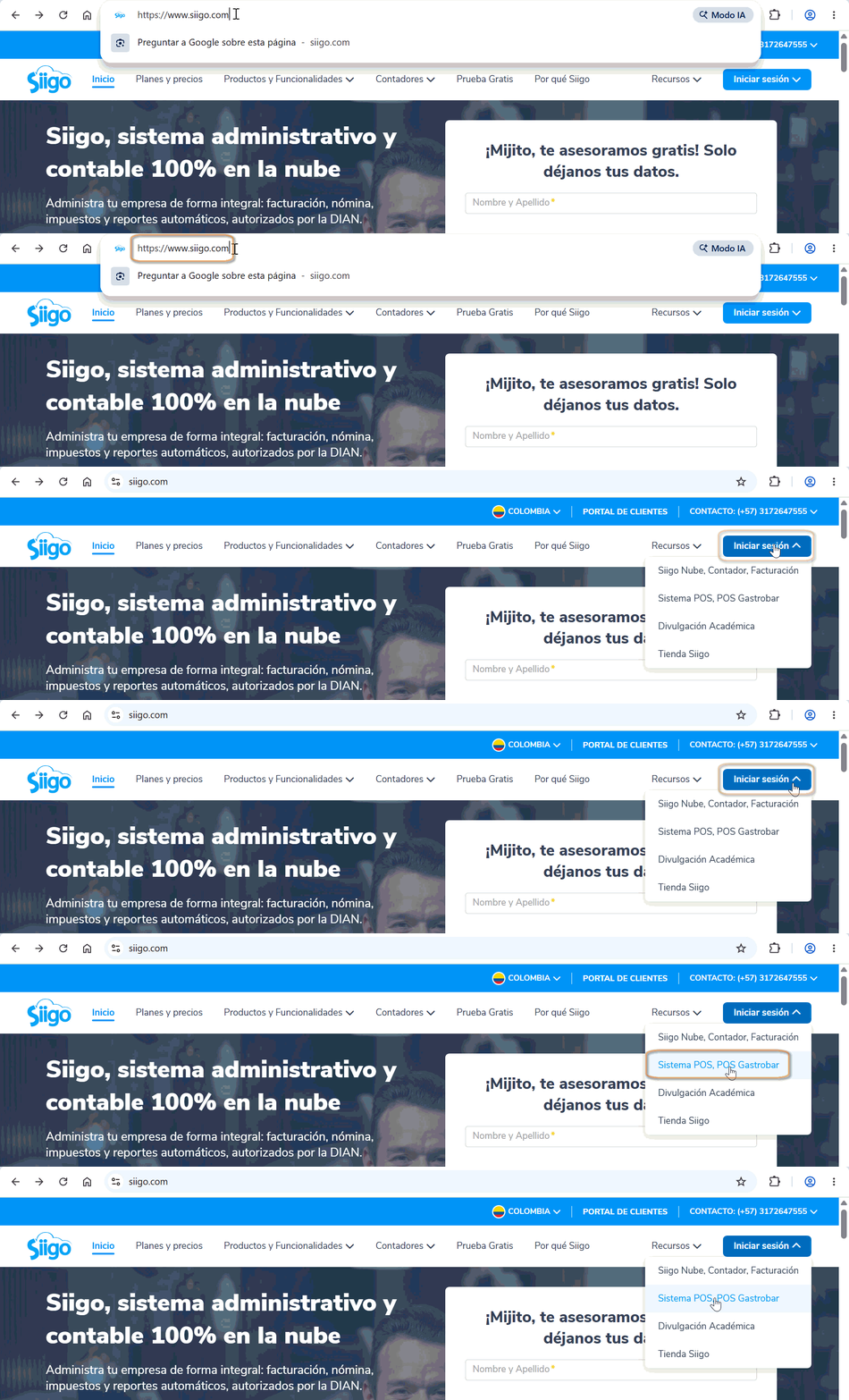
Importante: el ingreso a Siigo POS está disponible en los navegadores más utilizados (Google Chrome – Microsoft Edge – Mozilla Firefox).
También, puedes ingresar directamente desde la dirección https://pos.siigo.com/, donde digitas el correo electrónico y contraseña de acceso. Luego, seleccionas el botón Continuar  .
.
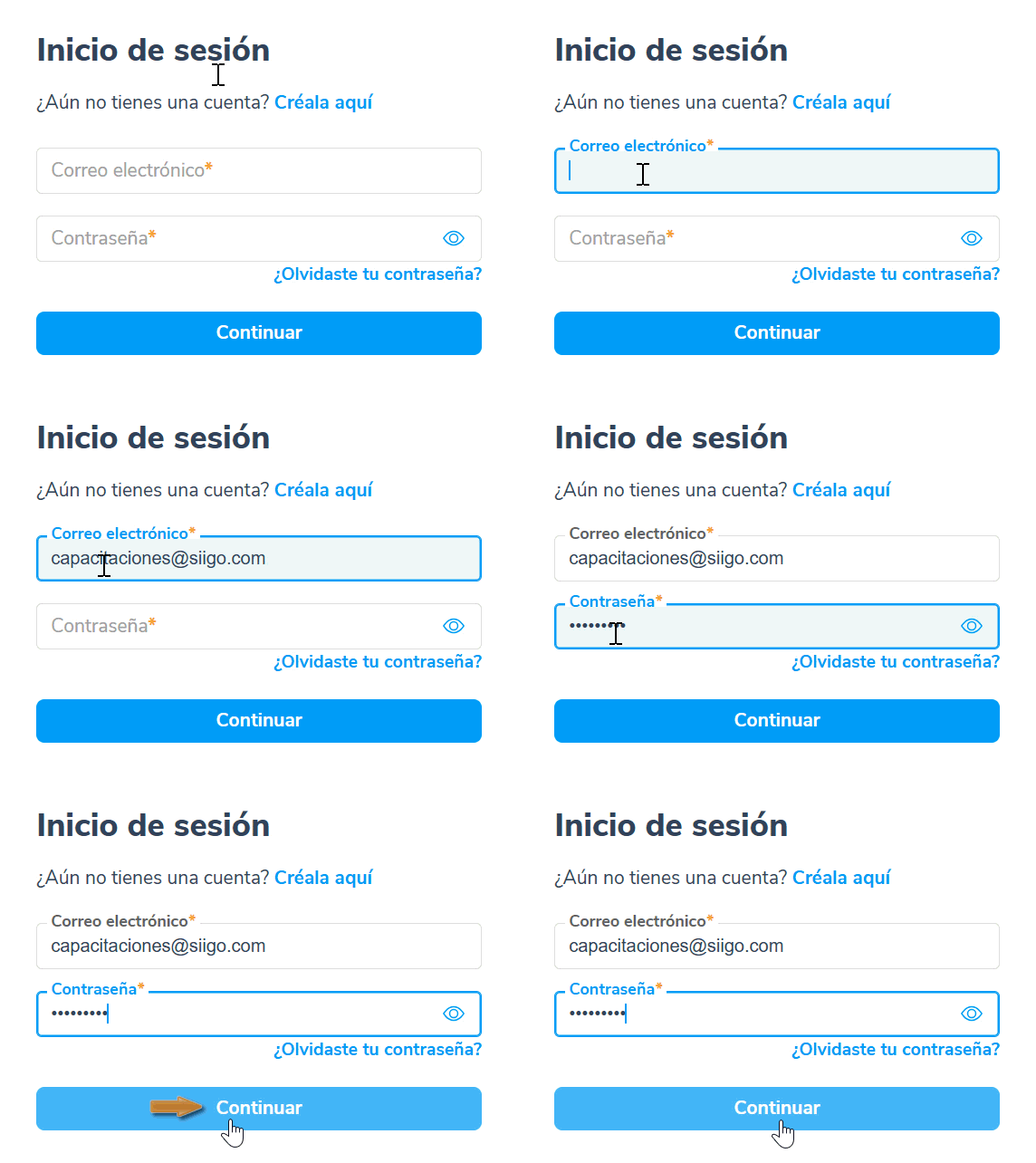
Importante: si no recuerdas la clave de acceso, realiza la recuperación de la contraseña.
- Si tienes una sesión activa en Siigo Facturación, podrás acceder de forma directa desde el módulo Inicio – Accesos directos – Siigo POS.
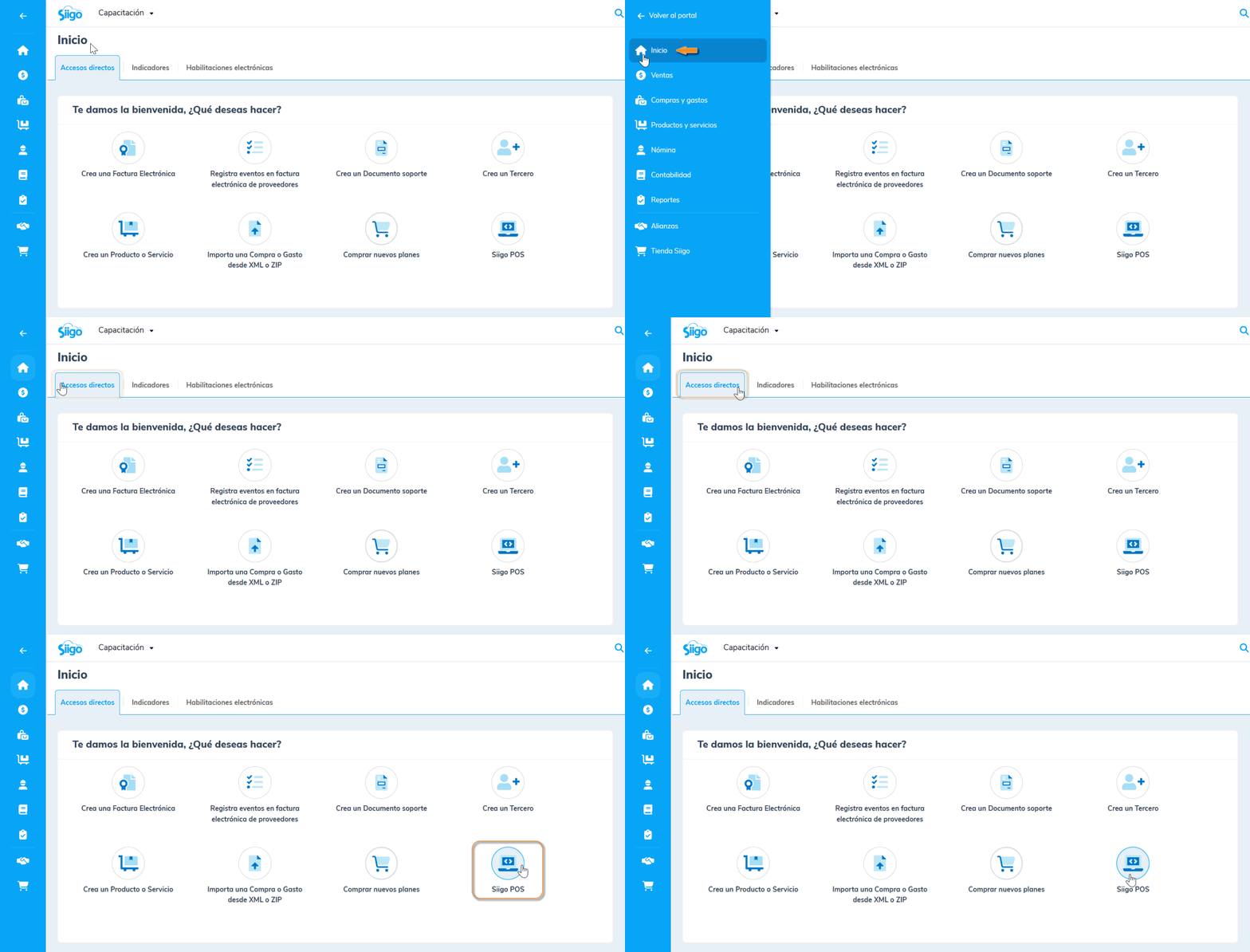
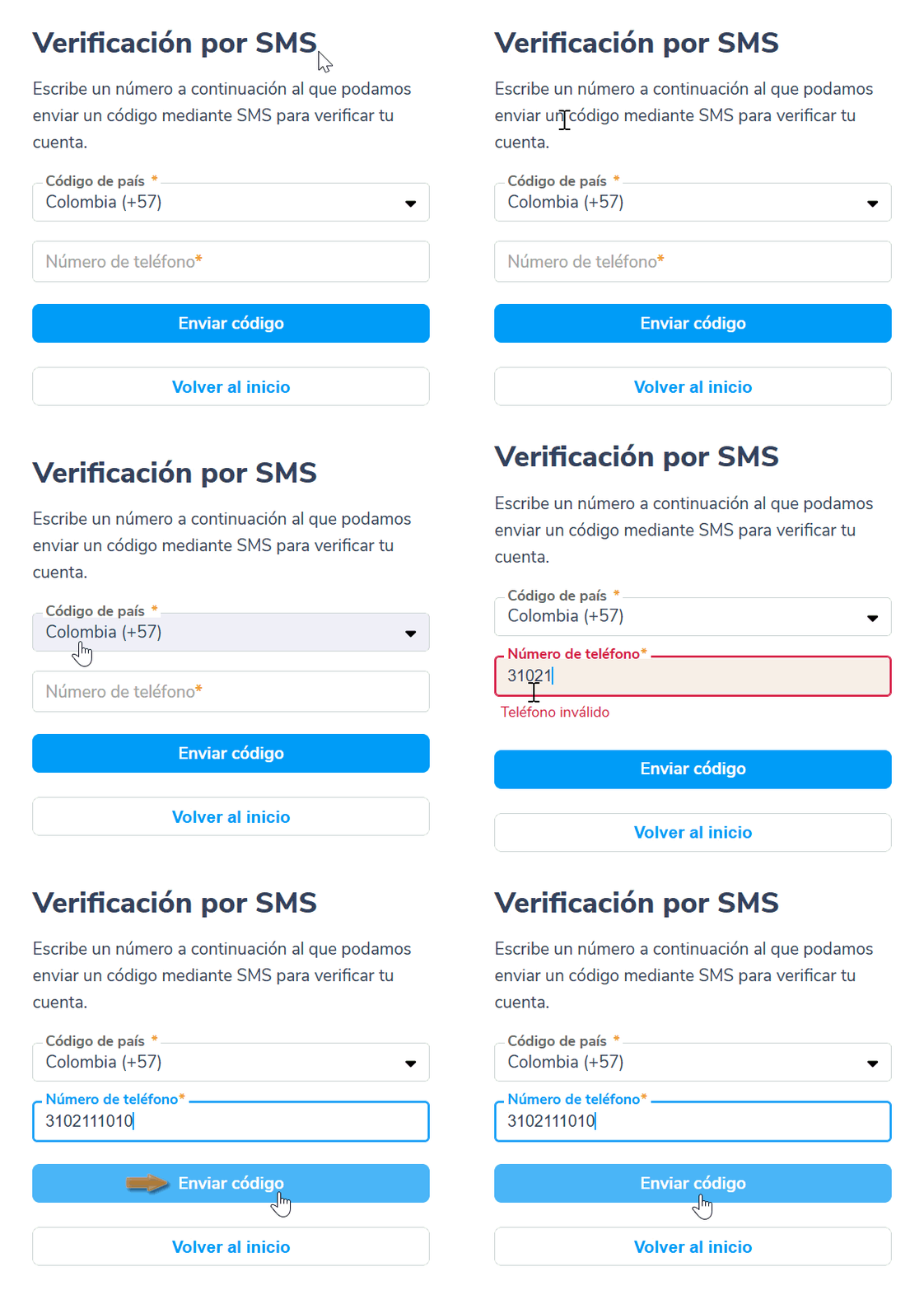
Importante: al ingresar al programa, se mostrará una ventana para verificar tu cuenta por mensaje de texto. Luego, podrás activar el método de verificación por correo electrónico.
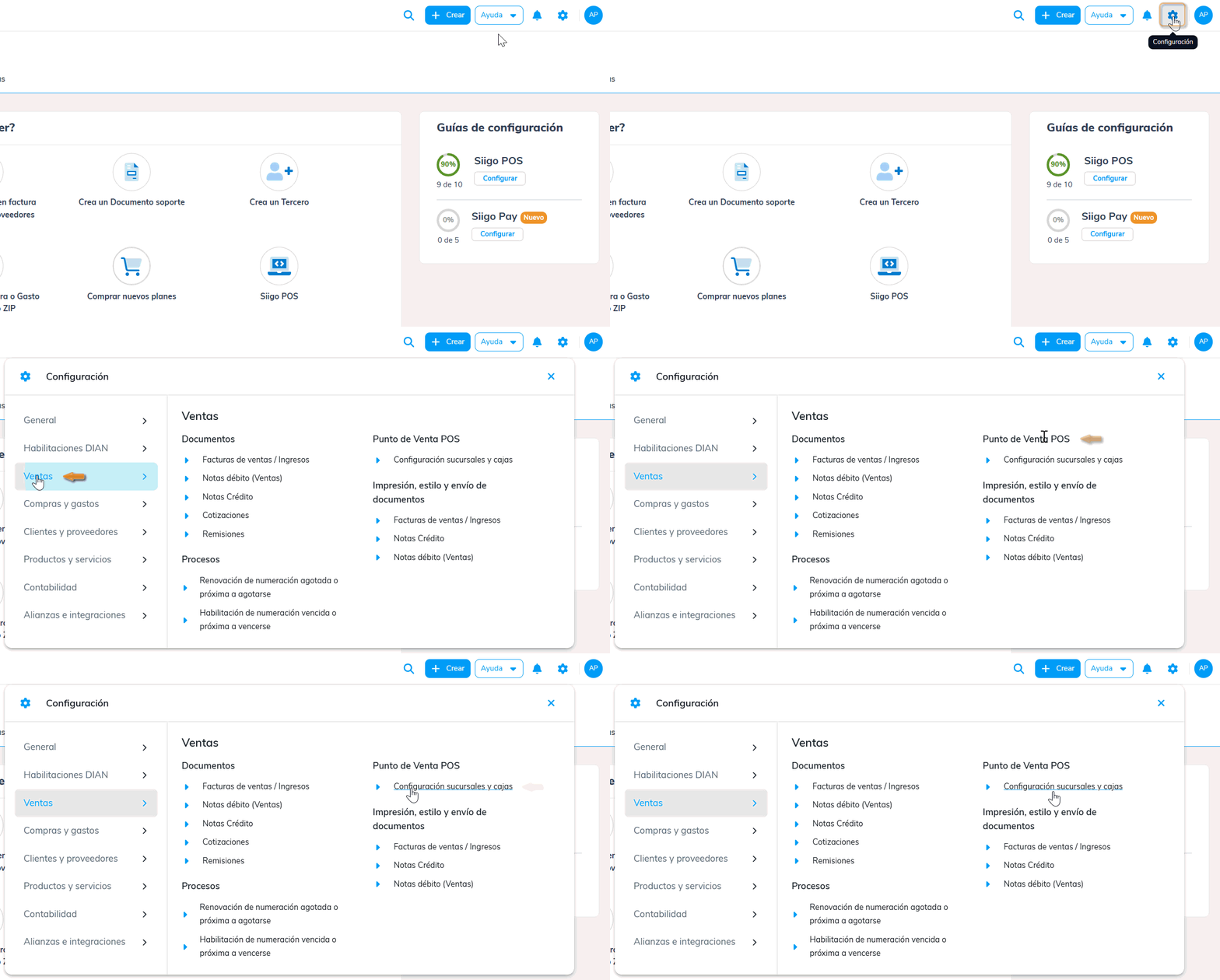
Otra opción es seleccionar el ícono de Configuración  – Ventas y en la sección Punto de venta POS, hacer clic en Configuración sucursales y cajas.
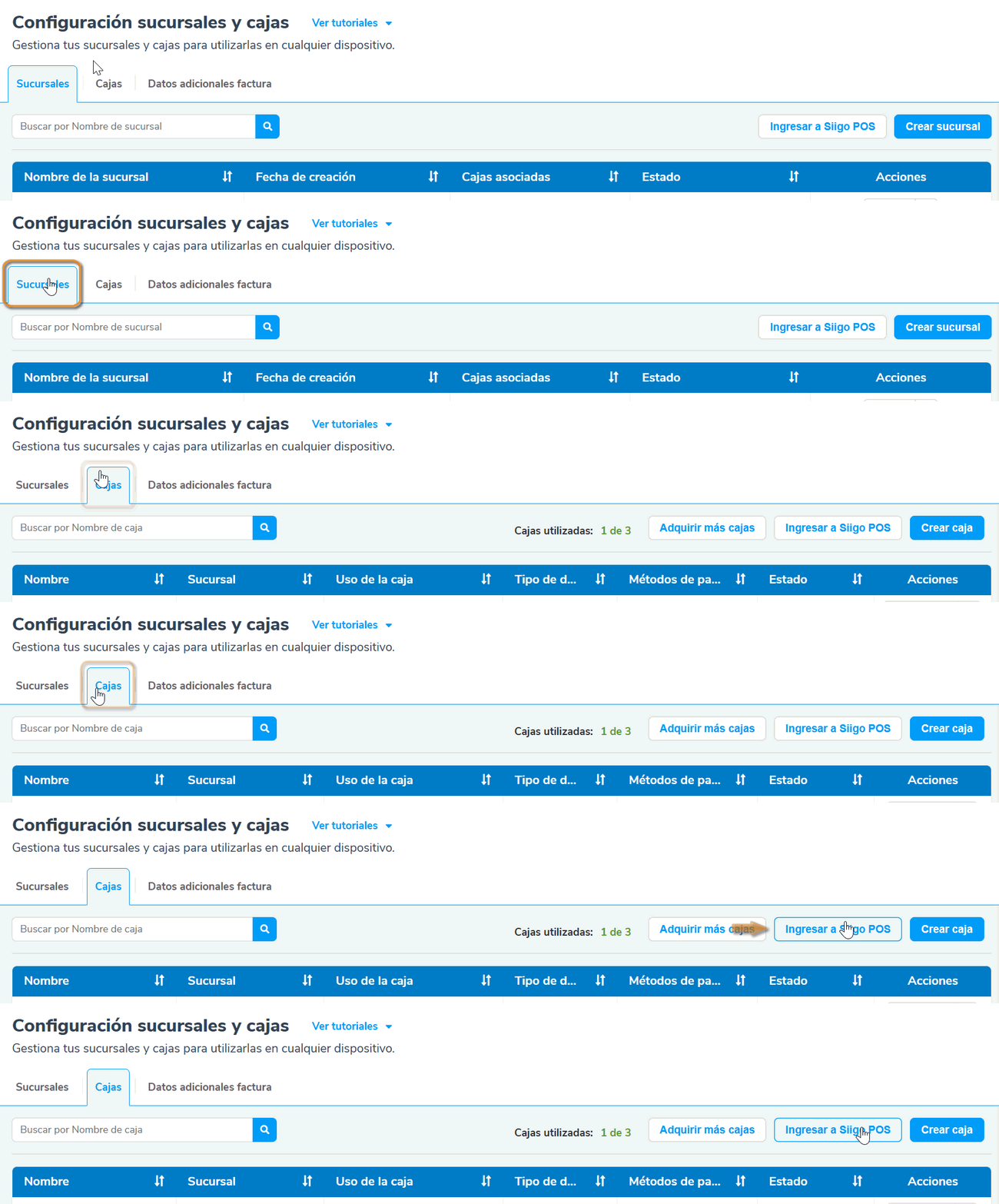
Luego, en la sección Sucursales o Cajas, presionar el botón Ingresar a Siigo POS  .
.
2. Si tu usuario está vinculado a varias empresas o manejas más de una sucursal o caja, el sistema mostrará una pantalla donde podrás seleccionar la empresa, la sucursal y la caja a la que deseas ingresar.

3. Una vez realizada la selección, haz clic en Ingresar  .
.
Importante:
- Ten en cuenta que no es posible ingresar en una misma caja desde dos o más computadores al mismo tiempo.
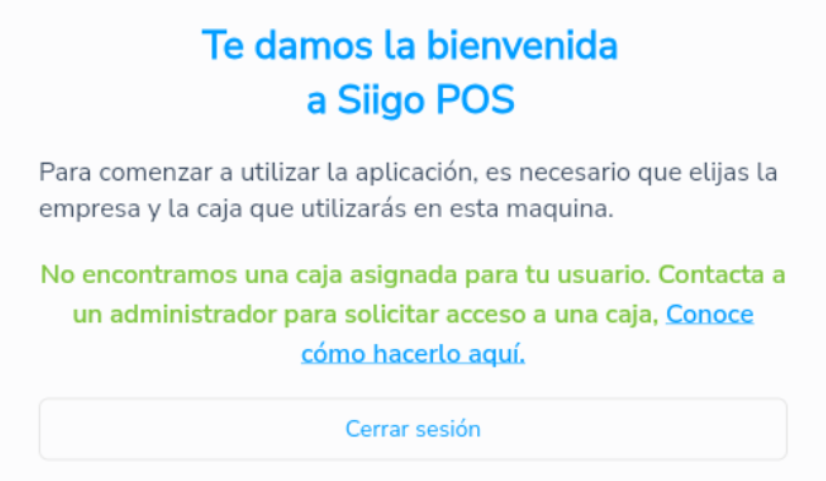
- Cuando inicias sesión en POS, el sistema valida las credenciales y, posteriormente, verifica si el usuario está asociado como cajero a alguna caja de la sucursal. Si no existe dicha asociación, el sistema bloquea el ingreso y presenta una pantalla informativa que indica la causa del bloqueo, junto con un enlace al instructivo para que el administrador pueda asociar al usuario en la configuración de la caja.
4. El sistema te dejará en el módulo Ingresos  , Ventas
  o Ventas e ingresos
  , de acuerdo a la configuración de tu caja y visualizarás las siguientes secciones:
Parte superior
Encontrarás las pestañas de las pre-cuentas generadas y las siguientes funciones:
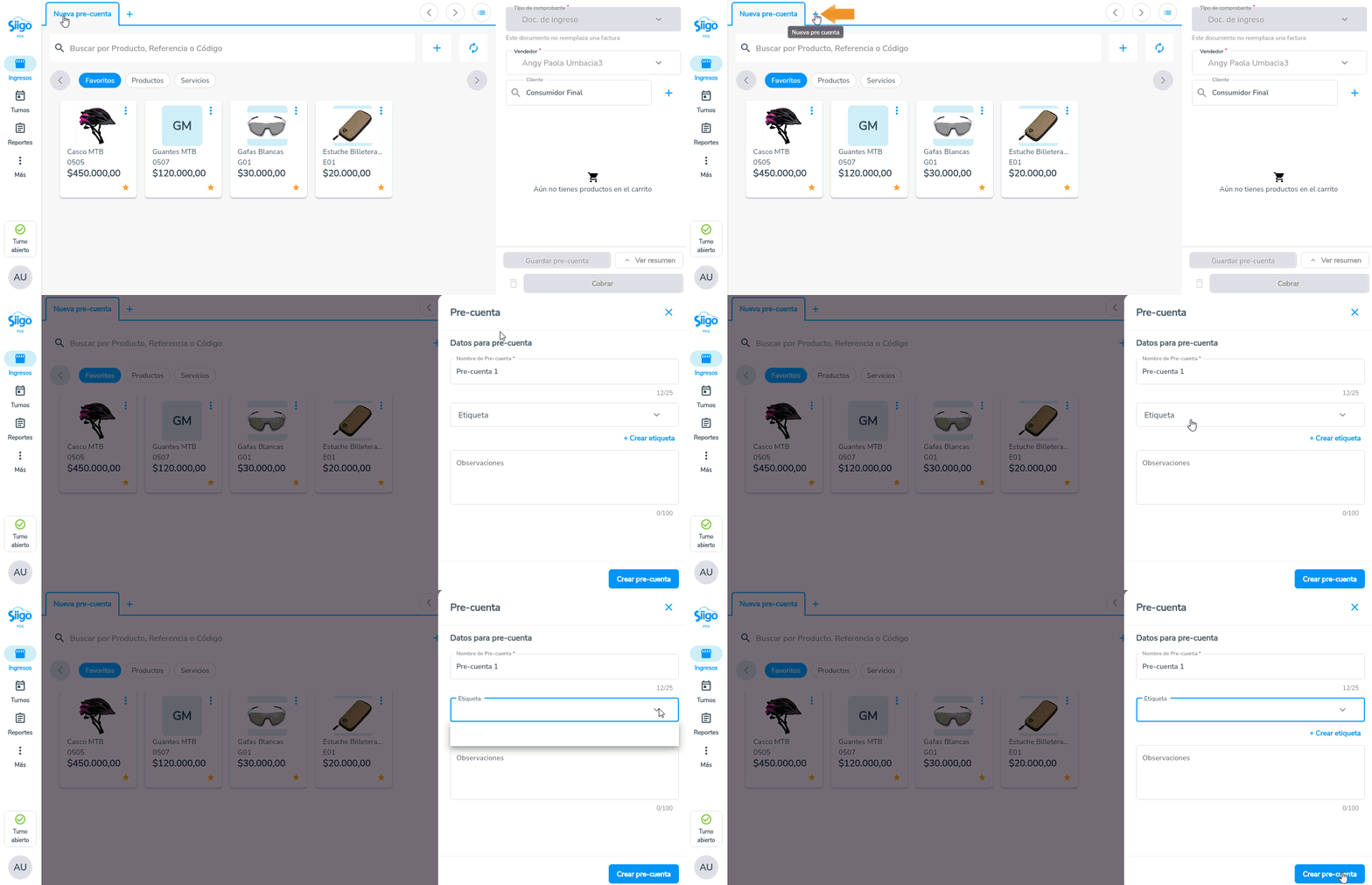
- El ícono Nueva pre-cuenta
 te permite realizar la creación de una nueva pre-cuenta indicando el nombre, asignando la etiqueta y observaciones que sean necesarias.
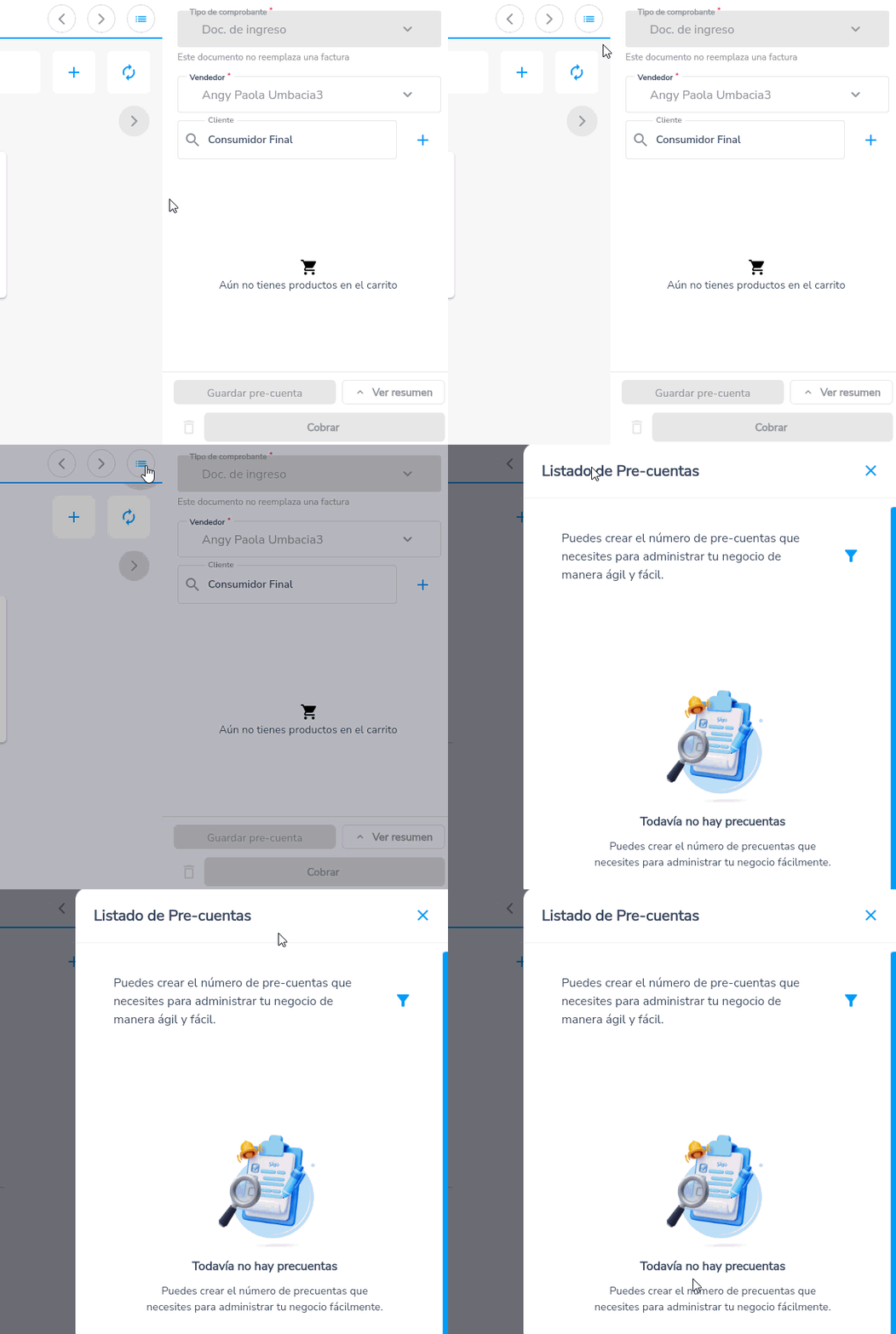
- El botón Listado de Pre-cuentas
 te permite visualizar las pre-cuentas generadas en el sistema POS.
Menú parte izquierda
En esta franja encontrarás las siguientes opciones del menú:
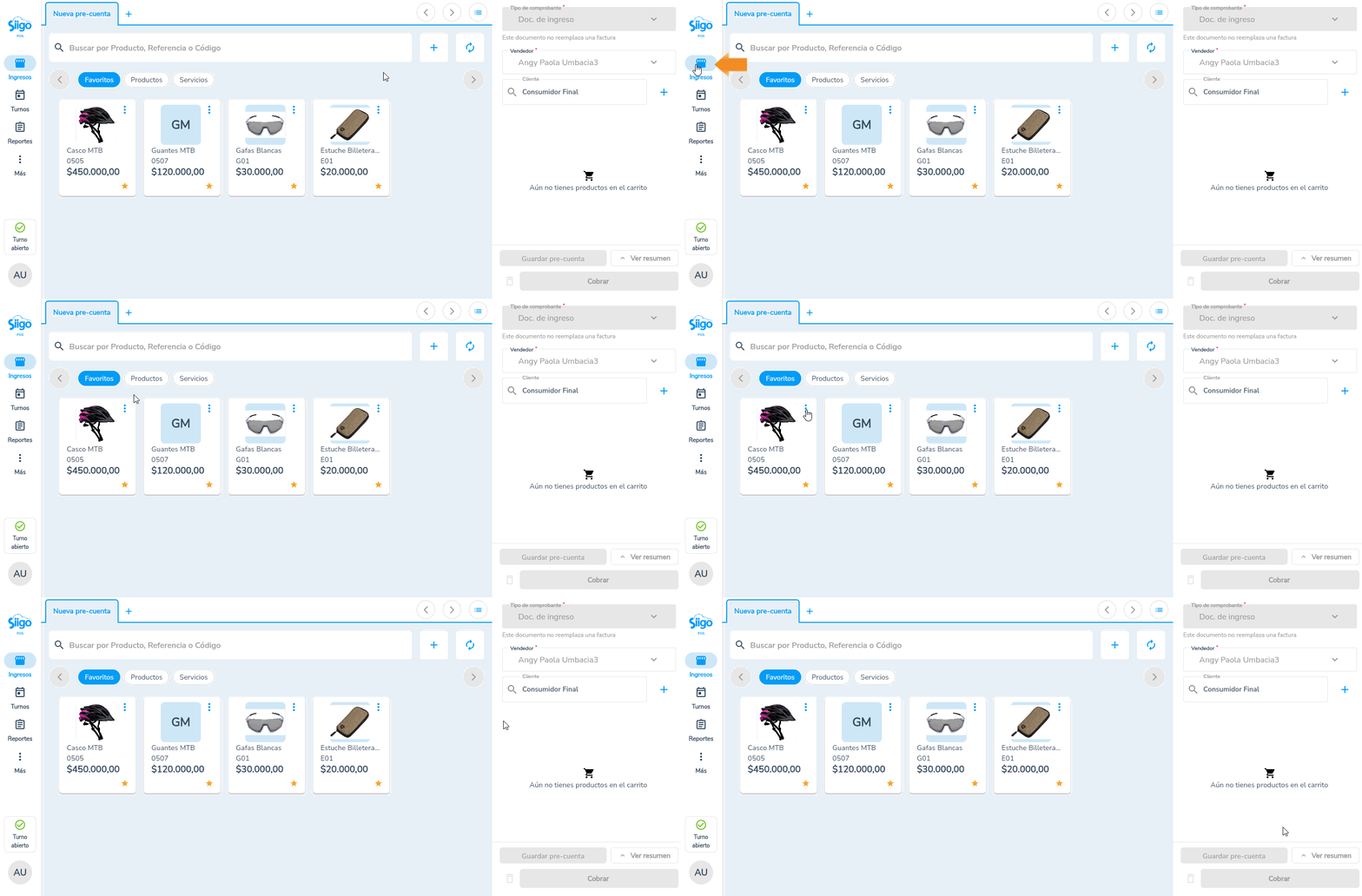
- El módulo Ingresos , Ventas o Ventas e ingresos , de acuerdo a la configuración de tu caja, te permite elaborar los documentos POS que necesites. Además, podrás consultar los productos registrados en tu sistema.
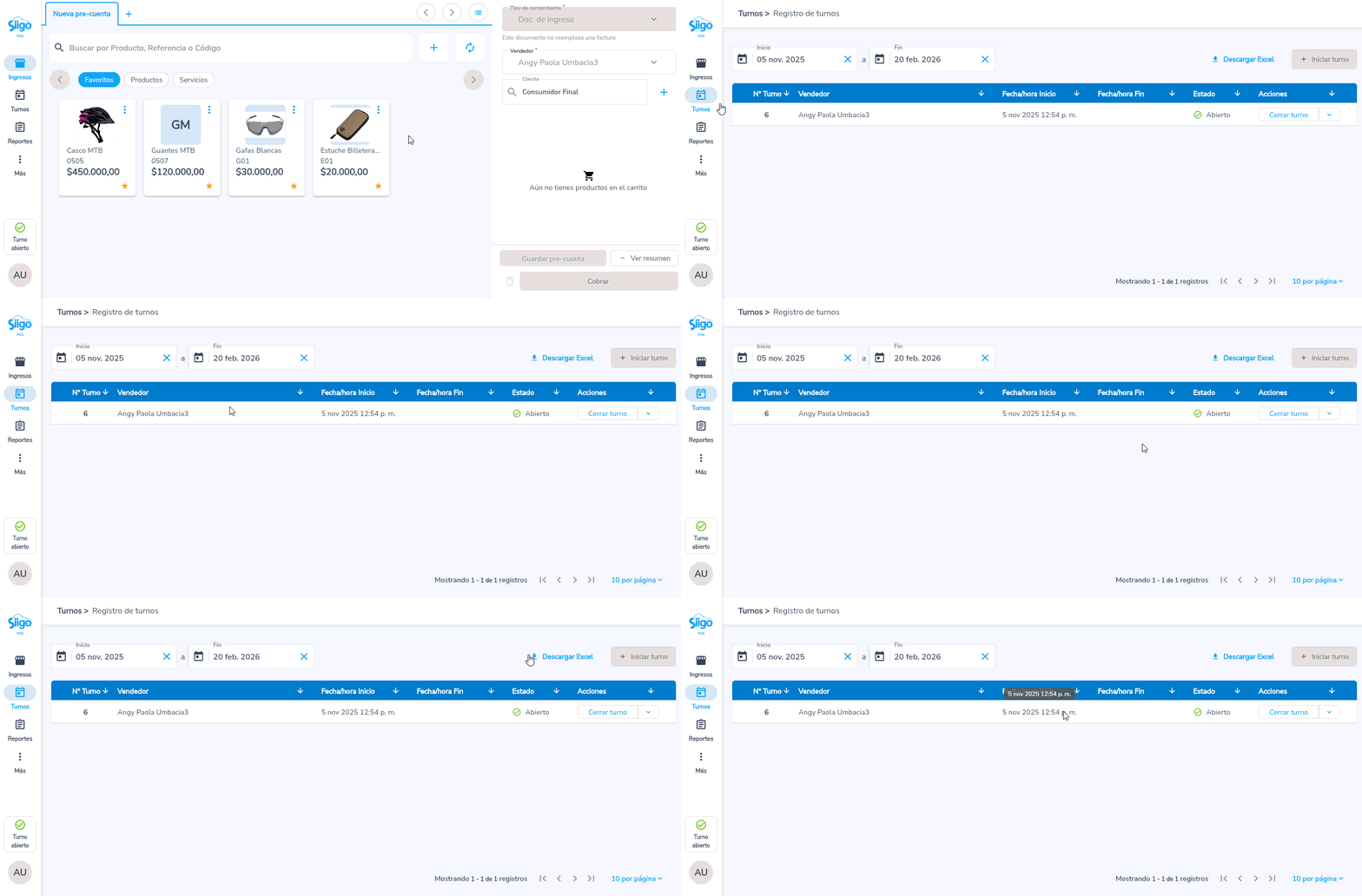
- El botón Turnos
 te permite consultar los turnos existentes por rango de fechas, descargar el informe de turnos y realizar su cierre.
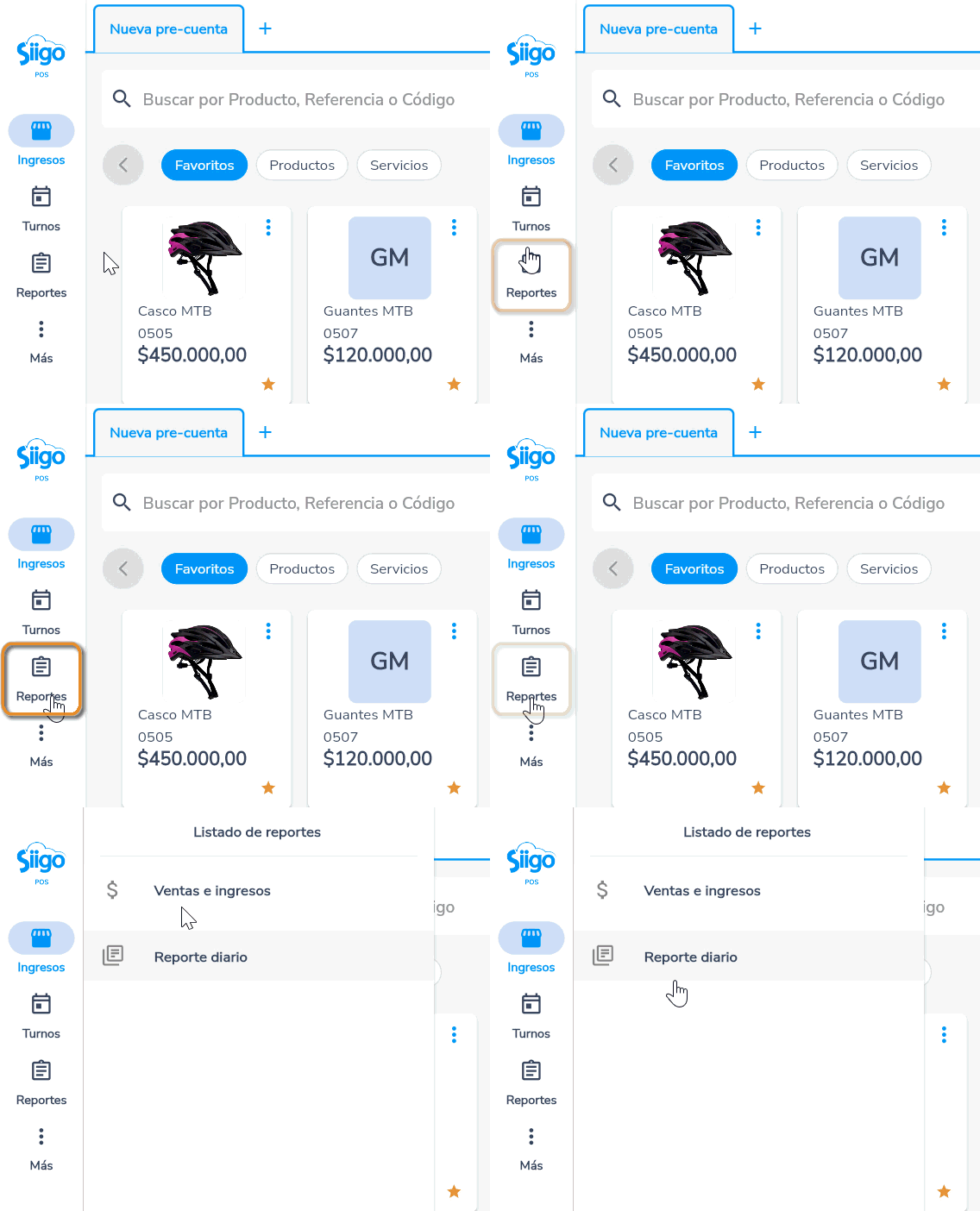
- En la sección de Reportes
 podrás generar los reportes que estén disponibles.
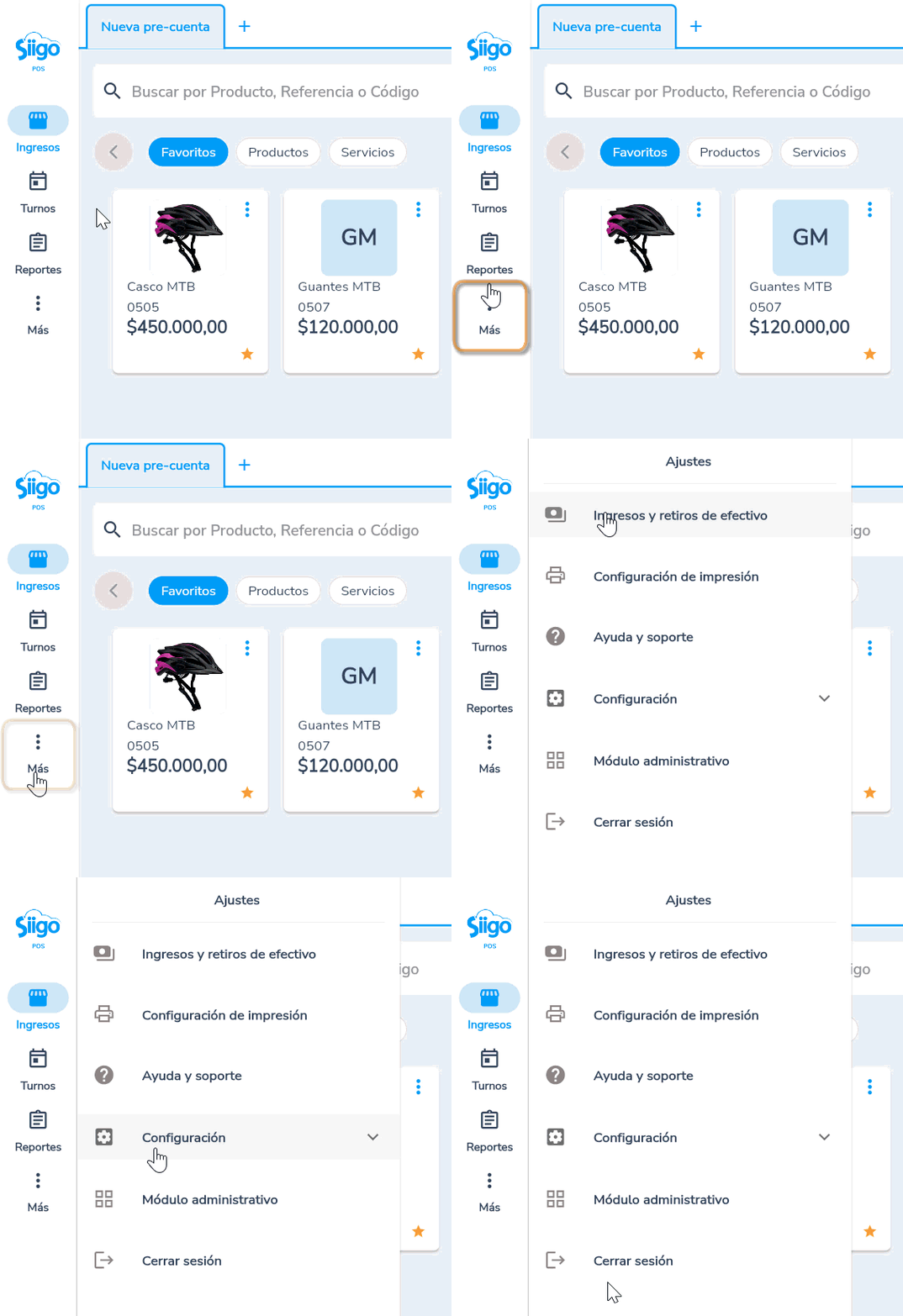
- La opción Más
 te permite acceder a configuraciones, solicitar ayuda, administrar las opciones de impresión y realizar otras acciones relacionadas con el sistema.
Ahora ya tienes todo lo necesario para ingresar y navegar en tu POS Inicio / Esencial.
