
Elaborar una nota débito electrónica en Siigo te permite ajustar o aumentar el valor de una factura electrónica generada desde tu POS Inicio / Esencial, ya sea por diferencias en precios, cantidades u otros cargos que no se incluyeron inicialmente. Su importancia radica en que permite reflejar de forma transparente estos cambios, tanto para tu cliente como para la Dirección de Impuestos y Aduanas Nacionales (DIAN).
Sigue estos pasos en Siigo Facturación:
1. Configura el comprobante para nota débito electrónica.
2. Elabora la nota débito por cualquiera de las siguientes rutas:
- Desde el botón + Crear
 , en Clientes, haz clic en la opción Nota débito (Ventas).
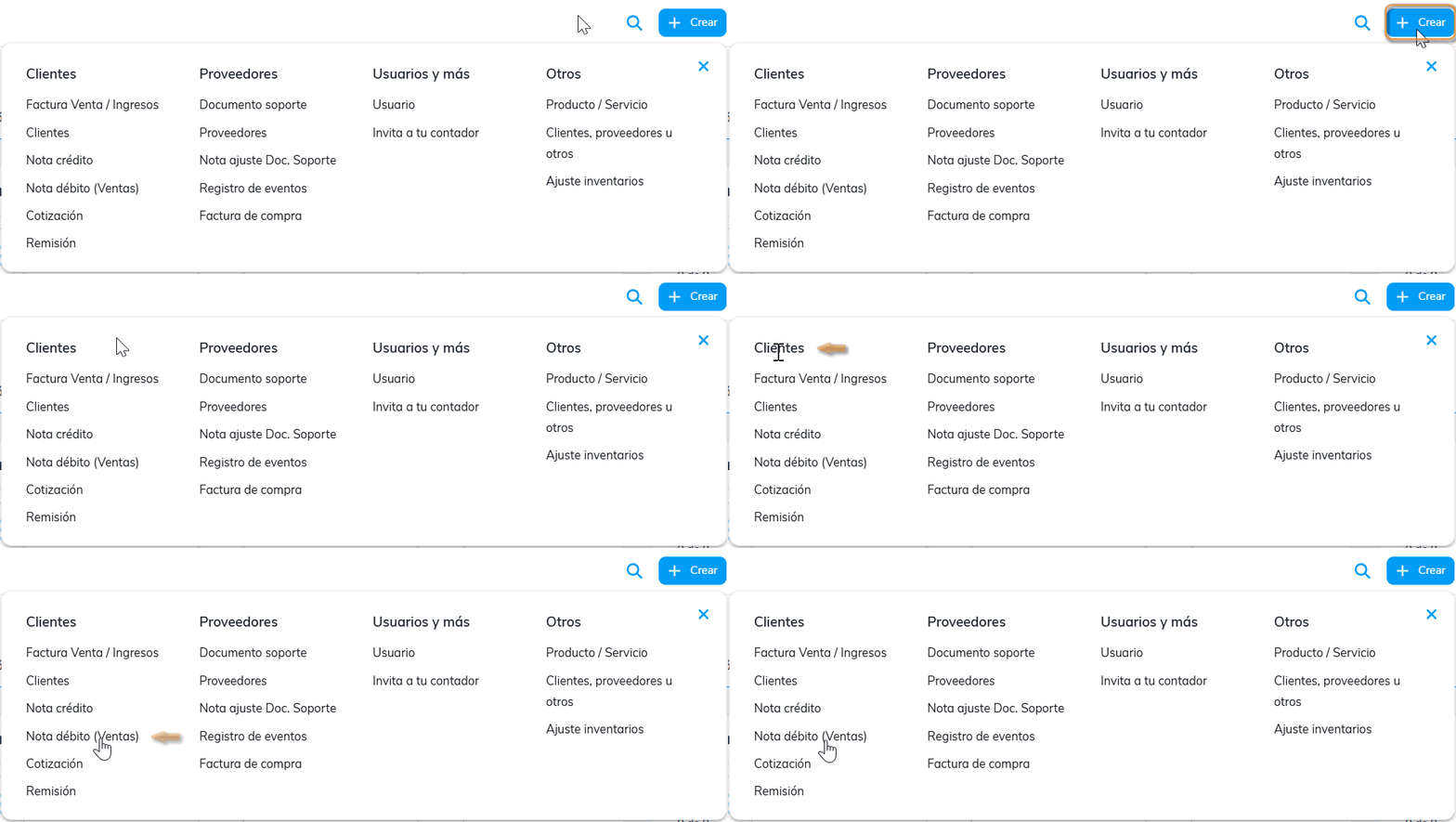
- Ve al módulo Ventas y, en la pestaña Ventas, selecciona la flecha del botón Crear factura
 y haz clic en Nota débito.
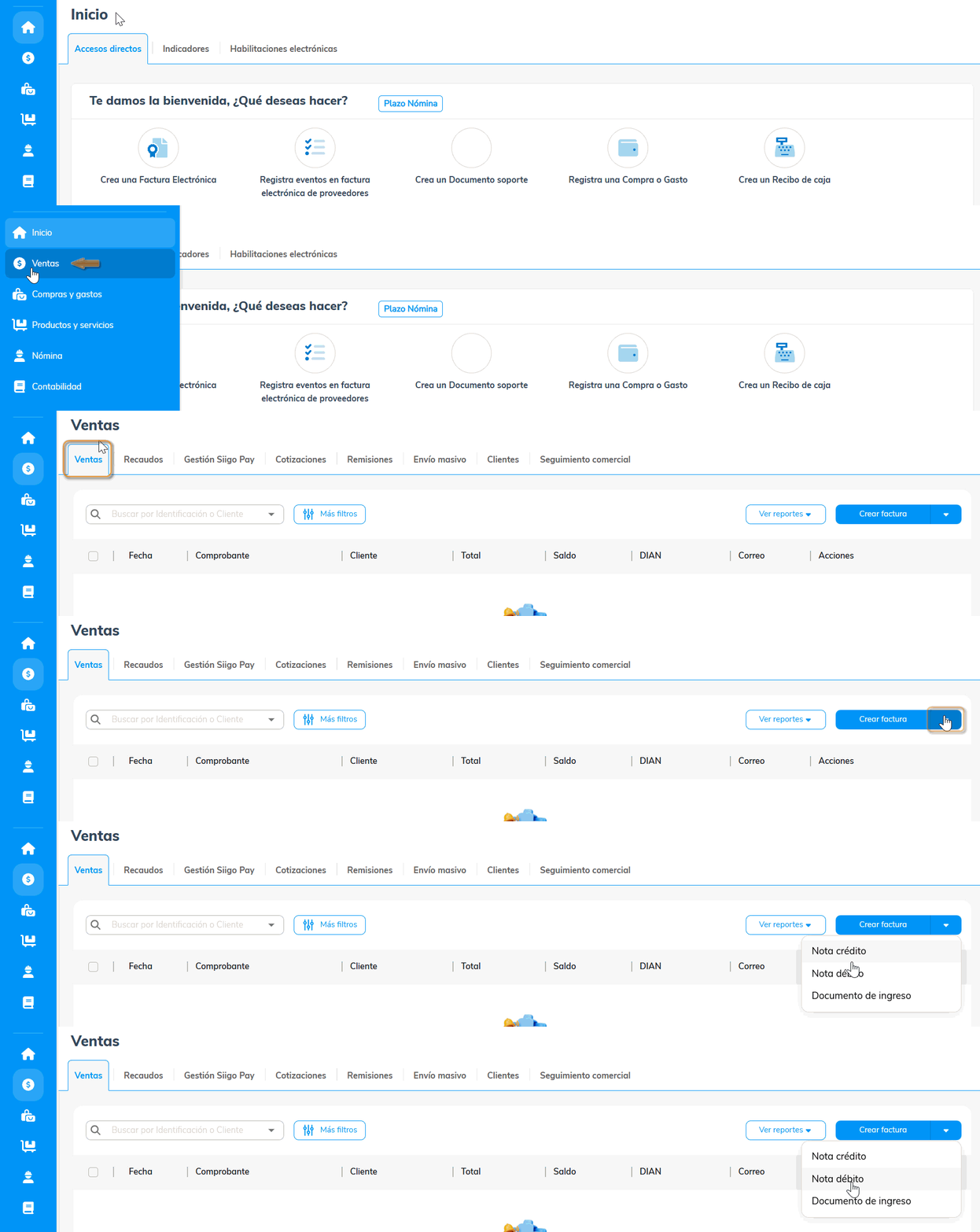
- En la vista de la factura electrónica, selecciona el botón Más
 – Aplicar nota débito.
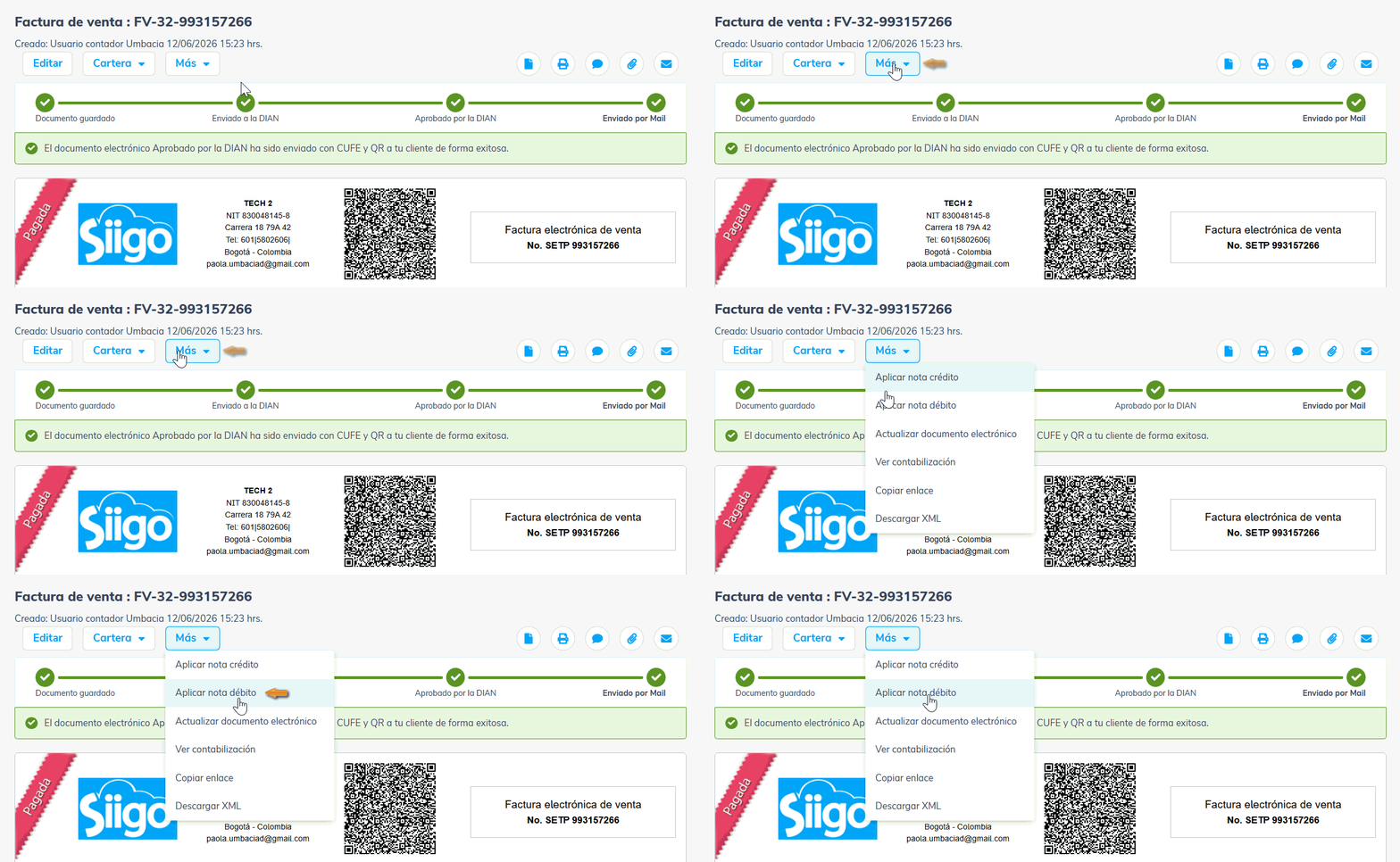
3. Verifica y completa los datos del encabezado:

- Factura: realiza la búsqueda de la factura electrónica de venta sobre la cual se realizará la nota débito.
Al seleccionar la factura electrónica, el sistema trae por defecto los campos: Cliente, Contacto, Vendedor, Moneda, Código Único de Factura Electrónica (CUFE), Fecha de elaboración de la factura y Número de factura.
Importante:
- Las notas débito electrónicas elaboradas para terceros con el tipo de identificación PEP-Tutor se envían utilizando el código 47 Permiso Especial de Permanencia (PEP) reconocido por la DIAN, sin modificar la información registrada en el perfil del tercero y garantizando el envío electrónico exitoso de los documentos.
- Si al seleccionar la factura, aparecen todos los campos excepto el de «Contacto», ingresa al perfil del tercero y verifica que en la categoría «Facturación y envío» todos los datos estén completos. Guarda los cambios y continúa el proceso.
- Ten en cuenta que, según lo establecido en el parágrafo tercero del artículo 2.2.2.53.4 del Decreto 1074 de 2015, no es posible aplicar notas débito a facturas que cuenten con evento de aceptación expresa o tácita, ni a aquellas que se encuentren en proceso de solicitud de aceptación. En estos casos, el sistema mostrará la siguiente notificación:
Aceptación tácita o expresa en proceso:

Aceptación tácita o expresa validada:

- Tipo: elige el tipo de comprobante de nota débito electrónica que se utilizará.
- Número: el programa asigna el consecutivo del documento únicamente si, en la definición de los parámetros, se seleccionó el manejo de numeración automática; de lo contrario, al momento de elaborar la nota débito, debes digitar el número con el cual será registrada.
- Fecha de elaboración: se configura automáticamente el campo con la fecha actual. Si te ubicas sobre el campo, aparecerá un mensaje informativo que indica que la fecha de elaboración debe ser igual a la fecha actual, de acuerdo con la normatividad. Al hacer clic en el calendario, este se desplegará mostrando las fechas anteriores bloqueadas.
- Motivo DIAN: selecciona el motivo por el cual se realizará la nota débito; recuerda que este campo será reportado a la DIAN.

4. En el detalle de la nota débito, podrás visualizar los productos y/o servicios facturados, en los que es posible modificar la cantidad y el valor unitario, si lo requieres.

5. Selecciona las formas de pago relacionadas en la factura electrónica, las cuales deben coincidir con el valor total de la nota débito electrónica.
6. Agrega los datos adicionales, si lo requieres:
- Observaciones: puedes incluir comentarios adicionales que se requieran visualizar en la impresión del documento. Es posible ingresar un máximo de 500 caracteres.
- Adjuntar archivo: el sistema te permite anexar un documento o respaldo de la nota débito electrónica.
7. Una vez hayas completado los datos, haz clic en el botón Guardar y enviar  que encuentras en la parte inferior.
8. Aparecerá una ventana informando que, al enviar la nota débito electrónica, no podrá ser editada, anulada o borrada. Para confirmar el proceso, selecciona Guardar y enviar  .
.

9. Confirma los datos del contacto y el correo al cual se enviará la nota débito electrónica.

Con el ícono + podrás crear un nuevo contacto, el cual se guardará en los contactos del tercero y se mostrará de inmediato en el campo “Para”.

Importante:
- El campo “Asunto” se genera automáticamente por el sistema; su contenido depende del estado de la nota débito.
- Cuando el tercero es consumidor final, el ícono aparecerá deshabilitado, ya que este tipo de tercero es genérico y no permite la creación de contactos.
Una vez confirmes los datos, haz clic en el botón Enviar  .
.
La nota débito electrónica se envía de manera automática de un correo interno de Siigo (factura@transaccionesco.siigo.net) y cuando el cliente la consulta desde el correo electrónico le aparecerá de esta manera:

Los documentos adjuntos en el e-mail que recibirá el adquiriente, serán en formato .zip y cumpliendo con la Resolución 012 de febrero de 2021 de la DIAN, el nombre de ese archivo comprimido llevará las siguientes características:
- Z: comprimido.
- Número de Identificación Tributaria (NIT) del facturador electrónico sin Dígito de Verificación (DV), de diez (10) dígitos alineados a la derecha y relleno con ceros a la izquierda.
- Código asignado por la DIAN al proveedor tecnológico de tres (3) dígitos.
- Dos (2) últimos dígitos del año calendario.
- Consecutivo del paquete de archivos comprimidos enviados; de ocho (8) dígitos hexadecimales alineados a la derecha y ajustado a la izquierda. (Regla: el consecutivo se iniciará en “00000001” cada primero de enero).
10. Al hacer una nota débito electrónica con factura de venta asociada, en la vista del documento se mostrará el CUFE de dicha factura.

Si al elaborar la nota débito electrónica relacionaste bienes y/o servicios exentos de Impuesto al Valor Agregado (IVA), podrás visualizar el impuesto de IVA 0% de la siguiente manera.

11. En la parte superior se habilitarán las siguientes opciones:
- Enviar por mail: puedes enviar por correo electrónico la nota débito al mismo contacto al cual le fue enviada o a otros.
- Descargar e Imprimir: visualizarás el documento en pantalla y se descargará el PDF en el computador para enviarlo a impresión.
- Más: te permite realizar las siguientes acciones: descargar el XML y actualizar el documento electrónico, en caso de presentarse alguna intermitencia o errores de visualización.
Ahora que conoces todos los pasos, estás completamente listo para elaborar y enviar tus notas de débito electrónicas.
