
A continuación, encontrarás el paso a paso para realizar la configuración:
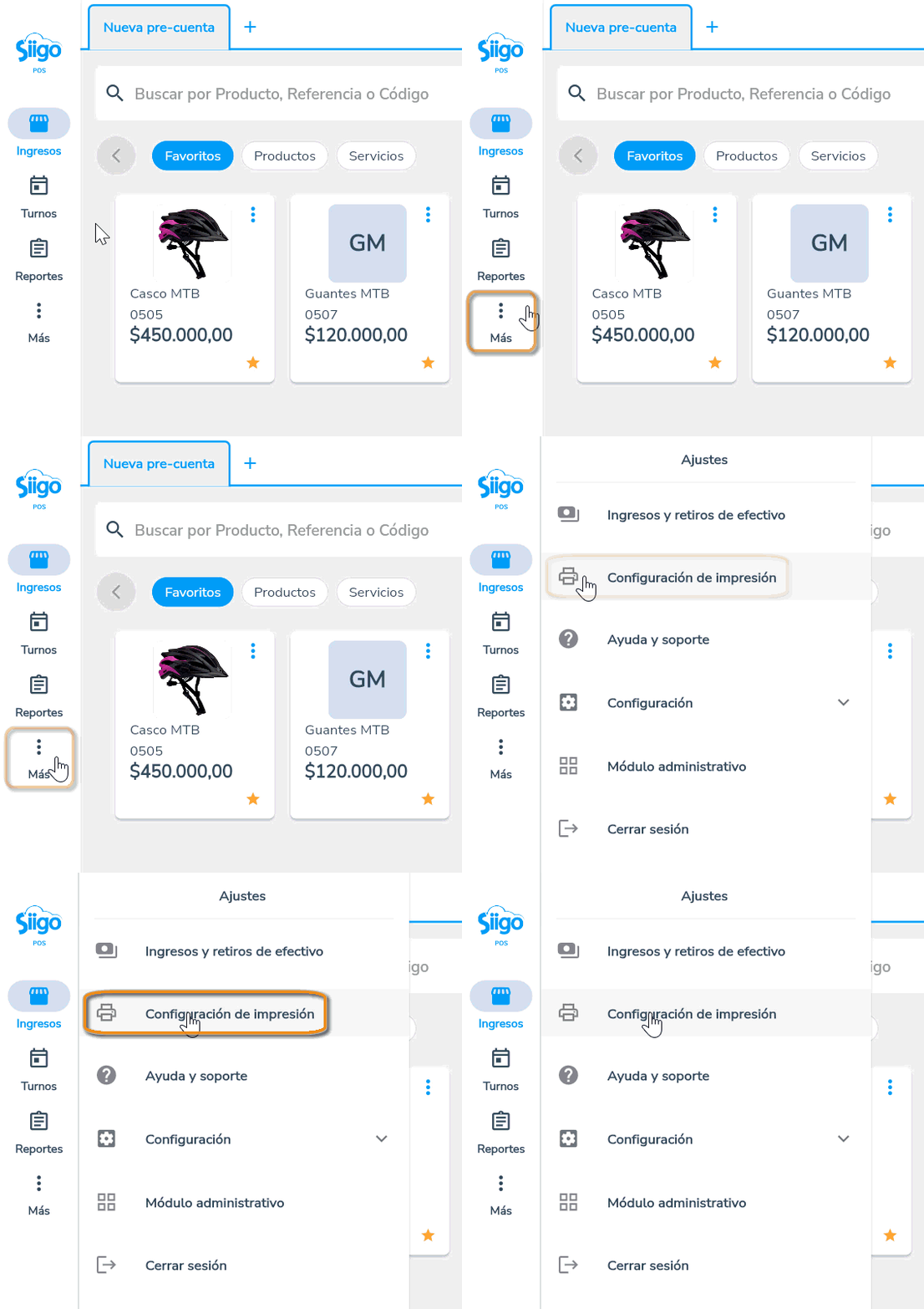
1. Dirígete a la opción de menú Más  y selecciona Configuración de impresión.
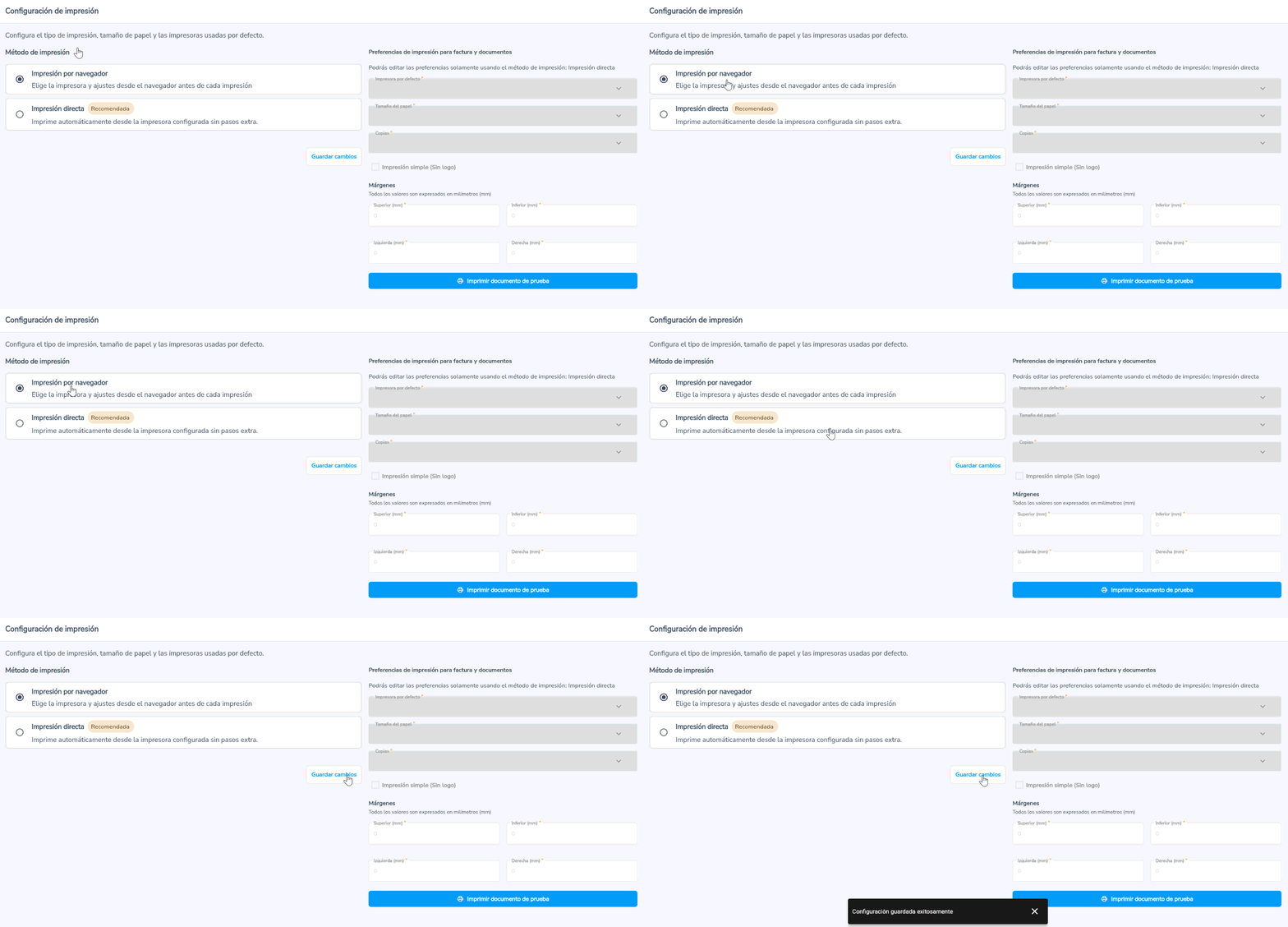
2. Al ingresar, selecciona el método de impresión. El sistema trae definido por defecto el método de Impresión por navegador, el cual, al realizar la impresión, abrirá una ventana correspondiente al navegador que estés utilizando. Desde allí, podrás seleccionar tus preferencias, elegir la impresora deseada y, finalmente, enviar el documento a imprimir.
3. Al seleccionar la opción de Impresión directa, podrás imprimir los comprobantes directamente en la impresora que configures. Se habilitarán las siguientes opciones:
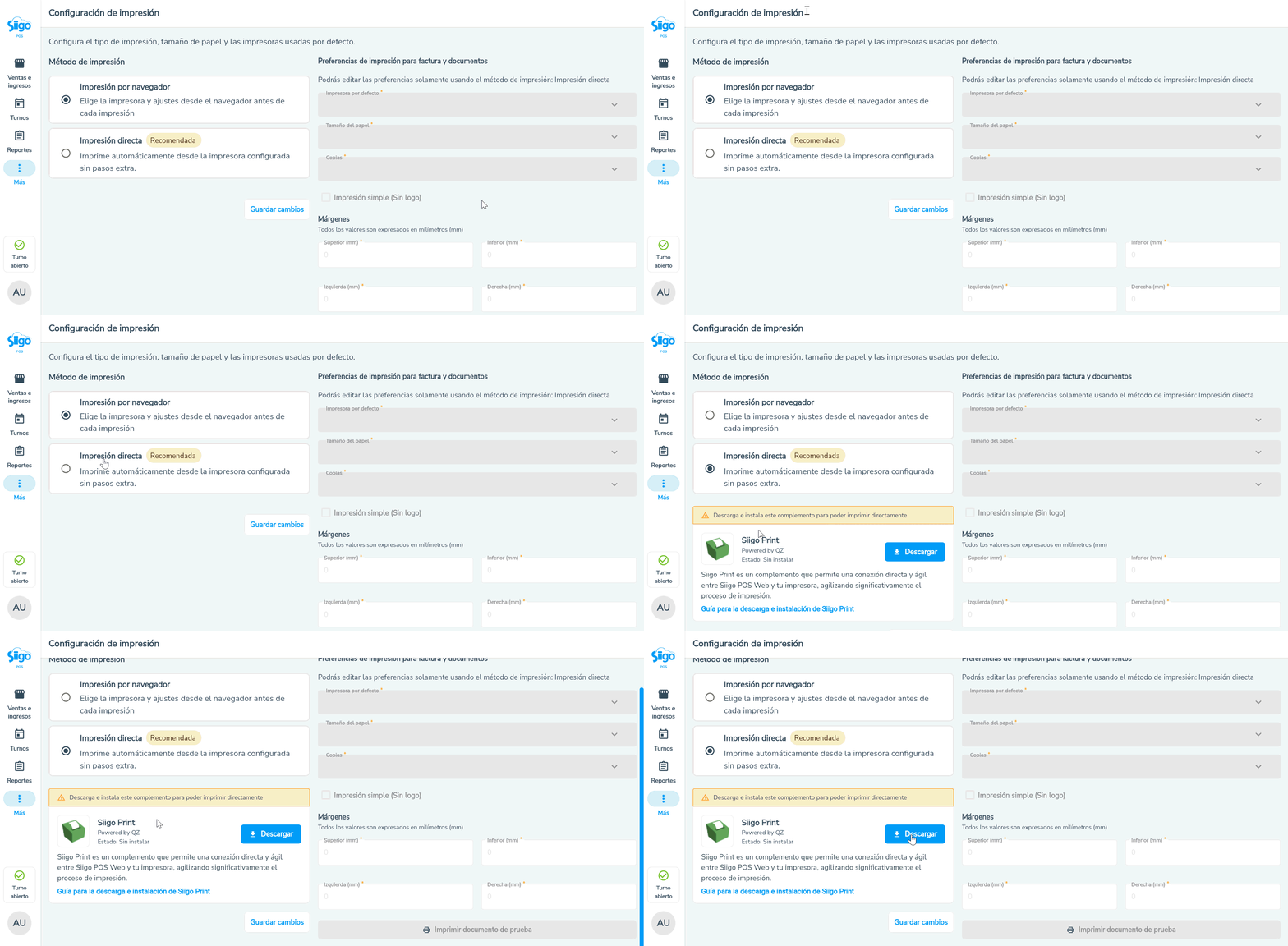
- Configuración: haz clic en el botón Descargar
 . El aplicativo iniciará automáticamente la descarga y te notificará sobre el proceso.
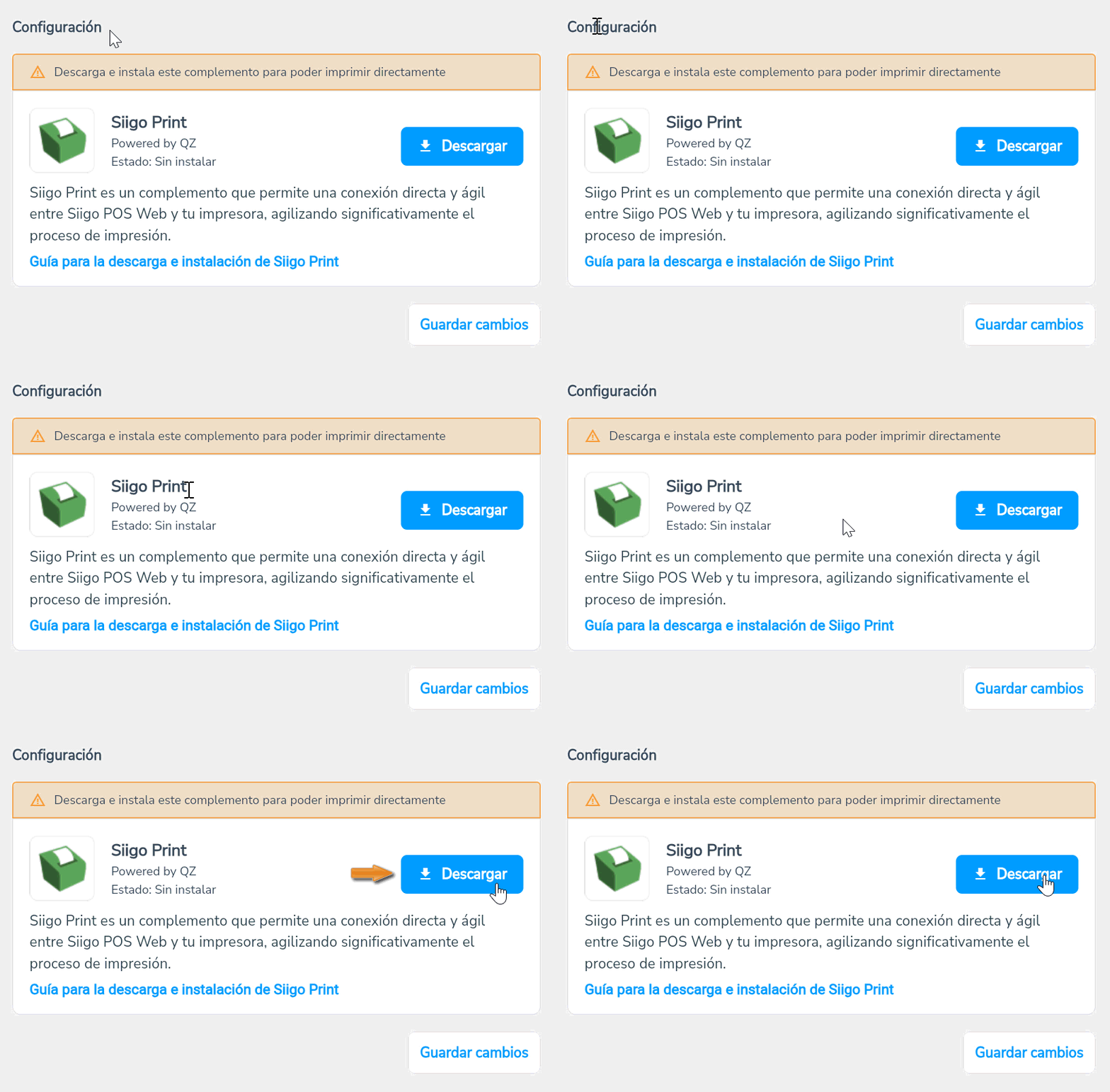
Una vez que el archivo ejecutable llamado (qz-tray-2.2.3-x86_64) se descargue en tu computador, instala el complemento en tu equipo.

El sistema validará la instalación y mostrará el mensaje Complemento instalado.
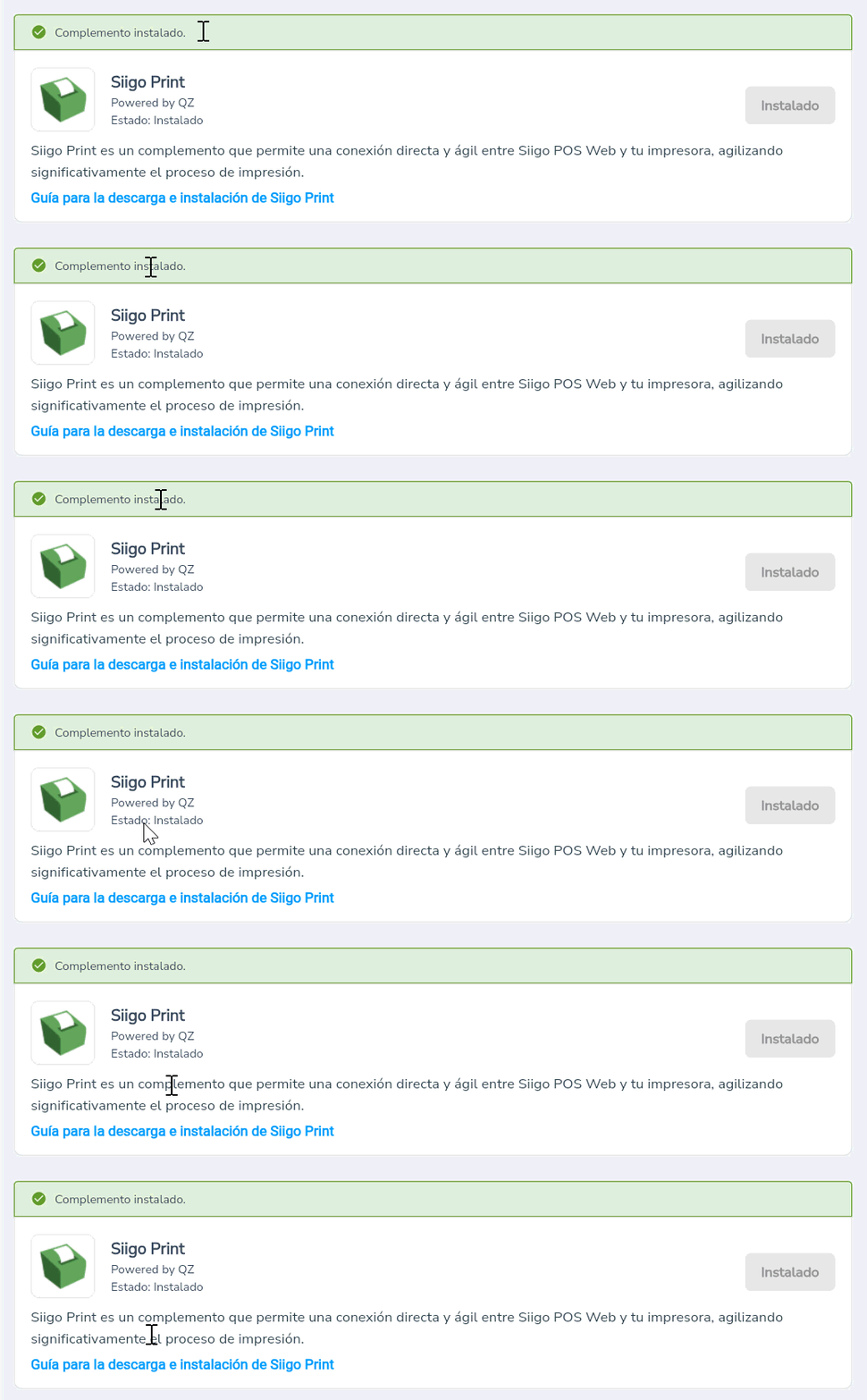
Importante: ten en cuenta que es indispensable tener instalado Siigo Print para activar la sección de preferencias; de lo contrario, permanecerá inactiva.
- Preferencias de impresión: define las siguientes opciones para personalizar la impresión:
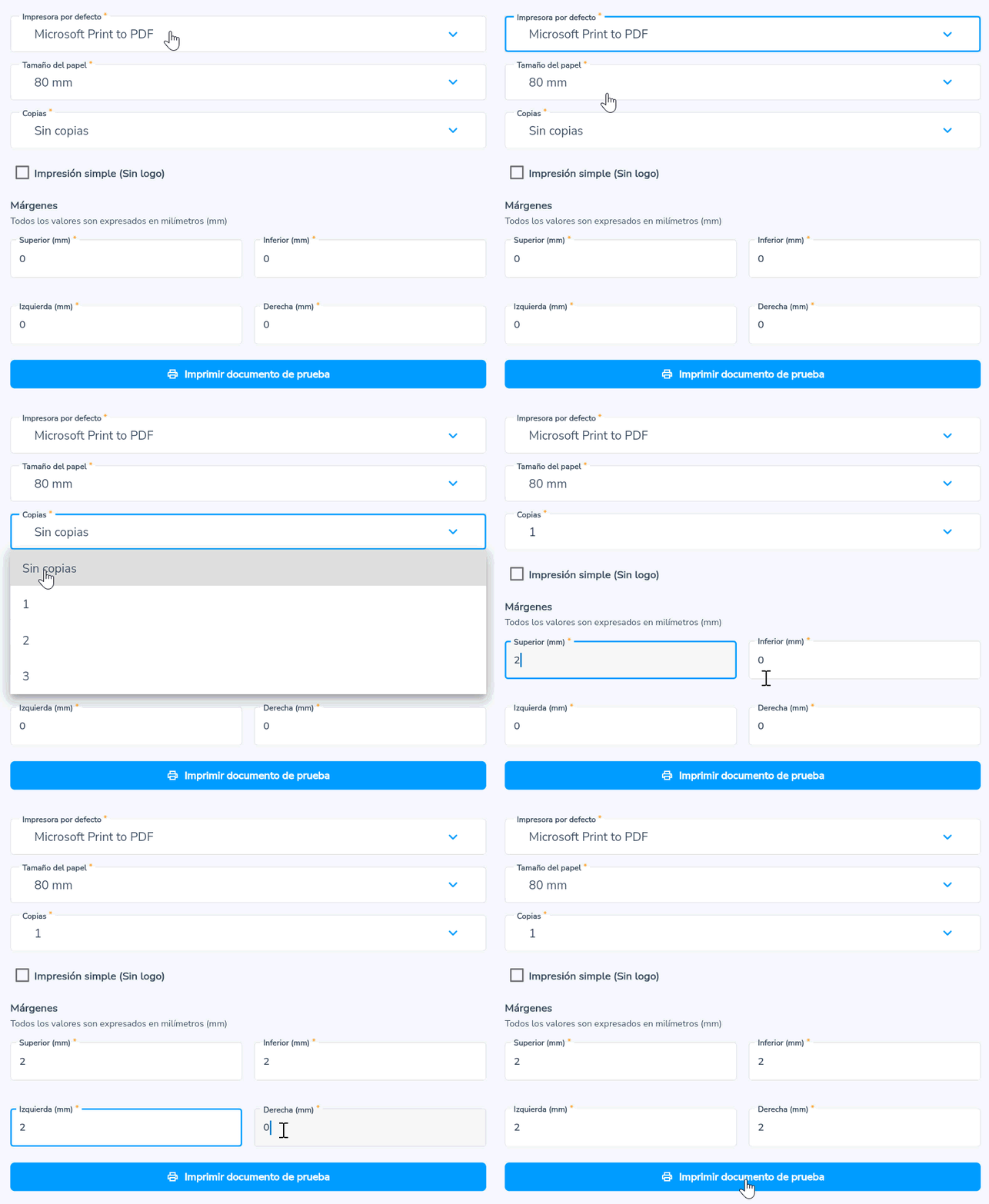
- Impresora por defecto: elige la impresora conectada al equipo. Si no hay una disponible, el sistema sugiere «Microsoft Print to PDF».
- Tamaño del papel: selecciona entre 58, 76 u 80 mm.
- Copias: elige entre 1 y 3 copias por comprobante. De forma predeterminada, la opción seleccionada será “Sin copias”.
- Márgenes: ajusta los márgenes de la tirilla según la impresora que utilices.
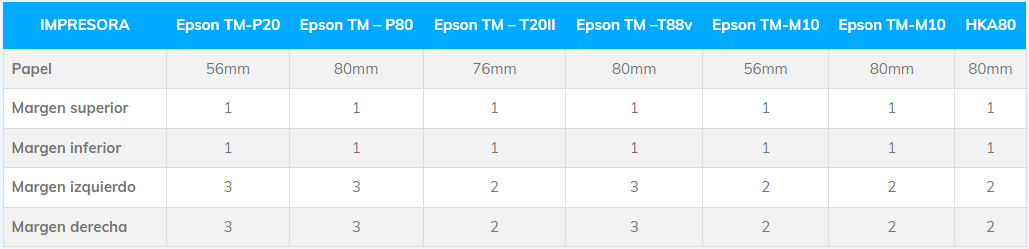
Importante: te recomendamos evitar configurar los márgenes inferiores a los valores predeterminados de la impresora, ya que esto podría generar cortes o inconsistencias en la impresión de la tirilla.
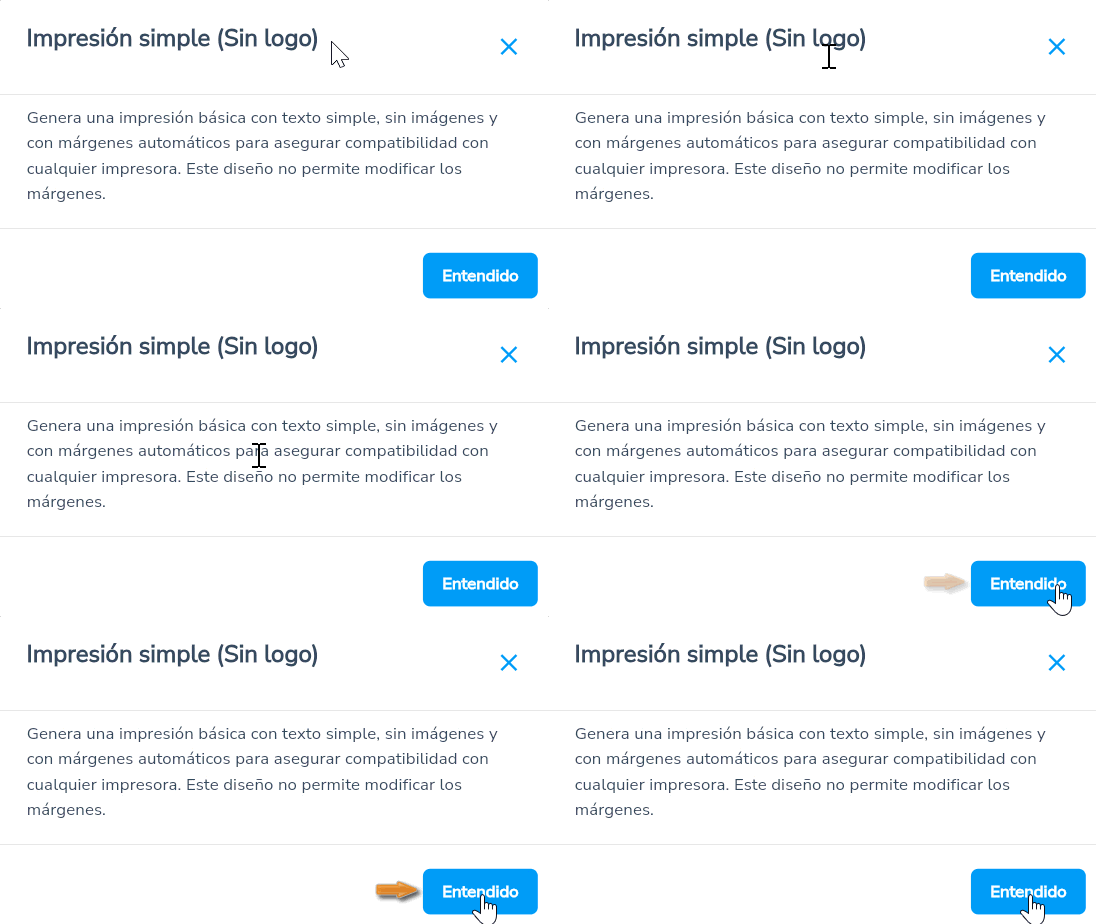
- Impresión simple (sin logo): opción alternativa para imprimir documentos con texto básico, sin imágenes y con márgenes automáticos, lo que garantiza la compatibilidad con cualquier impresora.
Al marcar este campo, se abrirá una ventana de confirmación. Haz clic en Entendido  para continuar.
Luego, define el ancho de impresión indicando la cantidad de columnas. Solo puedes ingresar valores entre 30 y 50 columnas.
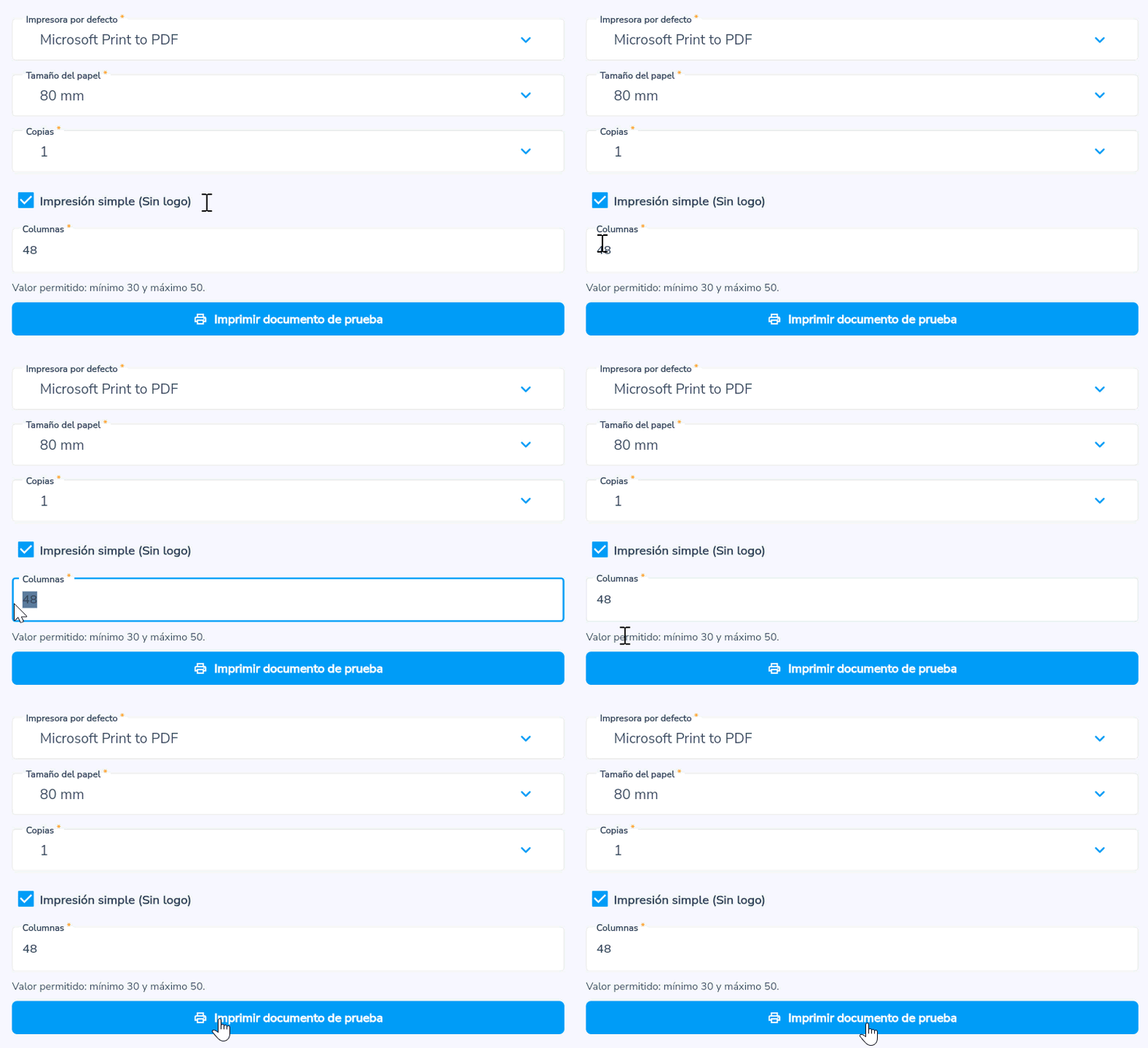
- Imprimir documento de prueba
 : imprime un documento de prueba para validar la configuración de impresión e identificar posibles inconsistencias. El sistema mostrará la ventana para guardar el archivo o lo enviará automáticamente a la impresora si ya está configurada.
Importante: ten en cuenta que puedes realizar la configuración de impresión directa solo para PC.
4. Haz clic en el botón Guardar cambios  y el sistema te notificará que la configuración ha sido guardada exitosamente.

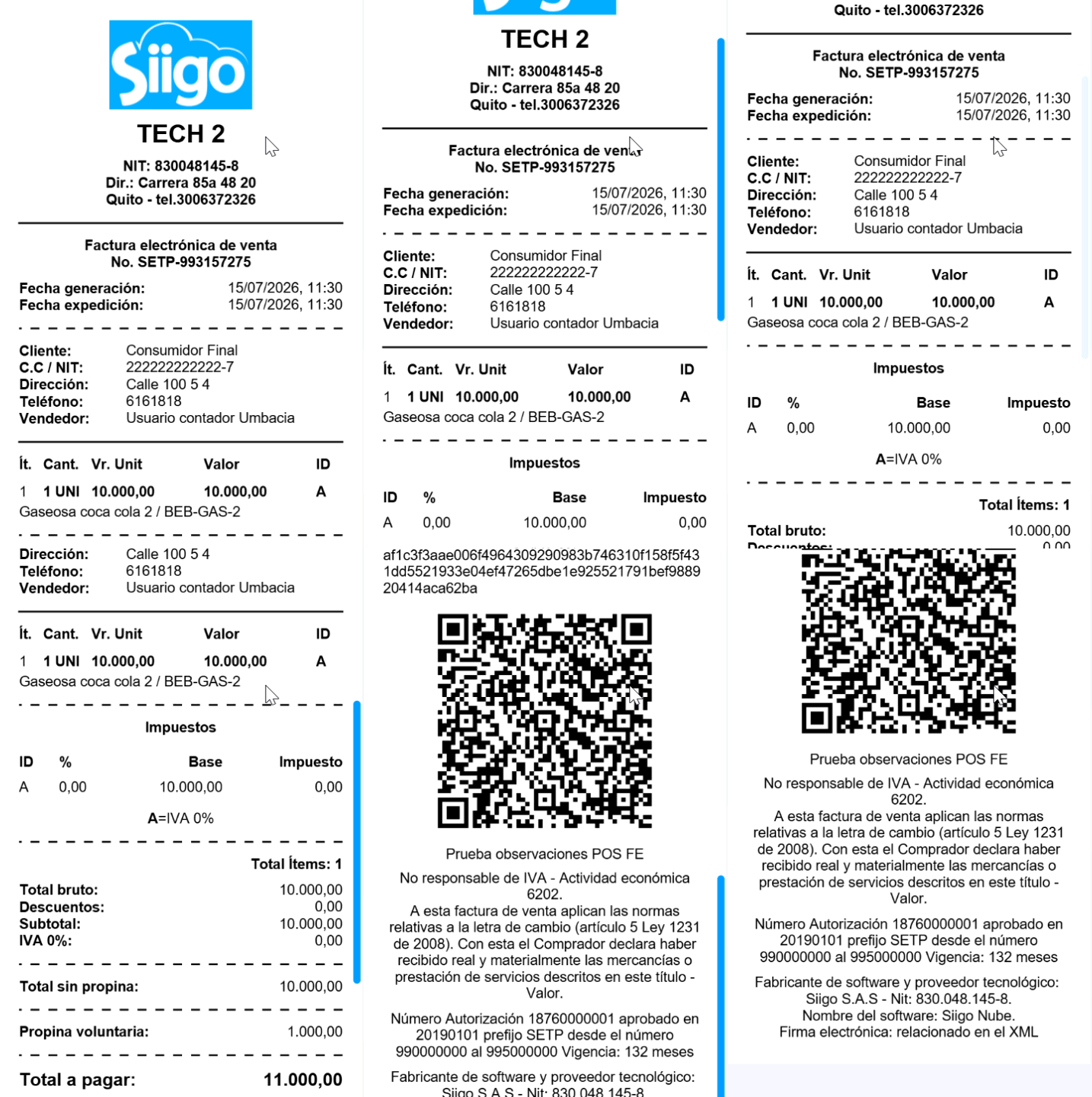
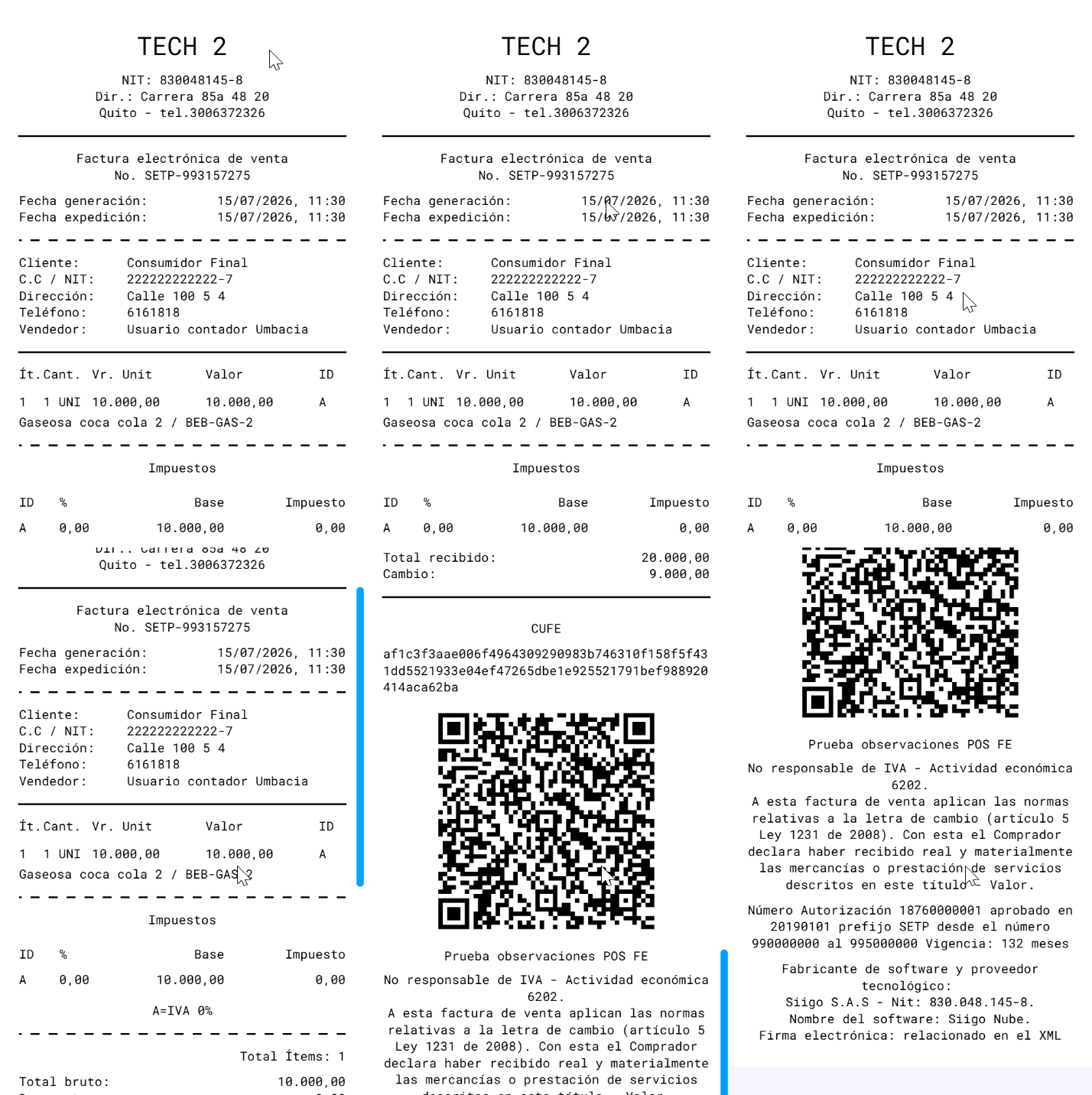
5. Finalmente, la impresión del documento se visualizará de las siguientes formas:
- Impresión por navegador o directa
- Impresión simple (sin logo)

30 comentarios en “Configurar impresión en POS Inicio / Esencial”
hola como puedo hacer para que en la tirilla me aparezca con cuanto cancelan y cuanto es la devuelta ?
Buen día Marcos, el formato de la tirilla esta definido por defecto, por lo cual no es posible asignarle campos.
Buenos días.
Es posible realizar la apertura del cajón monedero sin necesidad de que imprima recibo?
Hola Carolina, puedes elegir la opción «Open Before Printing» (para abrir el cajón monedero antes de imprimir) en el siguiente instructivo te explicamos paso a paso.
Hola, si no quiero imprimir mi factura de tirilla sino enviarla directamente al correo como es el proceso?
Buen día Andrés, cuando elabores tus facturas electrónicas solo presionas el botón «Guardar y enviar a la DIAN» y para reenviarla puedes buscarla en tu Siigo Nube y realizar el proceso.
hola , estoy tratando de imprimir la comanda a la cocina, con las observaciones que me da el cliente, ya configure la impresora ,las margenes y todo, pero quisiera saber si hay una forma en que salga menos informacion en la precuenta, es que para la cocina me sale razon social nit, direccion, telefono,impuestos y valores de precio, es posible que solo salga el producto a preparar?
Buen día Yolanda, el formato de la comanda viene definido por defecto y al imprimirla aparecerá dicha información.
Hola, Quisiera saber si es posible agregar o eliminar información en la tirilla y agregar comentarios en la misma
Buen día Richard, la tirilla de POS maneja un formato estándar por lo que no es posible adicionarle información adicional y al elaborar la factura o documento de ingreso podrás adicionar los comentarios que requieras.
Buen día. Tengo dos preguntas. 1 Mi negocio es persona Natural y tiene una razon social comercial (por lo tanto tiene dos nombres), quiero que me saga la razon social (nombre comercial) grande en lugar de mi nombre, como lo cambio? 2. Le quiero poner un mensaje de gracias por su comprar al final de la tirilla, como lo configuro? Muchas gracias.
Hola Juan, 1. en el perfil de la organización puedes activar el campo «Mostrar en representación gráfica de comprobantes electrónicos» 2. puedes en la configuración de la caja, en la sección configuración de documentos agregar las observaciones que requieras.
COMO HAGO PARA QUE EN CADA TIKET ME IMPRIMA EL LOGO DE MI NEGOCIO? MUCHAS GRACIAS…
Buen día Diego, en Siigo POS la tirilla no imprime el logo de la empresa.
Buenos dias como hago para vincular mi caja registradora al pos web?
Hola Julian, Para comenzar a disfrutar todo lo que te ofrece Siigo POS, es necesario primero crear las sucursales y cajas.
Puedo hacerlo desde mi celular?
Hola Alexander, puedes ingresar a tu Siigo POS, desde el navegador de internet de tu celular, en el momento no contamos con una aplicación. Para mayor información puedes comunicarte a nuestras líneas de call center.
HOLA BUENAS TARDES COMO HAGO PARA QUE NO ME DEJE TANTO MARGEN EN LA TIRILLA ?
Hola Guillermo, para configurar las márgenes impresión es necesario que descargues el complemento que te mencionamos en la guía, para que puedas editar los campos de preferencia de impresión.
Buenas tardes como hago para que imprima una sola factura en especial, es que toda factura que registro la imprime de una vez
Hola Aldeniver, puedes buscar la factura en el reporte de ventas e ingresos e imprimirla.
hola. como aumentar el tamaño de fuente?
Buen día Jhonatan, el formato de impresión de la tirilla en Siigo POS es estandar.
Buenos días ya descargue la aplicación y todo pero la impresión de prueba no me deja y me abre directamente la pestaña de la carpeta de documentos y no deja
Buen día Leonel, puedes realizar la configuración de la impresora como lo explica esta guía, en caso de no ser posible y requerir soporte comunícate a nuestras líneas de call center.
Hola buen día como hago para que me salga el logo , Nit , dirección y teléfono de la empresa?
Buen día Karen, en la impresión de la factura electrónica en Siigo POS, en la tirilla aparece de forma automática el logo de la empresa y los datos de la empresa.
Buenas tardes , estoy intentando conectar mi impresora de facturas JALTECH POS JAL-POS80UL , la descarga de SIIGO print fue exitosa , se guardo exitosamente PERO no realiza la impresión de prueba.
Buen día Sergio, es necesario revisar la configuración de la impresión, para ello comunícate a nuestra líneas de call center.