
Configurar comandas en POS Gastrobar PRO es un proceso que se realiza desde Siigo Nube y sirve para gestionar y enviar los pedidos de los clientes a la cocina de forma detallada. Permite que cada solicitud de tus clientes llegue de forma clara y detallada a las áreas de preparación, como la cocina o el bar, evitando inconvenientes y optimizando los tiempos de servicio.
Es recomendable hacerlo al momento de poner en marcha tu punto de venta o cuando necesitas ajustar la forma en que se gestionan e imprimen los pedidos dentro de tu establecimiento. Realiza la configuración ejecutando los siguientes pasos en Siigo Nube:
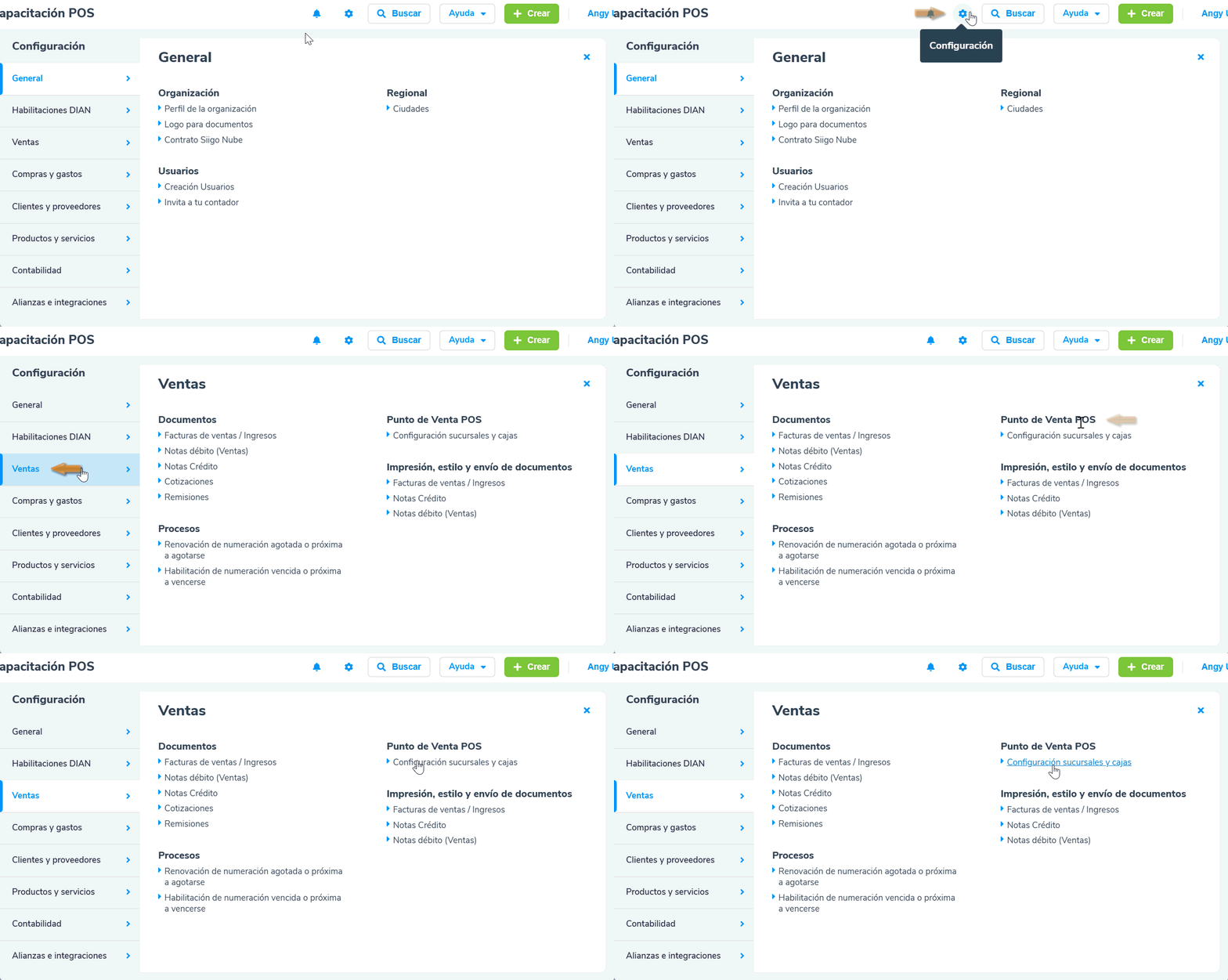
1. Accede al ícono de Configuración  – Ventas – Punto de venta POS – Configuración sucursales y cajas.
2. Selecciona la pestaña Cajas, donde podrás editar o crear una caja.

3. El sistema habilitará la siguiente ventana. Ubícate en la sección Otras configuraciones y activa la opción Comandas deslizando el botón  .
.

Importante: solo puedes activar el manejo de órdenes de servicio o de comandas, pero no se pueden seleccionar ambas al mismo tiempo dentro de una misma caja.
4. Haz clic en el botón Guardar  , que se encuentra en la parte inferior derecha.
5. Configura la impresión por navegador o la impresión directa desde tu POS mediante la ruta: Más  – Impresoras y zonas de impresión.

6. Si tienes definido el método de impresión directa, el sistema habilitará la pestaña de Zonas de impresión, donde creará automáticamente una zona principal por defecto. A esta zona se asociará el 100 % de los productos existentes hasta ese momento. Asimismo, todos los productos nuevos se asociarán de manera predeterminada a esta misma zona.
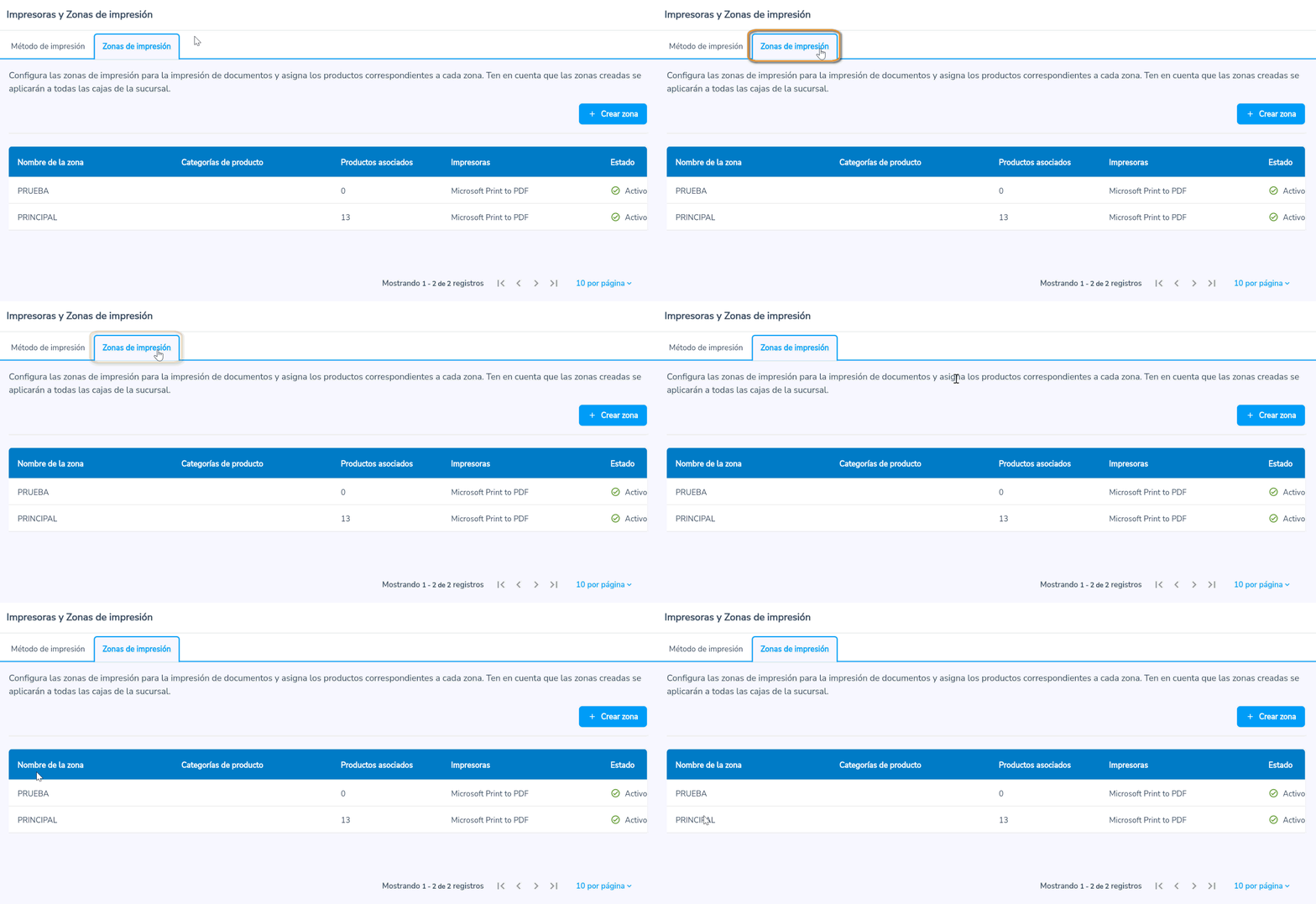
7. Puedes crear nuevas zonas de impresión de comandas según las distintas áreas de preparación de tu establecimiento.
8. Una vez que realices la configuración de comandas, podrás elaborar los documentos de ingreso y/o las facturas electrónicas de venta en POS Gastrobar PRO.
¡Hemos terminado! Gracias por ser parte de este tutorial.
