
Configurar órdenes de servicio o pedidos en POS Gastrobar PRO es un proceso que se realiza desde Siigo Nube y te sirve para ingresar las observaciones específicas por cada producto.
Esto facilita la comunicación con las áreas de preparación y ayuda a reducir inconvenientes en la entrega. Es recomendable llevarlo a cabo al iniciar la operación de tu punto de venta o cuando necesites ajustar la forma en que gestionas los pedidos y sus indicaciones dentro de tu negocio. Realiza la configuración ejecutando los siguientes pasos en Siigo Nube:
1. Accede al ícono de Configuración  – Ventas – Punto de venta POS – Configuración sucursales y cajas.
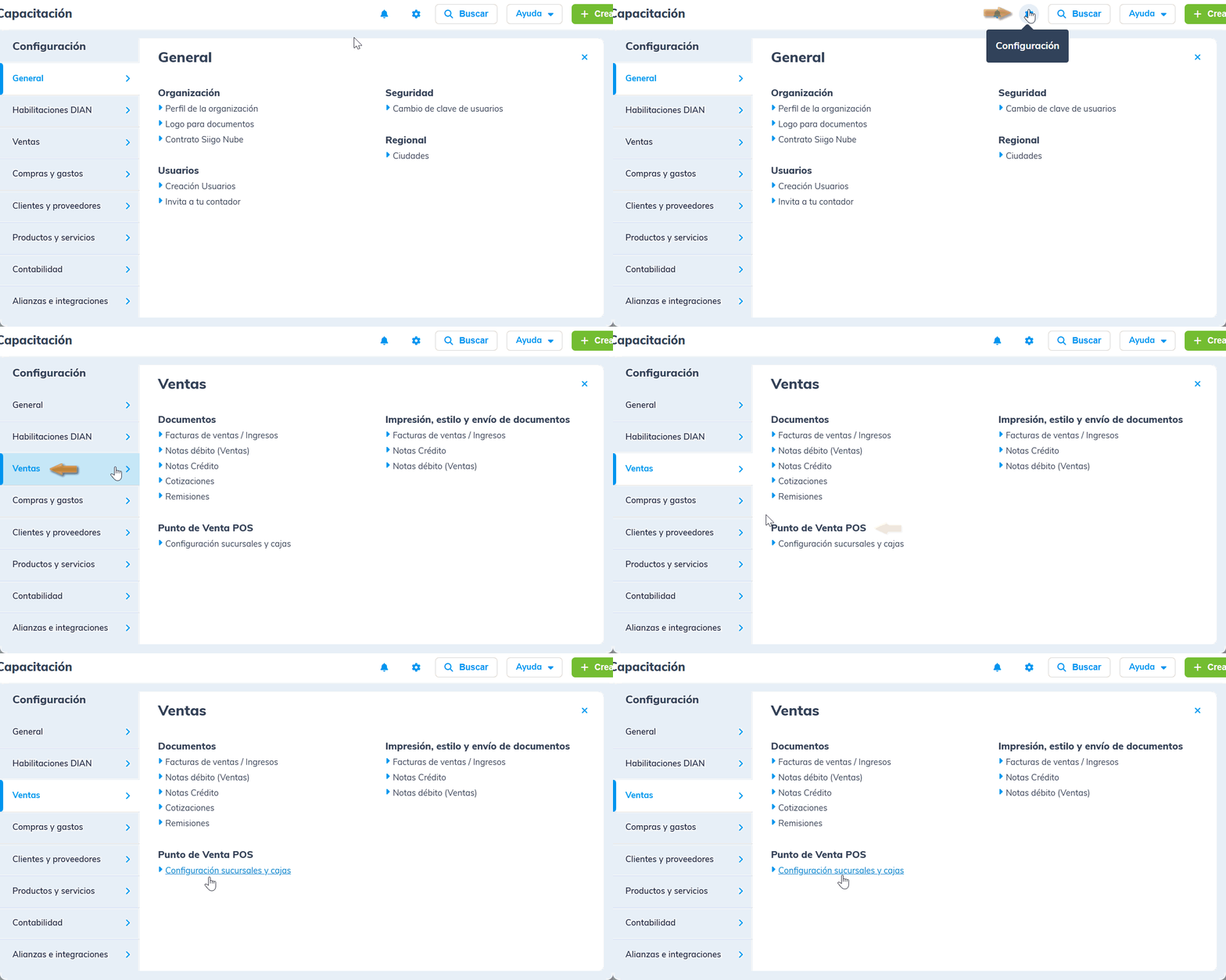
2. Selecciona la pestaña Cajas, donde podrás editar o crear una caja.

3. El sistema habilitara la siguiente ventana, te ubicas en la sección Otras configuraciones y activas la opción Órdenes de servicio o pedidos deslizando el botón  .
.

Importante: solo puedes activar el manejo de Orden de servicio o Comanda, pero no se pueden seleccionar las dos al mismo tiempo dentro de una misma caja.
4. Haz clic en el botón Guardar  , que se encuentra en la parte inferior derecha.
5. Al activar el manejo de órdenes de servicio o pedidos, será necesario configurar la impresión. Para ello, desde tu POS ingresa a la opción Más  – Configuración de impresión.
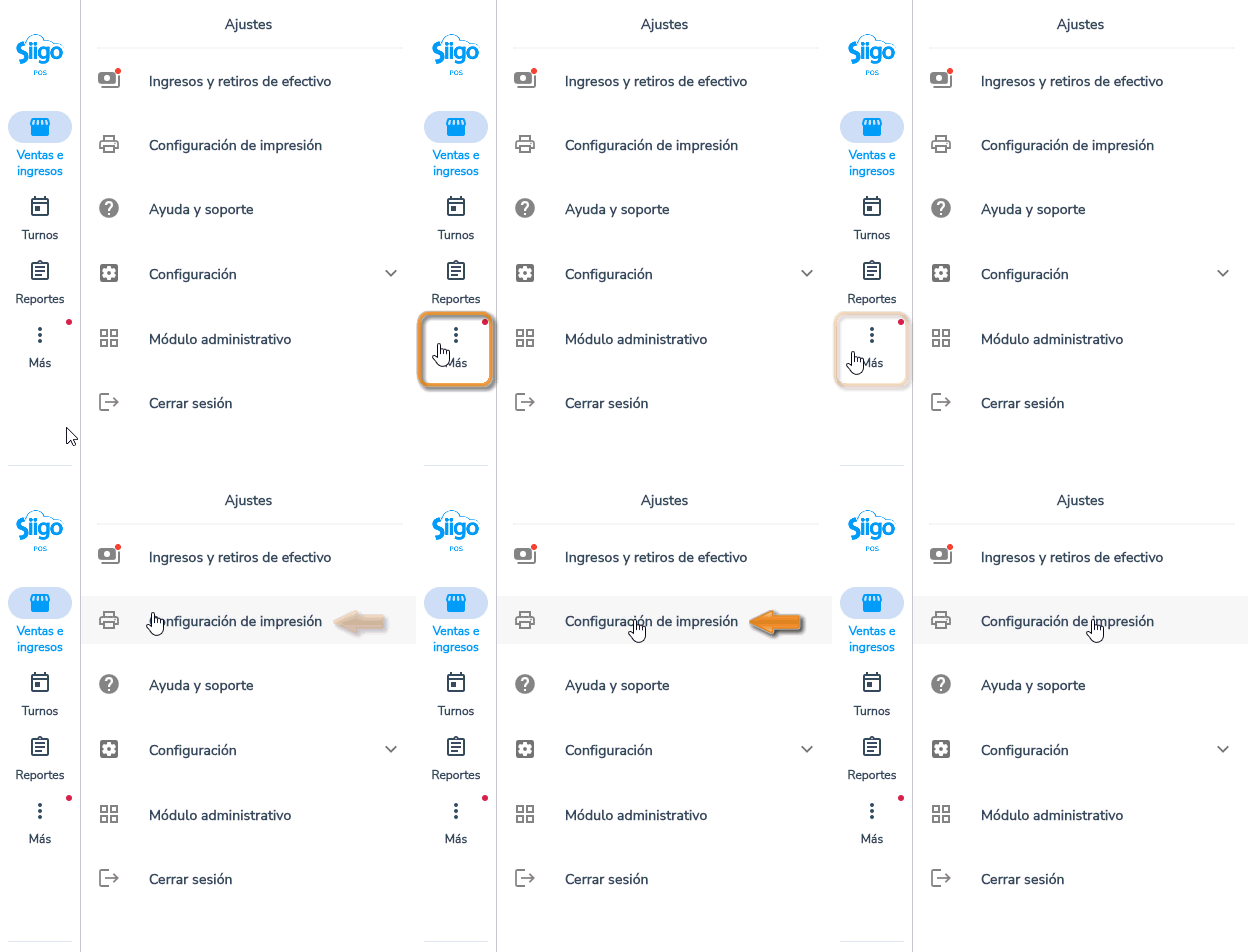
Si tienes definido el método de impresión directa, te aparecerán dos secciones para configurar dos impresoras, en la primera sección se configura para la factura y documento y en la segunda para órdenes de servicio.
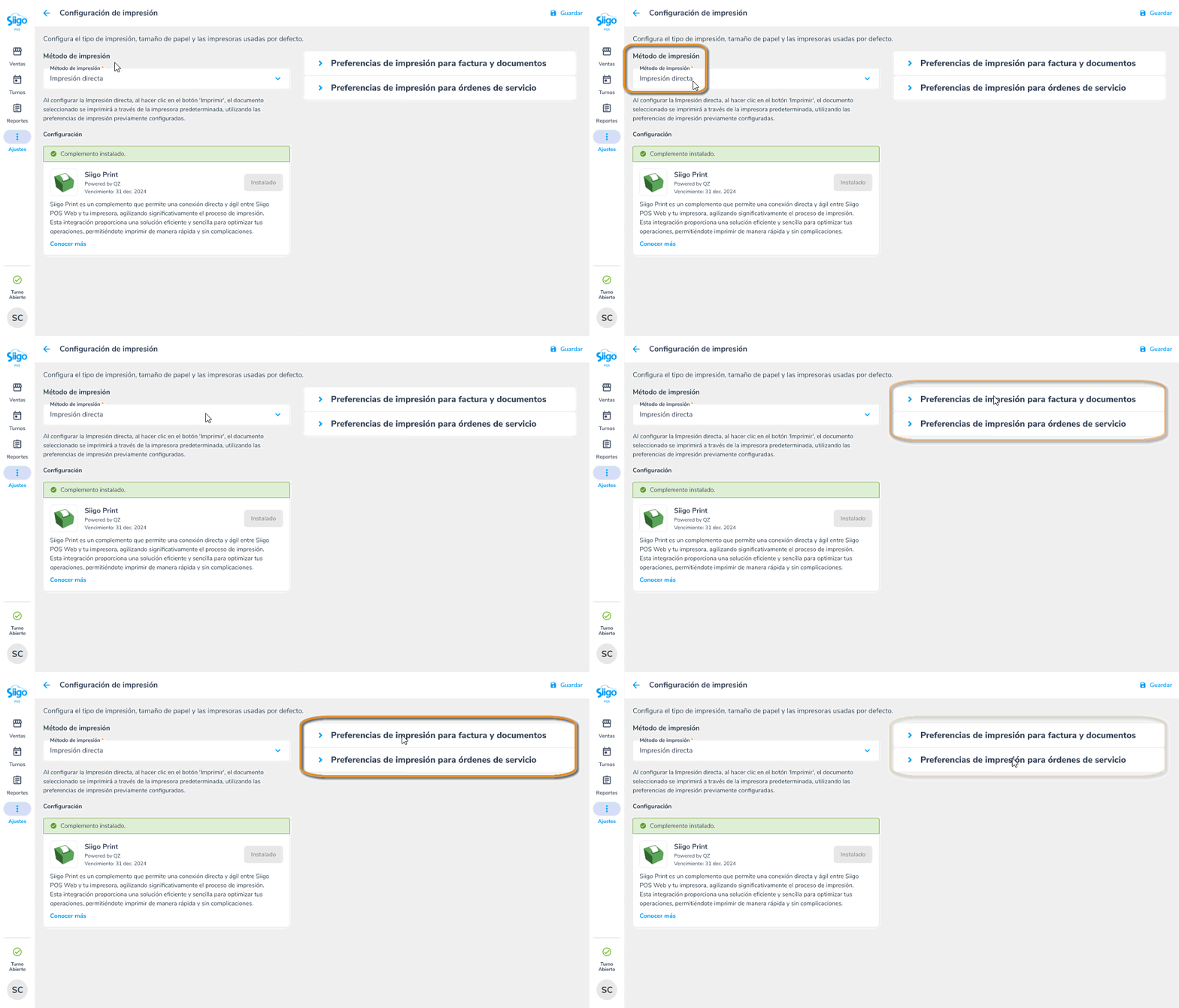
Al desplegar cada una de las secciones, se visualizarán las opciones de configuración.
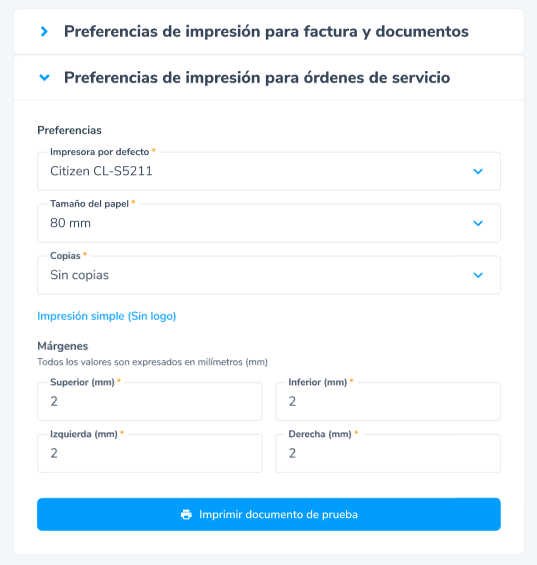
Importante: se podrán configurar dos impresoras diferentes, una para cada tipo de documento, o configurar una misma impresora para ambas tirillas (documento de venta y órdenes de servicio) y en este caso, se imprimirá primero la orden de servicio y luego la factura electrónica o documento de ingreso.
Una vez realices la configuración de órdenes de servicio o pedidos, podrás elaborar los Documentos de ingreso y/o Facturas electrónicas de venta en POS Gastrobar PRO.
¡Hemos terminado! Gracias por ser parte de este tutorial.
