
Configurar las etiquetas en POS Gastrobar PRO te permite identificar, organizar y clasificar fácilmente las ventas de tu negocio. Puedes configurarlas cuando necesites agrupar tus operaciones de forma más ordenada y facilitar su gestión durante el trabajo diario.
A continuación, te explicamos cómo configurar las etiquetas:
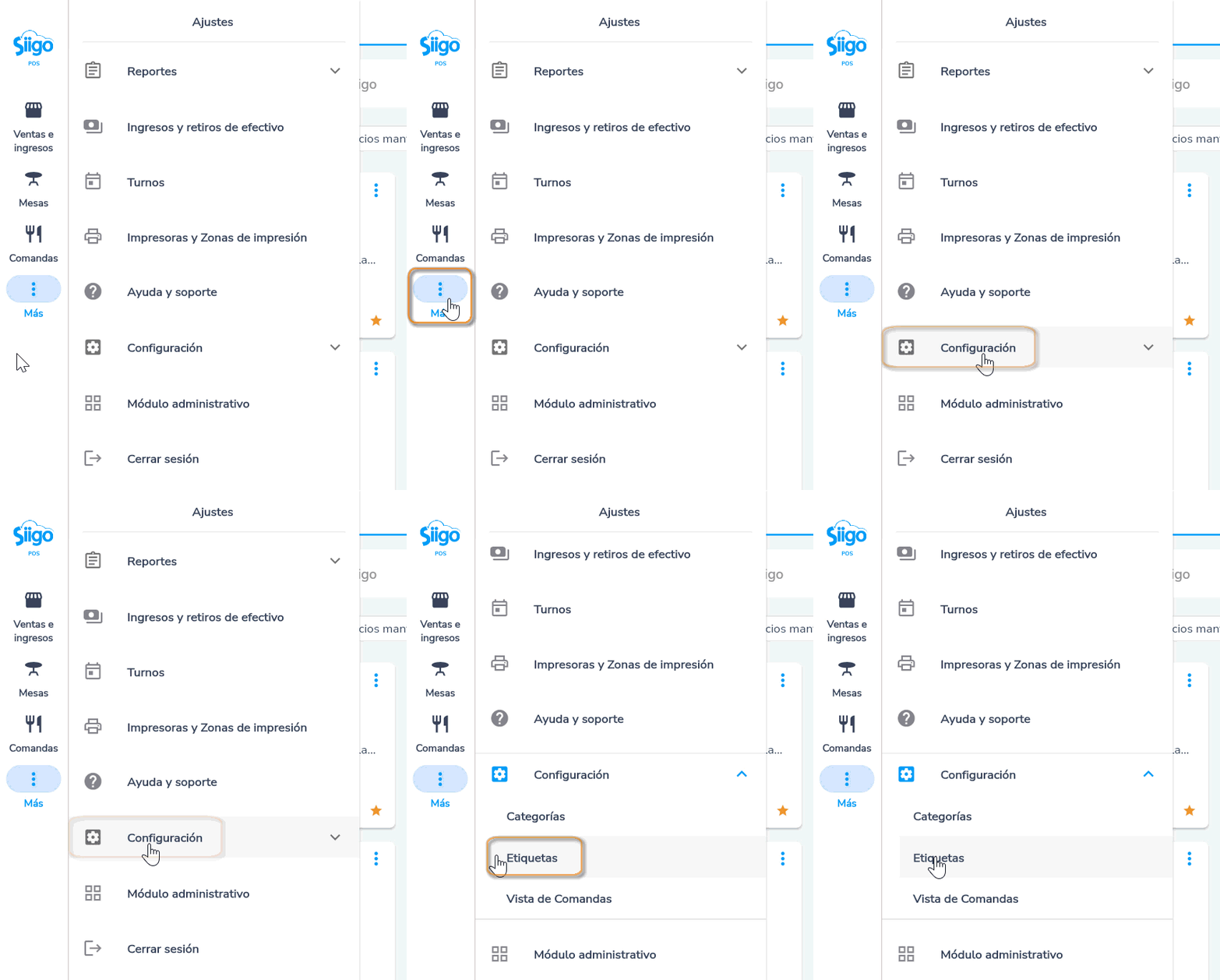
1. Haz clic en el menú Más  y selecciona la opción Configuración – Etiquetas.
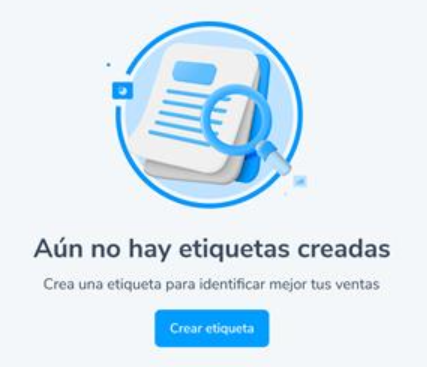
2. Al ingresar por primera vez, visualizarás un mensaje indicando que aún no existen etiquetas creadas. Selecciona el botón Crear etiqueta  .
.
Una vez que hayas creado tu primera etiqueta personalizada, se mostrará la información general y podrás seleccionar el botón + Nueva Etiqueta  .
.

3. Se habilitará una ventana. Ingresa el nombre de la etiqueta con la que deseas identificar la venta. El campo es alfanumérico y admite hasta 50 caracteres. No utilices emojis ni caracteres especiales.
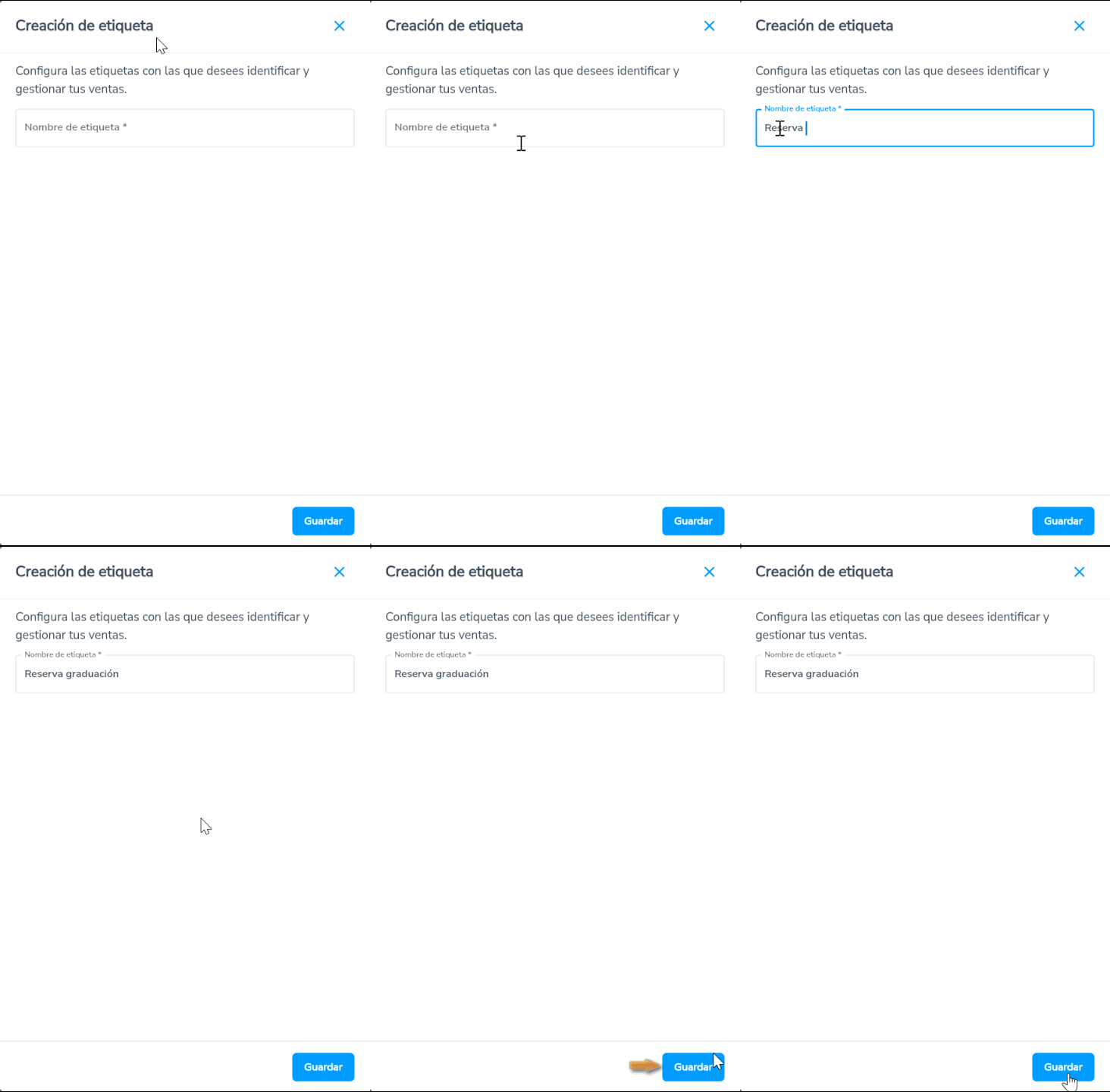
4. Haz clic en el botón Guardar  y se mostrará una notificación que confirmará la creación.

Importante: al crear etiquetas personalizadas, estas estarán disponibles durante la creación de documentos y precuentas.
5. En la pantalla de gestión de etiquetas, encontrarás los siguientes campos:
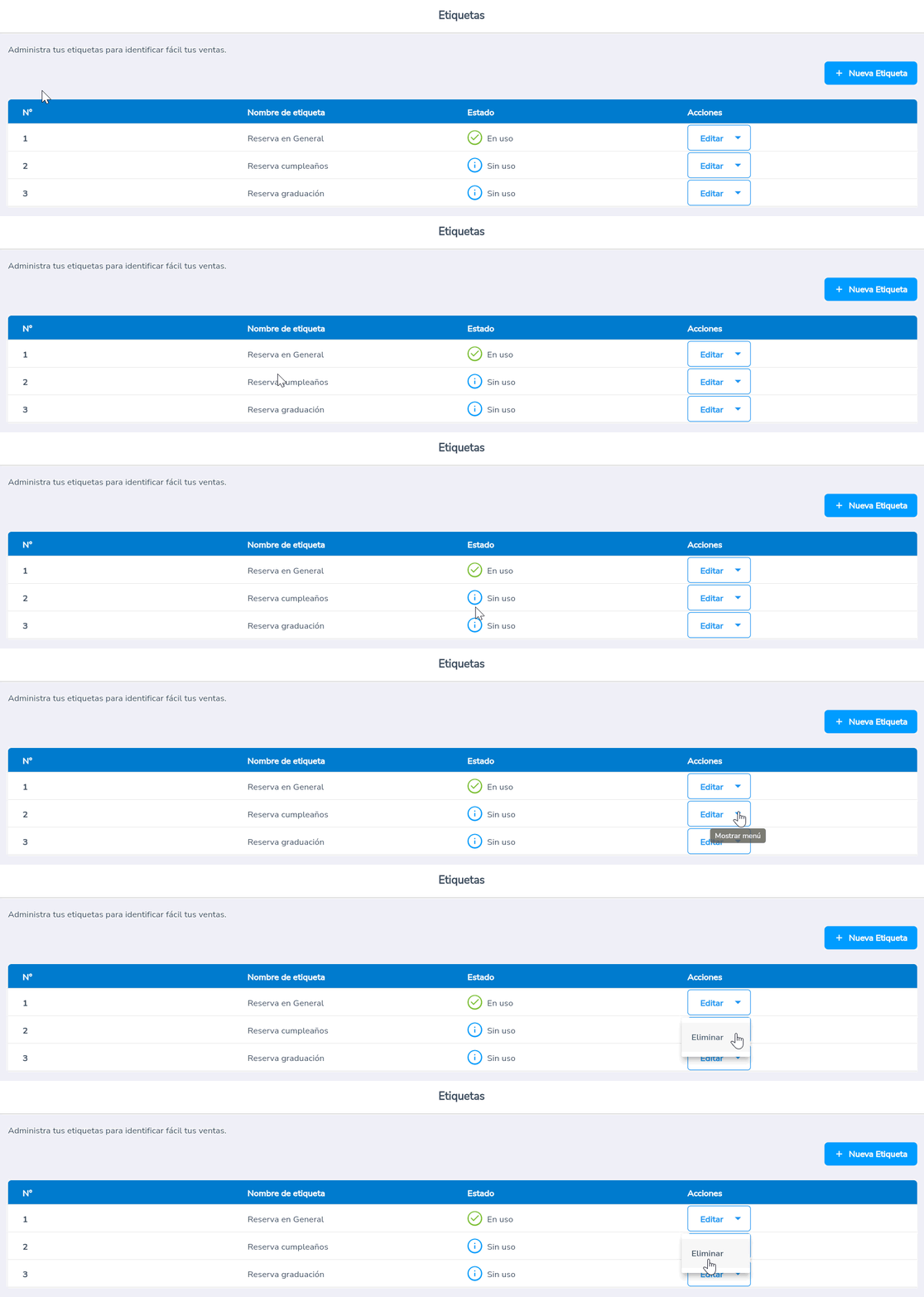
- Número: identifica cada etiqueta y se genera automáticamente.
- Nombre de etiqueta: corresponde al nombre asignado a la etiqueta al momento de crearla o modificarla.
- Estado: indica «En uso» cuando la etiqueta está asociada a una precuenta y «Sin uso» cuando aún no ha sido utilizada.
- Acciones: en esta columna, encontrarás las siguientes opciones:
- Editar: permite cambiar el nombre de la etiqueta.
- Eliminar: si el estado de la etiqueta es «Sin uso», podrás borrarla. Al seleccionar esta opción, se mostrará una ventana en la que deberás confirmar la eliminación de la etiqueta.
Importante: al eliminar una etiqueta, la numeración se ajustará automáticamente.
¡Listo! Con este proceso configuras las etiquetas en POS Gastrobar PRO.
