
Sincronizar la resolución de documento soporte electrónico es un proceso que se realiza desde Siigo Nube y permite que la numeración autorizada por la Dirección de Impuestos y Aduanas Nacionales (DIAN) quede correctamente conectada con tu sistema.
Al completar este paso, dejas todo listo para generar documentos soporte electrónicos de manera correcta, ordenada y conforme a la normatividad. Es recomendable realizar la sincronización una vez que hayas solicitado la resolución y asociado los prefijos de numeración. Recuerda que, para recibir asistencia telefónica sobre este tema, es importante que primero completes todos los pasos de esta guía.
Para realizar este proceso, ejecuta los siguientes pasos en Siigo Nube:
1. Ingresa al módulo Inicio y te ubicas en la pestaña Habilitaciones electrónicas.
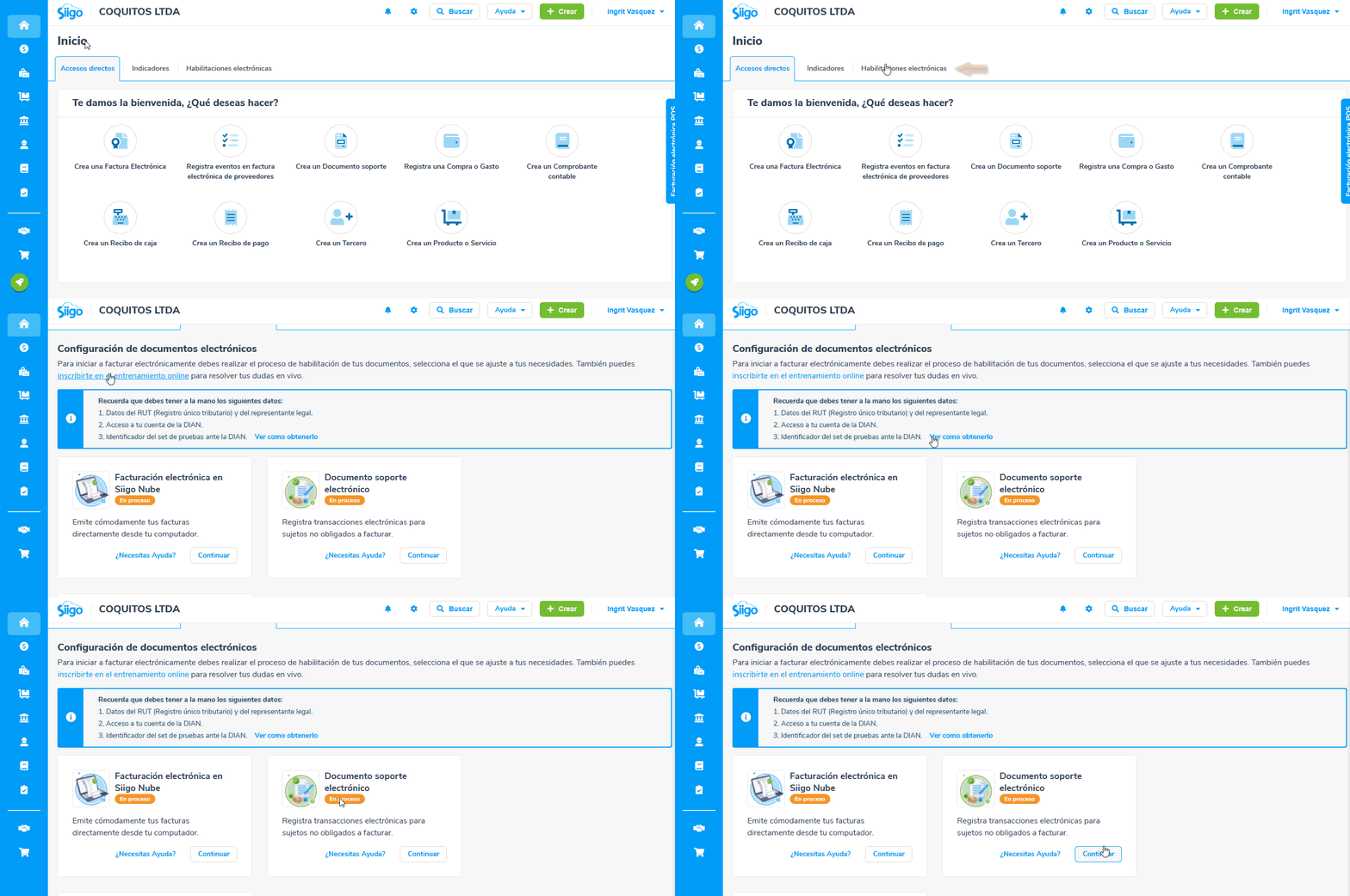
En la sección Documento soporte electrónico, das clic en el botón Continuar  .
.
2. El sistema despliega la pantalla de Habilitación de documento soporte electrónico, donde realizará automáticamente la consulta de las resoluciones y de los tipos de comprobantes configurados en el sistema.

Una vez completes el proceso se visualizarán las resoluciones ordenadas por el rango de vigencia, es decir, desde la resolución con mayor tiempo restante hasta la que tenga menos días disponibles.

En el campo “Comprobante asociado” el sistema traerá solo aquellos tipos de comprobantes que estén marcados «en uso» y que no tengan una resolución asociada. Cuando exista un tipo de comprobante que cumpla con estas condiciones, el sistema lo asociará a la primera resolución.
Si hay más tipos de comprobantes disponibles, estos deben ser asociados de forma ascendente a las resoluciones restantes.

En caso de que no haya tipos de comprobantes disponibles, la columna «Comprobante relacionado» aparecerá vacía y se habilitará la siguiente notificación:

3. Al dar clic en el enlace “Configurar documento” te indicará que la numeración se ha sincronizado correctamente y podrás dar clic en el botón Ir a configuración  para asociarla manualmente a un documento.

4. Al seleccionar la opción Ir a configuración, el sistema te direccionará a configurar el tipo de comprobante de documento soporte.

Al realizarlo, el paso 6 se marcará como completado y se almacenará en la base de datos, dando por terminado el proceso de habilitación.

Adicional, en la parte superior izquierda si das clic en el enlace “Desde la configuración de documento soporte”, te llevará realizar la configuración manual del tipo de comprobante de documento soporte y el sistema completará y dará por terminado el proceso de habilitación.

Si lo requieres puedes seleccionar la opción “Actualizar listado” para que se actualicen las resoluciones, mostrándolo únicamente aquellas que están vigentes.

5. Una vez se sincronice la resolución de documento soporte electrónico, das clic en el botón Continuar  y aparecerá una notificación confirmado que la numeración ha sido asociada.

6. Por último, se visualizará una pantalla informativa indicando que los documentos soporte han sido habilitados electrónicamente en la DIAN y seleccionas Continuar .

Luego, podrás iniciar a elaborar tus documentos soporte electrónicos.
