
A continuación, encuentras el detalle de como elaborar las facturas electrónicas de venta con vendedor por producto o servicio en POS Gastrobar PRO y realizar el correspondiente envío al cliente (adquiriente) y a la DIAN.
1. Realiza la configuración de vendedor por producto o servicio.
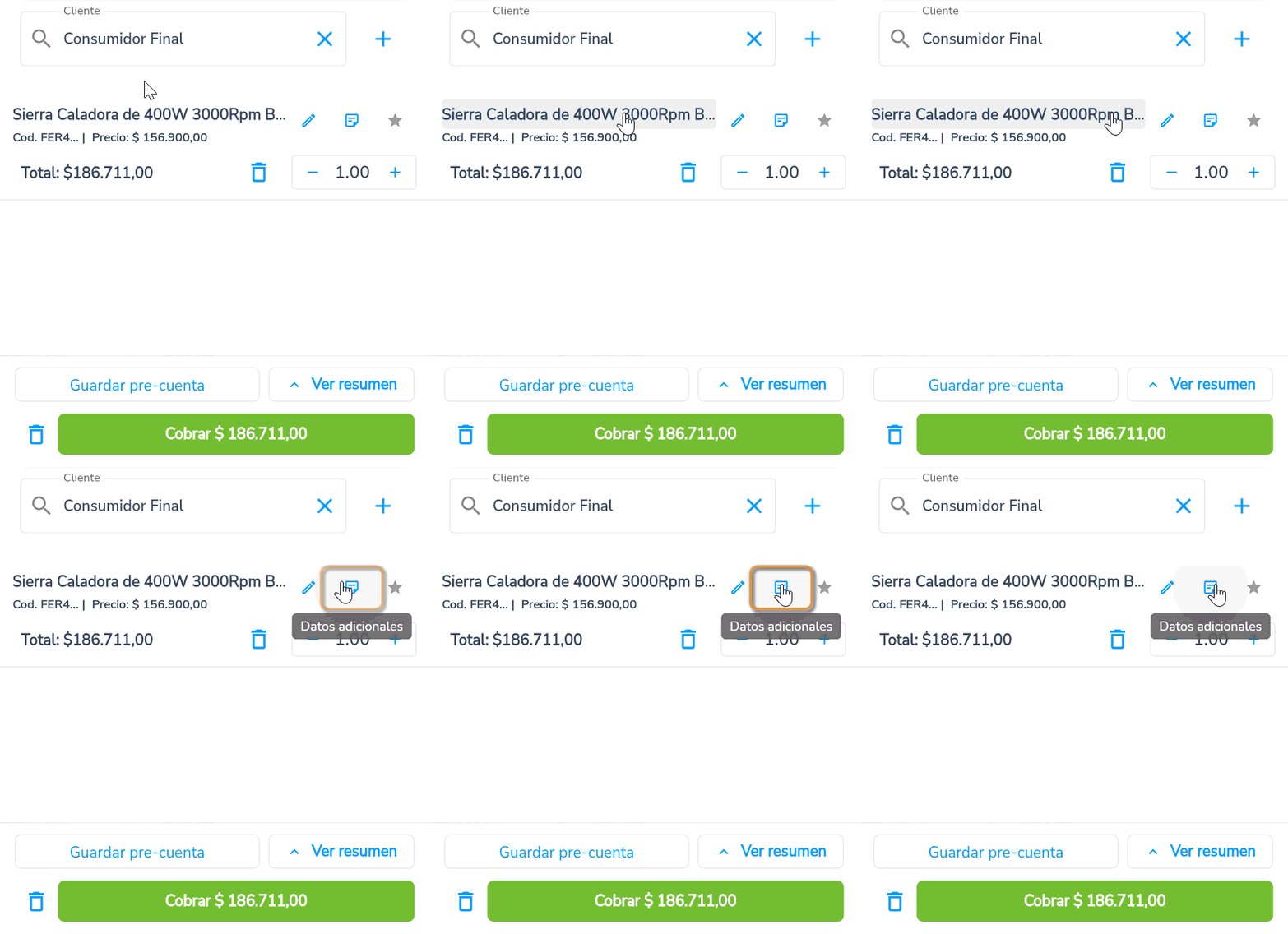
2. Elabora la factura electrónica en tu POS y cuando selecciones un producto, en el detalle vas a visualizar el ícono de datos adicionales  en cada uno de los productos.
3. Al seleccionarlo se habilitará la ventana de datos adicionales, donde podrás seleccionar el vendedor por producto o servicio.
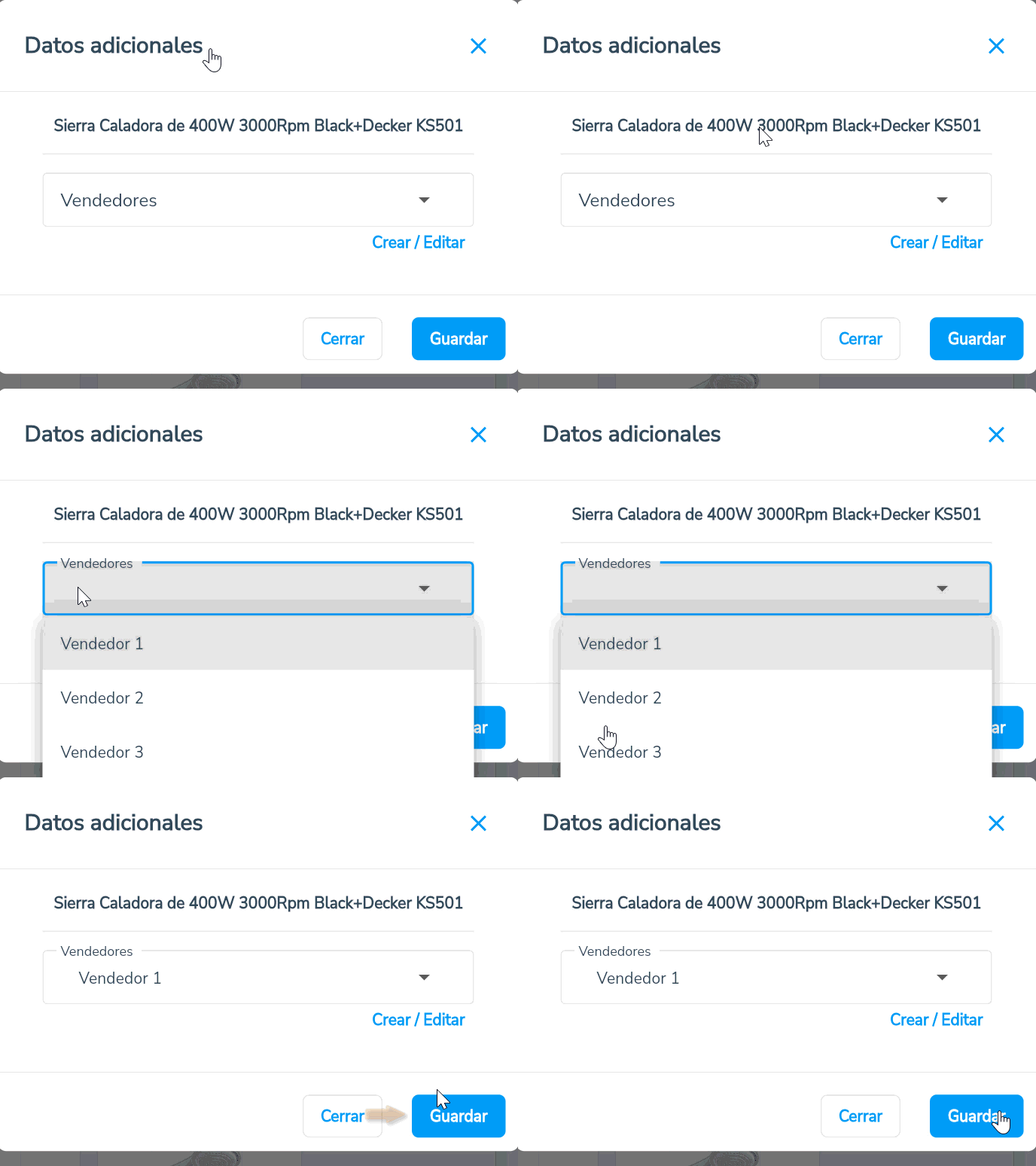
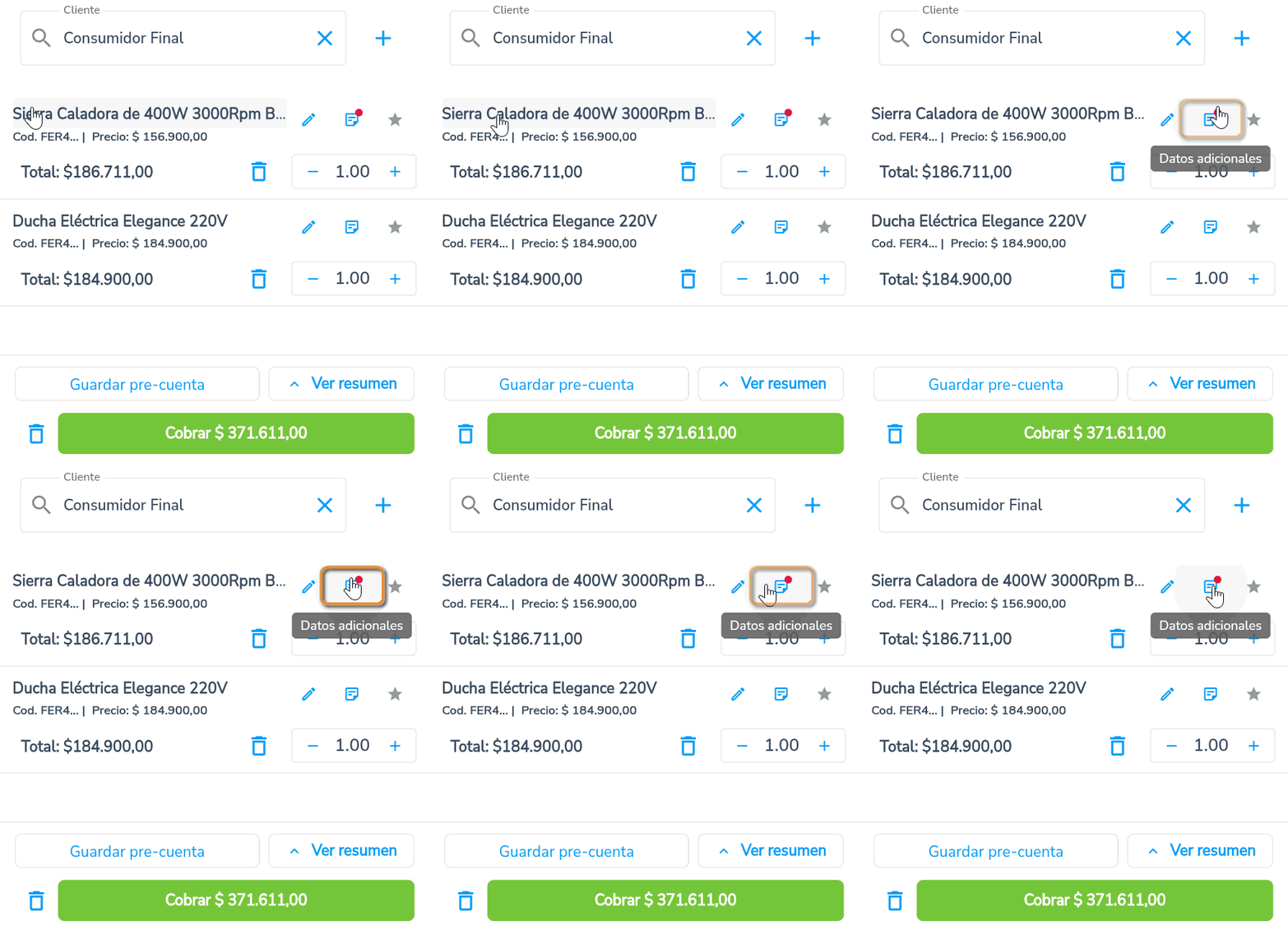
4. Una vez lo realices, das clic en el botón Guardar  y aparecerá una notificación roja en el ícono de datos adicionales
  , la cual indica que ese producto tiene los datos adicionales seleccionados.
5. Al finalizar la elaboración de la factura electrónica, das clic en el botón Cobrar  y el sistema te llevara a la pantalla Registrar pago.

6. En la parte derecha visualizarás la información de pago es decir, un resumen de la venta que se esta realizando, al final das clic en el botón Guardar y enviar a la DIAN  y visualizarás la tirilla.

Importante: solo se van a visualizar los datos adicionales que en la configuración vendedor por producto o servicio tengan activa la marcación de «Imprimir en documentos».
Ahora ya sabes cómo elaborar tus facturas electrónicas con vendedor por producto o servicio en POS Gastrobar PRO.
