
Crear las mesas en la App Siigo a la Orden de POS Gastrobar PRO te ayuda a organizar y controlar los pedidos de tu negocio de manera eficiente. Su objetivo es agilizar el servicio y la facturación, permitiéndote registrar pedidos en mesas, para llevar o en barra, y tener siempre claro el estado de cada uno.
Es especialmente útil desde el inicio de la jornada, ya que facilita la atención al cliente, mejora la coordinación del equipo y mantiene el orden durante los momentos de mayor actividad.
Conoce el proceso para crear una mesa:
1. En la sección de Mesas podrás crear pedidos, sobre mesas previamente configuradas en la nube y se visualizarán como tarjetas interactivas, cada una con uno de los siguientes estados:
- Libre: indica que no hay precuentas o clientes asignados (no hay personas en esa mesa).
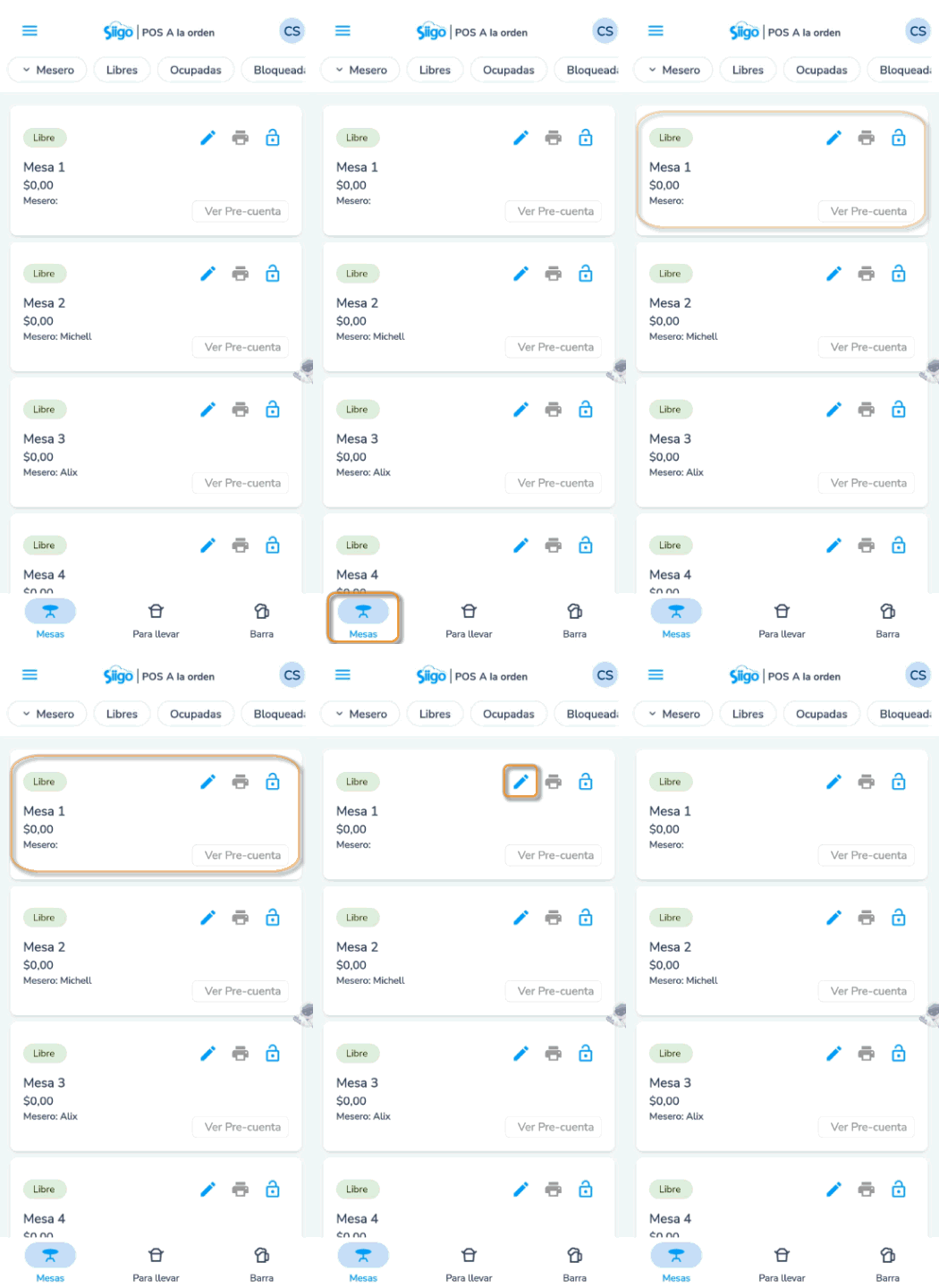
Haz clic en la tarjeta o en el ícono de editar  para abrir la ventana de creación de precuenta.

Completa los siguientes campos:
- Mesa: selecciona la mesa que esté disponible y haz clic en Guardar mesa
 .
. - Meseros: asigna el mesero responsable, presionando el botón Guardar mesero
 .
. - Comensales: este es un campo opcional en el que puedes registrar la cantidad de personas asociadas al pedido. Esta información se utilizará posteriormente para el cálculo de indicadores en los reportes.
- Canal: podrás seleccionar el canal si lo configuraste como un dato adicional.
- Etiqueta: este campo solo aparecerá si previamente creaste etiquetas personalizadas. De lo contrario, no se mostrará. Escoge la etiqueta y selecciona Guardar etiqueta
 .
. - Observaciones: añade comentarios adicionales que consideres relevantes.
- Mesa: selecciona la mesa que esté disponible y haz clic en Guardar mesa
Al completar los datos, presiona Crear pre-cuenta  ; el sistema te dirigirá al facturador, donde te notificará que fue creada exitosamente y te permitirá seleccionar los productos.
Busca el producto por código, nombre o referencia desde el ícono de la lupa  . También puedes hacer clic en una categoría para filtrar tus productos según la clasificación de inventario activa en tu nube. Además, podrás configurar las categorías para definir cuáles serán visibles y el orden en que se mostrarán.

Aumenta o disminuye las cantidades, selecciona el precio unitario, ingresa las observaciones específicas por cada unidad de producto y haz clic en la opción Añadir al carrito.

El sistema te notificará que el producto fue agregado, podrás adicionar más productos si lo requieres. Luego, presiona el botón Ver pre-cuenta  .
.

En esta pantalla, el sistema muestra una vista detallada de la cuenta, donde podrás realizar las siguientes acciones:
- Se mostrará automáticamente el cliente definido en la configuración de la caja, puedes cambiarlo o crearlo haciendo clic en el ícono +.

- Aparecerá una notificación roja en el ícono de datos adicionales
 , la cual indica que dentro de ese producto existe una observación guardada.
- Aparecerá una notificación roja en el ícono de datos adicionales

- Te permite aumentar o disminuir las cantidades del producto seleccionado. Si se elimina un producto antes de imprimir la precuenta, el sistema la actualiza en tiempo real y vuelve a mostrar las opciones correspondientes para continuar con el pedido o imprimirlo.

- El ícono +
 te direcciona al facturador para añadir más productos.
- El ícono +

- El ícono totales
 muestra los valores totales, descuentos aplicados, impuestos, subtotal y total del pedido.
- El ícono totales

- Al imprimir la comanda, se actualiza el estado visual en la pantalla de mesas indicando que la comanda fue impresa.

- Una vez selecciones el botón Actualizar
 , la precuenta pasará al estado Ocupada.
- Una vez selecciones el botón Actualizar
- Ocupada: la mesa tiene una precuenta activa (hay personas sentadas y con un pedido en curso en esa mesa).
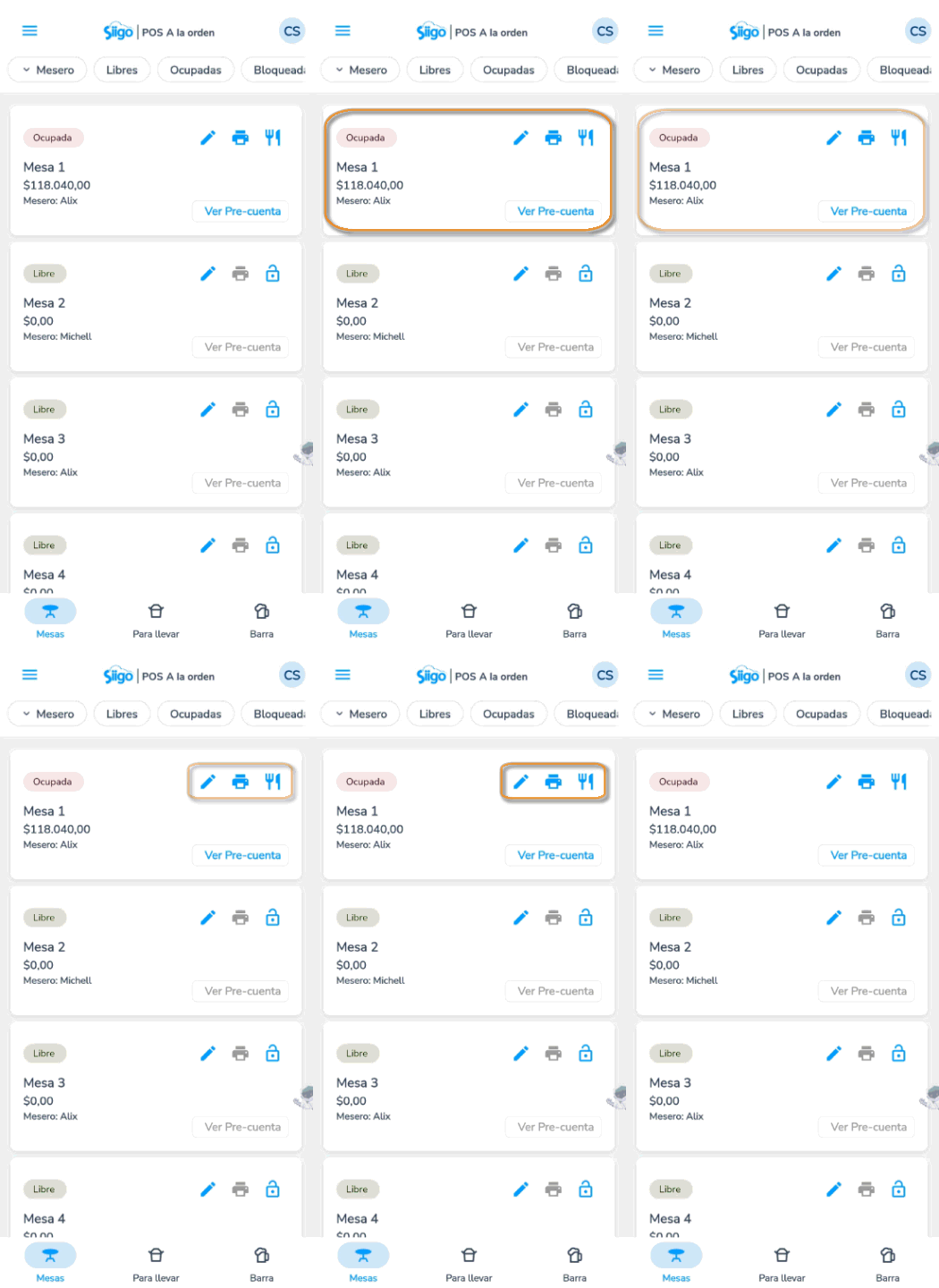
Verás el nombre de la mesa, el mesero asignado y el valor total acumulado. Podrás realizar las siguientes acciones:
- Editar la precuenta.
- Imprimir
 la precuenta.
 - Ver las comandas
 abre una ventana donde podrás gestionar las comandas en preparación y entregadas.
 - Ver pre-cuenta
 te lleva a los datos de la precuenta.
- Editar
Mover una mesa: en una mesa ocupada, haz clic en el ícono de Editar , elige una mesa “libre” como destino y selecciona Guardar mesa .

Confirma que deseas mover la precuenta de mesa y el sistema te confirmará el cambio.
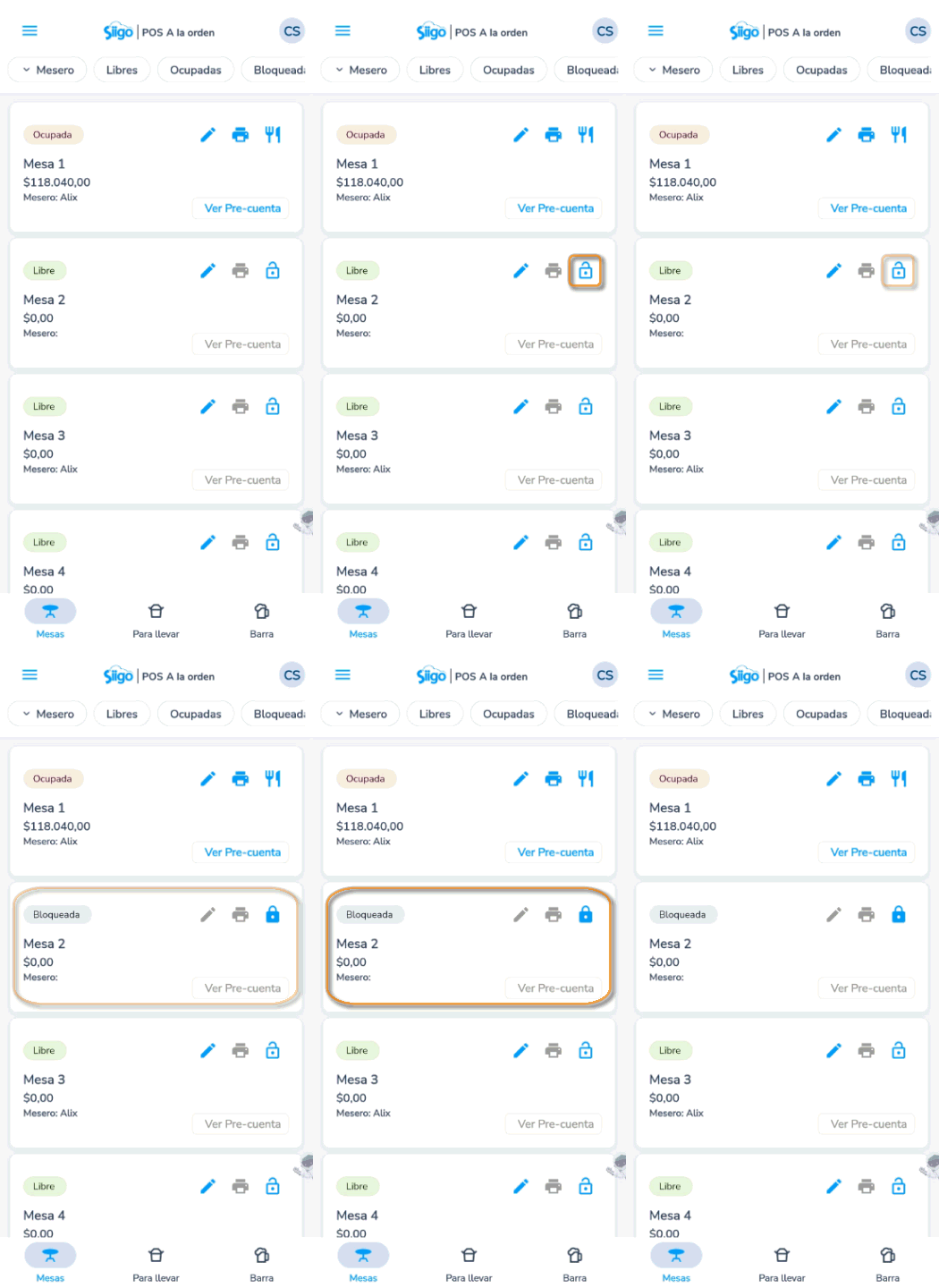
- Bloqueada: solo puedes bloquear una mesa que esté libre, como método de reserva. Haz clic en el ícono de bloquear
 para cambiar su estado.
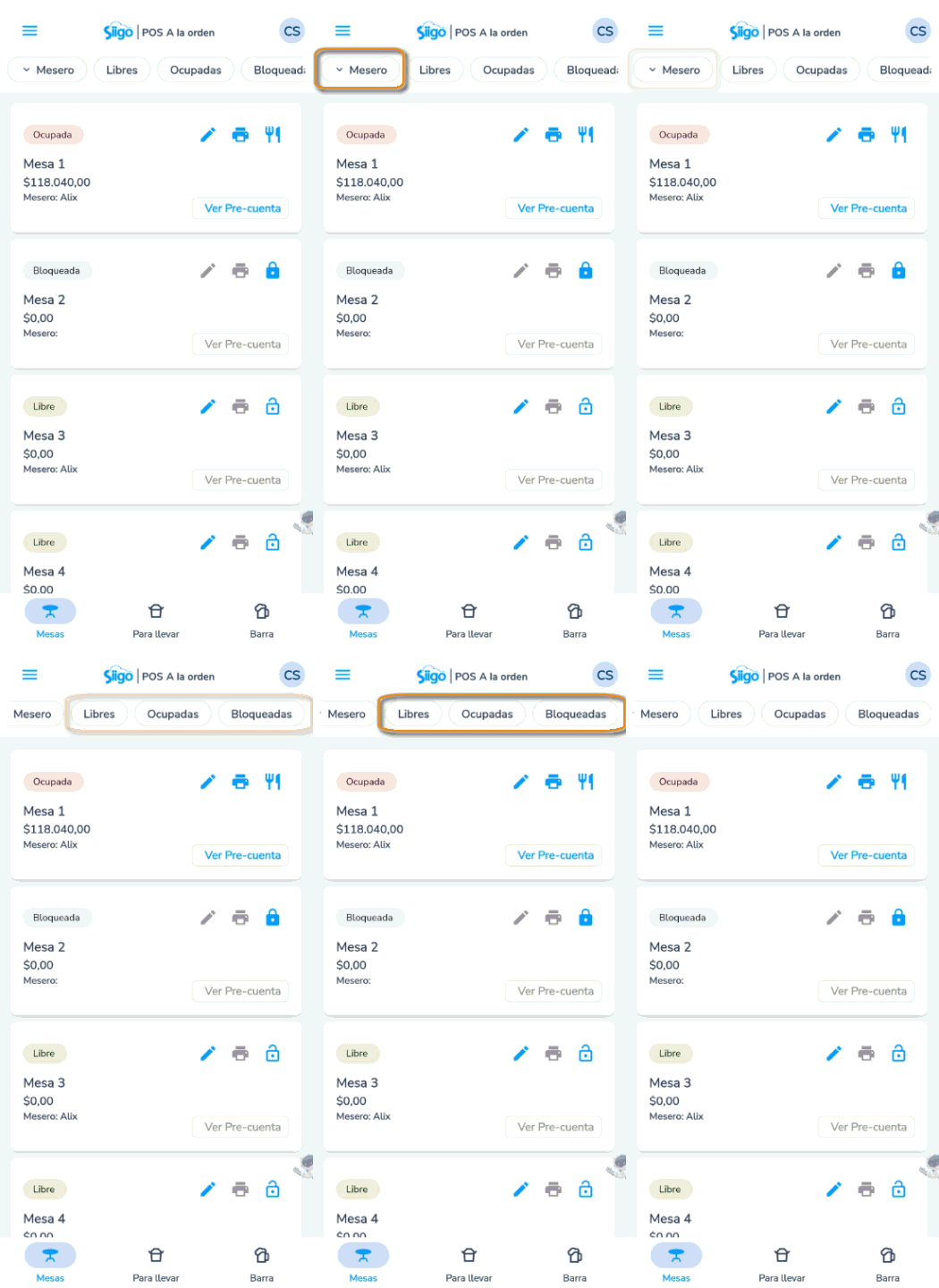
En la parte superior encontrarás varios filtros para buscar una mesa específica, ya sea por mesero o según el estado de la mesa.
2. Para crear un pedido para llevar, haz clic en el botón + Crear tu pedido  .
.

Define el nombre del pedido para llevar, etiqueta, observaciones y presiona el botón Guardar  .
.

El sistema te llevará automáticamente al facturador, donde recibirás una confirmación de que la precuenta se creó correctamente y podrás proceder con la selección de productos.

Al actualizar la precuenta desde el facturador, el estado se cambiará a En curso.
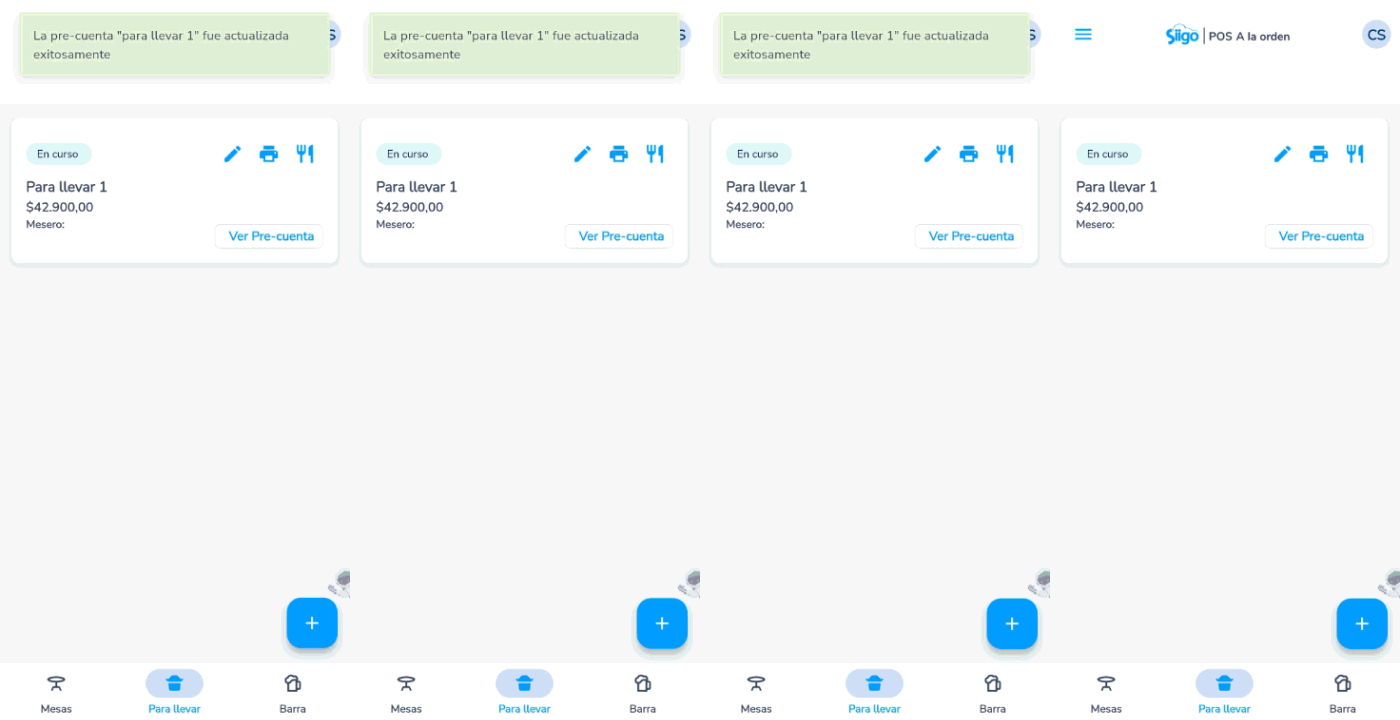
3. Genera tus pedidos en barra, seleccionando el botón + Crear tu pedido .

Se habilita la ventana para crear la precuenta, digita el nombre del pedido en barra, etiqueta, observaciones y presiona el botón Guardar .

A continuación, el sistema te llevará al facturador, donde recibirás una confirmación de creación exitosa y podrás proceder con la selección de productos.
Al actualizar la precuenta, la tarjeta pasará a En curso.
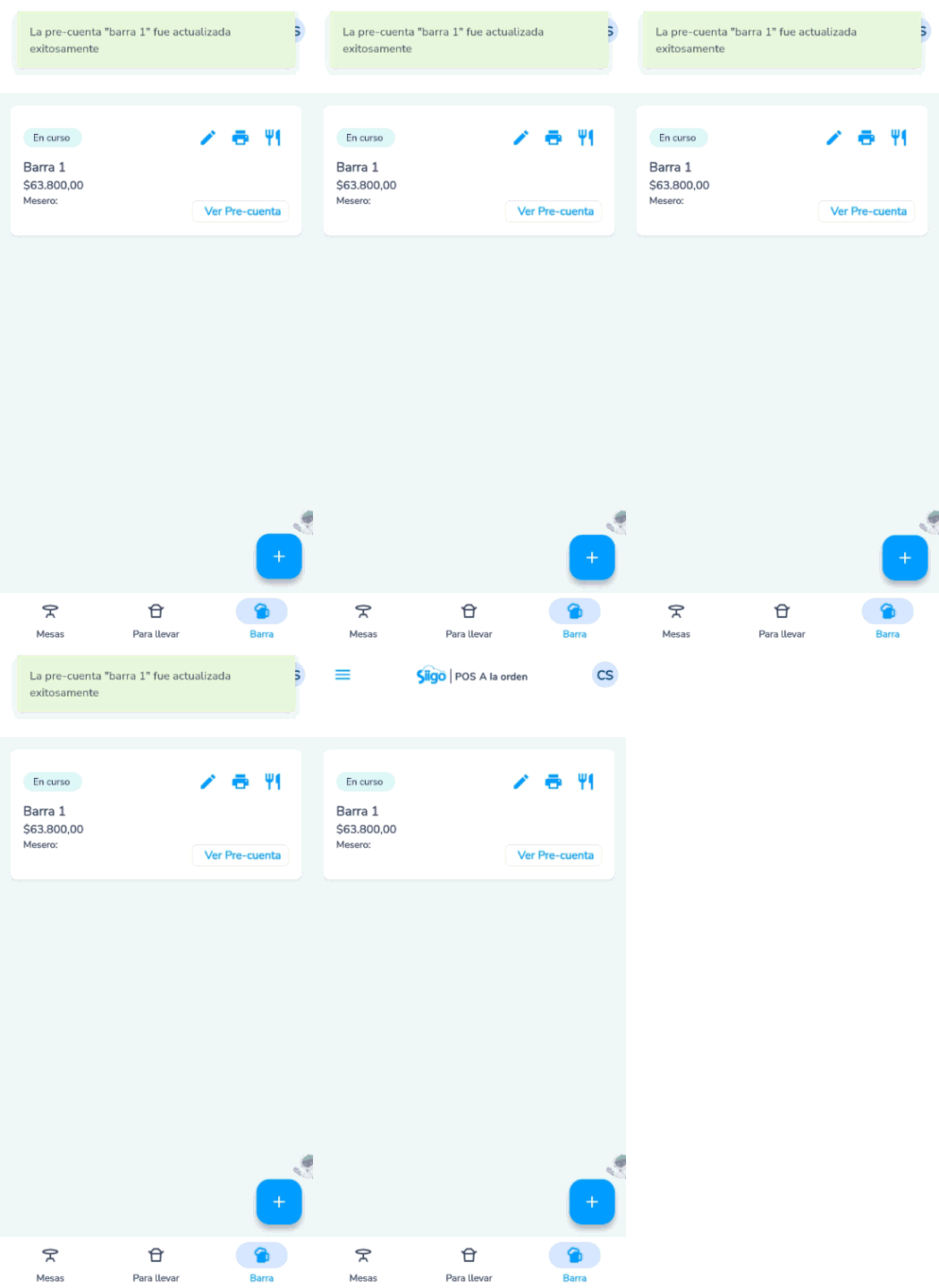
¡Bien hecho! Con este proceso, habrás creado las mesas desde tu App Siigo a la Orden.

2 comentarios en “Crear mesas en la App Siigo a la Orden – POS Gastrobar PRO”
Cómo hago para que una mesa deje d estar ocupada y me aparezca como libre nuevamente.
Hola John, una mesa aparece ocupada cuando tiene una pre-cuenta activa, y pasara al estado libre, cuando sea facturada o eliminada la pre-cuenta.