
Generar el reporte de saldos de inventario para POS Gastrobar PRO se realiza desde Siigo Facturación y permite conocer de forma sencilla cuántas unidades tienes disponibles de cada producto y cuál es su costo unitario y total. Este reporte es útil para consultar y analizar el estado del inventario, apoyar el control de existencias y tomar decisiones informadas sobre tus productos. Puedes generarlo cuando necesites revisar los saldos de inventario de un período o una categoría específica.
Para generarlo en Siigo Facturación, realiza los siguientes pasos:
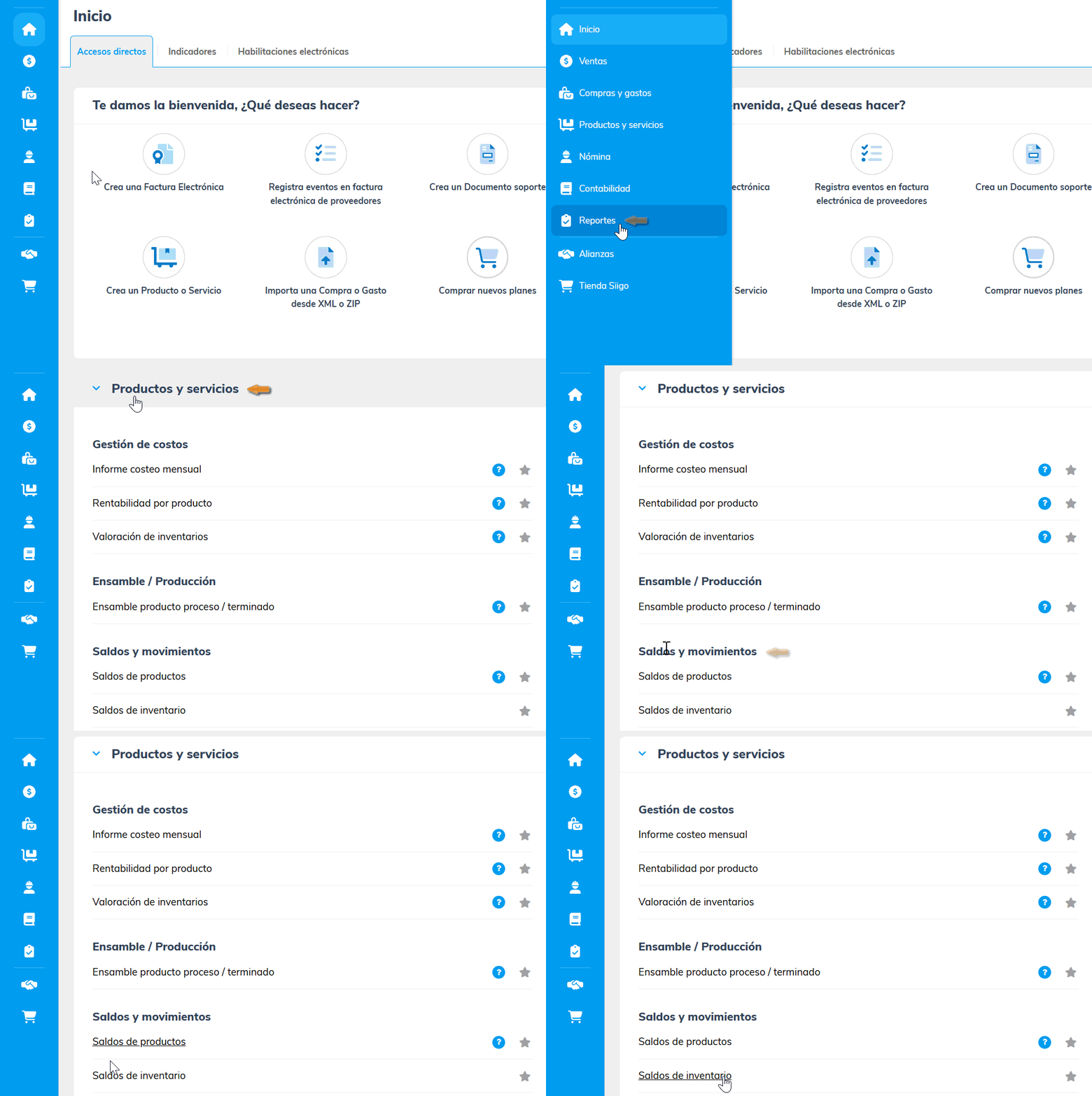
1. Dirígete al módulo Reportes, ubica la sección Productos y servicios y en el apartado Saldos y movimientos, selecciona la opción Saldos de inventario.
2. Realiza la búsqueda de tus productos por el código o nombre, o aplica otros criterios de búsqueda haciendo clic en el botón Filtros  .
.

Si tienes un período sin ejecutar el proceso de costeo, se visualiza el mensaje «El valor unitario y el valor total son aproximados y dependen del registro de compras, otros documentos y la ejecución del costeo mensual».
Importante: puedes hacer clic en el ícono de la estrella  , que se encuentra a la derecha del nombre, para incluirlo en tus reportes favoritos.
3. El sistema habilita una ventana en la que puedes definir los siguientes criterios de búsqueda:

- Categoría de inventarios: puedes seleccionar una de las categorías creadas o todas las categorías.
- Saldo: podrás elegir entre las siguientes opciones:
- Con saldos: consulta la información de los productos que tienen saldo disponible.
- Sin saldos: puedes filtrar la información para mostrar los productos que tienen saldo cero.
- Saldos negativos: genera un listado únicamente con los productos que tienen cantidades negativas.
- Todos los saldos: el programa traerá la información de todos los productos.
- Fecha de corte: define el período de tiempo a consultar.
Mostrar valor unitario y total aproximados: por defecto este campo estará marcado. Al seleccionarlo, el sistema mostrará las columnas y los datos de Valor unitario aproximado / Valor unitario y Valor total aproximado / Valor total.
4. Una vez los hayas definido, haz clic en el botón Filtrar  .
.
5. El sistema generará el reporte, en el que se detallan los siguientes datos:

- Saldo total: muestra las cantidades del producto.
- Valor unitario: el sistema te direcciona al detalle del costo promedio por mes.
- Valor total: es el resultado del saldo total por el valor unitario.
Importante: si no se ha ejecutado el proceso de costeo, aparecen las columnas Valor unitario aproximado y Valor total aproximado, cuando lo ejecutes los títulos cambiarán por Valor unitario y Valor total.

6. Podrás generar el reporte en archivo de Excel, presionando el botón Descargar Excel  que encuentras en la parte superior derecha de la pantalla.
¡Todo listo! Ahora puedes generar el reporte de saldos de inventarios.
