
Con la impresión directa en tu App Siigo a la Orden de tu POS Gastrobar PRO, los meseros podrán enviar las comandas y precuentas automáticamente a la caja, sin depender del cajero. Esto ayuda a ahorrar tiempo, reducir errores y agilizar el servicio. Siguiendo unos sencillos pasos, podrás activar esta función y asegurarte de que las impresoras estén listas para usar desde el inicio de tu turno.
A continuación, te indicamos los pasos a realizar:
1. Activa las notificaciones en el navegador, desde dos opciones:
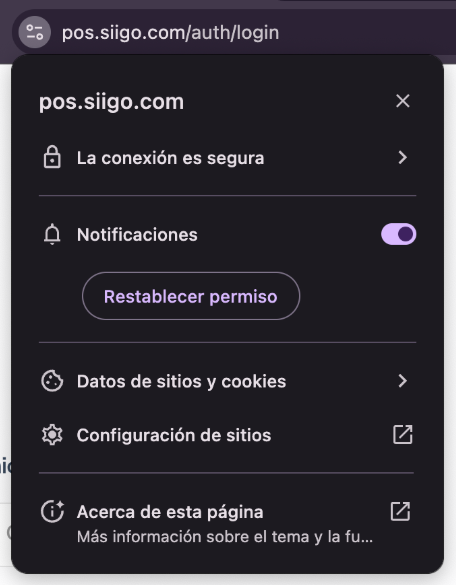
- En la ventana emergente de permisos que genera el sitio web, desliza el botón de notificaciones.
- Dirígete a la parte superior derecha, haz clic en los tres puntos verticales
 y luego selecciona la opción Configuración.
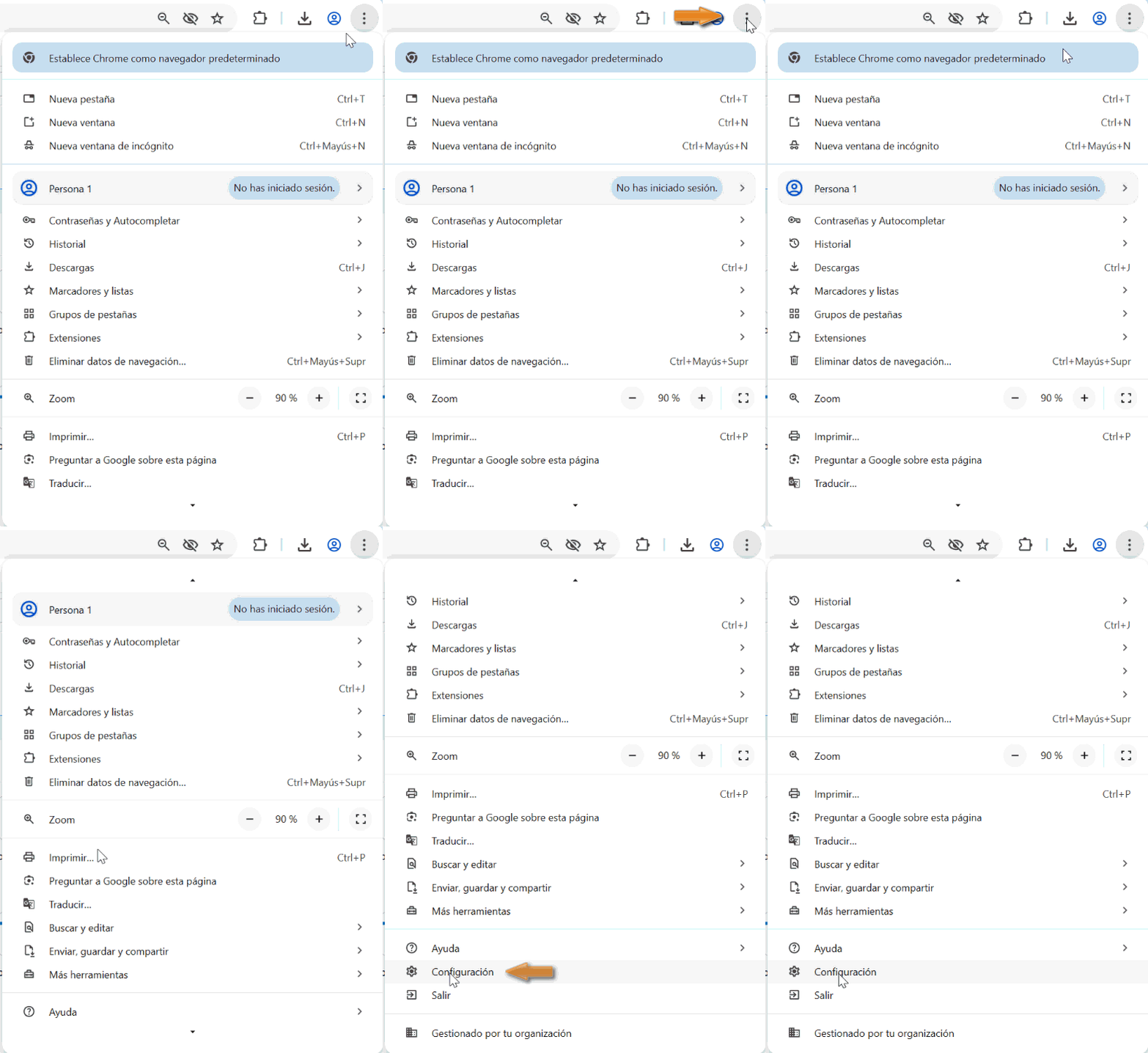
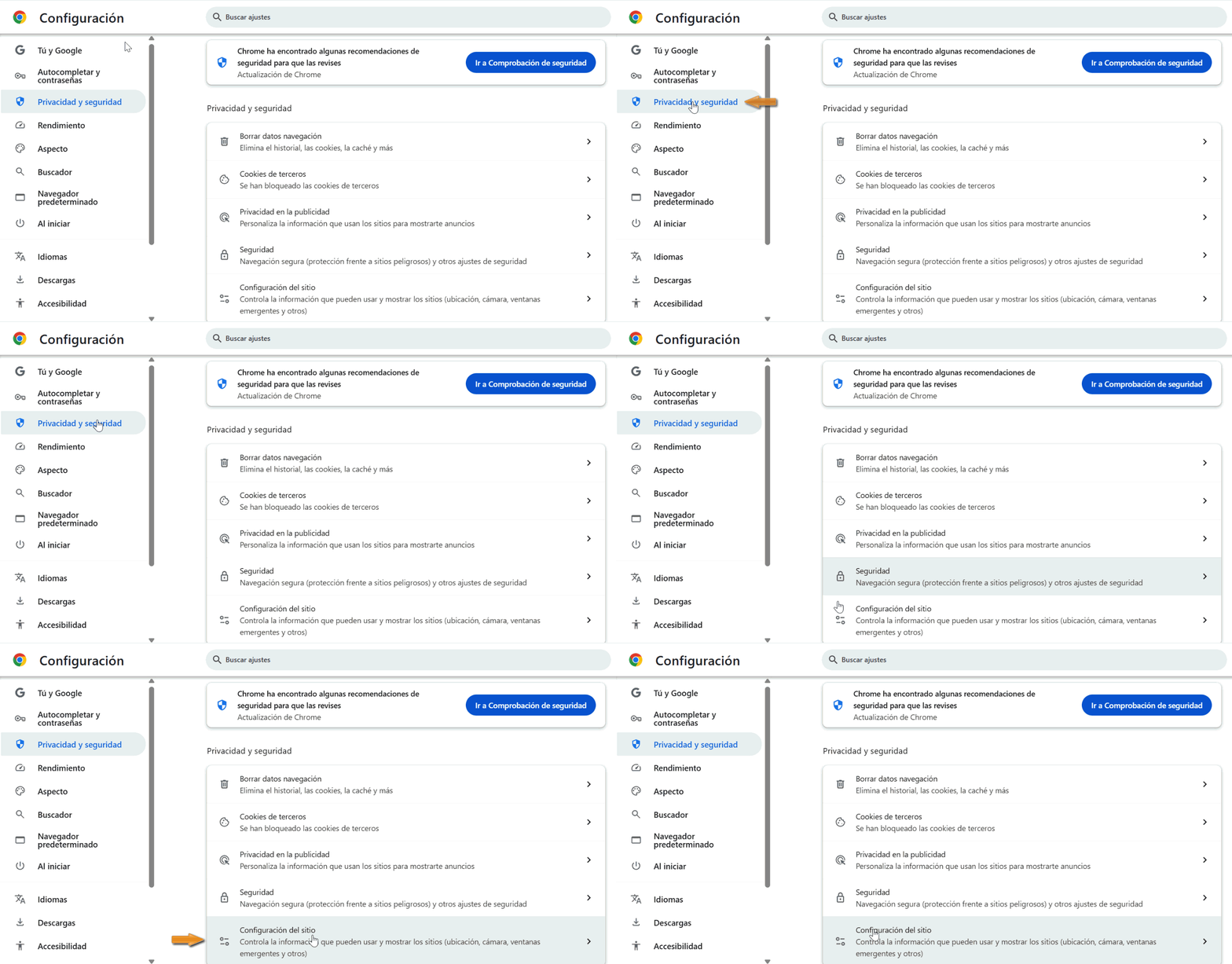
Te llevará a la siguiente pantalla, ubica la pestaña Privacidad y seguridad y presiona la opción Configuración del sitio.
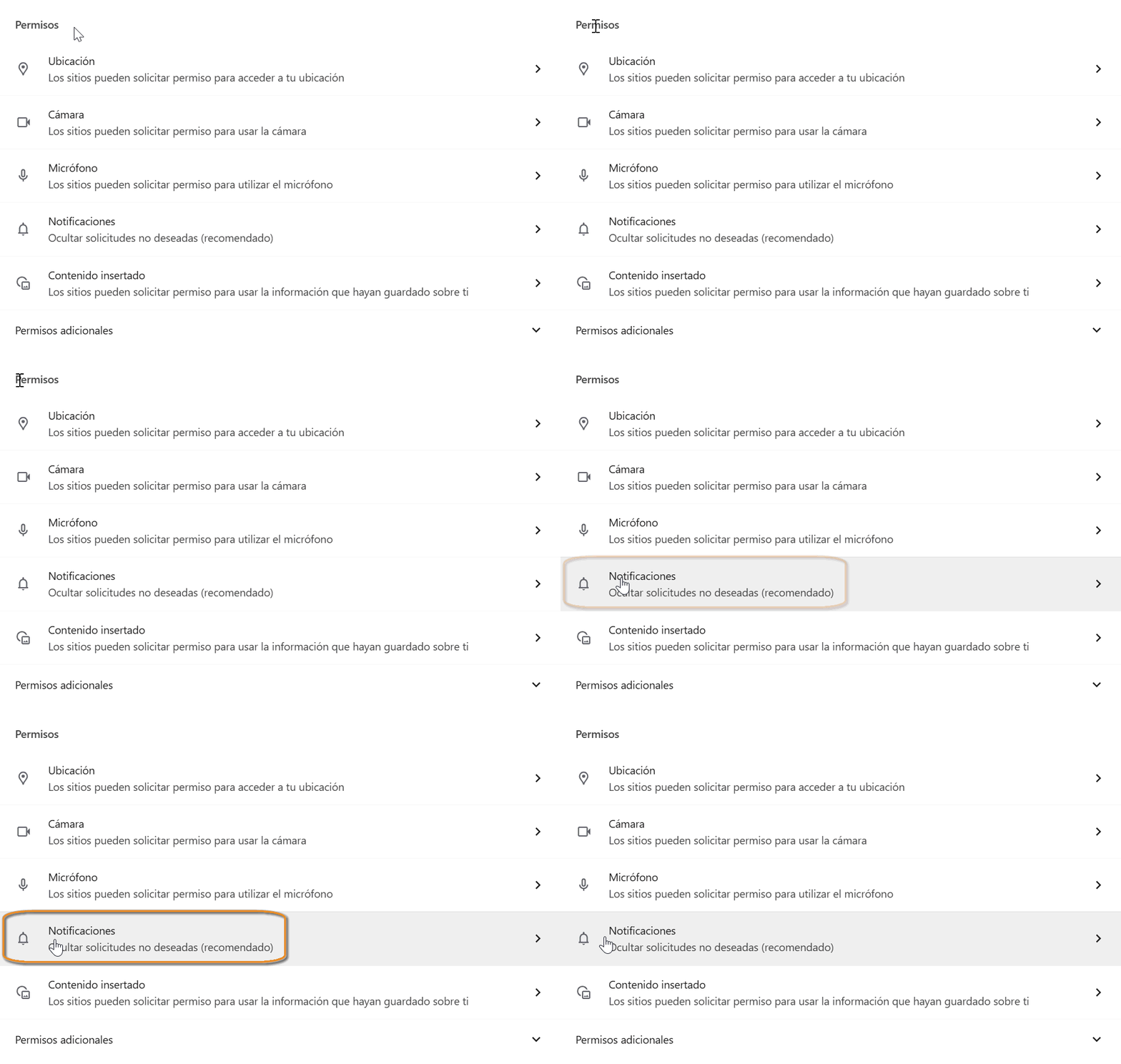
En la sección Permisos, haz clic en la opción Notificaciones.
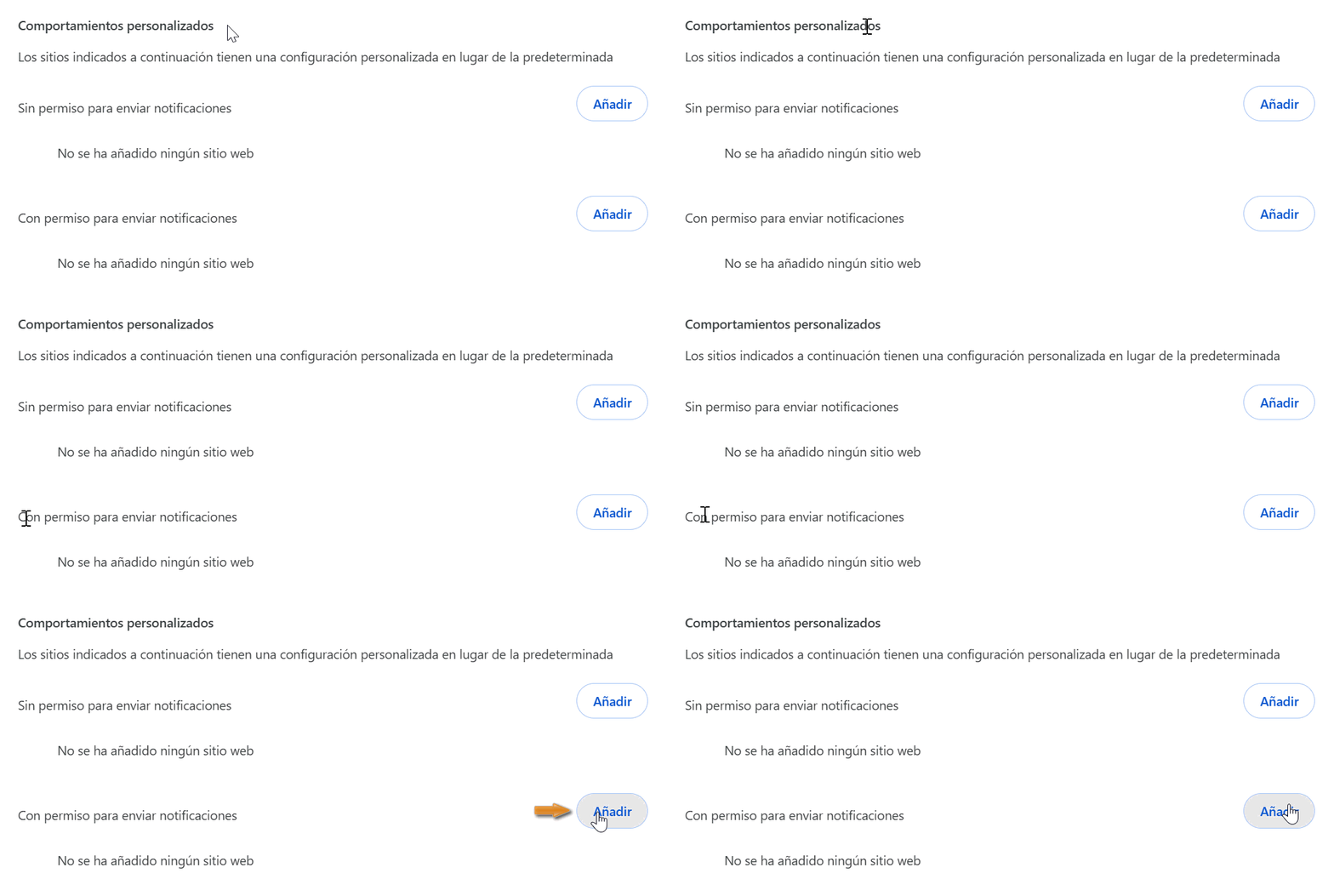
Al ingresar, dirígete a la sección Comportamientos personalizados y en la opción Con permiso para enviar notificaciones, selecciona el botón Añadir  .
.
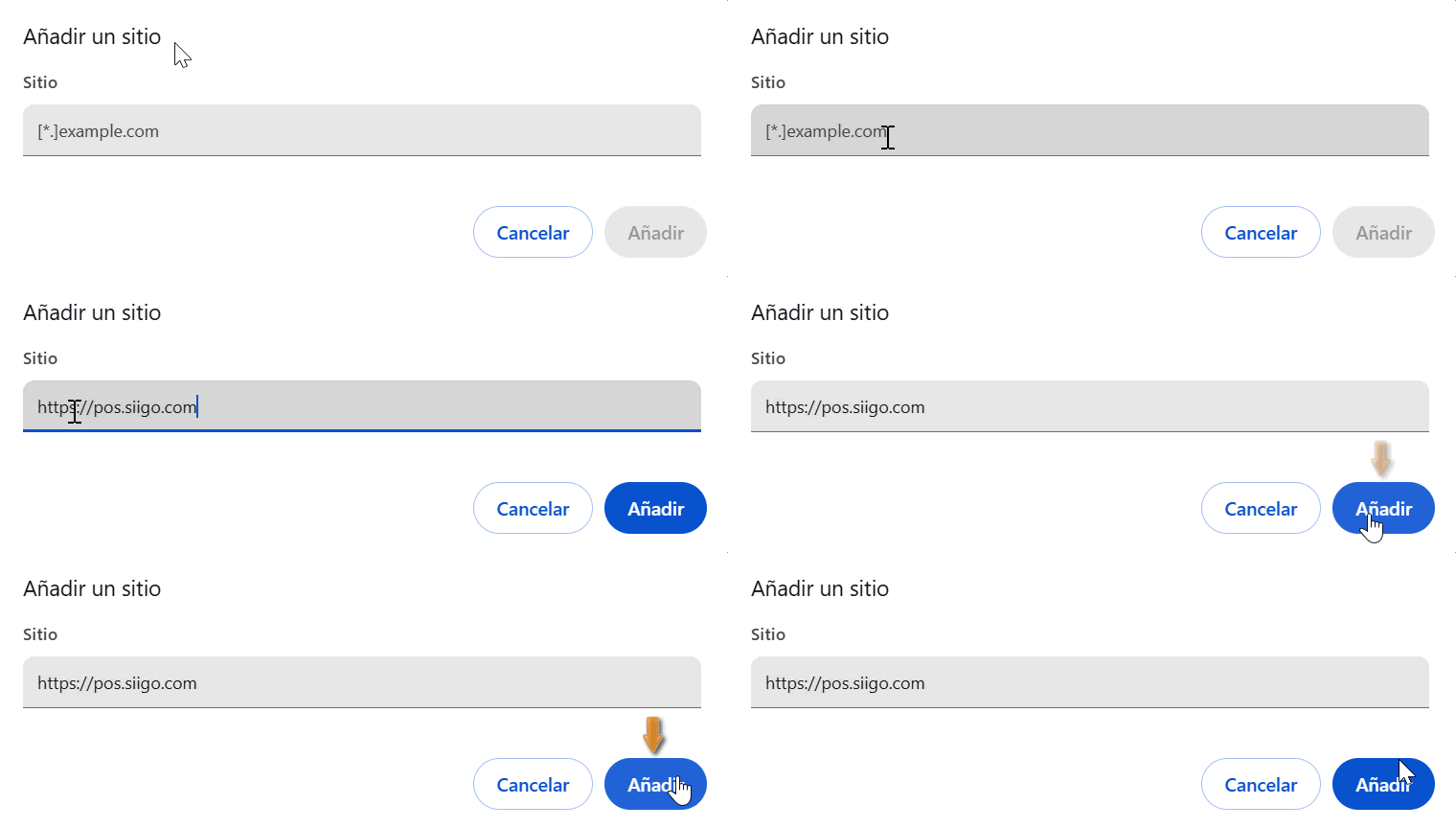
Se habilitará una ventana, ingresa el sitio https://pos.siigo.com y haz clic en Añadir  .
.
2. Al ingresar a la App Siigo a la Orden, se mostrará una ventana que te invitará a configurar la impresión directa.
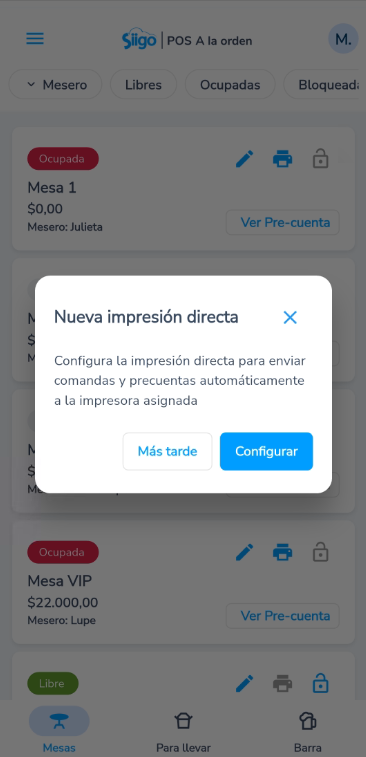
Importante: si cierras la ventana cinco veces, esta no se mostrará más y será necesario realizar la configuración directamente desde la opción Configuración de Impresión.
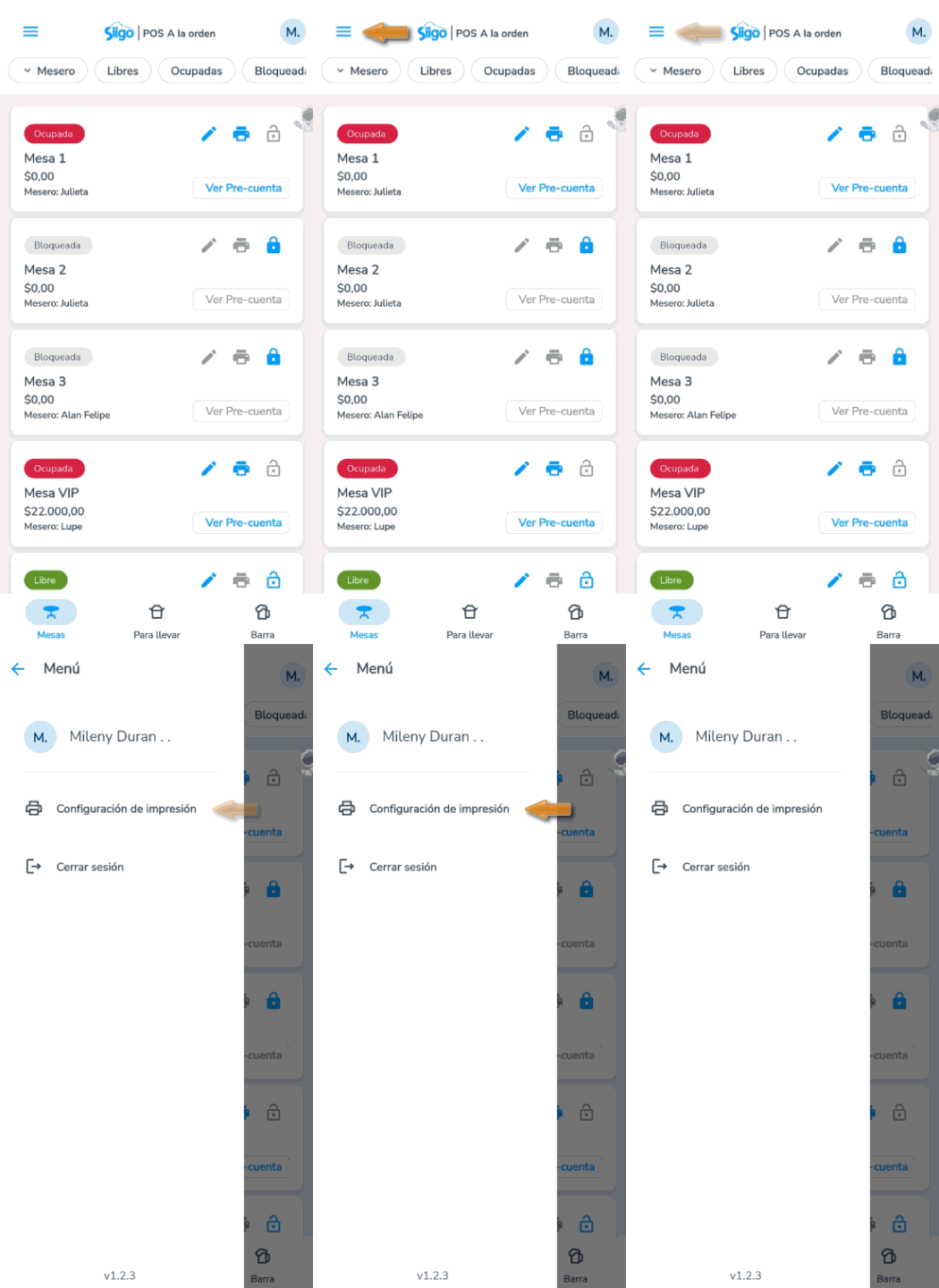
3. Si seleccionas la opción Más tarde  o haces clic en Regresar en la configuración, volverás al menú principal y se mostrará una notificación sugiriéndote usar la funcionalidad.
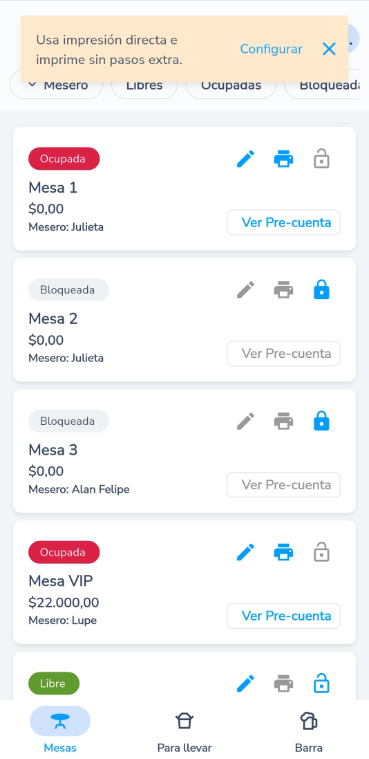
4. Al presionar el botón Configurar  , el sistema te llevará a la configuración de impresión. Elige una caja, haz clic en Guardar
  y se generará una notificación con el mensaje: Cambios guardados exitosamente.
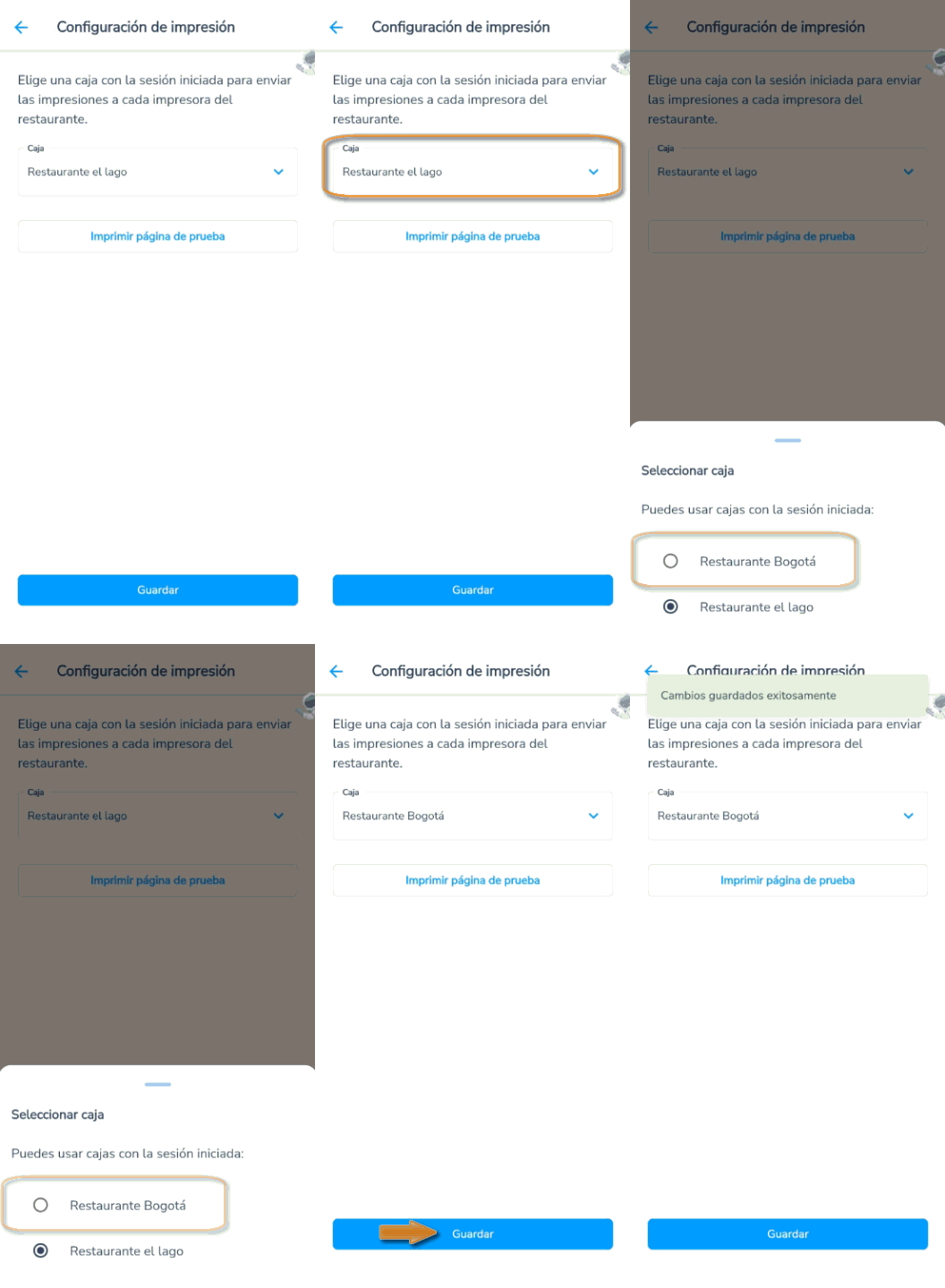
Importante: solo aparecerán las cajas que tengan una sesión iniciada y que tengan configurada la impresión directa.
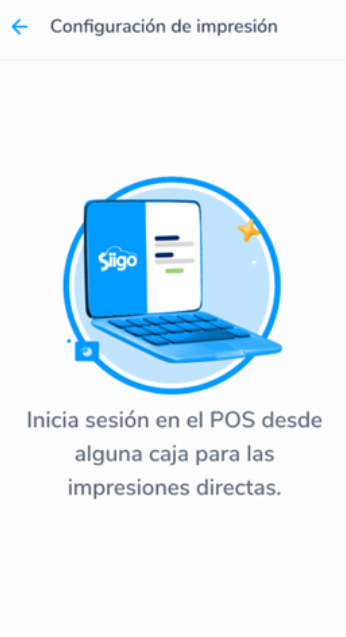
En caso de que no se encuentren cajas con una sesión iniciada, se mostrará la siguiente pantalla:
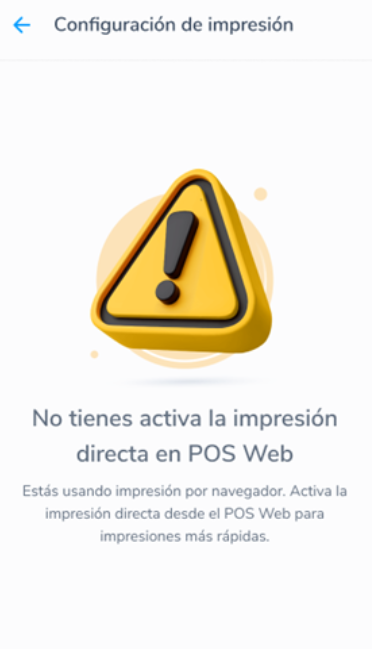
De igual manera, si hay cajas con una sesión iniciada pero ninguna tiene configurada la impresión directa, se mostrará el siguiente mensaje al ingresar a la configuración de impresoras.
5. Se habilitará el botón Imprimir página de prueba  . Al seleccionarlo, se imprimirá una página de ejemplo del documento definido para esa impresora y se generará una notificación.
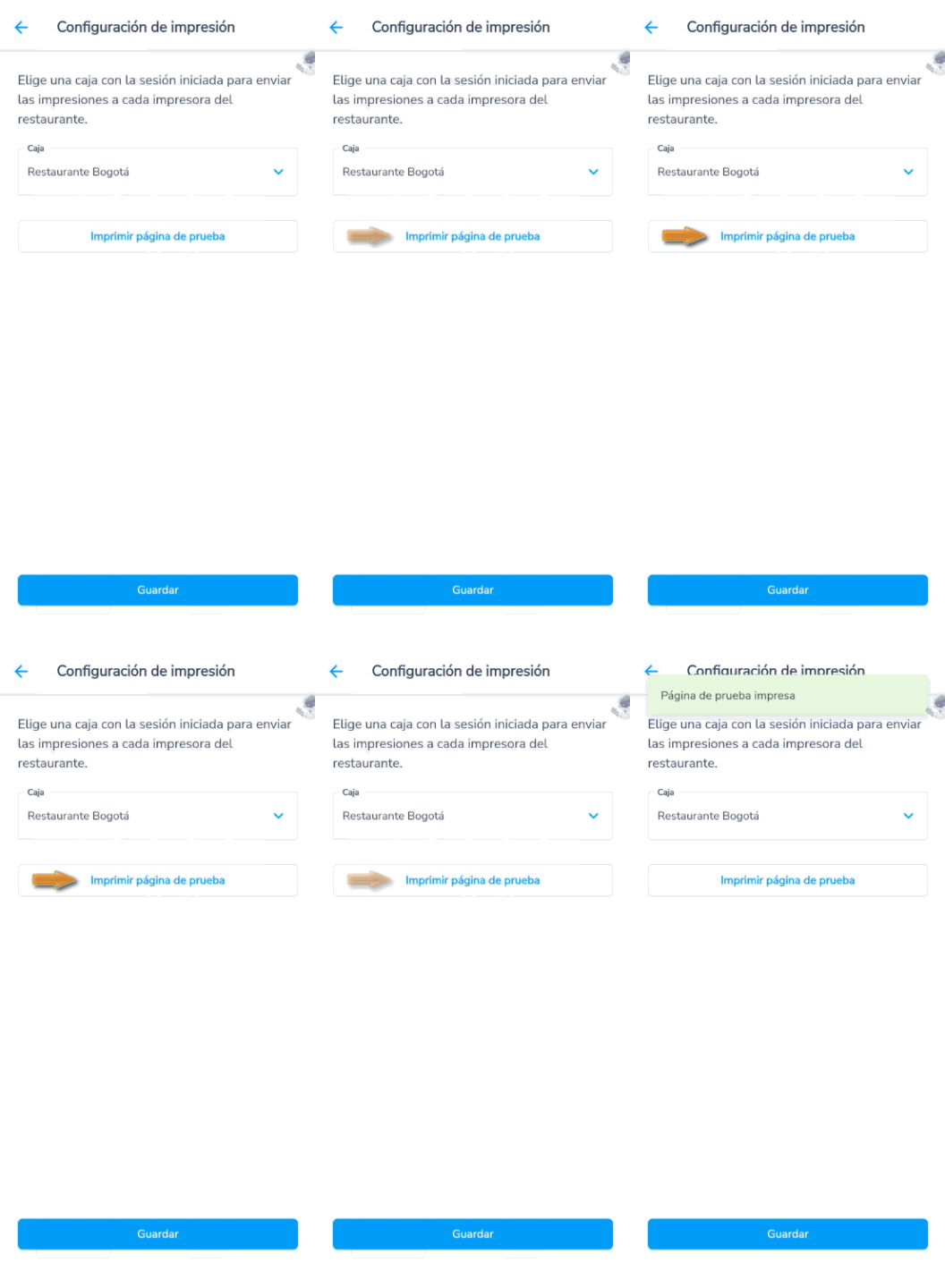
Importante: te recomendamos realizar la prueba de las impresoras siempre al iniciar el turno, para confirmar que estén bien configuradas y puedas imprimir exitosamente tus comandas.
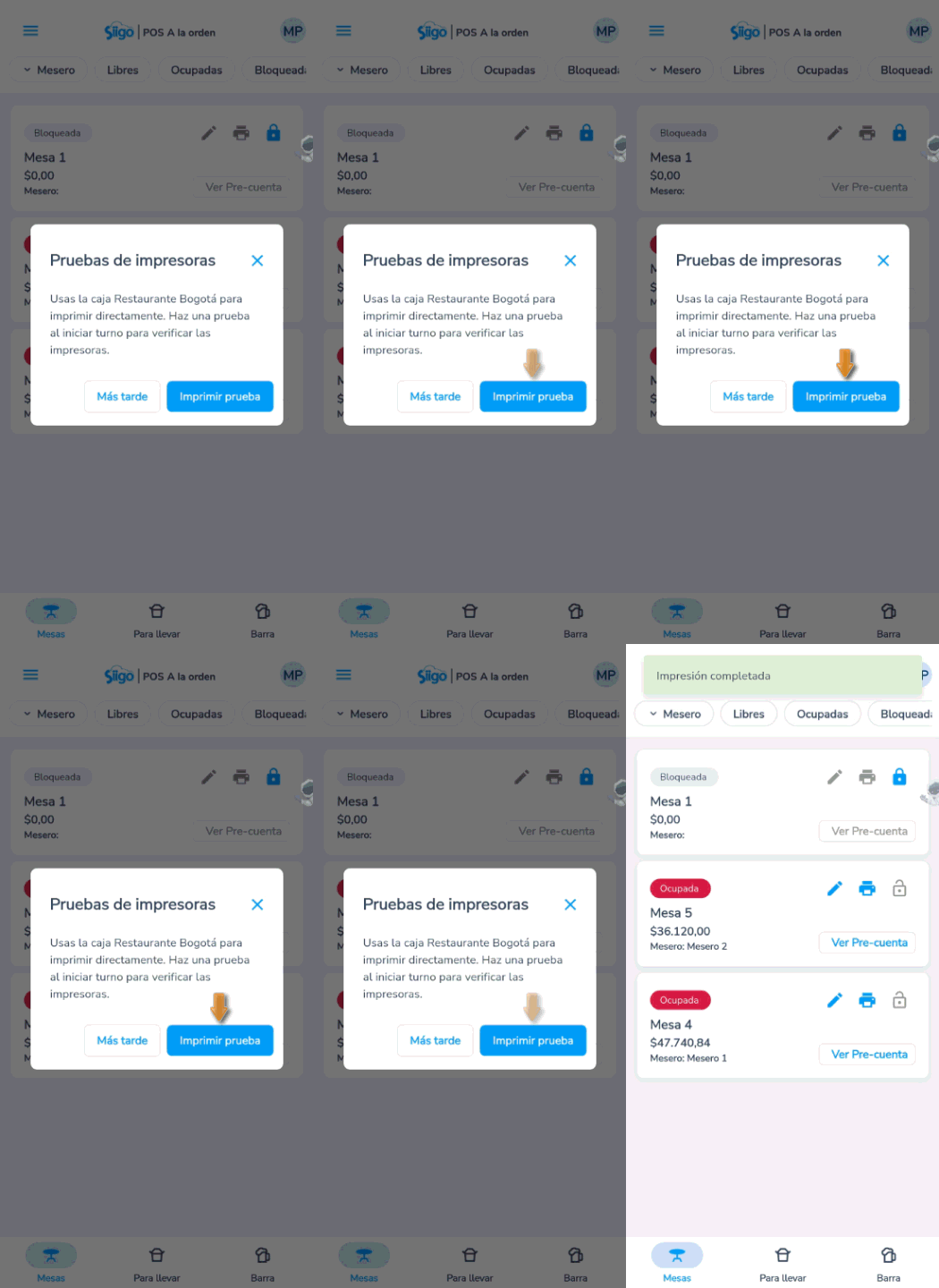
6. Al imprimir una precuenta o comanda, se mostrará una notificación indicando que la impresión fue completada.
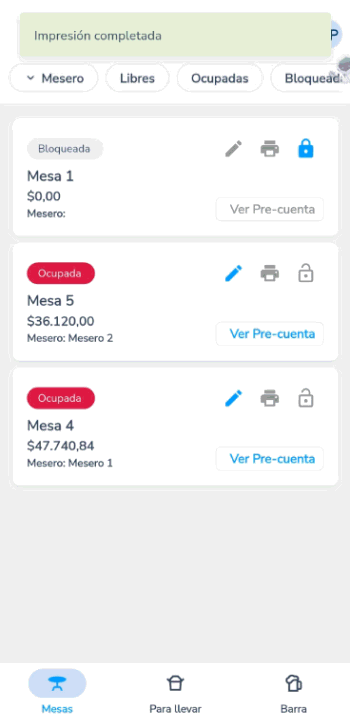
Importante: mientras no se configure la impresión directa, la comanda continuará imprimiéndose a través del sistema de notificaciones que llega a la caja.
¡Listo! Con este proceso, podrás configurar la impresión directa en tu App Siigo a la Orden.
