
Esta funcionalidad facilita el registro de cortesías y consumos internos en el sector de restaurantes. Es común que, en este nicho de mercado, se otorguen productos como obsequios a los empleados o se realicen consumos internos de artículos disponibles para la venta.
Puedes registrar estos movimientos mediante un documento de ingreso con valor cero, lo que garantiza la trazabilidad y el control de los productos utilizados para estos fines.
A continuación, te mostramos los pasos a seguir en tu POS Gastrobar PRO:
1. Activa los permisos en la configuración de la caja. Para ello, dirígete a la sección Precios, descuentos y permisos y marca las opciones: Permite modificar precios al vender y Permitir la creación de documentos de ingreso con valor cero.
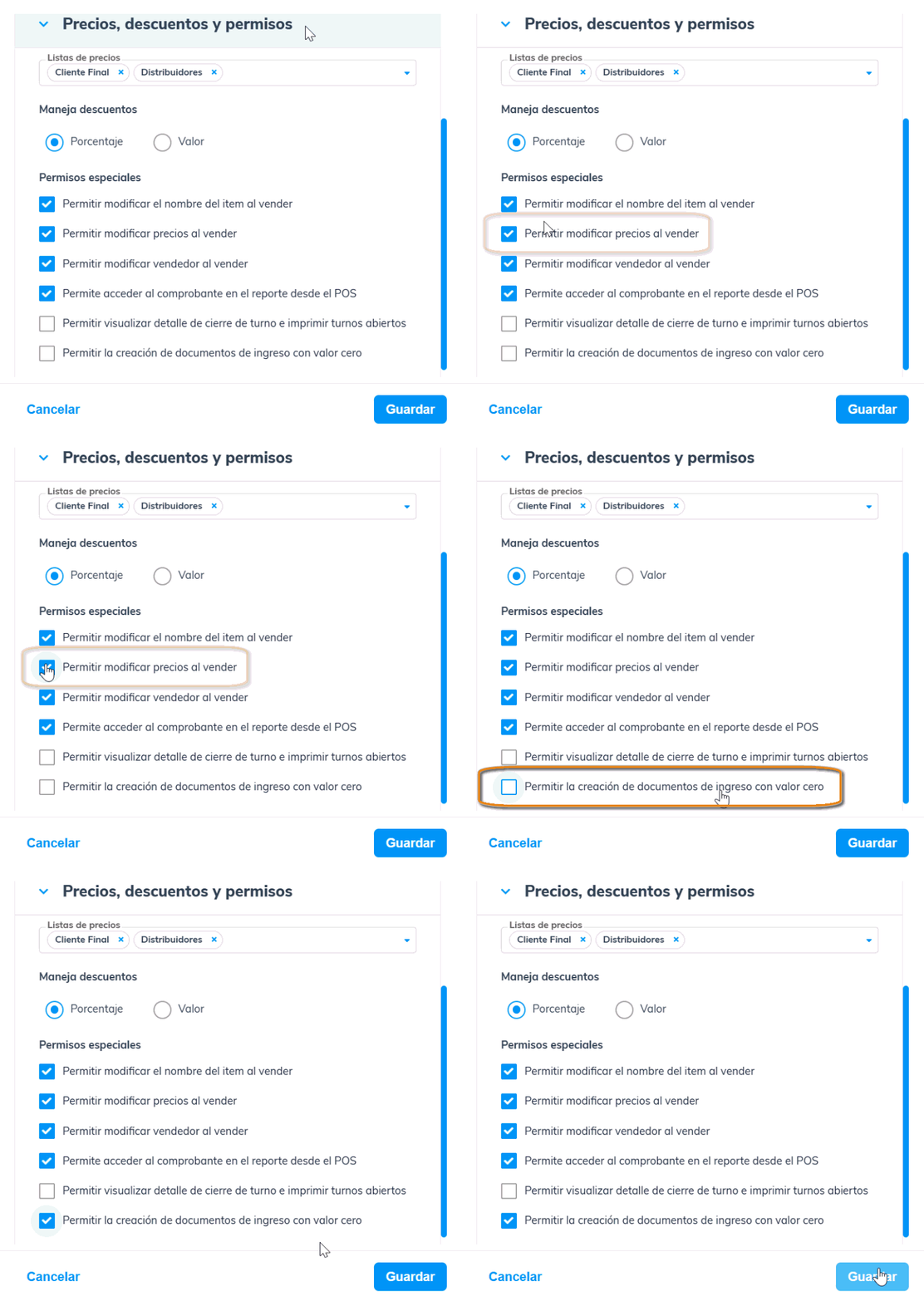
Importante: esta opción solo aplica para el documento de ingreso y no debe confundirse con la funcionalidad de obsequios para clientes, la cual tiene un manejo diferente a nivel tributario.
2. Elabora el documento de ingreso en tu POS, accediendo al módulo Ingresos  o Ventas e ingresos
  , según la configuración de tu caja.

3. Define el tipo de comprobante de Documento de ingreso.

4. Agrega los productos desde el buscador de productos o desde favoritos y en el detalle del documento de ingreso, haz clic en el ícono del lápiz  .
.
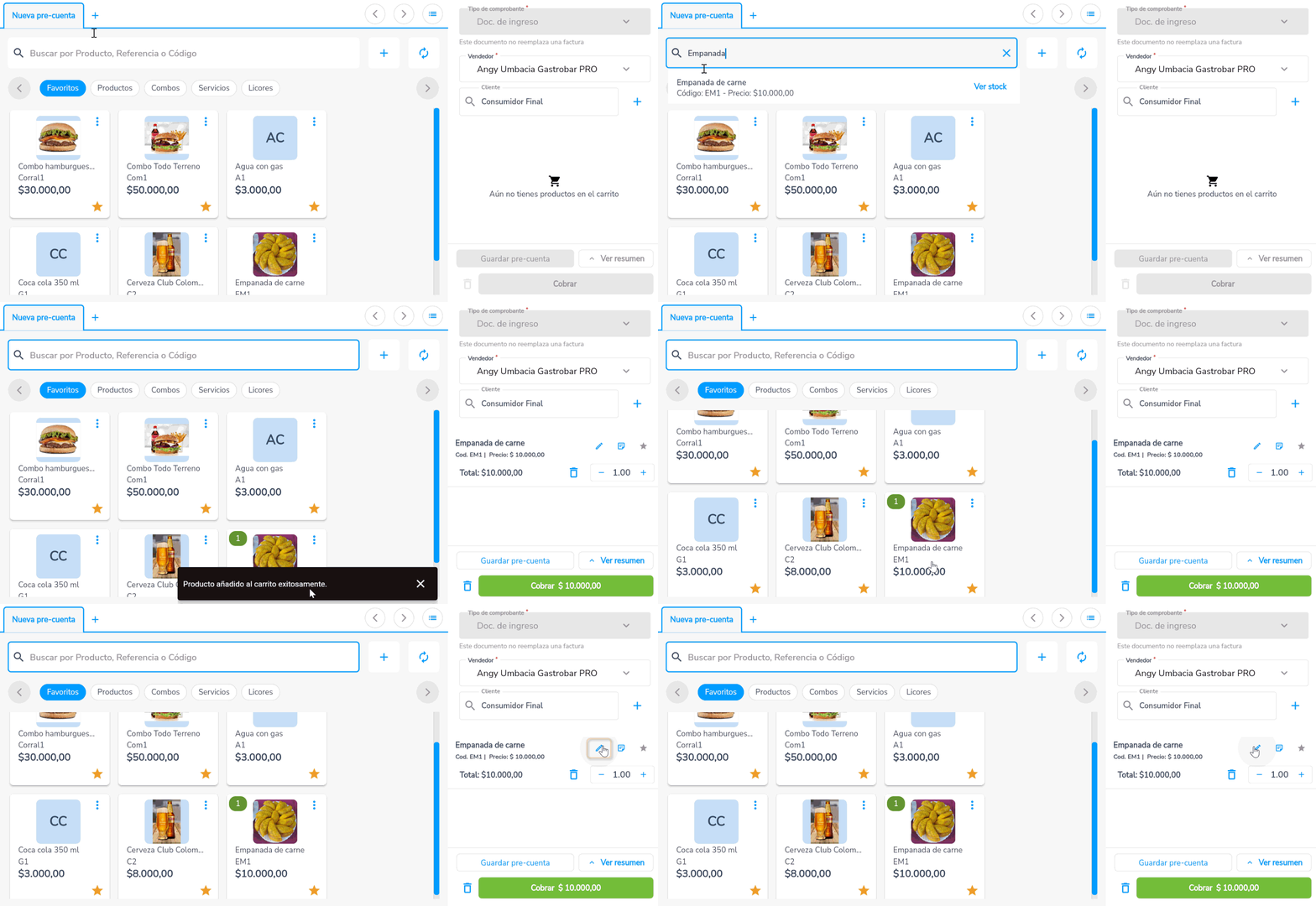
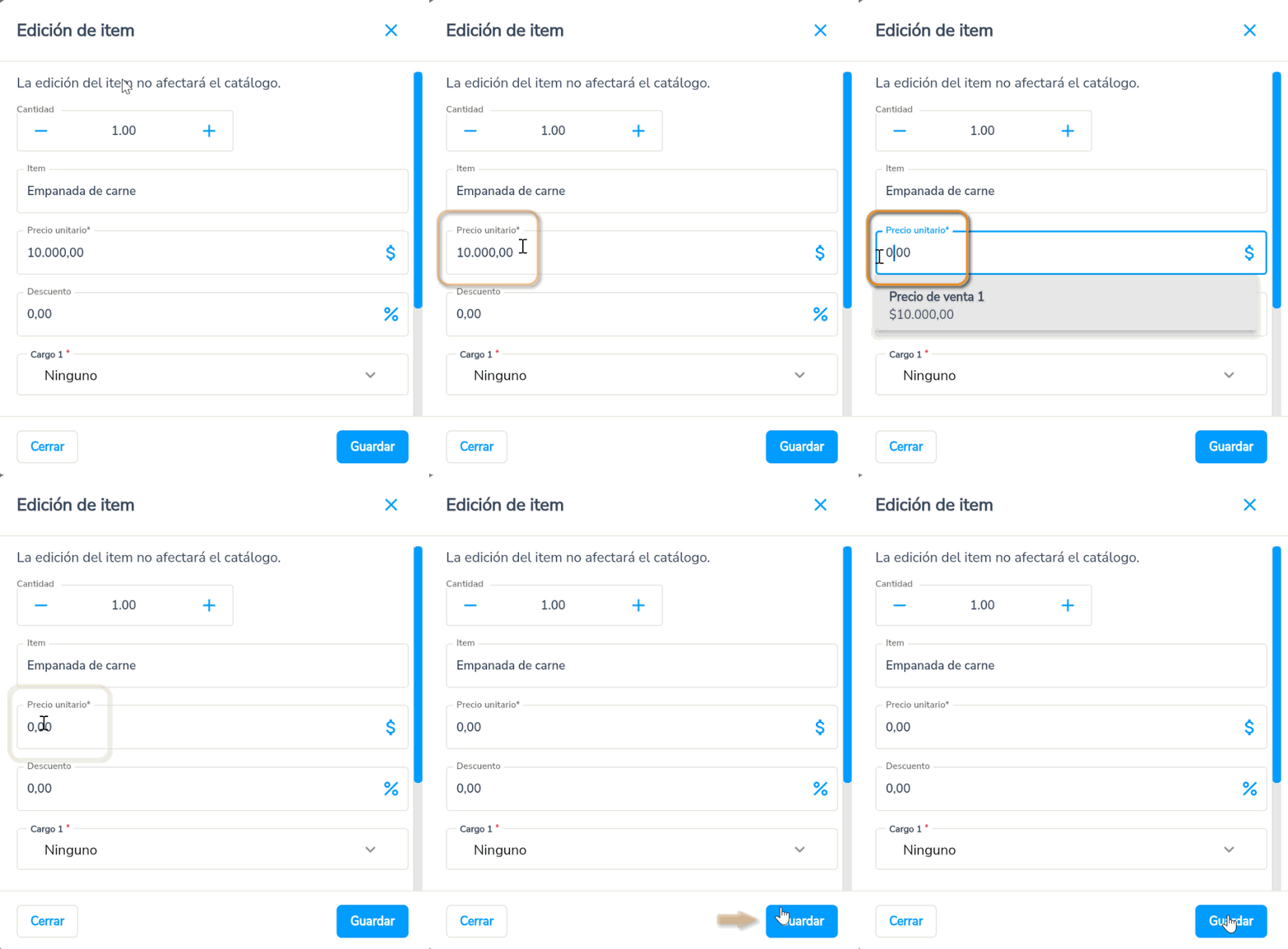
5. El sistema habilita la ventana de edición, donde podrás modificar el valor dejándolo en cero. Luego, selecciona Guardar  .
.
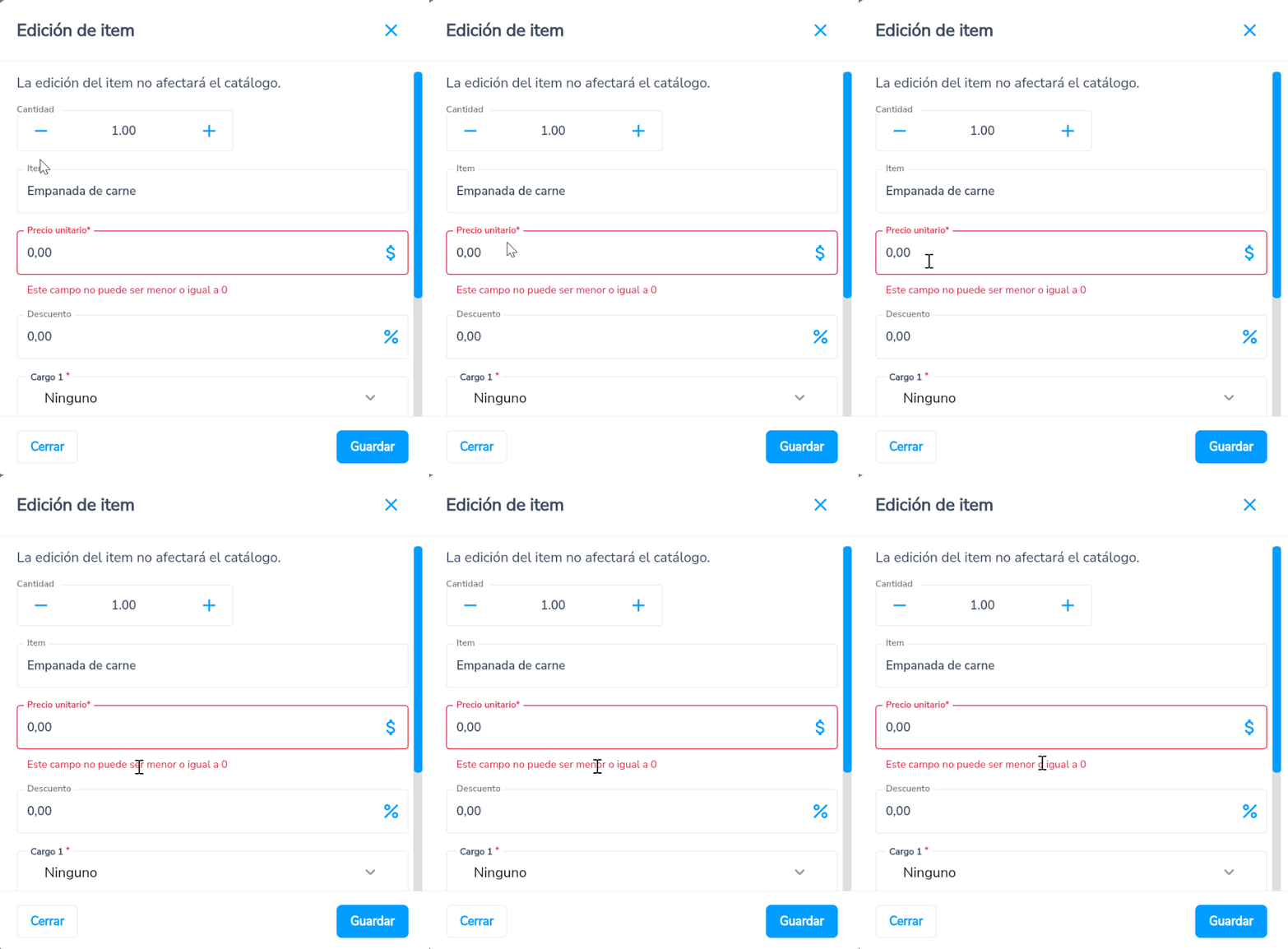
Importante: en caso de no tener marcado el permiso Permite la creación de documentos de ingreso con valor cero en la configuración de la caja, se generará la siguiente notificación:
6. Selecciona el botón Cobrar  .
.
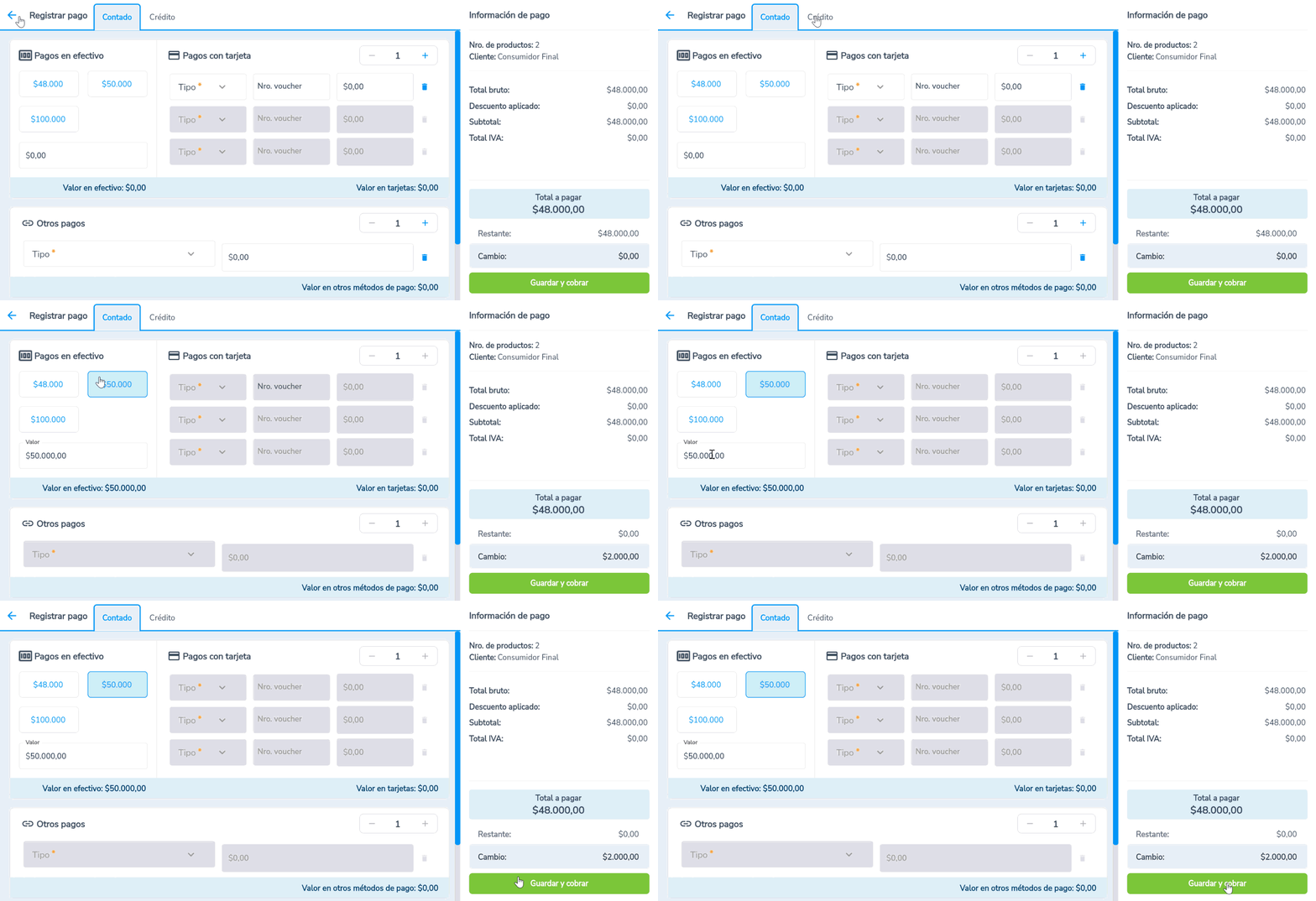
7. El sistema te llevará a la pantalla Registrar pago, donde realizas el siguiente proceso según corresponda:
- Si incluyes productos con valor y sin valor, define la forma de pago y haz clic en el botón Guardar y cobrar
 .
.
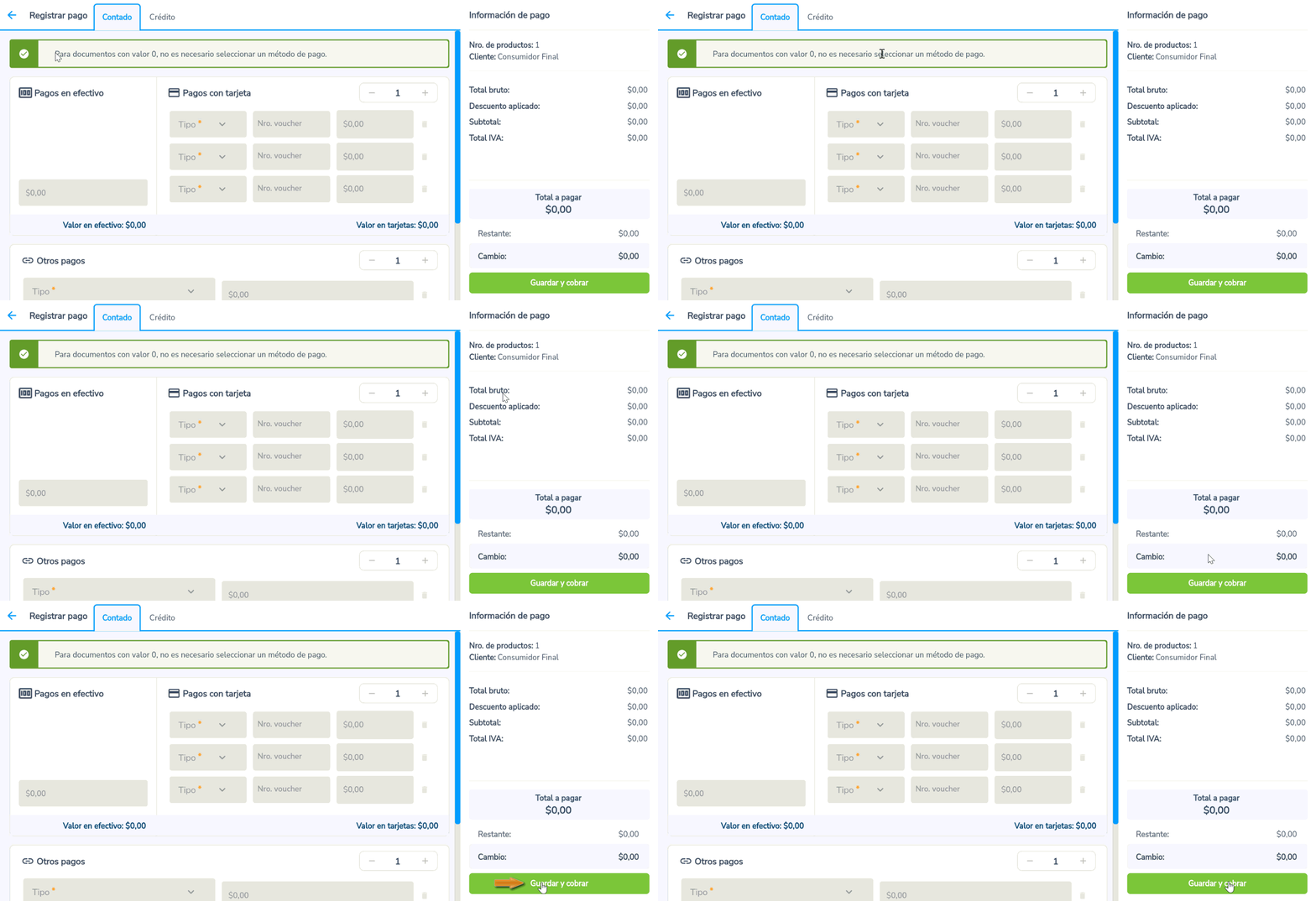
- Al relacionar únicamente productos con valor cero, se mostrará una notificación y deberás presionar el botón Guardar y cobrar .
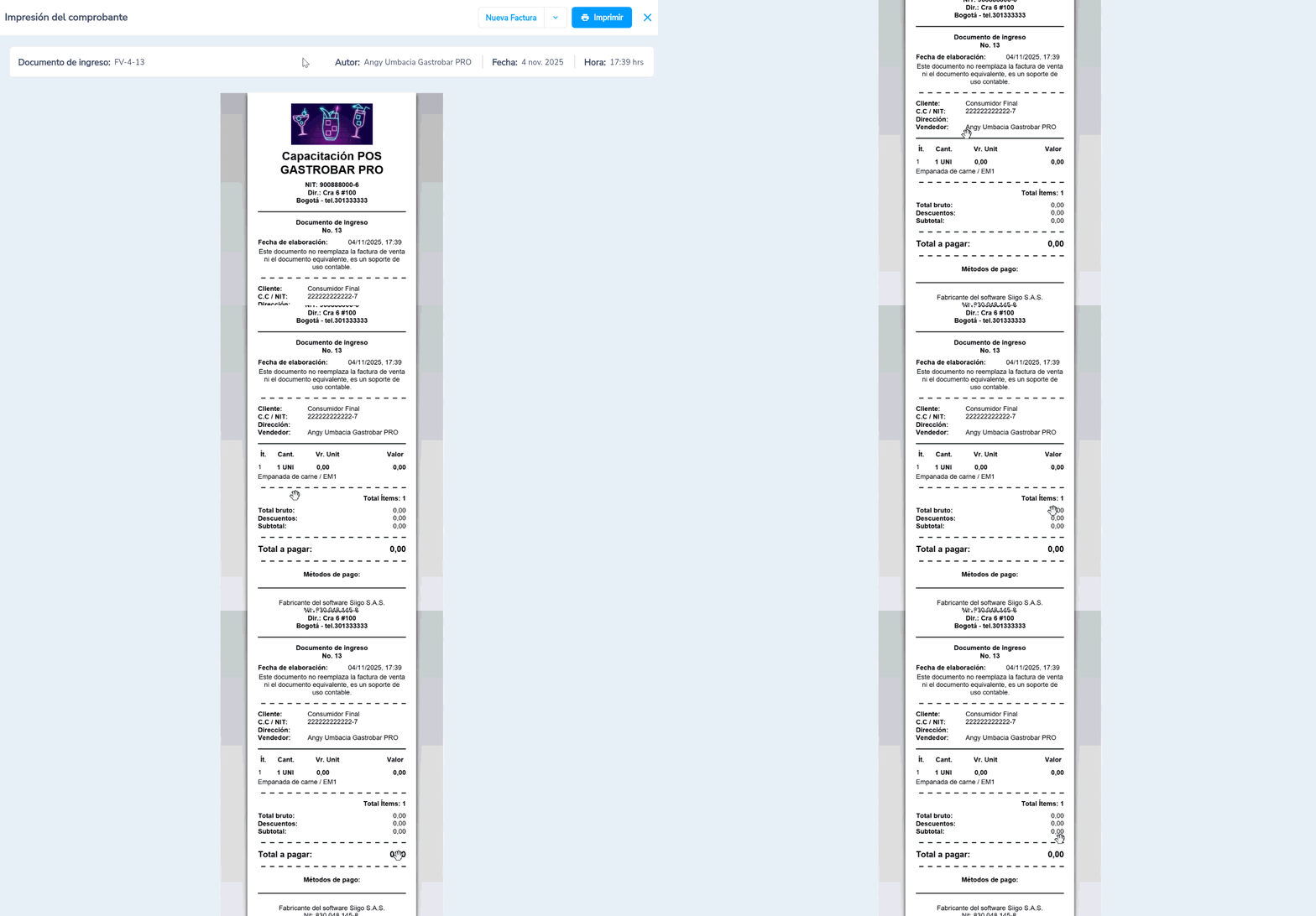
8. Visualizarás la ventana de impresión del comprobante y el valor de los productos se mostrará en ceros.
¡Esperamos que esta información te haya resultado útil!
