
Configurar las zonas de impresión en POS Gastrobar PRO te permite organizar de forma más eficiente la impresión de comandas en tu restaurante o establecimiento, enviando cada pedido directamente al área correspondiente, como cocina, bar, postres, ensaladas, entre otros. Esta funcionalidad es ideal para negocios que manejan diferentes estaciones de preparación y necesitan agilizar la operación, reducir errores y mejorar la comunicación entre el equipo.
A continuación, te explicamos el proceso:
1. Habilita la opción de comandas en la configuración de la caja.

2. Desde tu POS Gastrobar, dirígete a la opción de menú Más  – Impresoras y zonas de impresión.

3. Ubícate en la sección Método de impresión y configura la impresión directa.
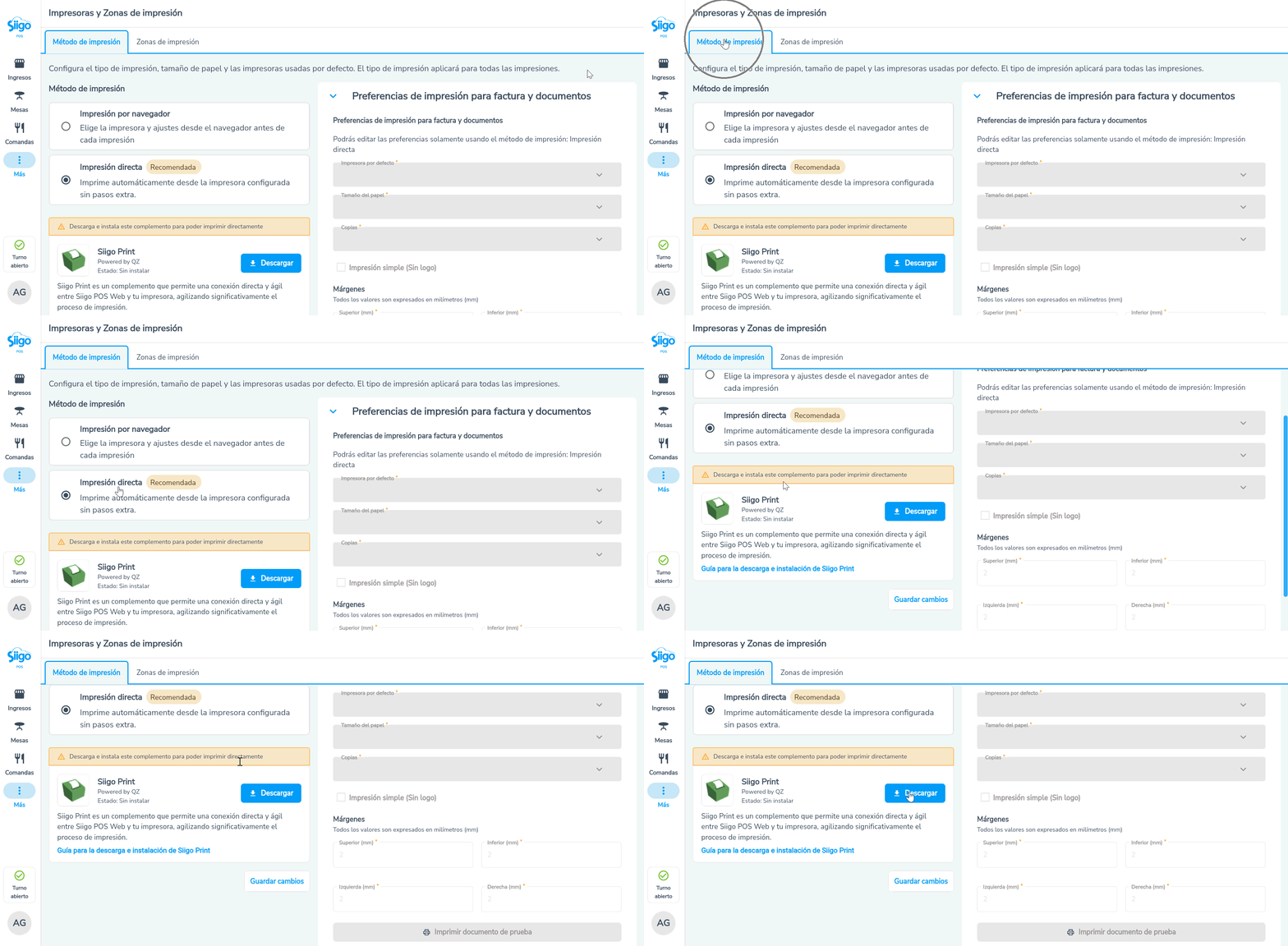
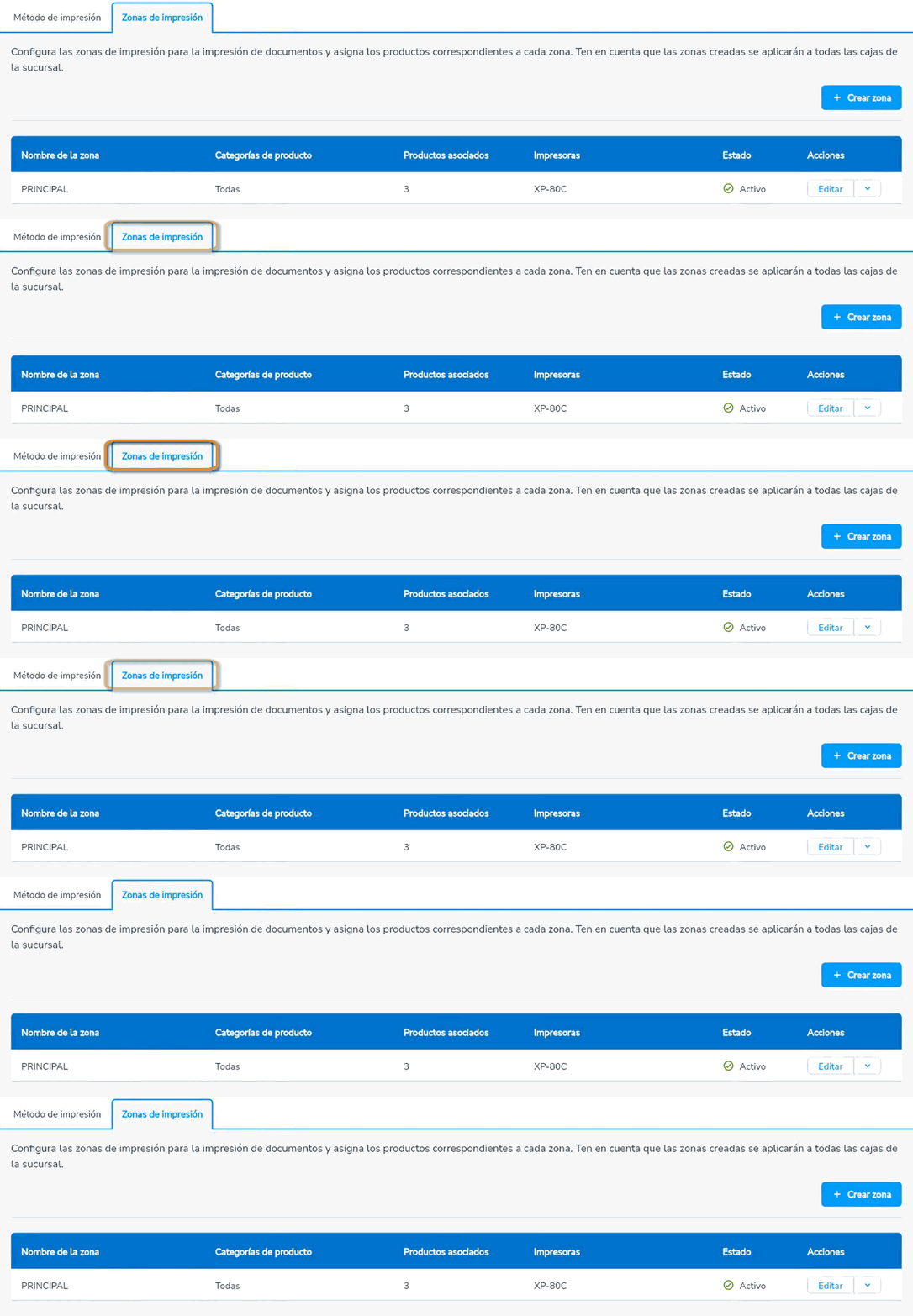
4. El sistema te llevará a la pestaña de Zonas de impresión, donde creará automáticamente una zona principal por defecto. A esta zona se asociará el 100 % de los productos existentes hasta ese momento. Asimismo, todos los productos nuevos se asociarán de manera predeterminada a esta misma zona.
5. Para crear nuevas zonas de impresión, selecciona el botón + Crear zona  .
.
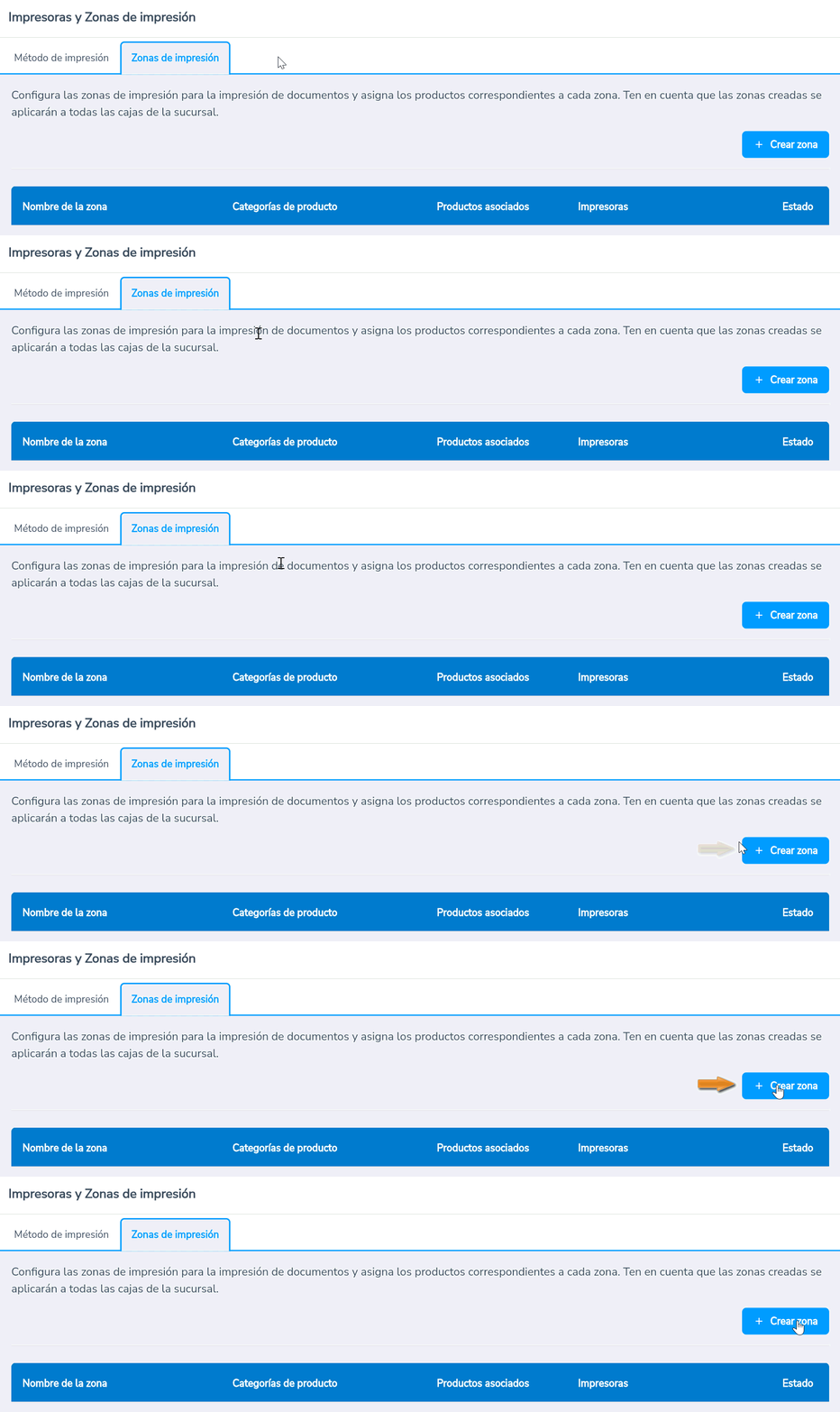
Importante: puedes crear zonas de impresión ilimitadas.
6. El sistema habilitará una ventana en la que podrás configurar las siguientes secciones:
Crear zona: define el nombre de la zona y selecciona la impresora que estará asociada.
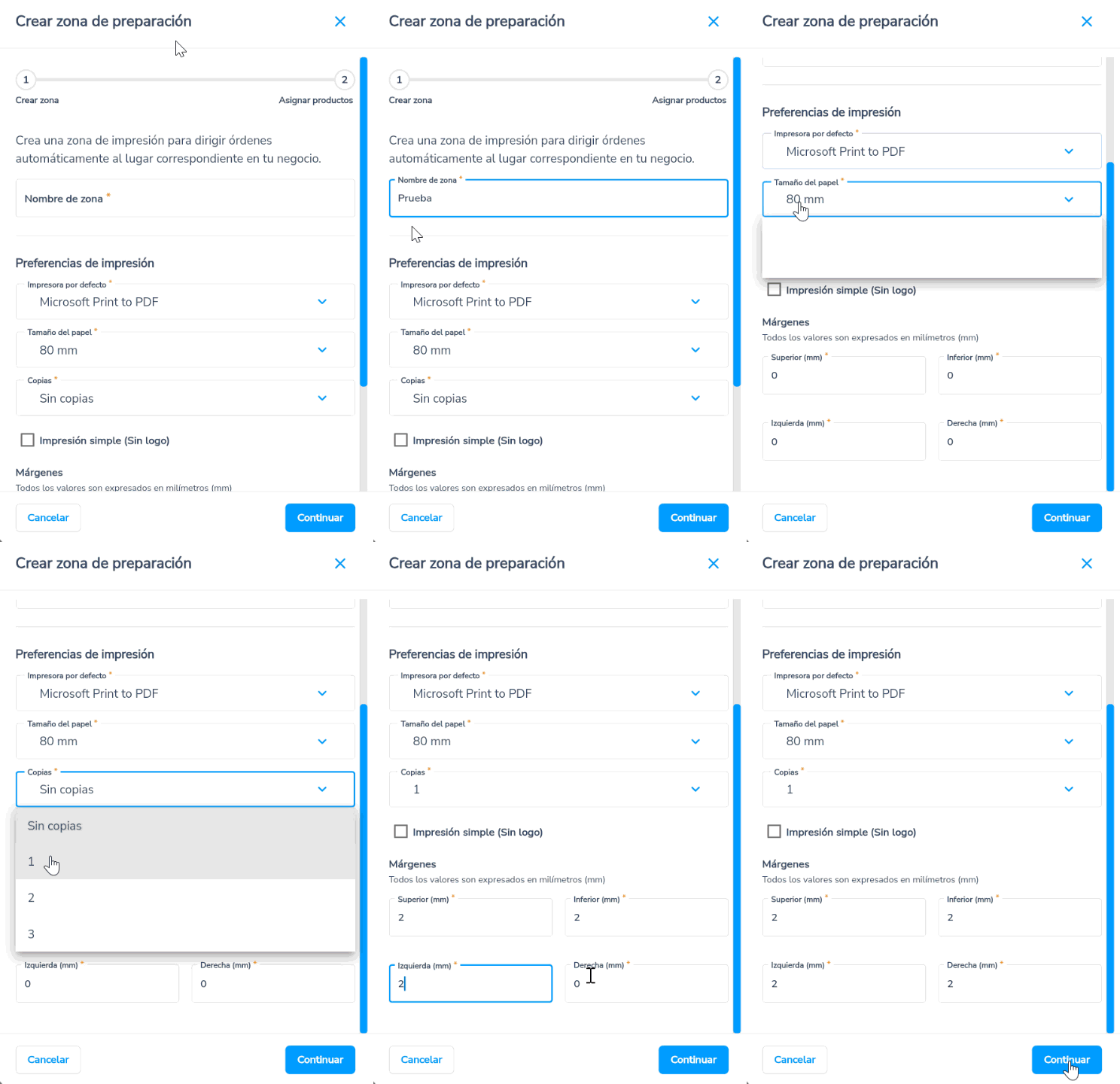
- Nombre de zona: digita el nombre de la zona.
- Preferencias de impresión: define las siguientes opciones para personalizar la impresión:
- Impresora por defecto: elige la impresora conectada al equipo. Si no hay una disponible, el sistema sugiere «Microsoft Print to PDF».
- Tamaño del papel: selecciona entre 58, 76 u 80 mm.
- Copias: elige entre 1 y 3 copias por comprobante. De forma predeterminada, la opción seleccionada será “Sin copias”.
- Márgenes: ajusta los márgenes de la tirilla según la impresora que utilices.
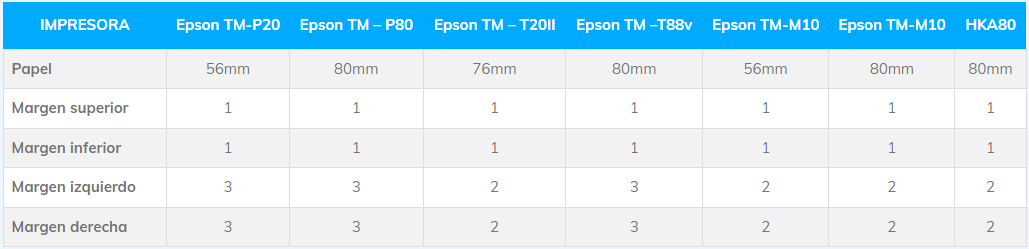
Importante: te recomendamos evitar configurar los márgenes inferiores a los valores predeterminados de la impresora, ya que esto podría generar cortes o inconsistencias en la impresión de la tirilla.
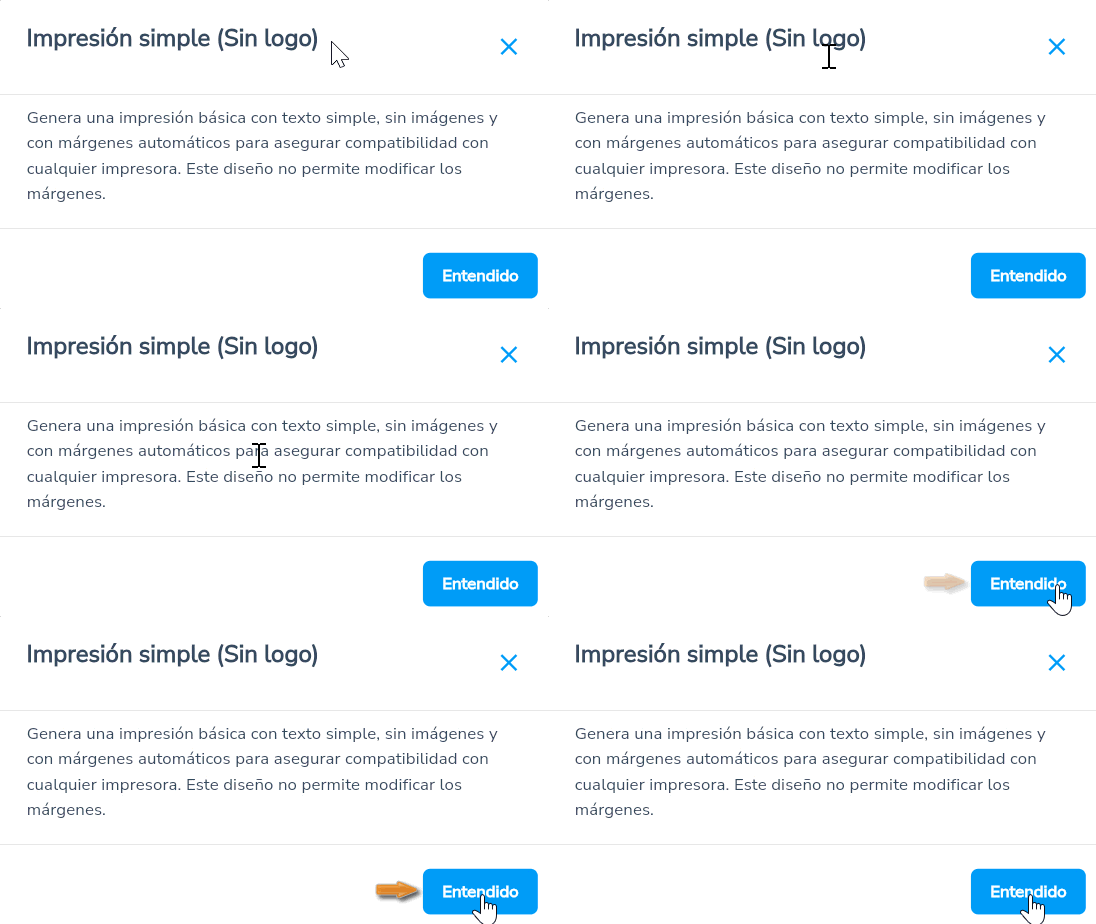
- Impresión simple (sin logo): opción alternativa para imprimir documentos con texto básico, sin imágenes y con márgenes automáticos, lo que garantiza la compatibilidad con cualquier impresora.
Al marcar este campo, se abrirá una ventana de confirmación. Haz clic en Entendido  para continuar.
Luego, define el ancho de impresión indicando la cantidad de columnas. Solo puedes ingresar valores entre 30 y 50 columnas.
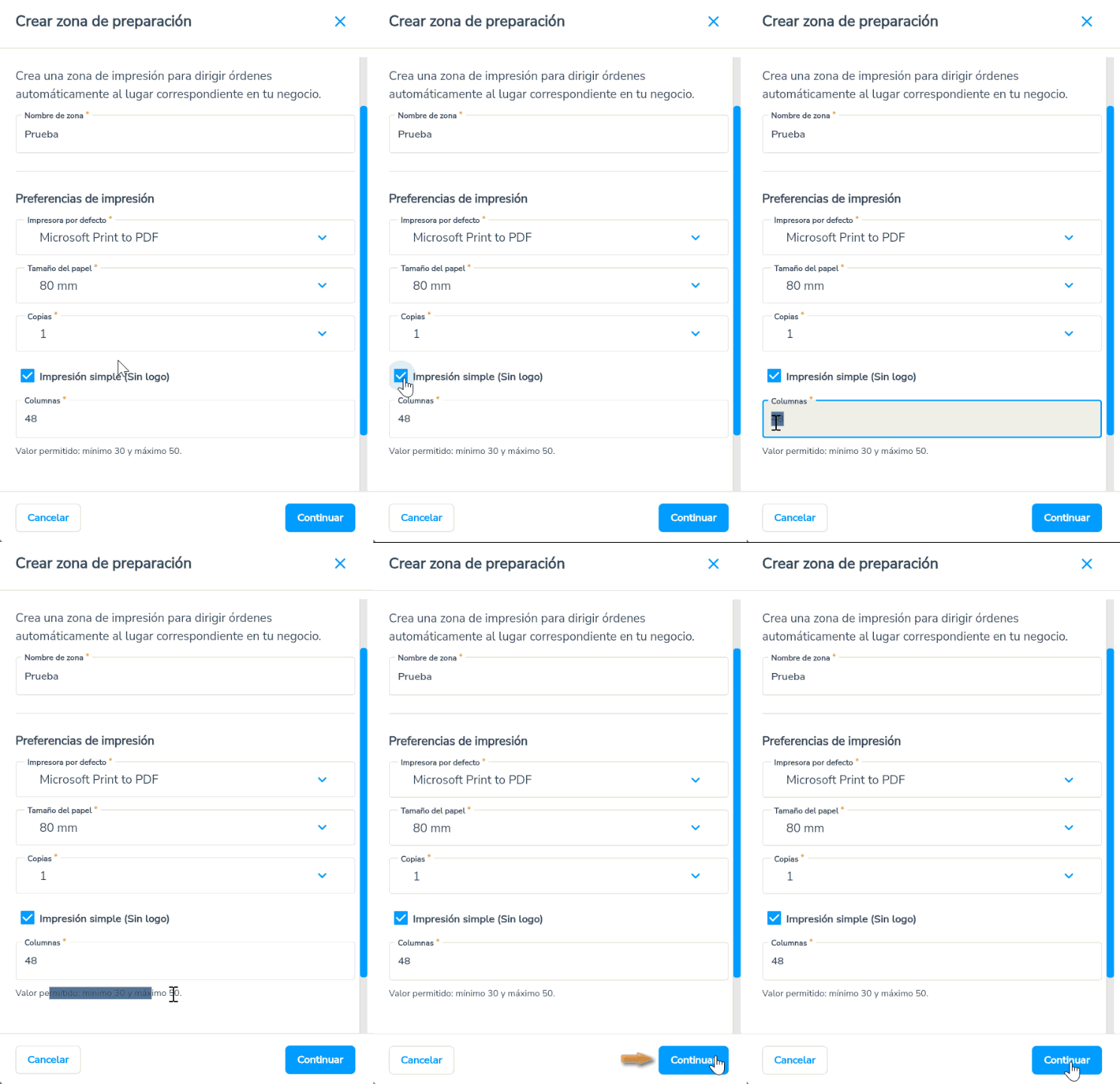
Haz clic en el botón Continuar  y el sistema te notificará que la configuración fue guardada exitosamente.

Asignar productos: selecciona los productos específicos que se prepararán en esta zona. Puedes buscar los productos que deseas asociar mediante filtros por categoría o realizando una búsqueda específica.
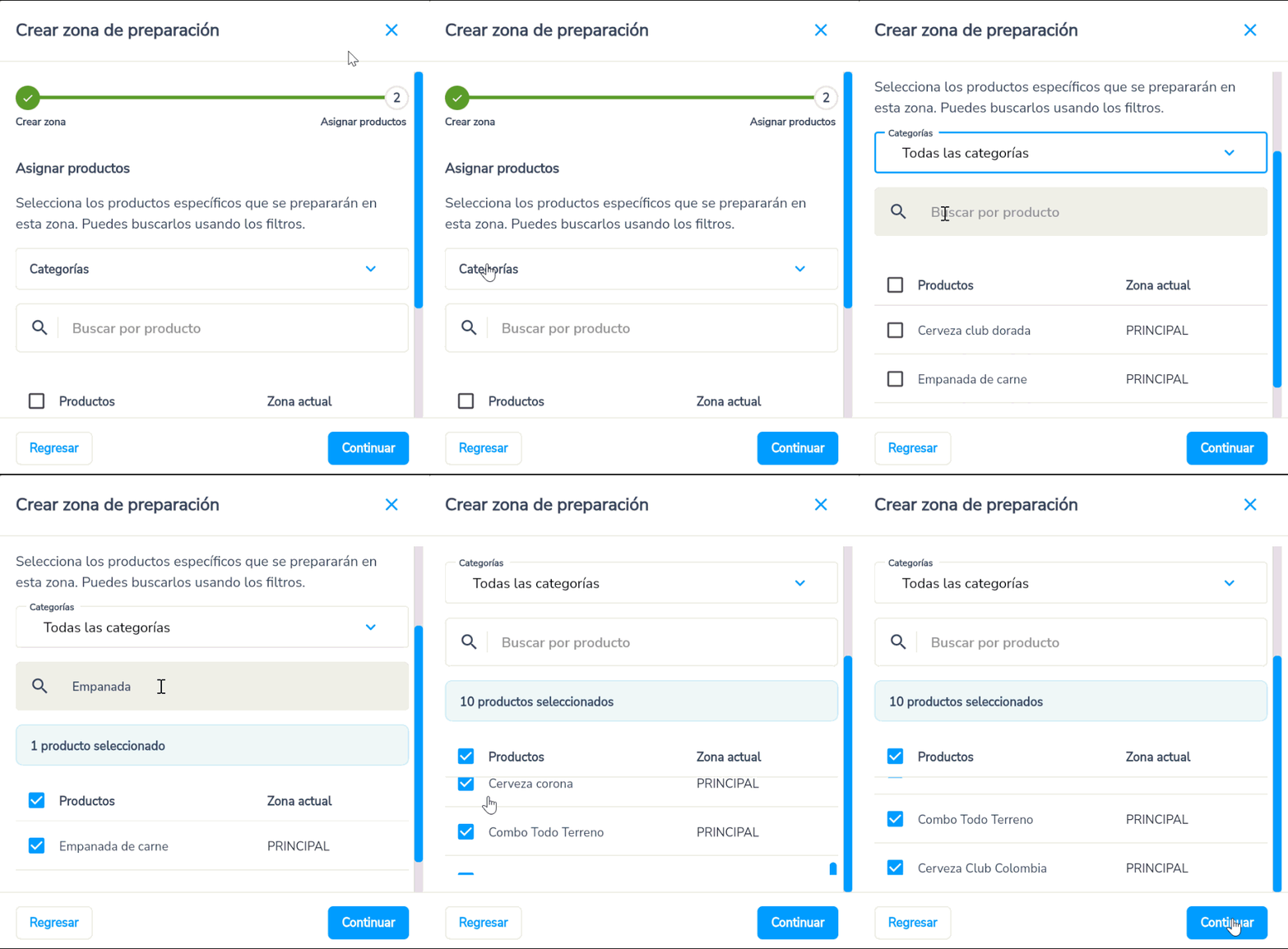
Luego, presiona el botón Continuar .
7. Se mostrará una ventana que informará los cambios de zona que se aplicarán a los productos seleccionados.
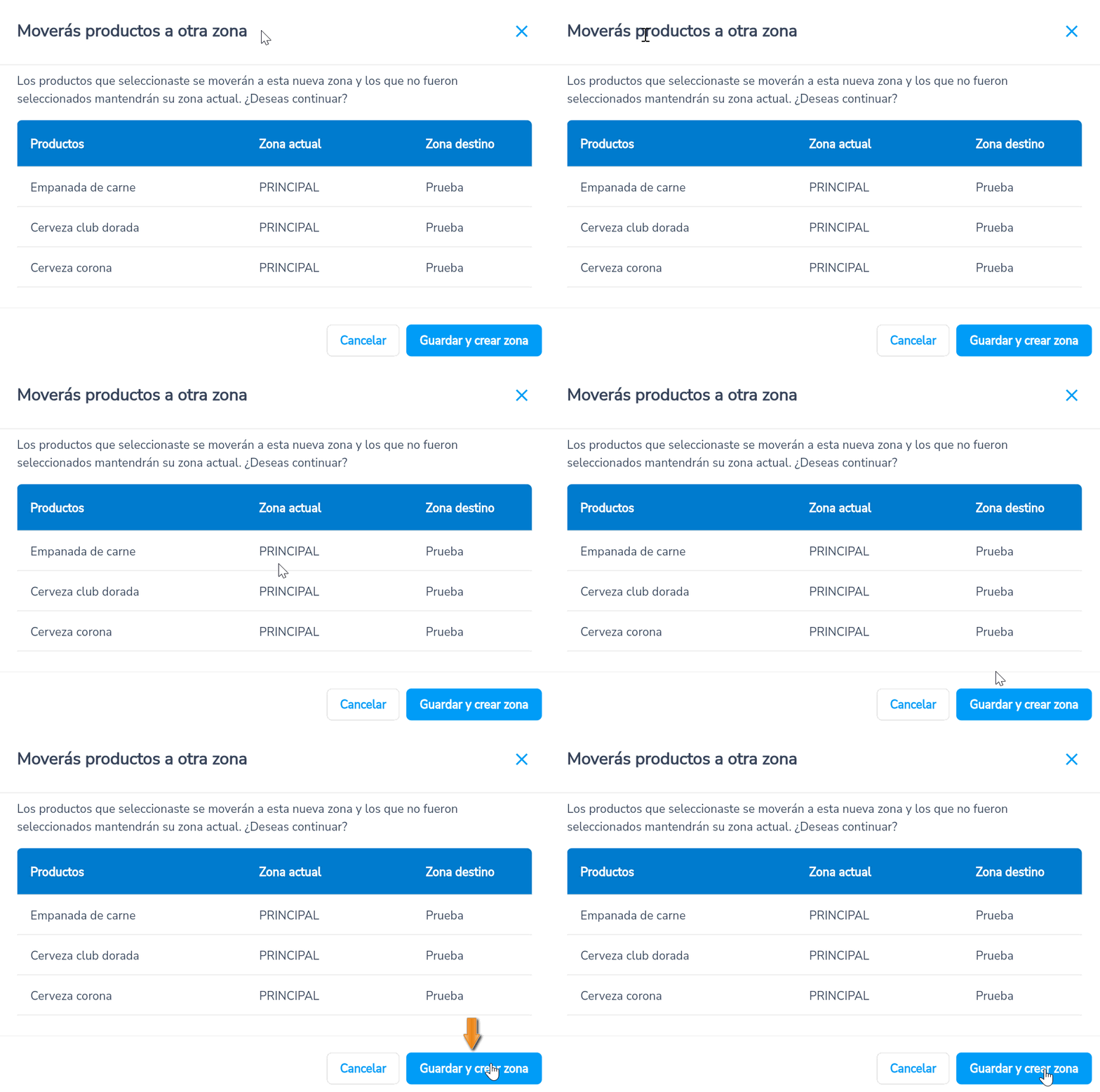
8. Haz clic en Guardar y crear zona  y una notificación confirmará la creación de la zona.

Importante:
- La configuración es independiente por sucursal. Esto significa que, si tienes varias sucursales, es necesario configurar las zonas de impresión correspondientes en cada una.
- La configuración se aplicará de forma general a todas las cajas de la sucursal. En caso de que se realicen modificaciones desde alguna caja, estas afectarán a toda la sucursal.
9. La nueva zona aparecerá en la tabla y mostrará la siguiente información:
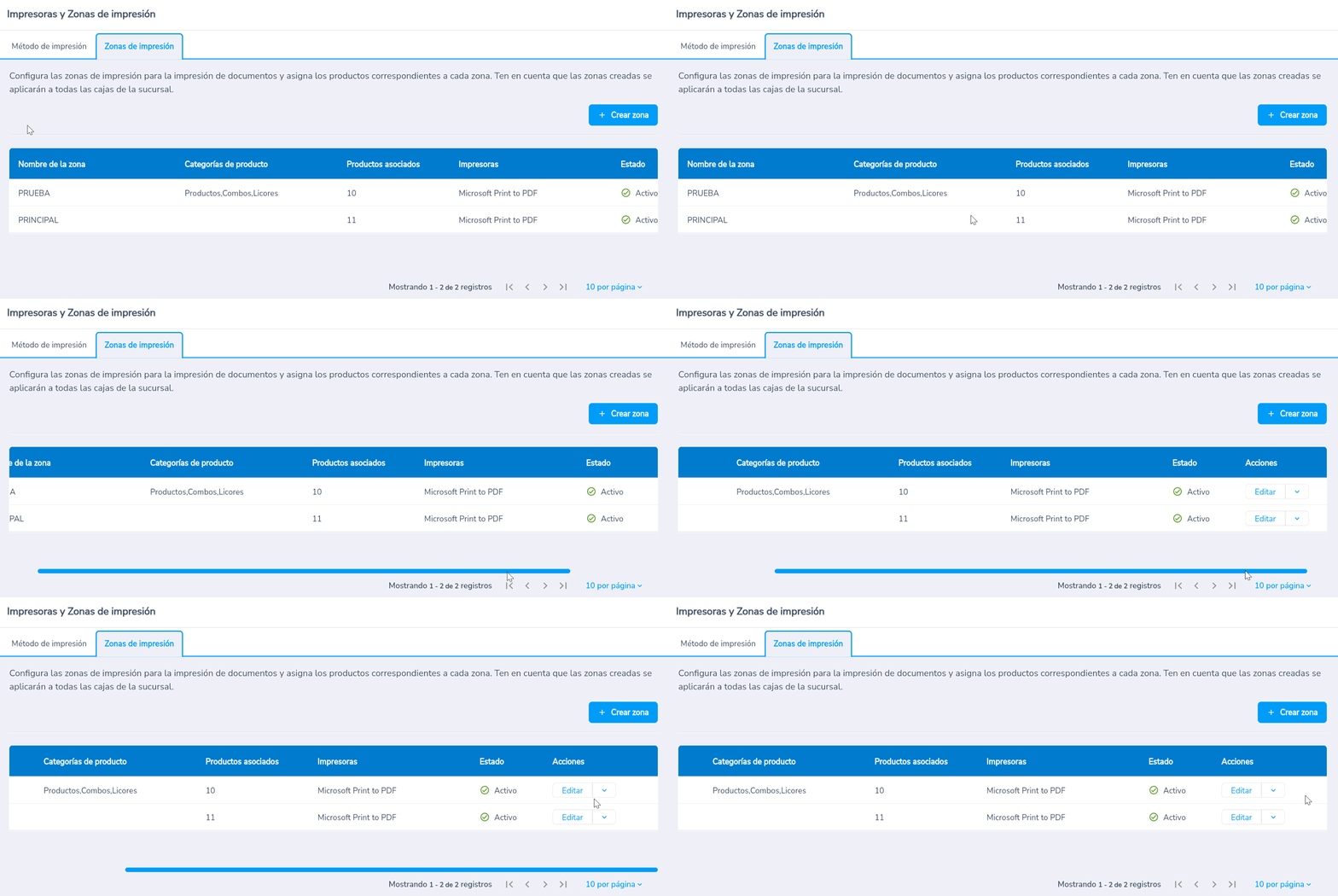
- Nombre de la zona: corresponde al nombre asignado según las necesidades de tu empresa.
- Categorías de producto: indica las categorías de los productos asociados a esta zona.
- Productos asociados: muestra el número total de productos vinculados a la zona.
- Impresoras: especifica la impresora asignada para la impresión de comandas en esta zona.
- Estado: puede ser activa o inactiva.
- Acciones: se habilitan las siguientes opciones:
- Editar: permite modificar los datos principales de la zona y los productos asociados.
- Ver preferencias de impresión: puedes ajustar parámetros como tipo de papel, márgenes e impresora asociada a la zona.
Importante:
- En el listado de productos a asociar a zonas, solo se mostrarán aquellos marcados como disponibles para la venta.
- Si un pedido incluye varios productos pertenecientes a diferentes zonas, el sistema agrupará todos los productos de una misma zona en una sola comanda. De esta manera, un único pedido podrá generar varias comandas, según el número de zonas involucradas en los productos agregados.
- Si un combo tiene únicamente componentes marcados como no disponibles para la venta, se tomará como zona para la impresión la asignada al combo.
- Si un combo incluye productos tanto disponibles como no disponibles para la venta, la zona de impresión se determinará únicamente por los componentes que estén marcados como disponibles para la venta.
- En el caso de los combos con variantes, hay que tener en cuenta que las variantes seleccionadas en la orden también tendrán asignada su zona de impresión para la generación de la comanda.
¡Esperamos que esta información te haya sido útil!

2 comentarios en “Configurar zonas de impresión en POS Gastrobar PRO”
como puedo borrar algunas zonas de impresión? puedo crearlas mas no eliminarlas
Buen día Juan Manuel, puedes editar la zona de impresión, desde la opción Acciones – Editar.