
Editar una zona de impresión en POS Gastrobar PRO permite mantener actualizada la configuración de las zonas de impresión para que los documentos se generen de acuerdo con las necesidades de tu negocio. Esta opción es útil cuando necesitas modificar la información de una zona, ajustar las preferencias de impresión o actualizar los productos asociados. Puedes realizar este proceso en cualquier momento para asegurar que la información y la distribución de impresión se mantengan correctas y acordes con la operación diaria.
Pasos para editar una zona de impresión:
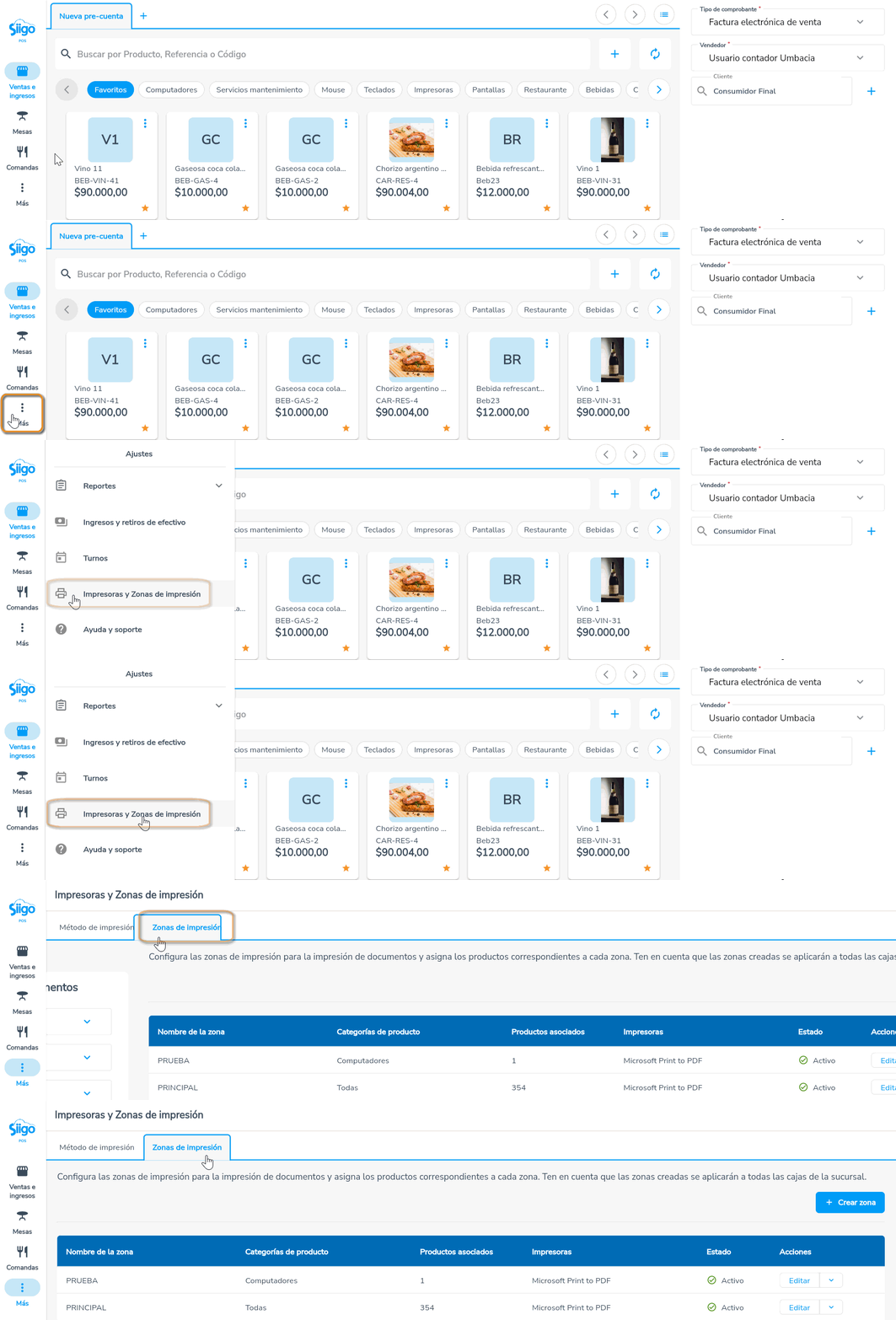
1. Dirígete a la opción de menú Más  – Impresoras y zonas de impresión y selecciona la pestaña Zonas de impresión.
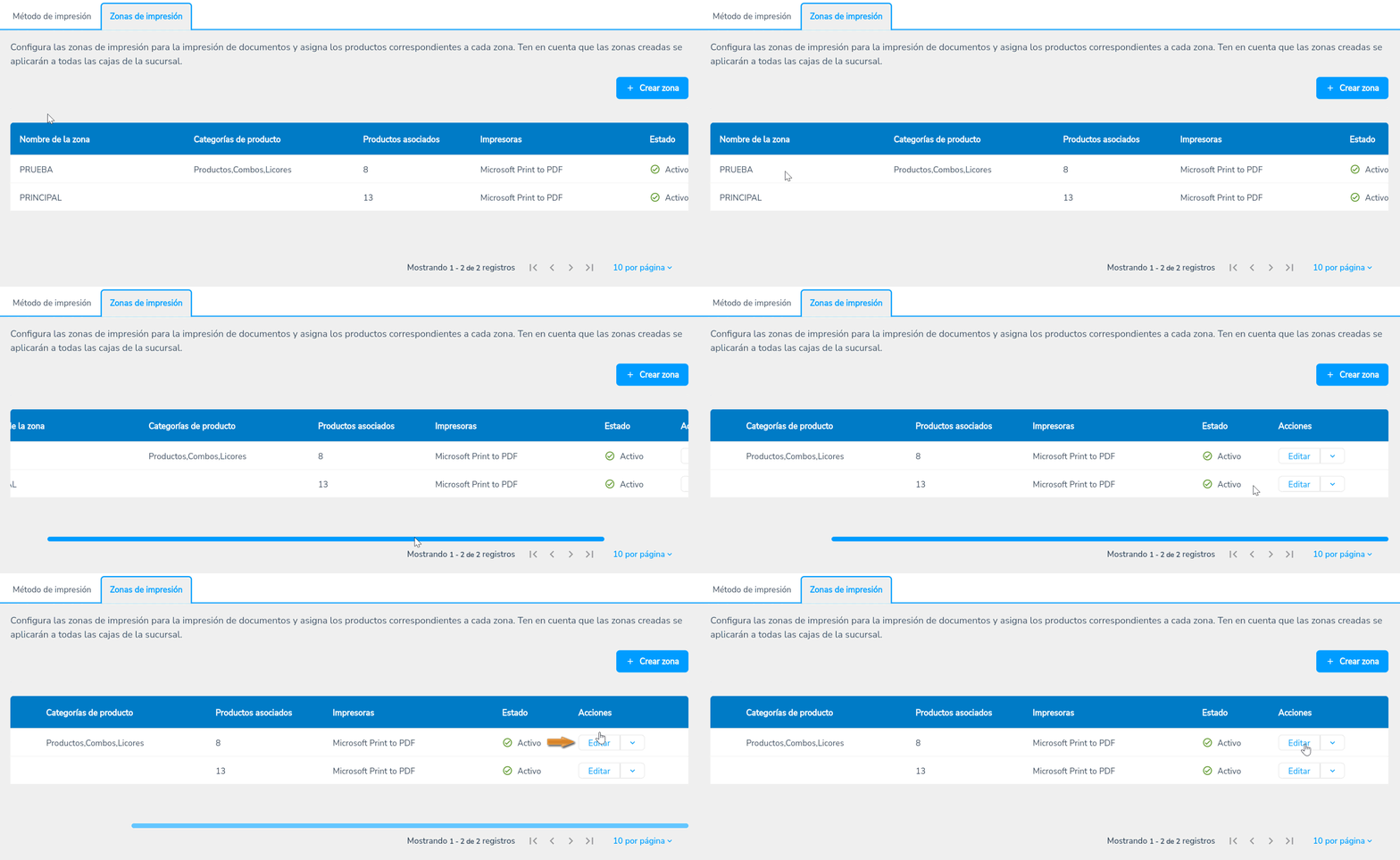
2. Busca la zona y en la columna de acciones, selecciona la opción Editar.
3. El sistema habilitará una ventana en la que podrás configurar las siguientes secciones:
- Datos principales: podrás modificar el nombre de la zona, las preferencias de impresión, los márgenes o seleccionar la impresión simple (sin logo).
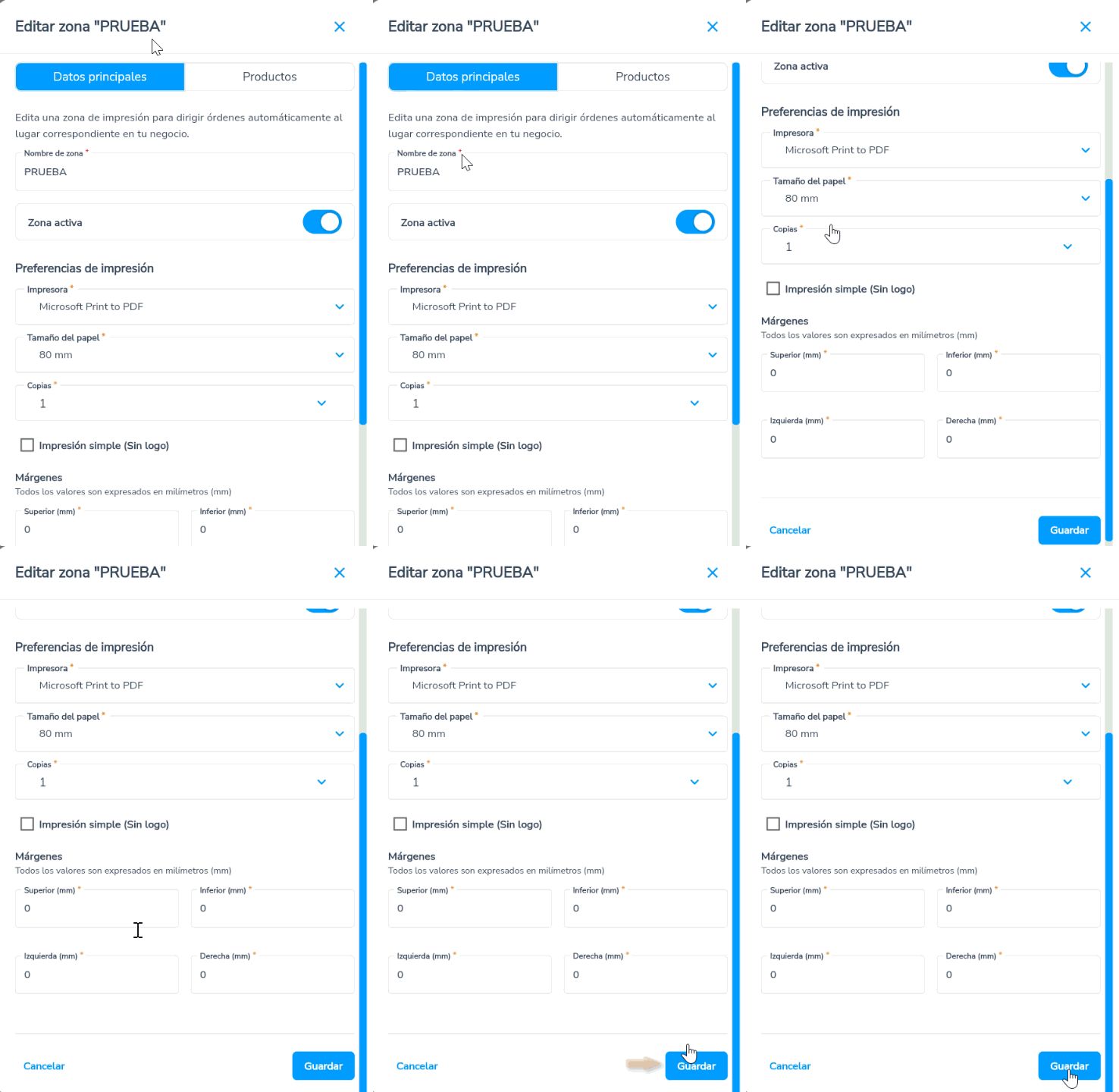
Una vez realices los cambios, selecciona Guardar  y el sistema te notificará que los cambios se guardaron con éxito.

- Productos: podrás editar los productos relacionados que se prepararán en esta zona.
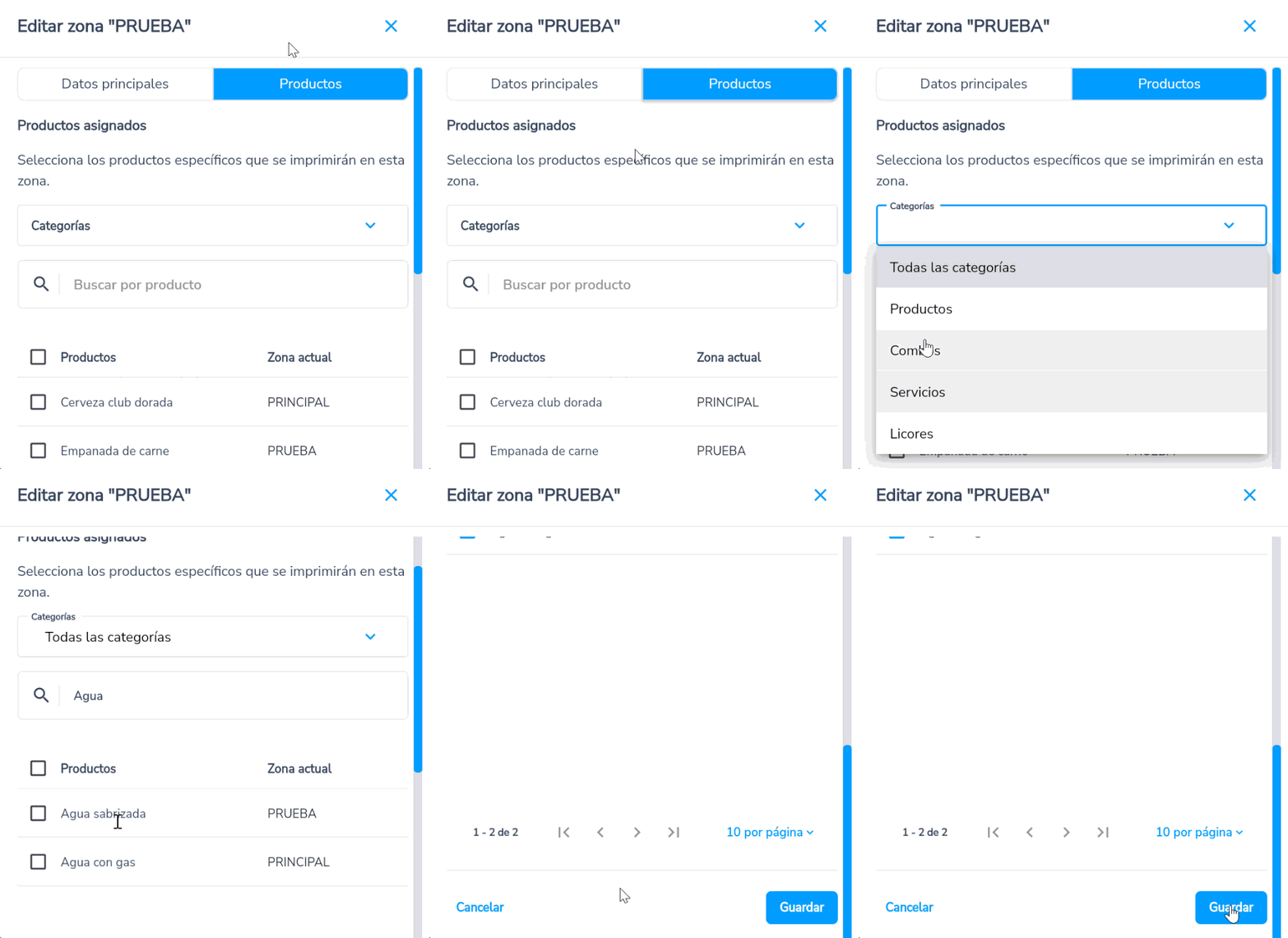
Presiona el botón Guardar y se mostrará una ventana que informará los cambios de zona que se aplicarán a los productos seleccionados.
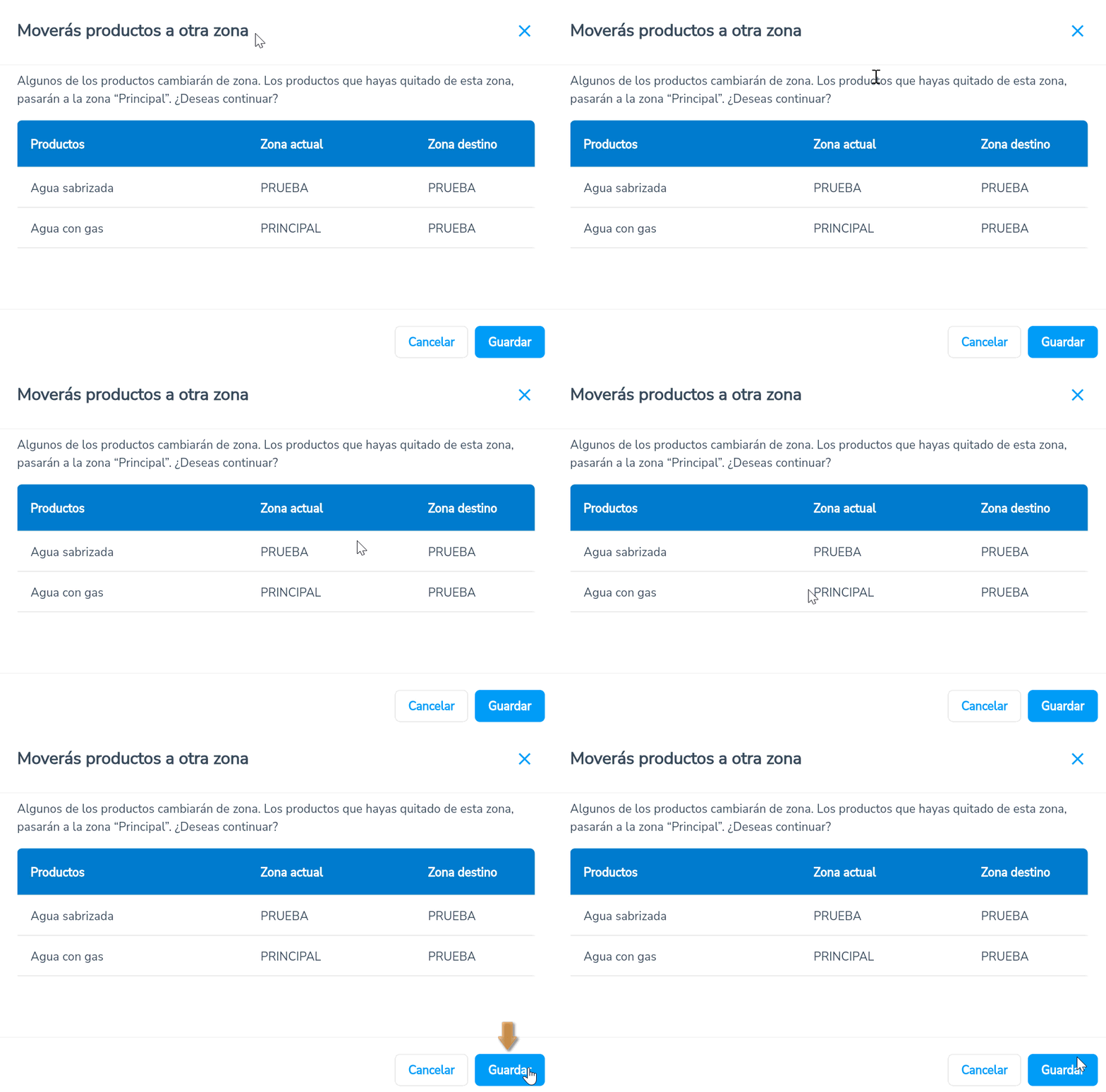
Luego, haz clic en Guardar y una notificación confirmará que los cambios se guardaron.
¡Listo! Ahora sabes cómo editar tus zonas de impresión cuando lo necesites.
