
La sincronización entre POS Gastrobar PRO y Siigo a la Orden te permite mantener tus pre-cuentas siempre actualizadas cuando trabajas desde más de un dispositivo al mismo tiempo. Su objetivo es evitar confusiones, pérdidas de información o diferencias entre lo que ves en cada pantalla, asegurando que todos los cambios se reflejen de forma inmediata.
Es especialmente útil cuando varias personas gestionan una misma pre-cuenta, ya que el sistema sincroniza la información y te avisa cuando ocurre alguna actualización importante. De esta manera, puedes trabajar con mayor tranquilidad, sabiendo que siempre estás viendo la información más reciente.
A continuación, te explicamos el proceso:
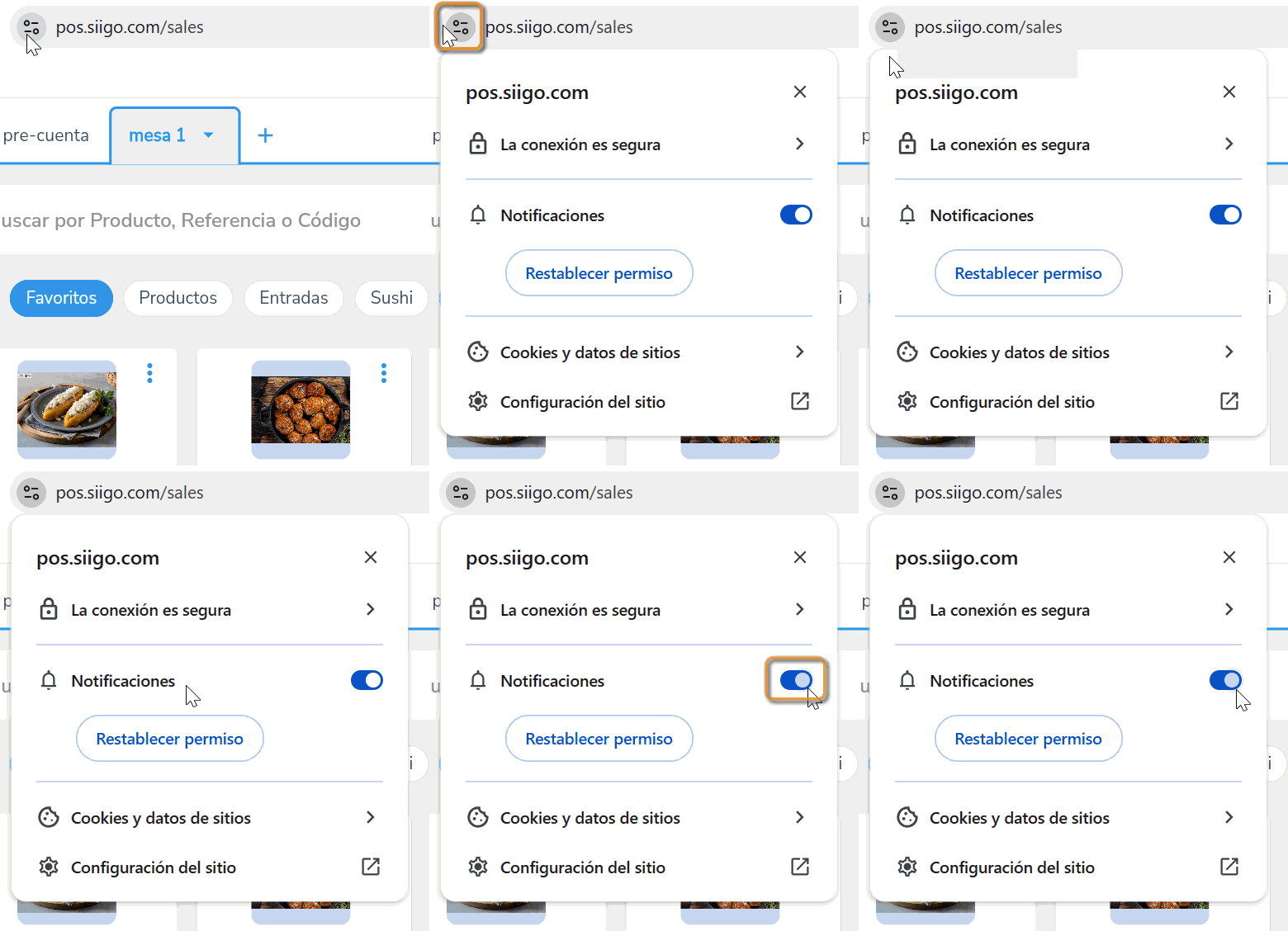
1. Para que la sincronización funcione correctamente, es necesario activar las notificaciones del navegador; de lo contrario, no será posible la actualización en línea.
2. Al crear una pre-cuenta denominada “Mesa 1” desde el dispositivo A, esta aparecerá automáticamente en el dispositivo B.

Se pueden presentar los siguientes casos:
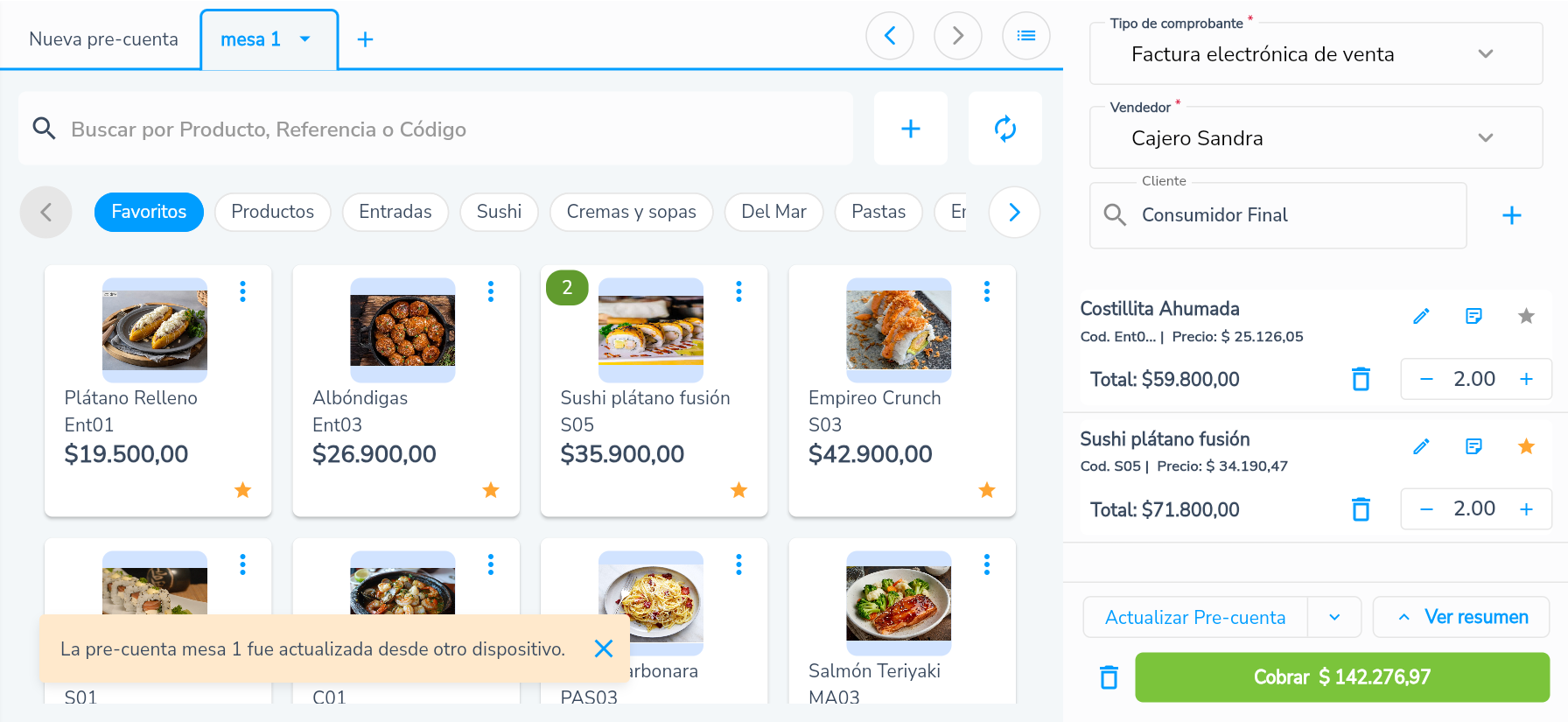
- Tienes una pre-cuenta abierta desde dos dispositivos diferentes (POS o Siigo a la Orden) y realizas alguna actualización de la información en el dispositivo A sobre esa pre-cuenta; por ejemplo, agregas un producto y la actualizas.
En este caso, en el dispositivo B la información se actualiza automáticamente y se genera la notificación correspondiente.
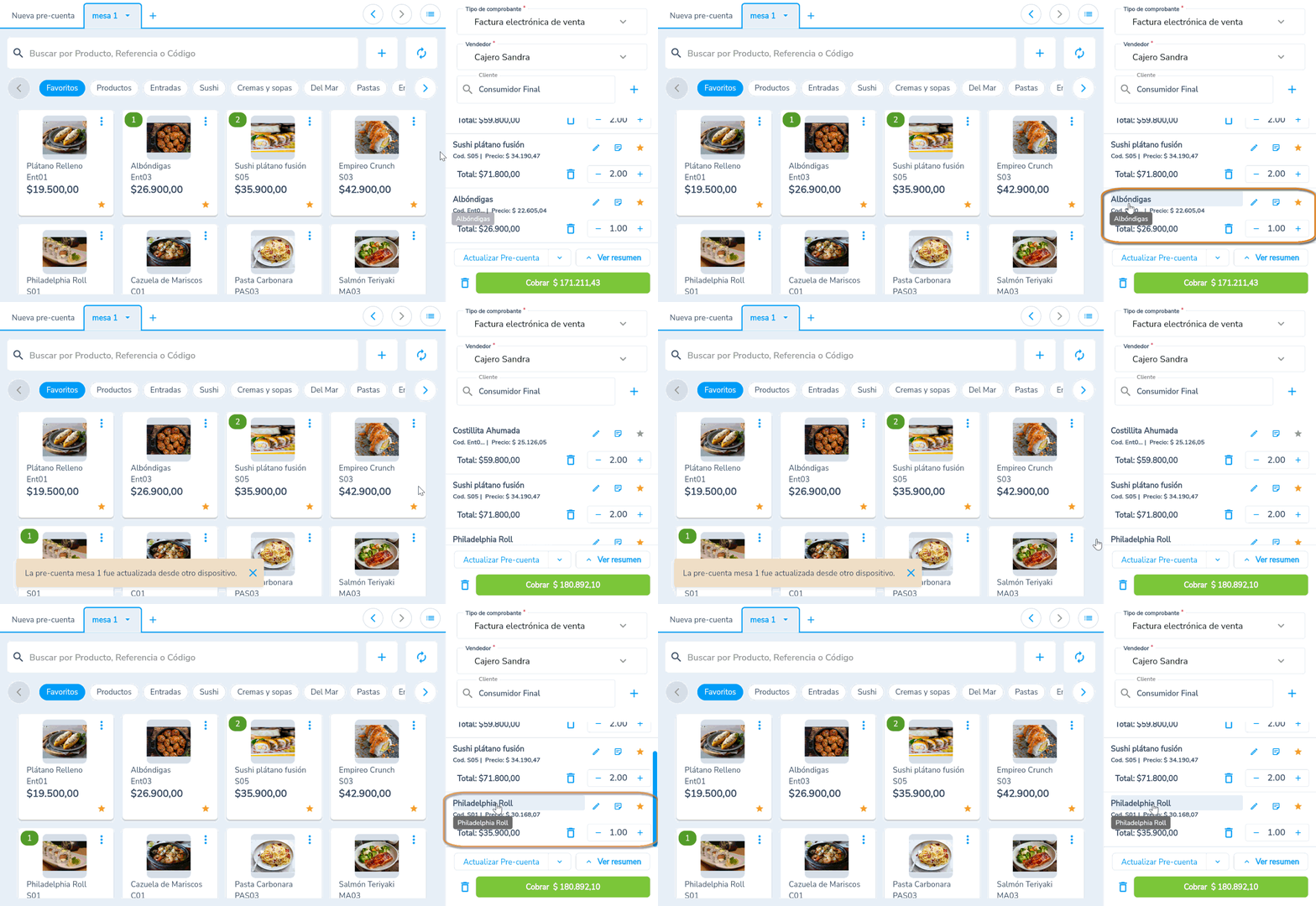
- Tienes una pre-cuenta abierta desde dos dispositivos diferentes. Desde el dispositivo A (POS) se agrega un producto y, desde el dispositivo B (POS o Siigo a la Orden) se agrega otro distinto, pero en este último se selecciona primero actualizar.
Entonces, en el dispositivo A se actualiza la información, eliminando los cambios que no se hayan guardado y mostrando la información más reciente junto con la notificación correspondiente.
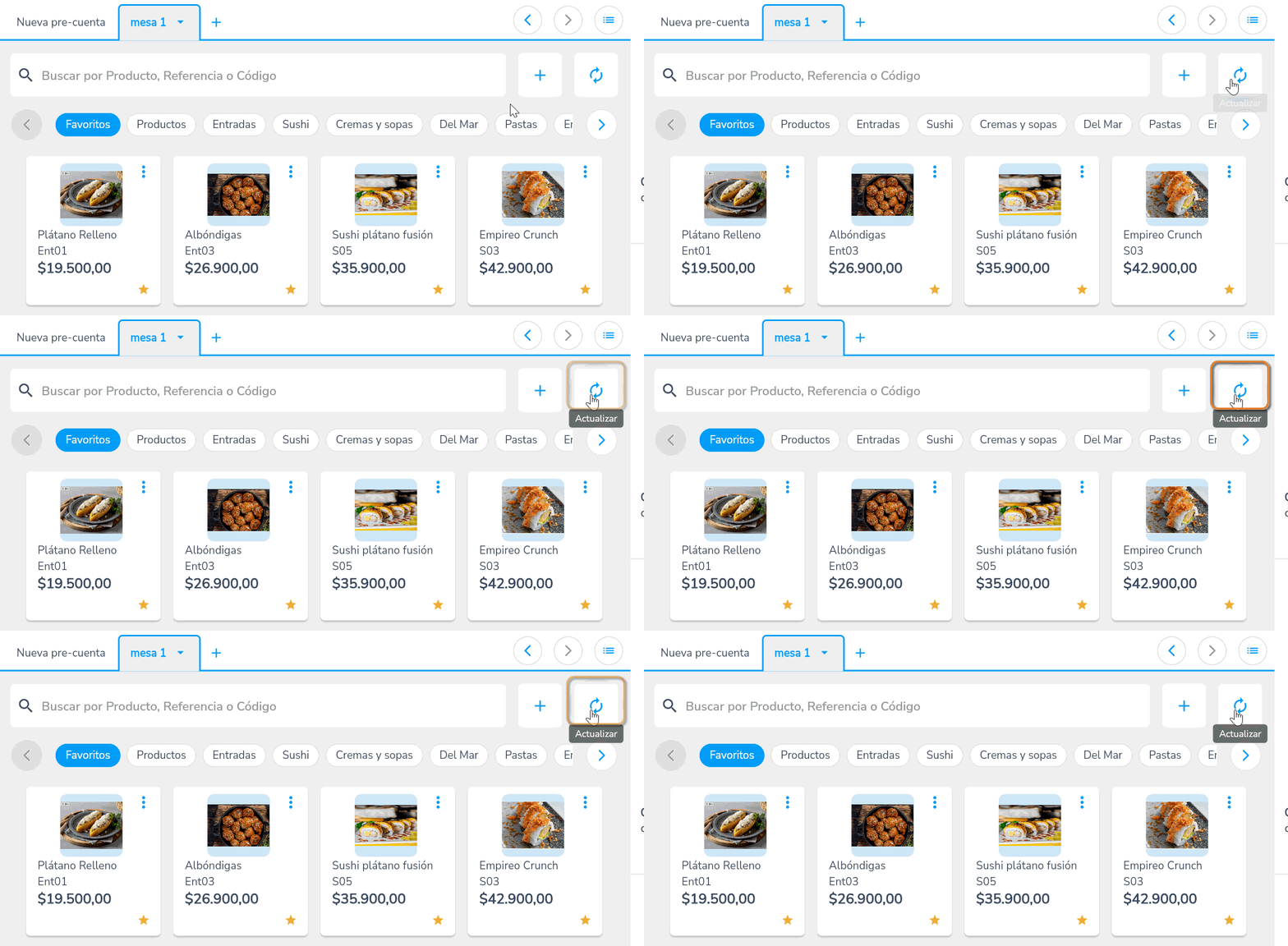
- Al seleccionar la opción Actualizar
 , el sistema sincroniza la información con la última versión disponible en Siigo Nube.
Esto implica que, si en el dispositivo A haces clic en el ícono Actualizar
y el valor del producto se ha modificado en Nube, entonces, en el dispositivo B, la información se actualizará automáticamente solo si ambos dispositivos tienen abierta la misma pre-cuenta en ese mismo momento, y se mostrará una notificación indicando que la pre-cuenta ha sido actualizada desde otro dispositivo.
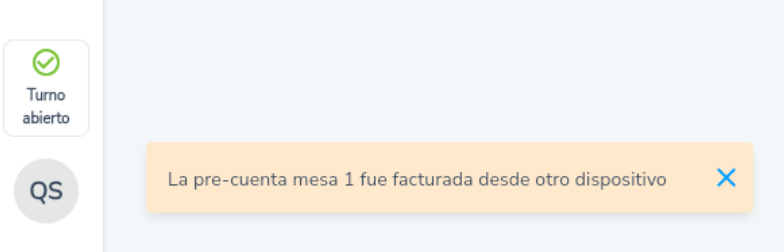
- Si en el dispositivo A se elimina o se factura una pre-cuenta, en el dispositivo B se mostrará la notificación correspondiente. En POS, te deja en la vista de una nueva pre-cuenta, y en Siigo a la Orden se regresa a la vista de mesas.
3. En caso de que permanezcas en la pantalla de comandas, se pueden presentar los siguientes escenarios:
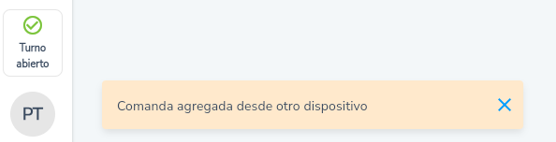
- Si desde otros dispositivos (POS o Siigo a la Orden), se generen nuevos registros, el sistema los incorporará automáticamente a la sección de comandas en preparación y mostrará una notificación indicando que se han agregado nuevas comandas.
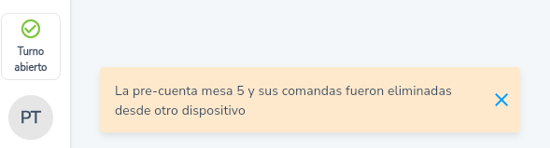
- Del mismo modo, cuando se elimine una pre-cuenta, el sistema lo notificará y las comandas correspondientes también se retirarán.
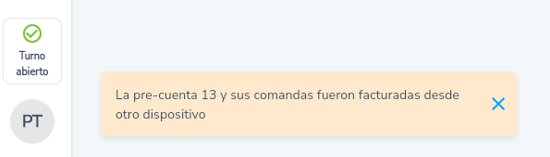
- Cuando una pre-cuenta se facture, el sistema lo notificará y desaparecerá automáticamente de las comandas en preparación y entregadas.
Importante:
- La actualización de la pre-cuenta se realiza aún cuando no esté abierta.
- Las pre-cuentas se sincronizan de forma automática entre dispositivos.
4. Cuando las notificaciones del navegador se encuentren desactivadas, aparecerán los siguientes mensajes:
- Tienes dos dispositivos abiertos con la misma pre-cuenta. En el dispositivo A se agrega un producto y se actualiza la pre-cuenta (POS o Siigo a la Orden). Luego, en el dispositivo B se agrega otro producto y, al seleccionar actualizar, el sistema trae la última actualización guardada, eliminando los productos agregados y notificando el cambio.
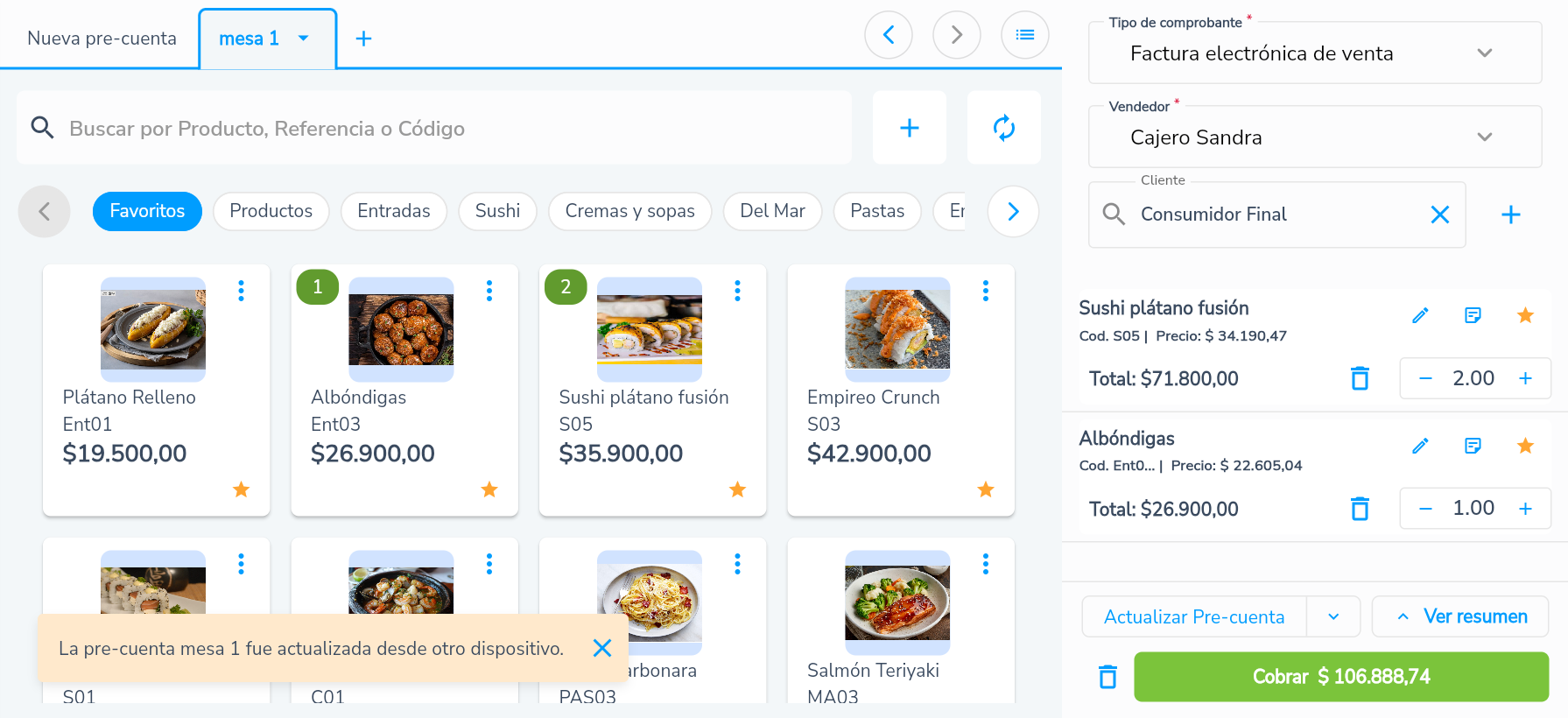
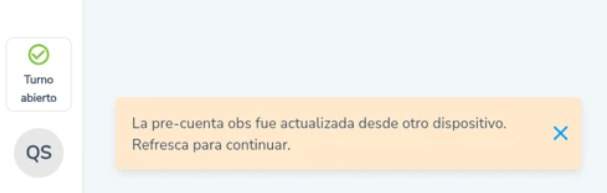
- Si tienes dos dispositivos abiertos con la misma pre-cuenta y en el dispositivo A (POS o Siigo a la Orden) se elimina la pre-cuenta, al seleccionar cualquier acción dentro de esa pre-cuenta en el dispositivo B (POS), se genera una notificación y al actualizar la pantalla, la pre-cuenta deja de aparecer.
¡Esperamos que esta información te haya sido de utilidad!
