
Buscar los retiros de efectivo en POS Avanzado + Emprendedor te permite consultar de manera rápida y organizada las salidas de dinero registradas en caja que no están relacionadas con ventas. Esta opción es útil para validar movimientos financieros, mantener un mejor control contable y tener mayor claridad sobre el manejo del efectivo durante cada turno. Además, facilita la revisión de comprobantes, la descarga de reportes y el seguimiento de operaciones cuando necesites verificar información específica o realizar cierres de caja con mayor precisión.
A continuación, te explicamos el proceso para consultar los retiros de efectivo:
1. Dirígete a la opción de menú Más  y selecciona Ingresos y retiros de efectivo.

2. Utiliza el buscador para localizar el retiro de efectivo digitando el número de comprobante.
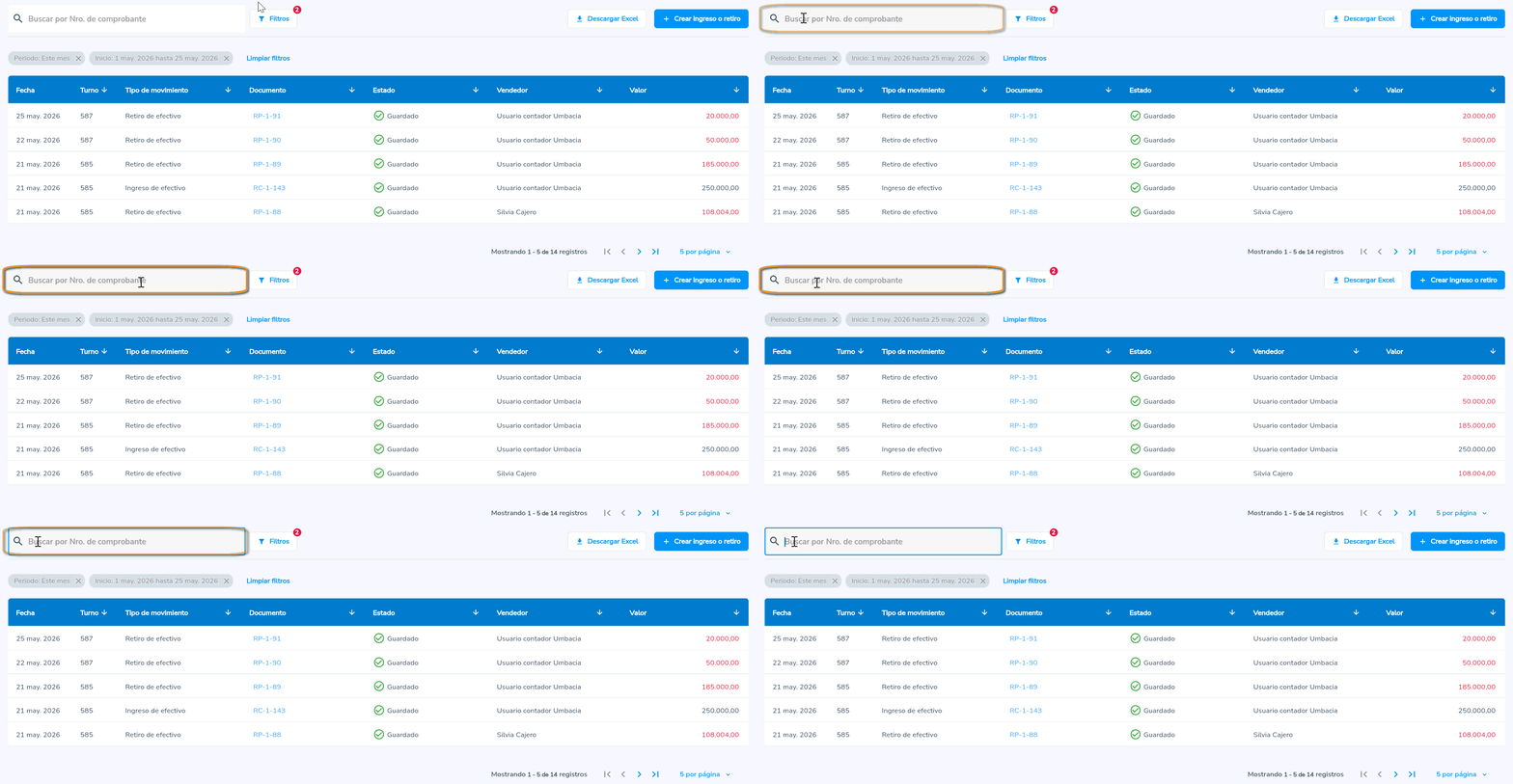
3. Haz clic en el botón Filtros  para buscar los retiros de efectivo con los siguientes criterios de búsqueda:
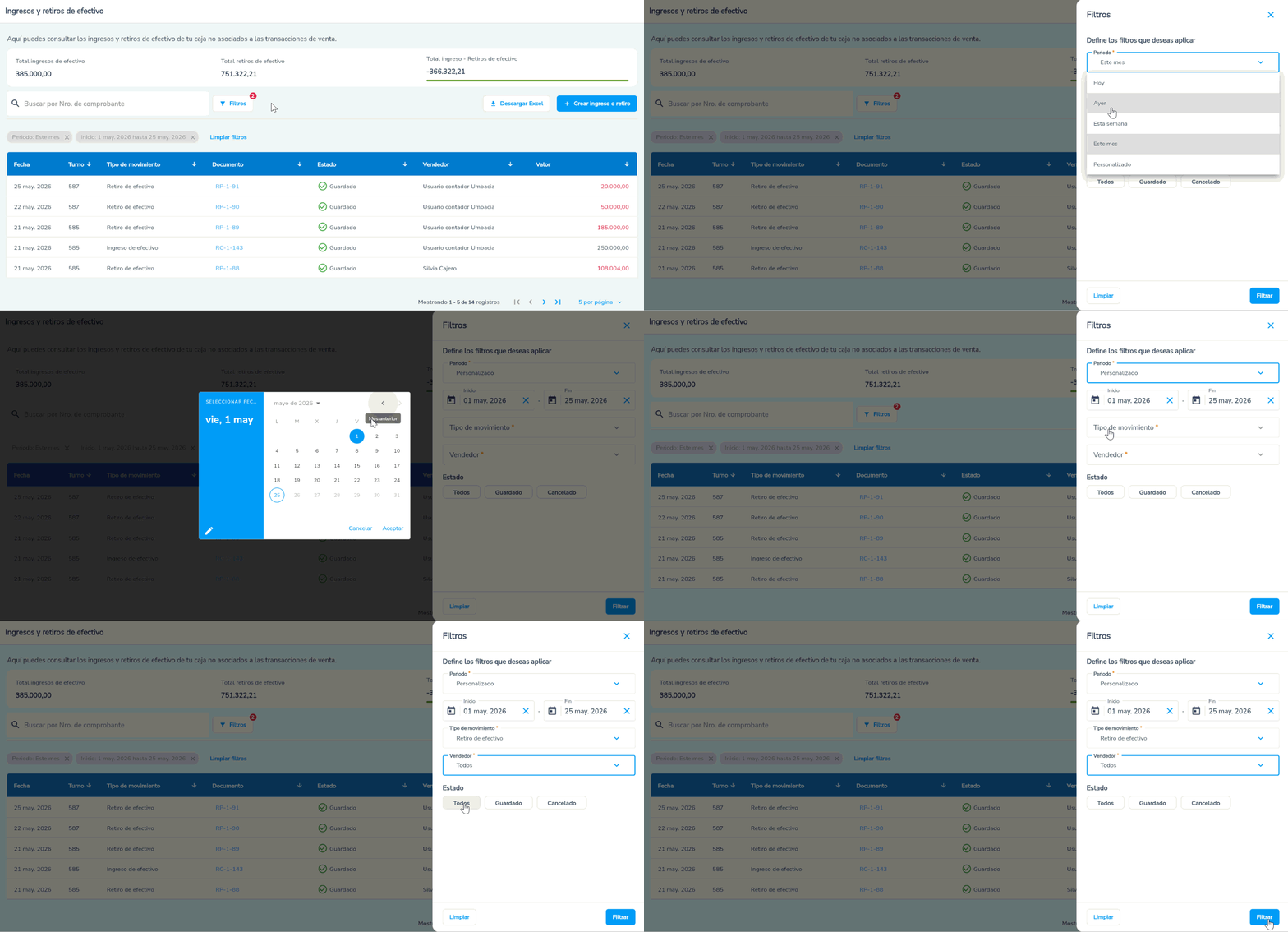
- Período: el sistema trae por defecto el filtro «Hoy», pero puedes seleccionar una de las opciones disponibles: hoy, ayer, esta semana, este mes o personalizado.
- Fecha de inicio y fin: se establece la fecha actual; sin embargo, puedes definir el rango de fechas para la consulta.
- Tipo de movimiento: selecciona la opción «Retiro de efectivo».
- Vendedor: filtra por el vendedor que realizó el movimiento.
- Estado: selecciona el estado del comprobante que deseas consultar.
4. Luego de configurar los filtros, haz clic en Filtrar  .
.
5. En la parte superior encontrarás el resumen de los retiros exclusivamente para aquellos movimientos generados en efectivo. Por lo tanto, los retiros generados por devoluciones que no correspondan a efectivo no se incluirán en estos totalizadores.

6. El sistema mostrará el número de filtros aplicados y generará el listado de retiros de efectivo registrados durante el turno.
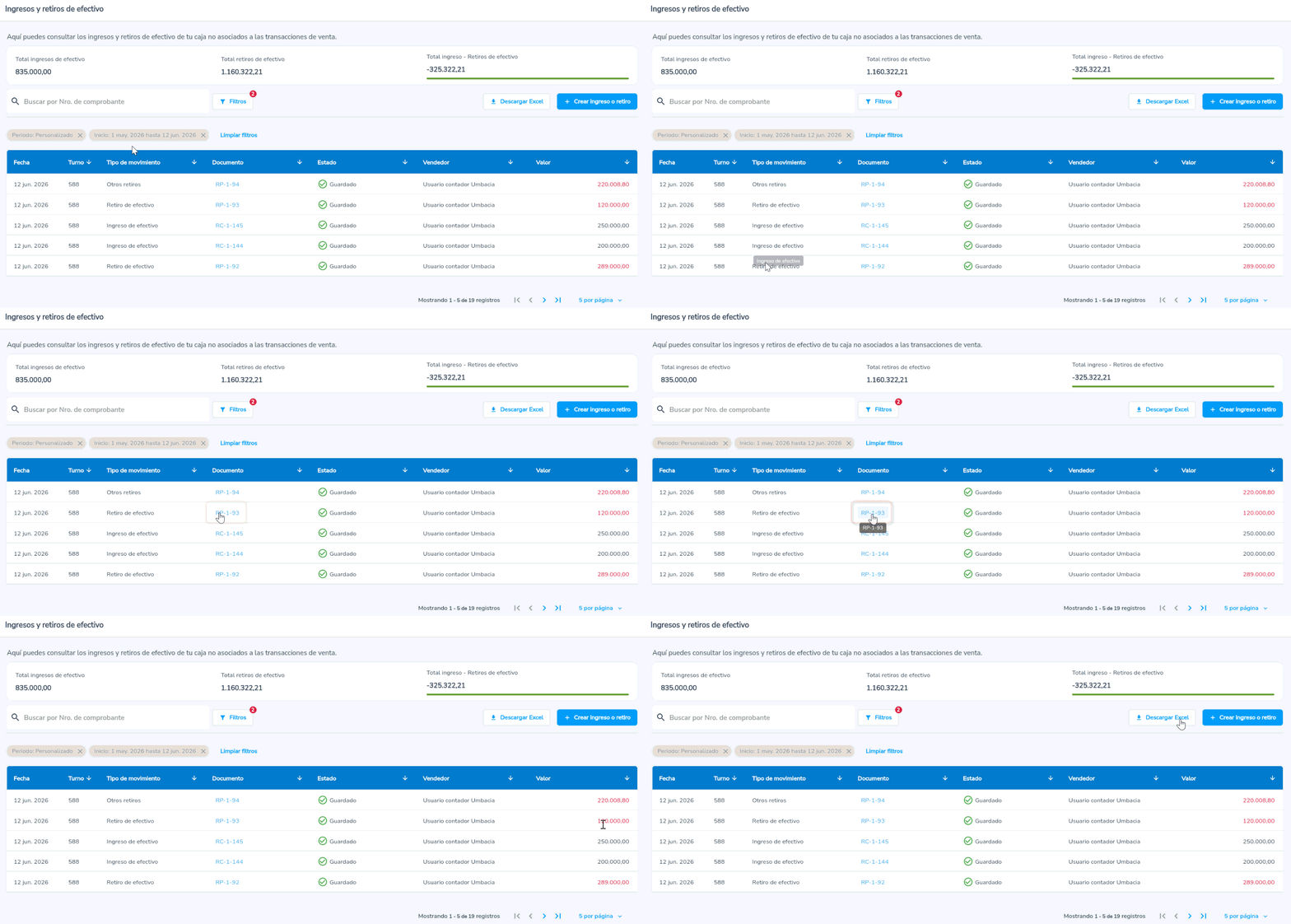
Importante: el tipo de movimiento «Otros retiros» se mostrará para identificar aquellos retiros que no afectan el efectivo al momento de elaborar la nota crédito y que se generan por concepto de anulación de transacciones, los cuales no se incluyen en los totalizadores.
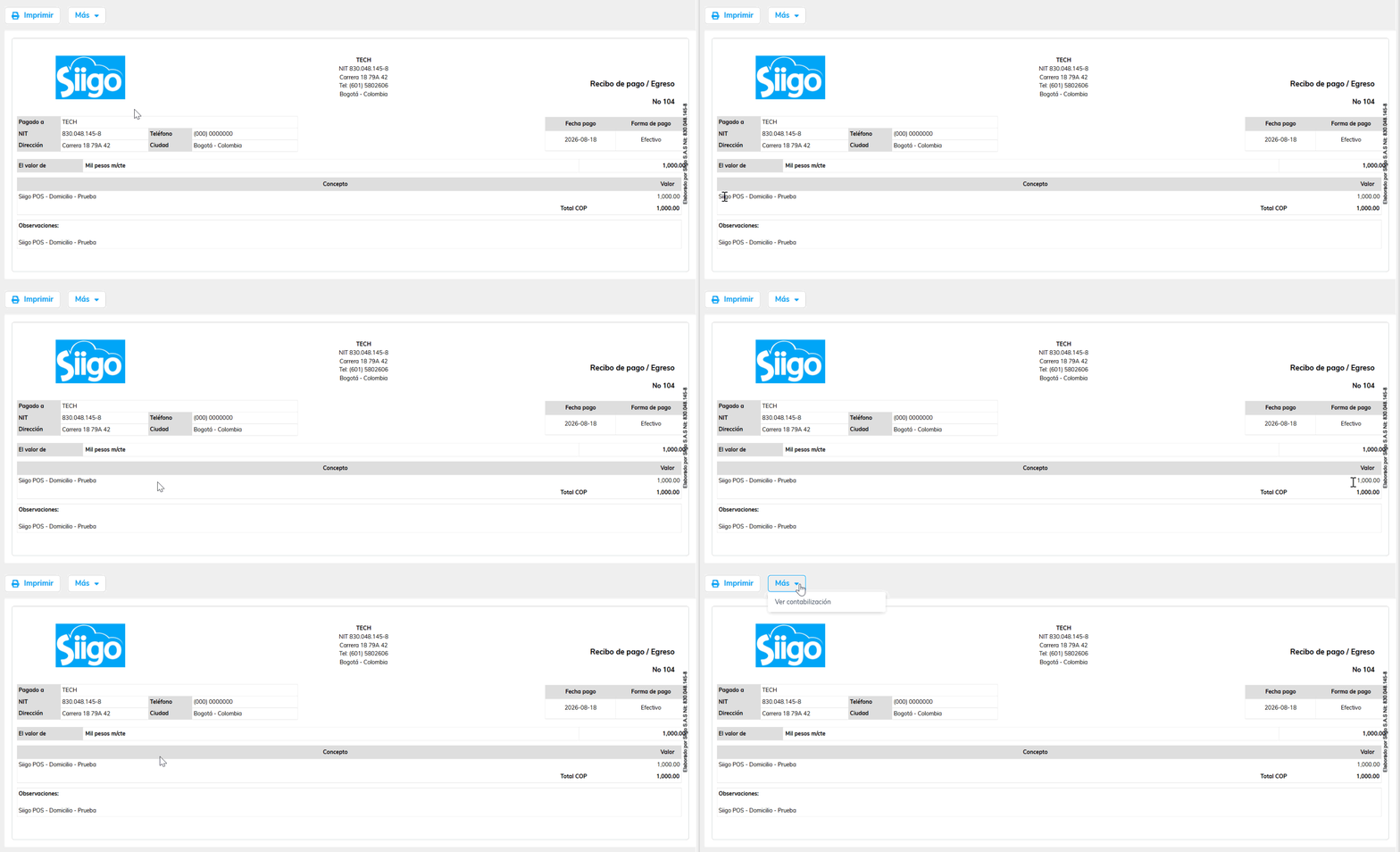
7. Haz clic en el número del documento para visualizar el retiro de efectivo, el cual podrás imprimir o descargar.

Importante:
- Cuando generes una nota de crédito desde tu POS, el sistema creará automáticamente un recibo de pago donde se registrará la salida de dinero según el método de pago seleccionado. Además, en la vista previa aparecerá la misma observación ingresada al momento de crear la nota de crédito.

- Al registrar un retiro de efectivo en Siigo POS, el recibo de pago generado quedará definitivo y no podrá ser editado, anulado ni eliminado.
8. Para descargar el reporte en Excel, haz clic en el botón Descargar Excel  que se habilita en la parte superior derecha.
Siguiendo estos pasos, podrás consultar todos los retiros de efectivo registrados en tu POS Avanzado + Emprendedor.
