
La configuración de las remisiones es un proceso que se realiza desde Siigo Nube y te permite definir los parámetros necesarios para generar, visualizar y enviar a impresión este tipo de documento de forma correcta.
Esta configuración es importante para asegurar que las remisiones se adapten a las necesidades de tu empresa, facilitando el control de la información y el manejo ordenado de tus operaciones. Es especialmente útil cuando necesitas estandarizar la creación de estos comprobantes y asegurar su correcta presentación en el sistema.
A continuación, te explicamos cómo realizar esta configuración desde Siigo Nube:
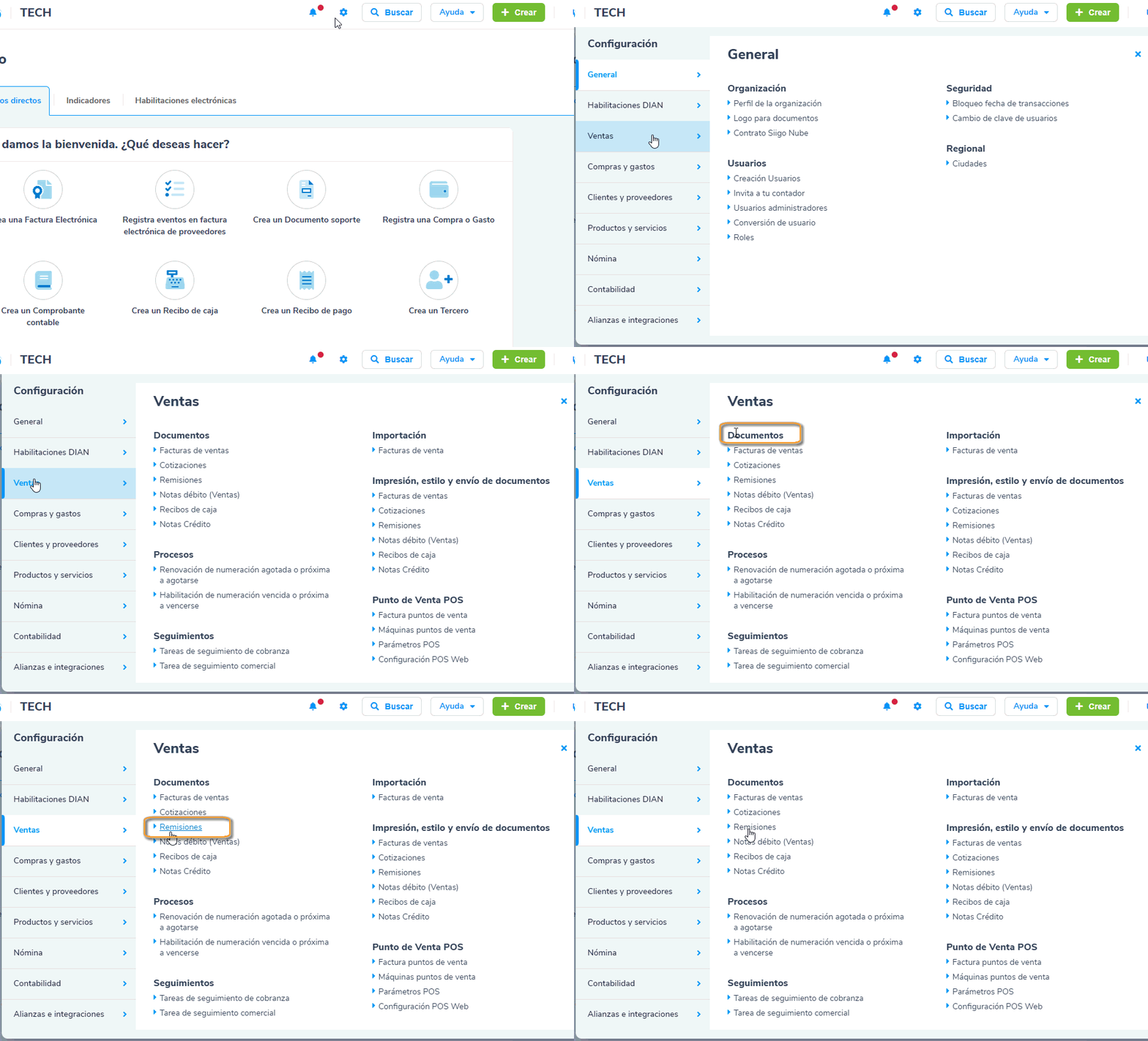
Para configurar los parámetros de una remisión te diriges al ícono del engranaje  que corresponde a Configuración, luego seleccionas Ventas – Documentos – Remisiones.
El sistema te permitirá crear nuevos tipos de comprobantes de Remisión y visualizar los comprobantes ya definidos en el programa.
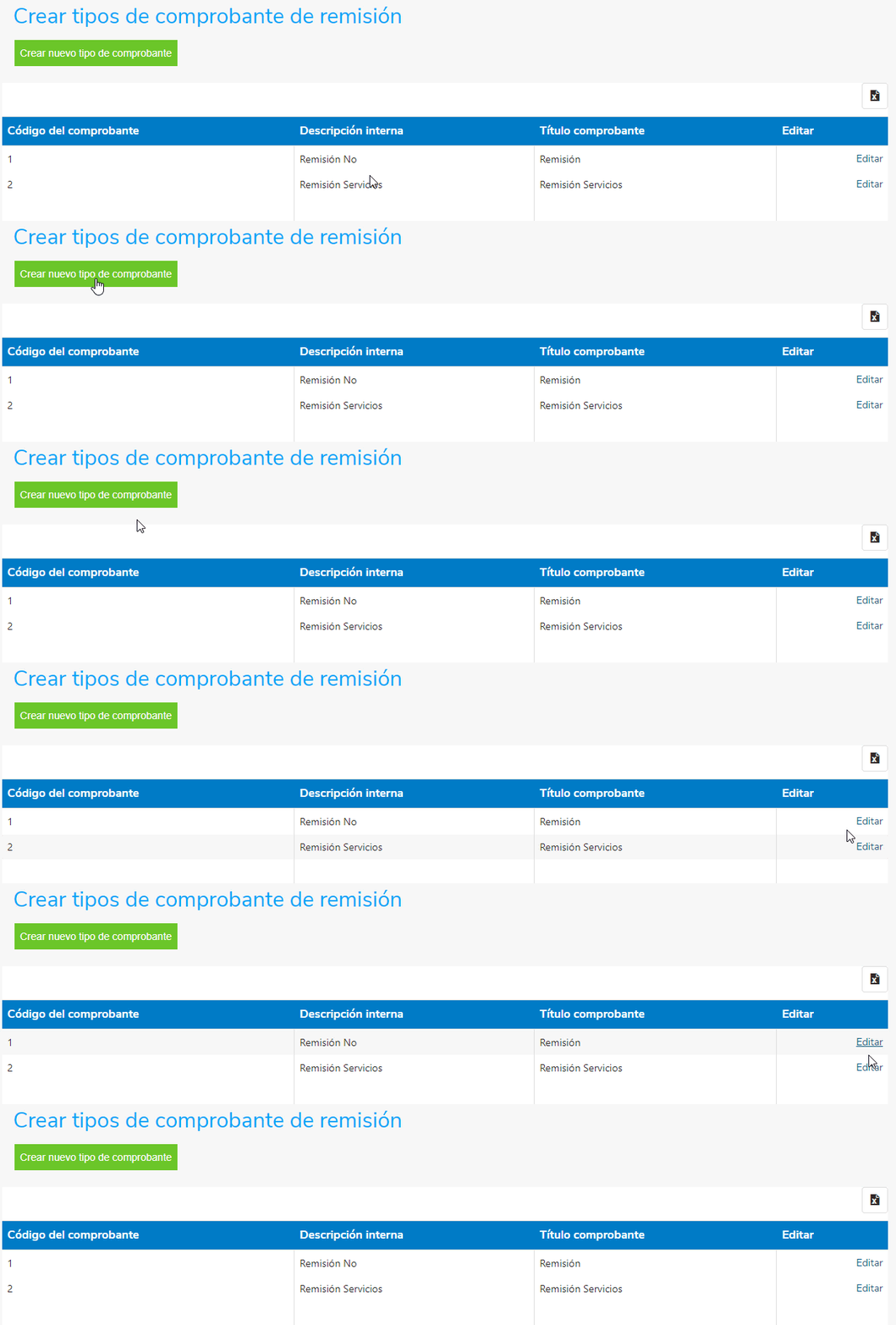
Para crear un nuevo comprobante:
1. Haz clic en el botón Crear nuevo tipo de comprobante  que se encuentra en la parte superior de la imagen.
2. Define los siguientes campos:
a. Datos principales: en esta sección defines algunas características principales, como son:
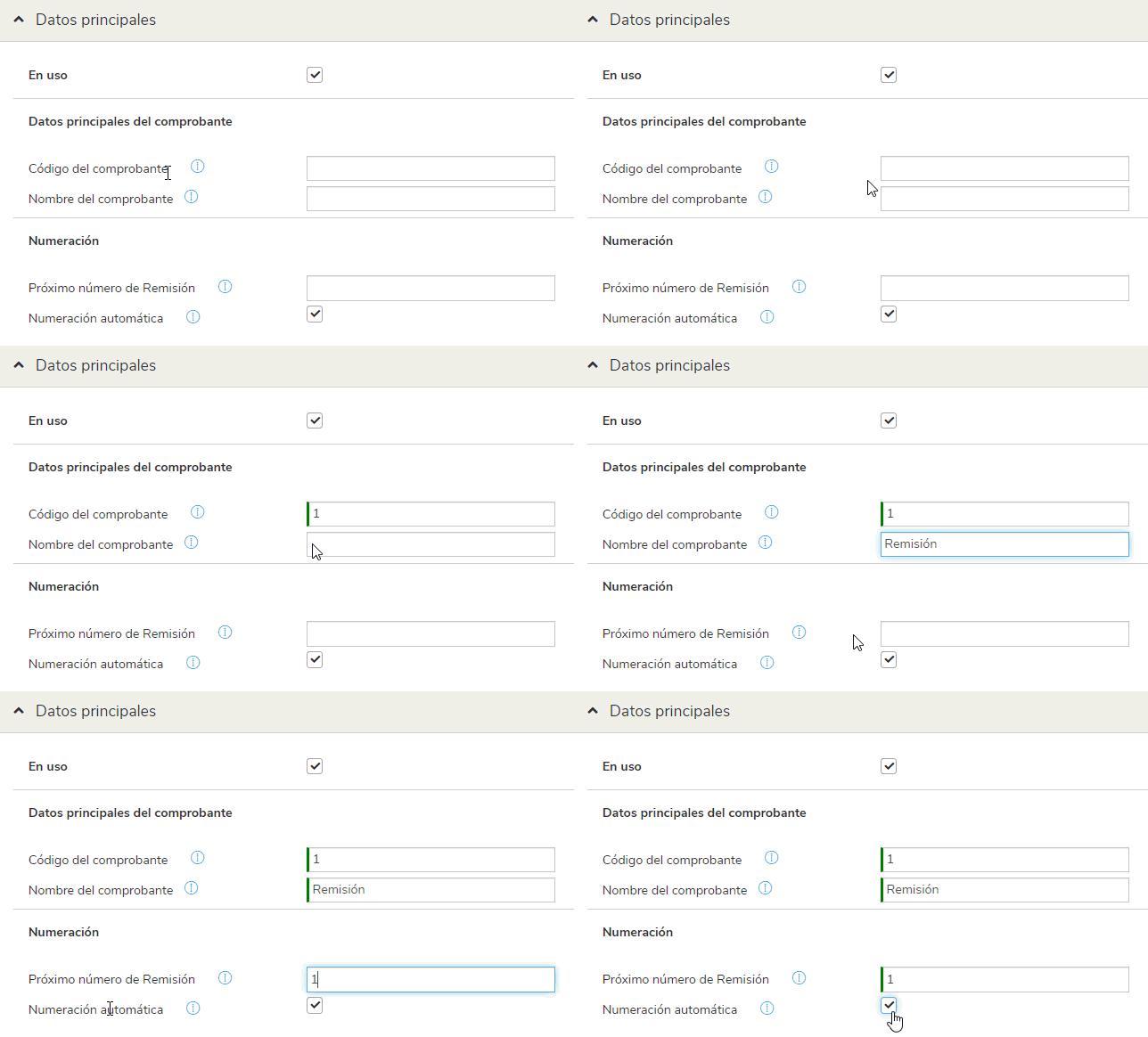
- Datos principales: define el código y el nombre que corresponde a la descripción del comprobante.
- Próximo número de remisión: especifica el número a partir del cual continuará el comprobante.
- Numeración Automática: marca esta opción si deseas que el programa gestione la numeración automáticamente.
b. Configuraciones complementarias: en esta sección encontrarás información adicional para la configuración del comprobante:

- Incluir decimales: el uso de decimales es obligatorio cuando facturas electrónicamente. Por lo tanto, es necesario marcar la casilla, para evitar inconvenientes al momento de facturar la remisión.
- Tipo de descuento por ítem: puedes elegir entre valor o porcentaje.
c. Visualización, impresión y envió de remisión: en esta sección podrás registrar cargos y descuentos adicionales según los conceptos y porcentajes aceptados por la DIAN.
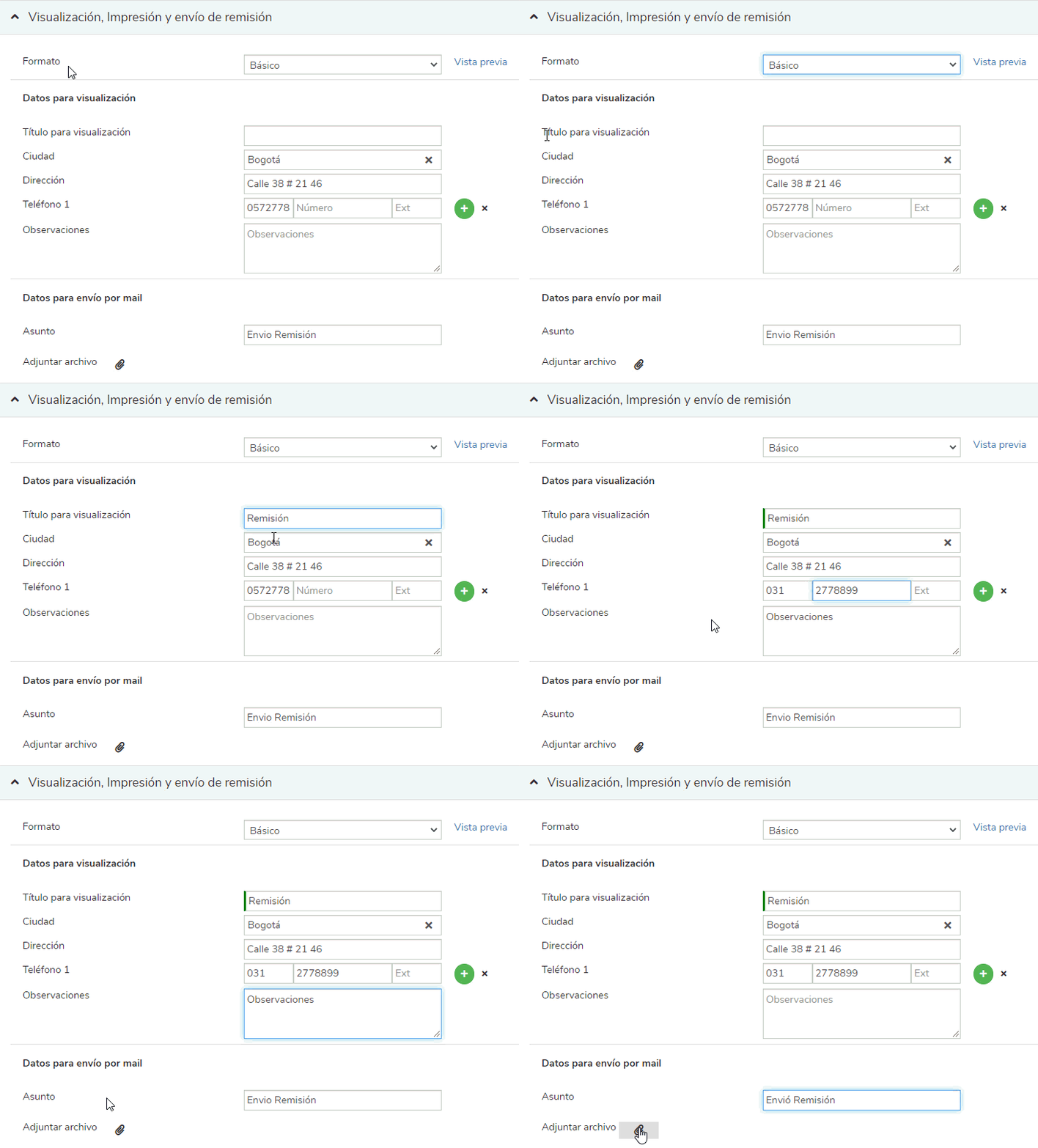
- Formato: selecciona el diseño para la impresión del documento y visualiza un ejemplo del formato.
Datos para visualización
- Título para la visualización: hace referencia al título del comprobante, que será visible en la impresión.
- Ciudad, dirección y teléfono: información de la empresa.
- Observaciones: comentarios adicionales fijos a visualizar en la impresión del documento.
Datos para envío por mail
- Asunto: define el asunto al enviar la remisión al cliente.
- Adjuntar archivo: permite incorporar imágenes, videos o archivos necesarios para todas las remisiones que sean generadas.
Datos que verá tu cliente en el detalle de la remisión: define qué columnas se visualizarán en el detalle del documento al generar la vista preliminar o al imprimir la remisión.
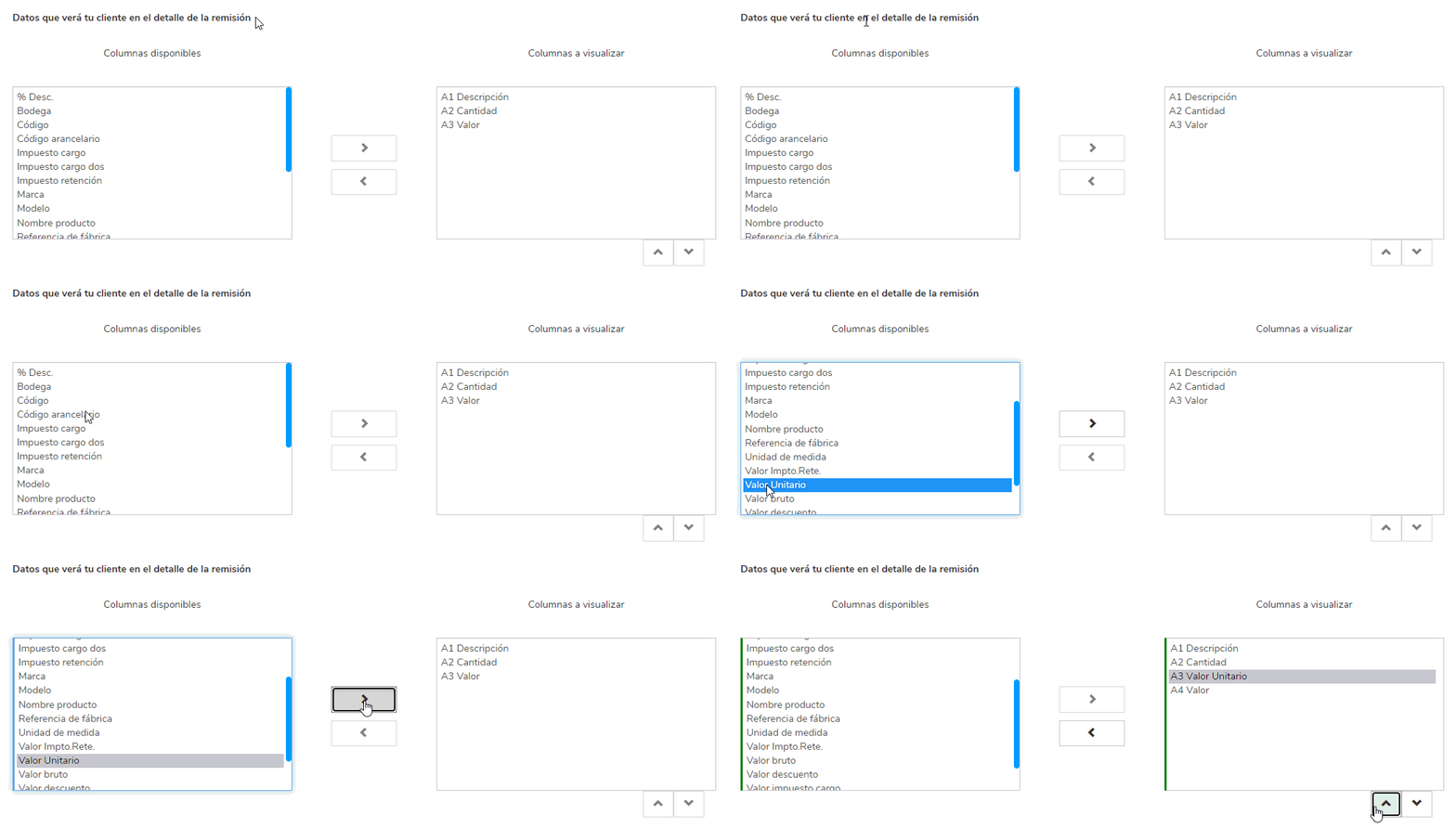
Una vez hayas ingresado toda la información solicitada en este catálogo, haz clic en el botón Guardar  para que los datos se almacenen en el programa y se tengan en cuenta al elaborar, enviar a vista preliminar o imprimir la Remisión.
Importante: es posible definir varios tipos de remisión, cada uno con sus propios parámetros independientes.

4 comentarios en “Configuración de remisiones – POS Avanzado + Emprendedor”
Desde Siigo pos puedo generar remisiones y como lo cruzo con la factura del pos
Buen día Vivian, solo puedes cruzar las remisiones con las facturas desde Siigo Nube.
buenos días, este documento se utiliza para que ????? gracias
Buen día, la remisión es un documento soporte de la entrega de mercancías, en el que se indican las cantidades que han salido de forma física del inventario y han sido entregadas al cliente, pero no han sido facturadas.