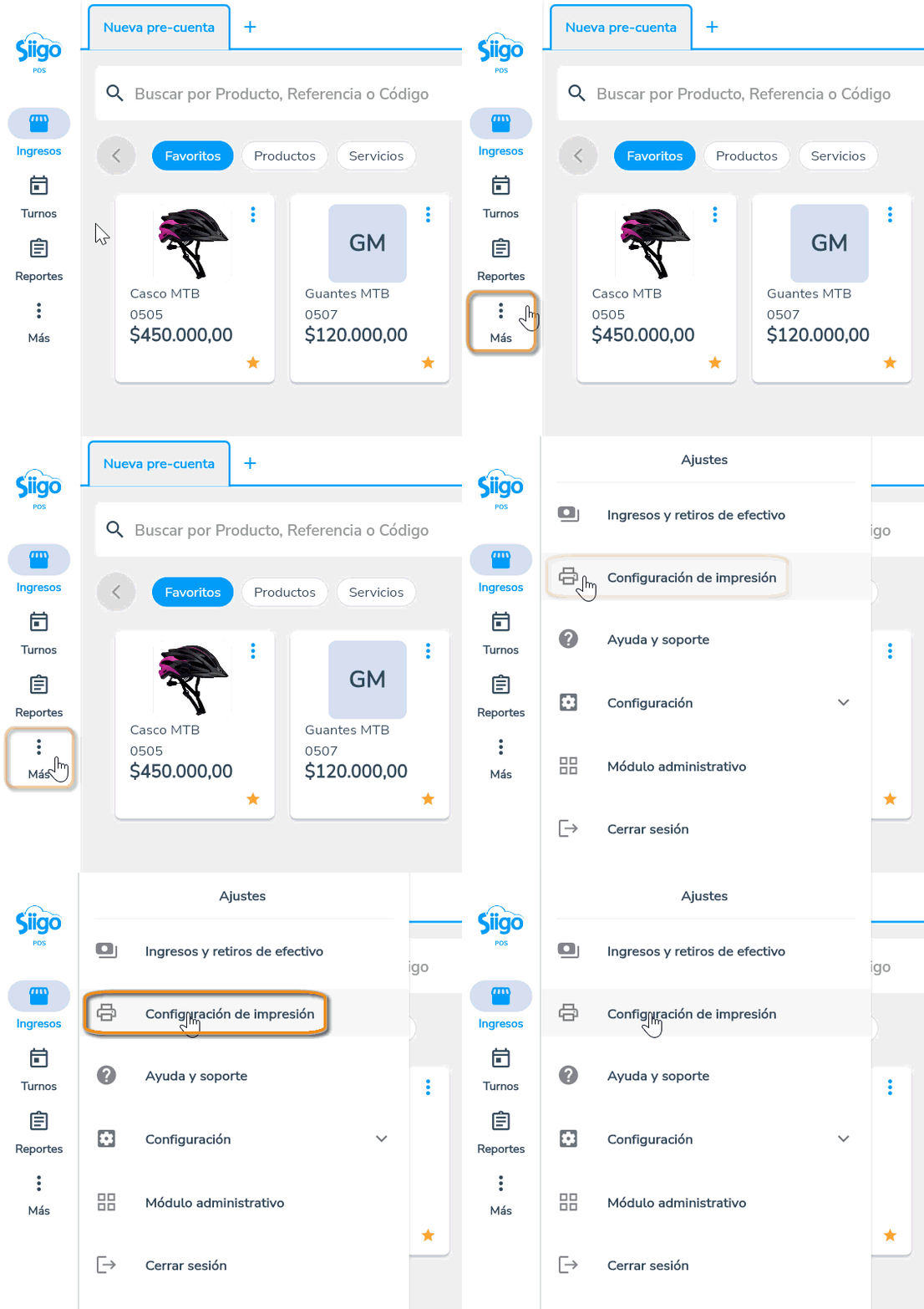
A continuación, encontrarás el paso a paso para realizar la configuración:
1. Dirígete a la opción de menú Más  y selecciona Configuración de impresión.
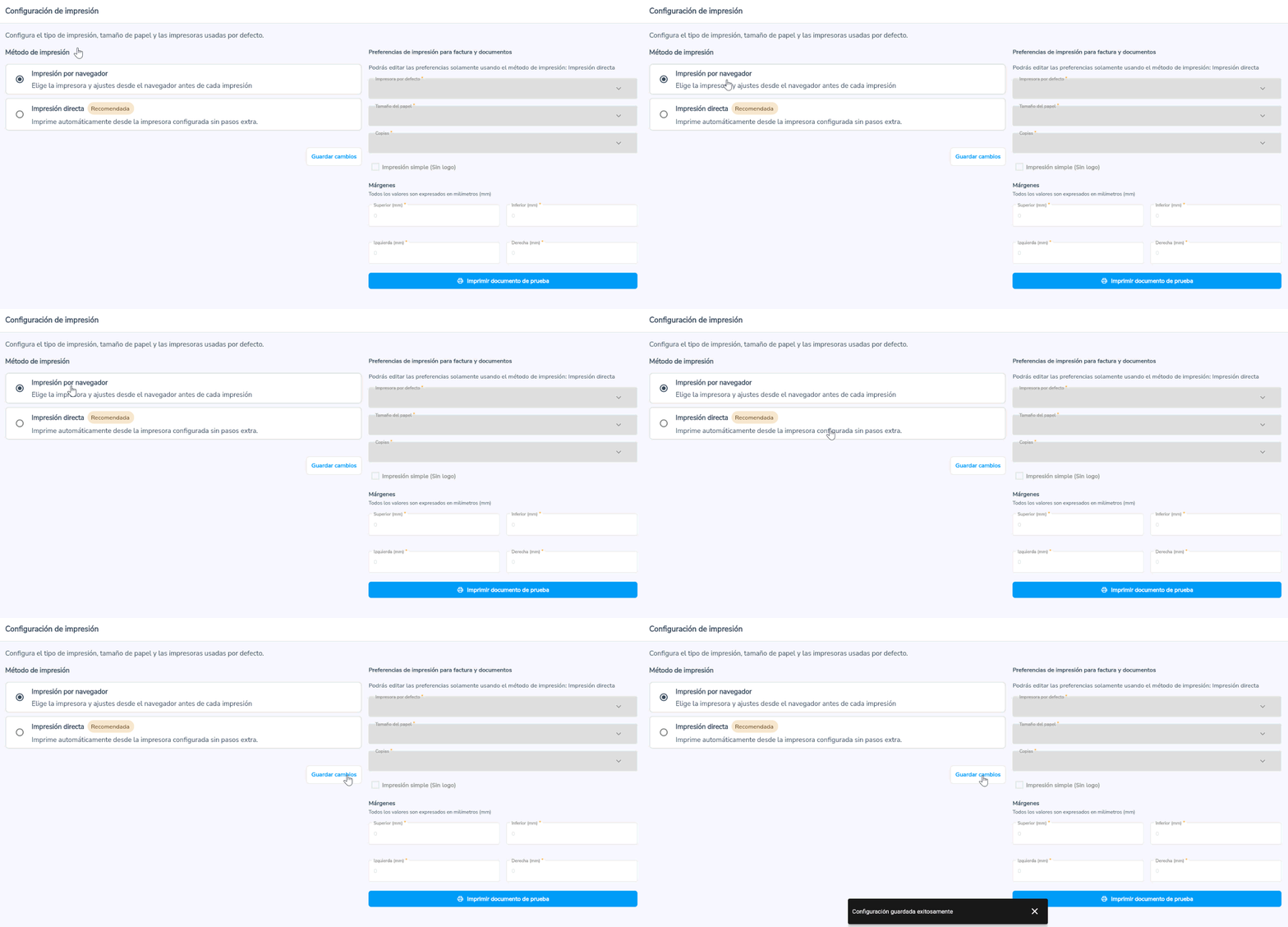
2. Al ingresar, selecciona el método de impresión. El sistema trae definido por defecto el método de Impresión por navegador, el cual, al realizar la impresión, abrirá una ventana correspondiente al navegador que estés utilizando. Desde allí, podrás seleccionar tus preferencias, elegir la impresora deseada y, finalmente, enviar el documento a imprimir.
3. Al seleccionar la opción de Impresión directa, podrás imprimir los comprobantes directamente en la impresora que configures. Se habilitarán las siguientes opciones:
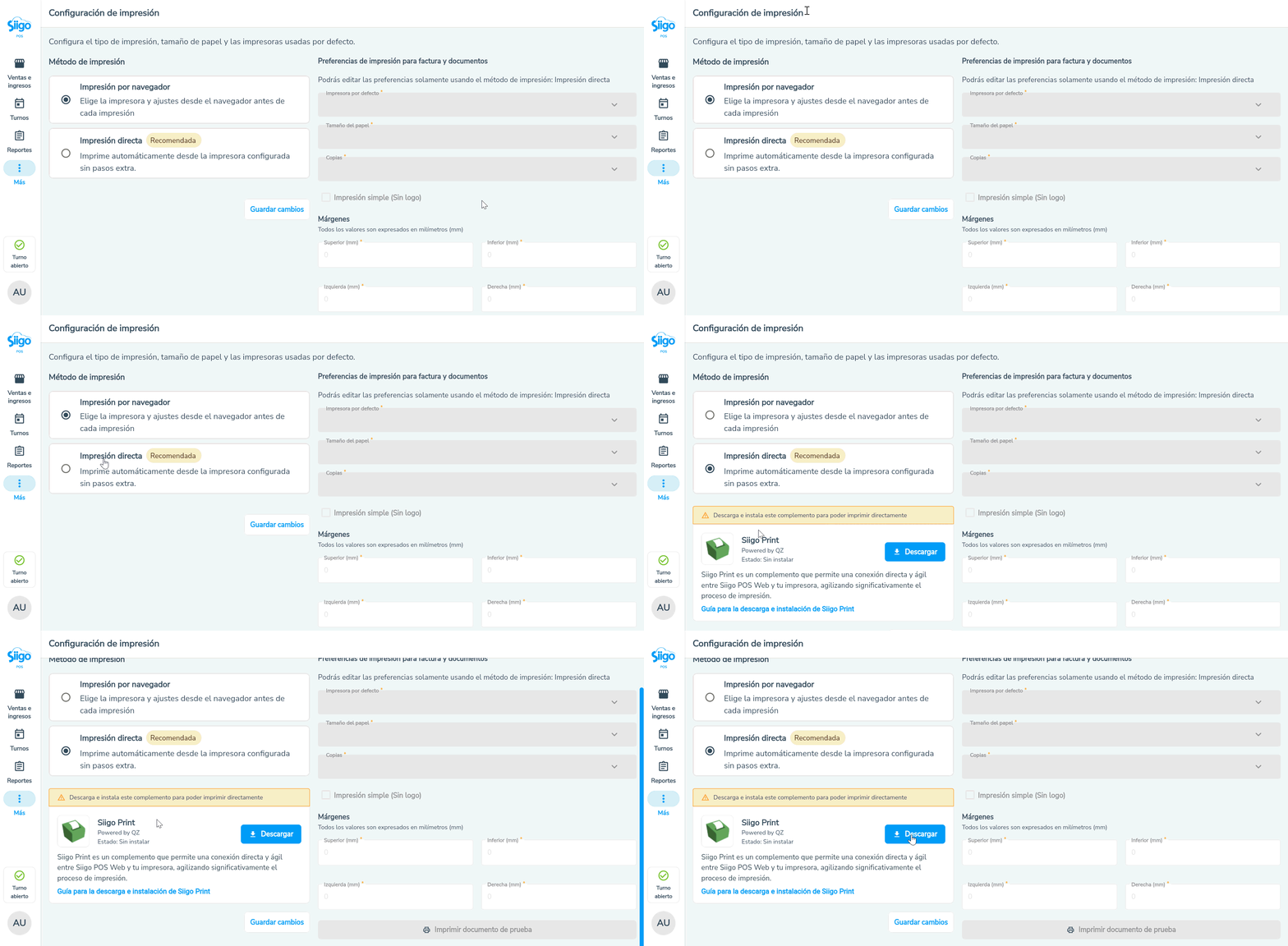
- Configuración: haz clic en el botón Descargar
 . El aplicativo iniciará automáticamente la descarga y te notificará sobre el proceso.
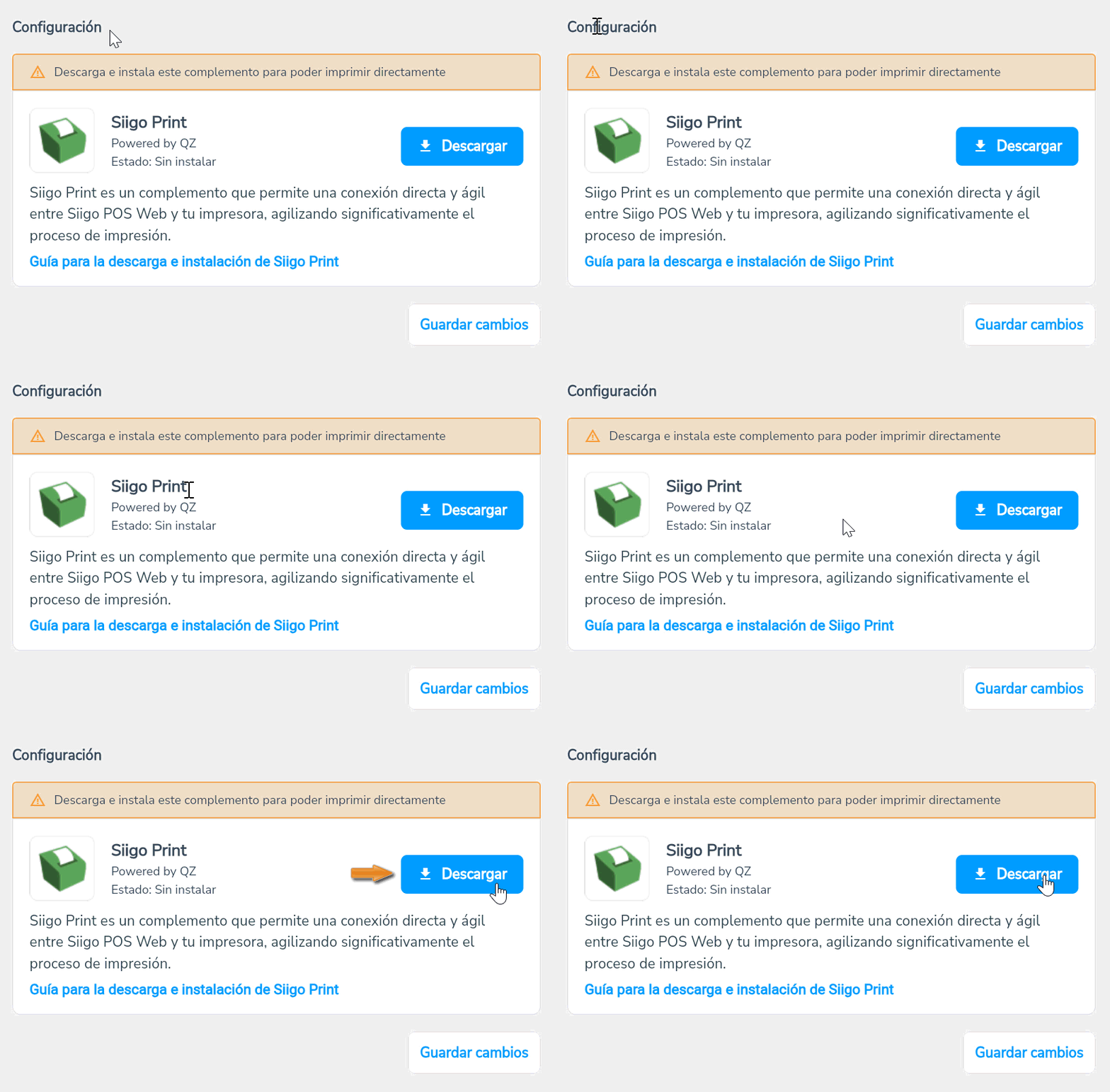
Una vez que el archivo ejecutable llamado (qz-tray-2.2.3-x86_64) se descargue en tu computador, instala el complemento en tu equipo.

El sistema validará la instalación y mostrará el mensaje Complemento instalado.
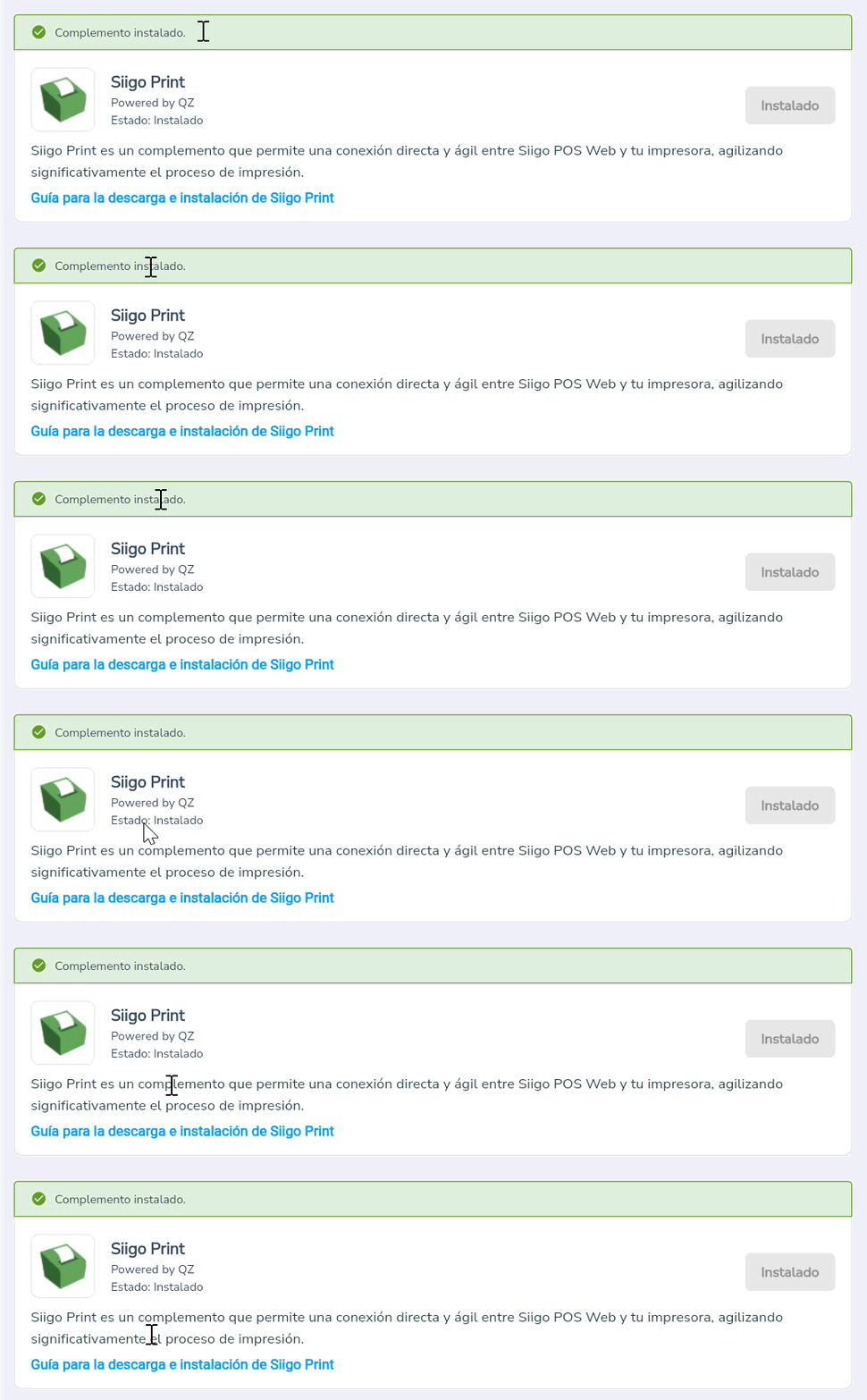
Importante: ten en cuenta que es indispensable tener instalado Siigo Print para activar la sección de preferencias; de lo contrario, permanecerá inactiva.
- Preferencias de impresión: define las siguientes opciones para personalizar la impresión:
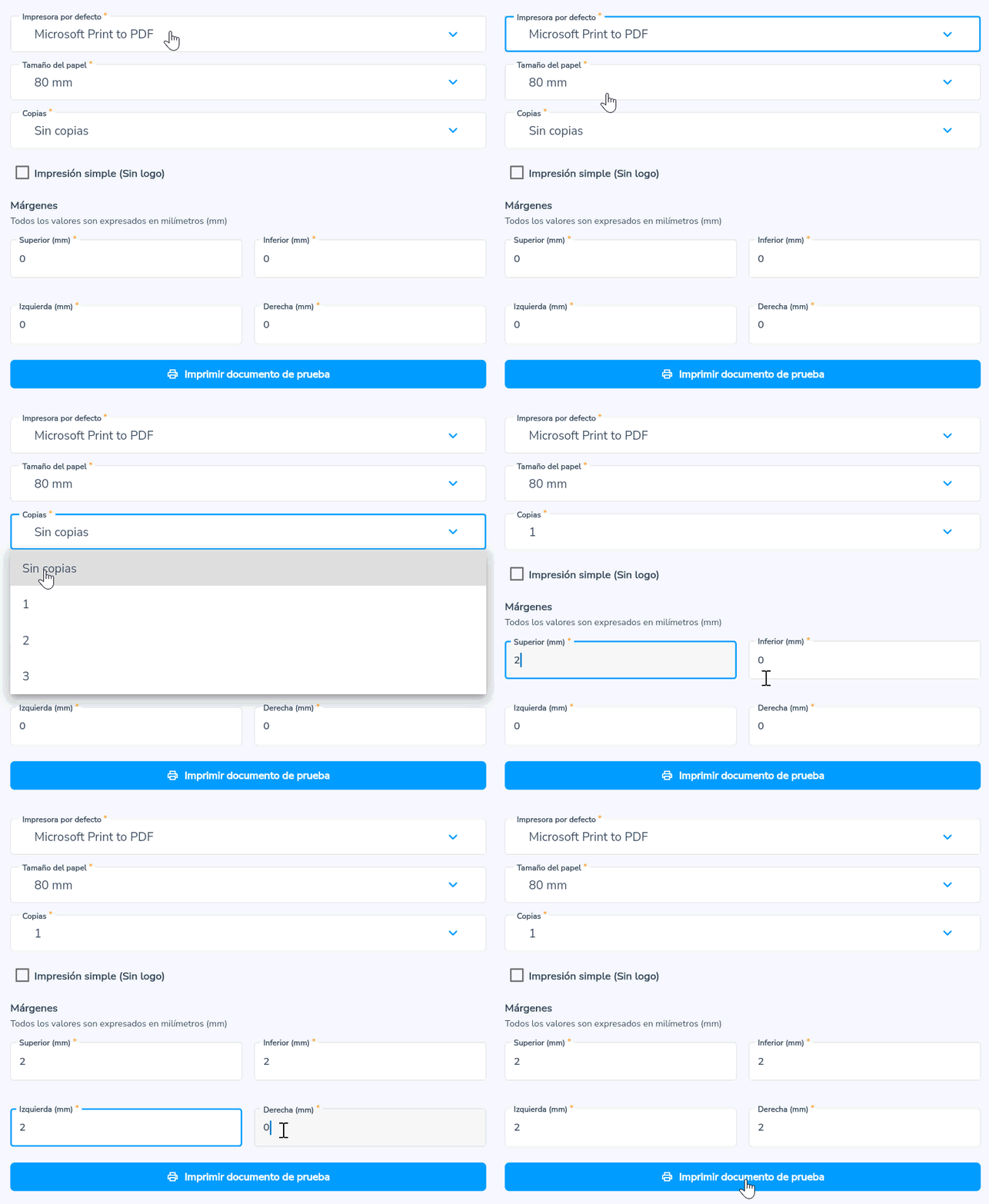
- Impresora por defecto: elige la impresora conectada al equipo. Si no hay una disponible, el sistema sugiere «Microsoft Print to PDF».
- Tamaño del papel: selecciona entre 58, 76 u 80 mm.
- Copias: elige entre 1 y 3 copias por comprobante. De forma predeterminada, la opción seleccionada será “Sin copias”.
- Márgenes: ajusta los márgenes de la tirilla según la impresora que utilices.
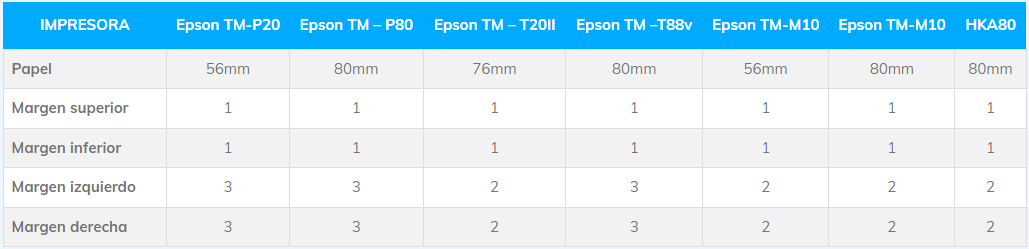
Importante: te recomendamos evitar configurar los márgenes inferiores a los valores predeterminados de la impresora, ya que esto podría generar cortes o inconsistencias en la impresión de la tirilla.
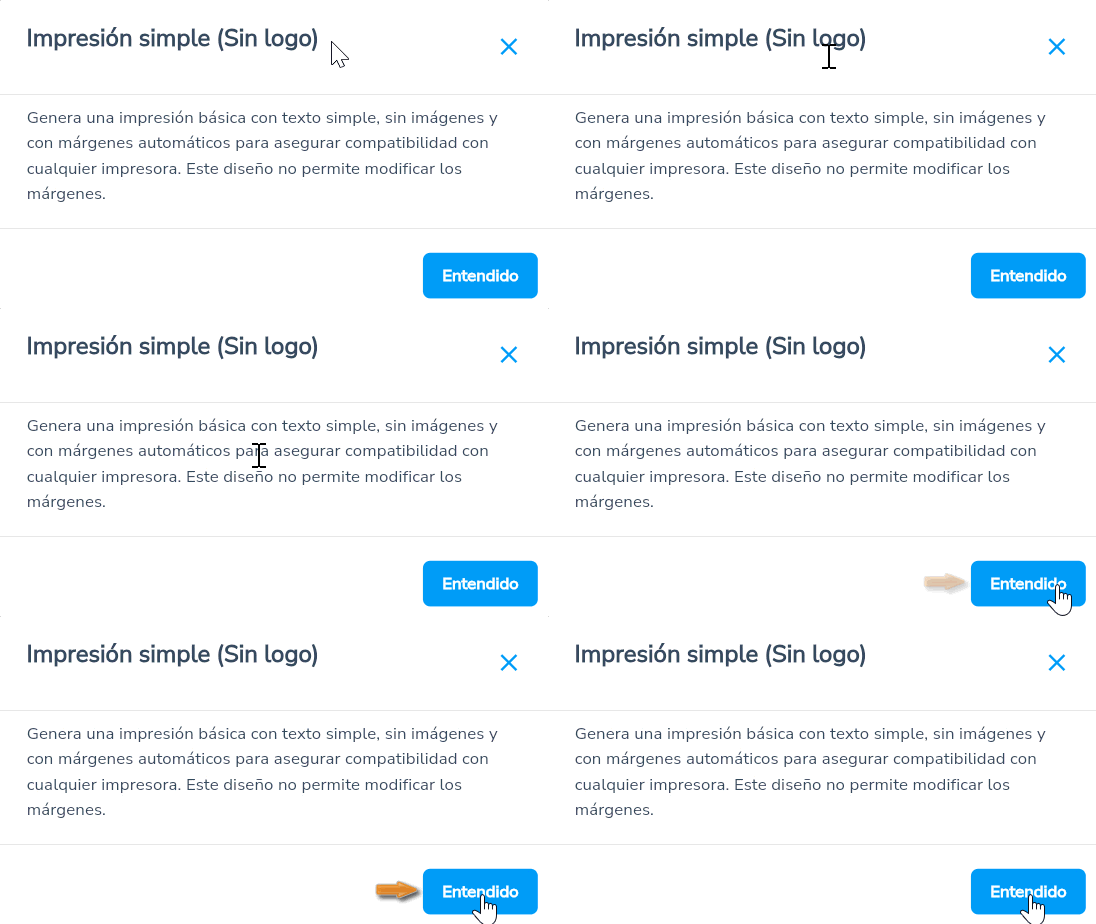
- Impresión simple (sin logo): opción alternativa para imprimir documentos con texto básico, sin imágenes y con márgenes automáticos, lo que garantiza la compatibilidad con cualquier impresora.
Al marcar este campo, se abrirá una ventana de confirmación. Haz clic en Entendido  para continuar.
Luego, define el ancho de impresión indicando la cantidad de columnas. Solo puedes ingresar valores entre 30 y 50 columnas.
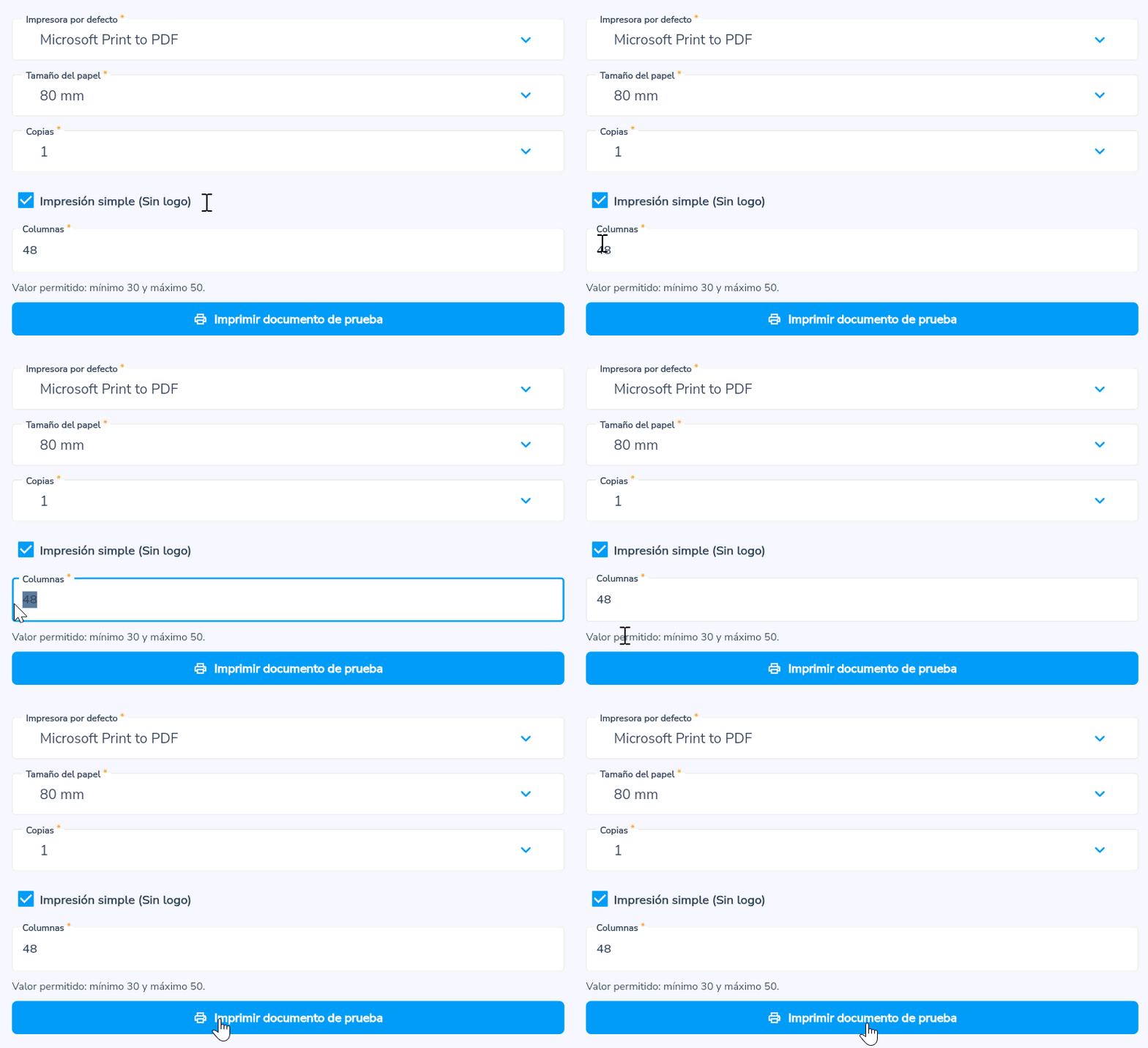
- Imprimir documento de prueba
 : imprime un documento de prueba para validar la configuración de impresión e identificar posibles inconsistencias. El sistema mostrará la ventana para guardar el archivo o lo enviará automáticamente a la impresora si ya está configurada.
Importante: ten en cuenta que puedes realizar la configuración de impresión directa solo para PC.
4. Haz clic en el botón Guardar cambios  y el sistema te notificará que la configuración ha sido guardada exitosamente.

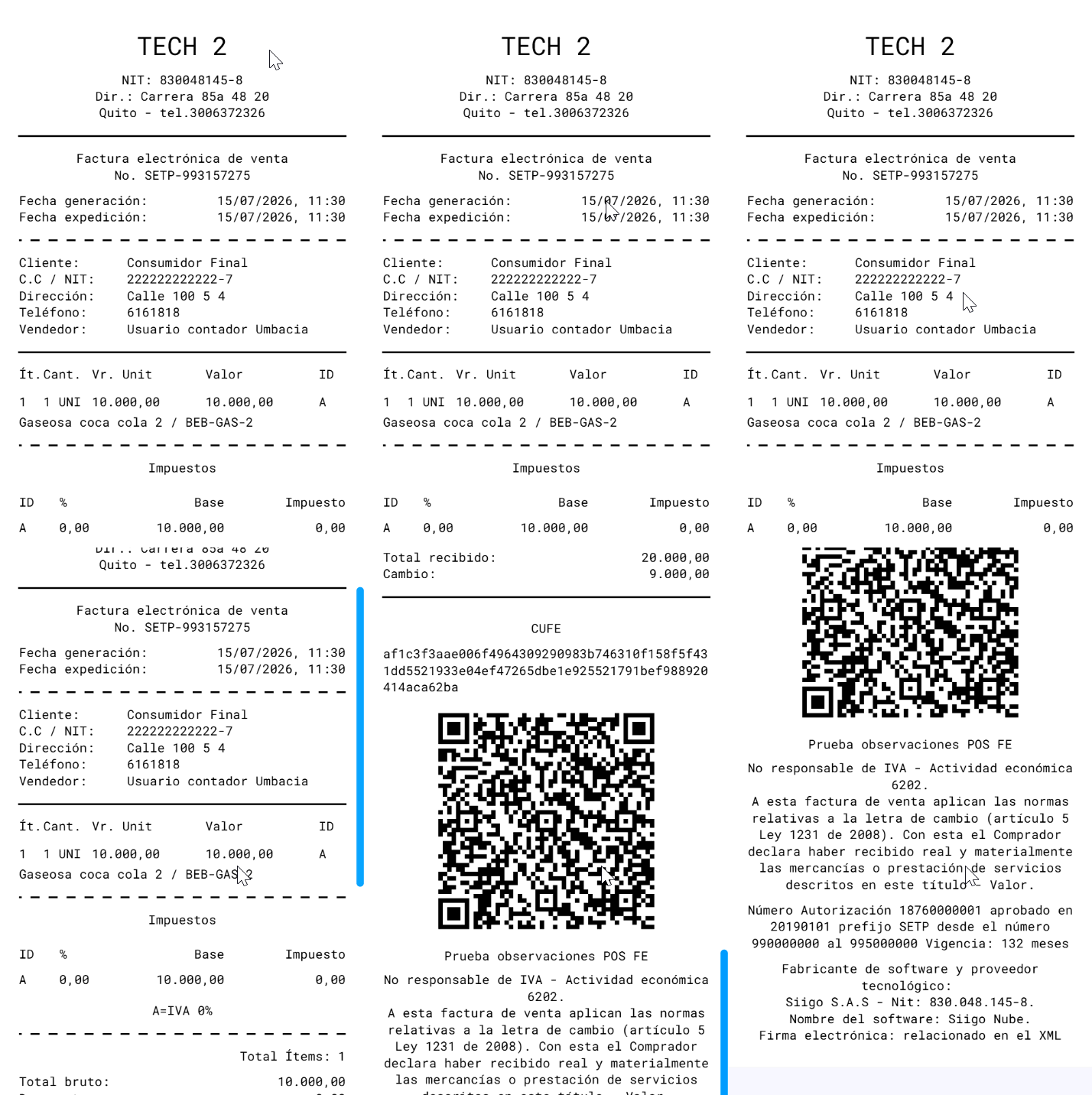
5. Finalmente, la impresión del documento se visualizará de las siguientes formas:
- Impresión por navegador o directa
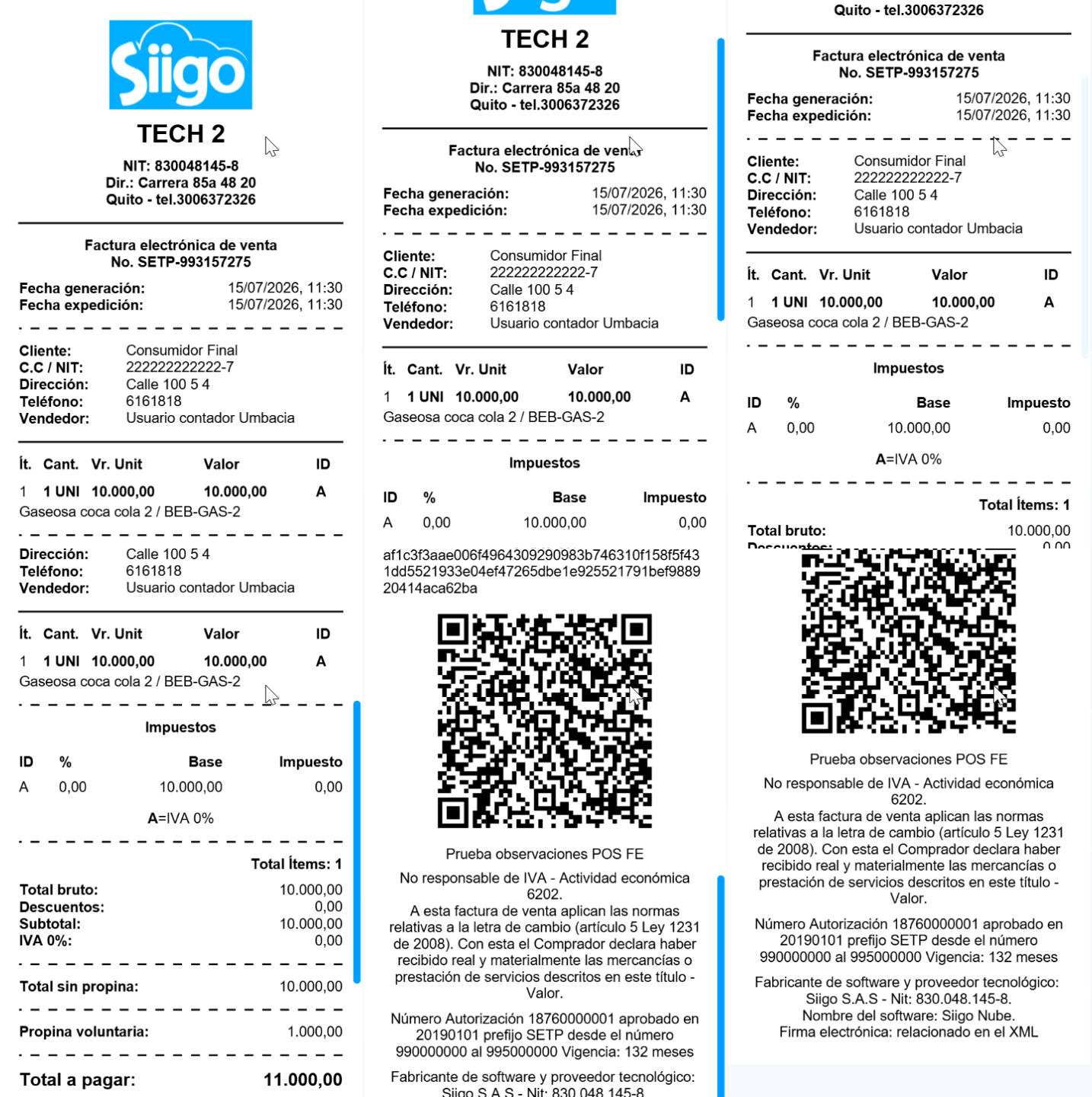
- Impresión simple (sin logo)