
La elaboración de la orden de compra es un proceso que se realiza desde Siigo Nube y es un documento entregado a los proveedores que contiene la información de los productos y/o servicios que la empresa requiere comprar.
Generalmente, se realiza antes de concretar una compra, cuando se requiere dejar un registro detallado y ordenado de lo que se va a adquirir, facilitando así la gestión administrativa y el seguimiento de cada solicitud.
Para elaborar órdenes de compra, puedes hacer uso de las siguientes rutas en Siigo Nube:
1. En la página principal con el botón + Crear  – Proveedores – Orden de compra.
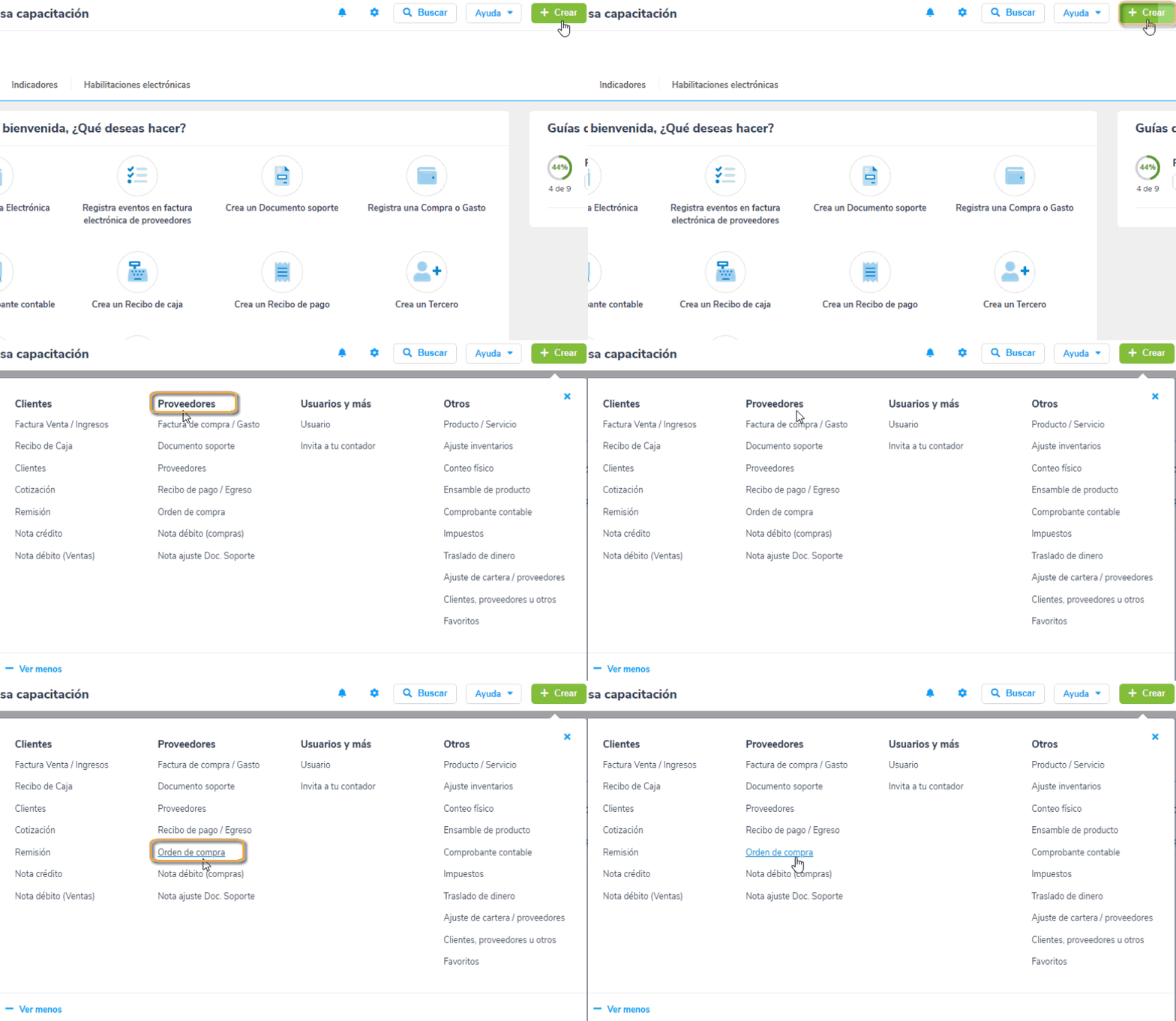
2. Ingresas por la opción de Compras y gastos – Documentos de compras y gastos – Nueva compra / Gasto / Doc. Soporte – Orden de compra.

Al acceder por cualquiera de las rutas, se habilitará la siguiente ventana donde es necesario diligenciar los siguientes campos:

- Tipo: selecciona el tipo de comprobante.
- Fecha elaboración: digita la fecha en la cual quedará registrada.
- Proveedor: crea o busca el proveedor al cual se está elaborando la orden de compra.
- Proveedor por ítem: permite asignar un proveedor diferente al del encabezado del documento para cada producto y/o servicio.
- Impuestos cargo incluidos: selecciona esta opción si deseas que en el valor de la orden de compra esté incluido el IVA.
- Descuentos en porcentaje: selecciona si requieres aplicar descuentos por porcentaje.
- Número: el sistema asigna el consecutivo del documento si la numeración automática está configurada; de lo contrario, digita el número manualmente.
- Contacto: datos de la persona con quien se tendrá comunicación en la empresa del proveedor.
- Moneda: asigna la moneda en la que se registrará el documento (aplicable si la empresa maneja moneda extranjera).
- Detalle de la compra: en esta sección se adicionan los gastos, activos y productos y/o servicios que se están adquiriendo:
– Tipo: selecciona la información correspondiente.
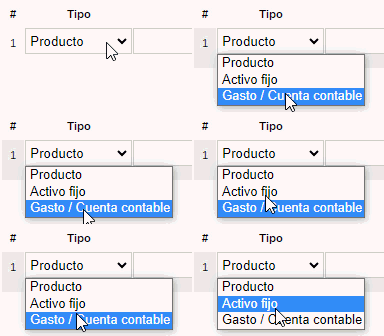
– Detalles: incluye número de unidades, valores bruto, neto e impuestos aplicables.
Importante: para seleccionar los impuestos que apliquen es necesario que estos se encuentren previamente creados.
- Observaciones: incluye comentarios adicionales que se requieran visualizar en la impresión del documento.
- Adjuntar archivo: anexa un documento o soporte de la orden de compra (Ejemplo. Documento escaneado con la cotización expedido por el proveedor).
Por último, utiliza las opciones que se encuentran en la parte inferior o superior derecha de la ventana:
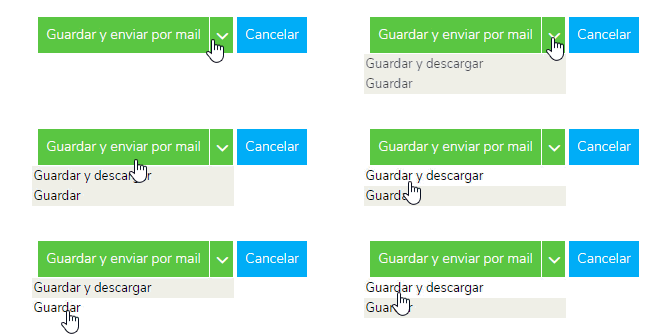
- Guardar y enviar el documento por correo electrónico.
- Guardar y descargar el documento para realizar la impresión del mismo.
- Guardar el documento en el programa.
Si seleccionas la opción de enviar por e-mail, el sistema habilita una ventana emergente donde es necesario confirmar los datos del contacto y correo al cual se enviará la orden de compra.

La visualización de la orden de compra será de la siguiente forma:

Adicional, al momento de consultar la orden de compra, se habilitan opciones en la parte superior:

1. Comprar: si la orden de compra es aprobada, es posible elaborar la factura de compra.
2. Enviar comentario: permite escribir comentarios adicionales sobre la orden de compra, que llegarán al correo o como notificación.
3. Enviar por mail: reenvía la orden de compra por correo electrónico al mismo contacto u otros.
4. Más: permite realizar los siguientes procesos:
- Editar datos previamente registrados.
- Borrar o anular el documento.
- Copiar el comprobante.
- Descargar e imprimir.
- Copiar la URL de la orden de compra para enviarla como mensaje de texto o por WhatsApp.
