
Elaborar las precuentas en POS Avanzado + Emprendedor te permite registrar y guardar una venta de forma temporal mientras el cliente continúa eligiendo productos o antes de realizar el cobro final. Esta opción es ideal para mantener el control de los pedidos, evitar errores y agilizar la atención, especialmente en negocios donde la compra no se cierra de inmediato; las precuentas pueden ayudarte a organizar mejor tus ventas.
Pasos para crear una precuenta:
1. Dirígete a la sección de Ventas  , Ingresos
  o Ventas e ingresos
  , de acuerdo con la configuración de tu caja.

2. Puedes elaborar la precuenta de dos formas:
- Selecciona los productos y el cliente; una vez ingreses los datos, haz clic en el botón Guardar precuenta
 .
.

- En la parte superior, al lado de la pestaña Nueva precuenta, haz clic en el ícono Más
 .
.

3. El sistema despliega una ventana, donde defines los siguientes campos:

- Nombre de precuenta: este campo te permite cambiar de nombre (por defecto aparecerá Precuenta 1), evita utilizar emojis o caracteres especiales.
- Etiqueta: selecciona una etiqueta (Ejemplo: mesa 01). Este campo solo aparecerá si previamente creaste etiquetas personalizadas. De lo contrario, no se mostrará.
- Observaciones: añade comentarios adicionales que desees incluir, con un límite de 256 caracteres.
4. Luego, presiona el botón Crear precuenta  y el sistema confirmará la creación exitosa mediante una notificación.

Importante: en tu Siigo POS puedes crear precuentas ilimitadas.
5. En la parte superior, encontrarás las precuentas guardadas y al seleccionar el ícono de la flecha  junto al nombre, el sistema te permitirá realizar las siguientes acciones:

- Editar: se abre una ventana en la que podrás modificar los datos de la precuenta.
- Imprimir: permite imprimir o guardar la precuenta, según el método de impresión que hayas configurado.
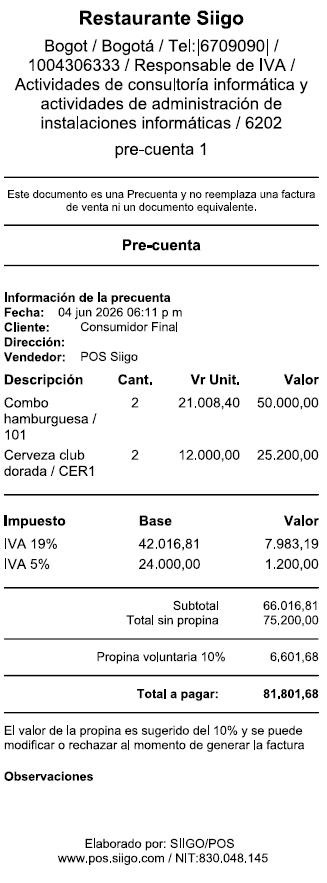
- Nueva precuenta: habilitará la ventana para crear una nueva precuenta.
- Eliminar: el sistema permite borrar las precuentas que ya no necesitas o que fueron creadas por error antes de finalizar la venta.
6. Al seleccionar la precuenta, en el detalle de facturación se mostrarán los datos, donde podrás:

- Actualizar precuenta
 : podrás modificar los productos registrados en la precuenta.
 - Borrar
 : se habilitará una ventana donde confirmas que vas a eliminar la precuenta, seleccionando Sí, vaciar carrito
  .
.

- Cobrar
 : te permitirá generar el documento de ingreso y/o factura electrónica y el sistema te llevará a registrar el pago.

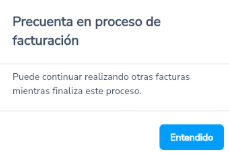
Importante: si una precuenta ya fue enviada a facturar y el proceso aún no ha finalizado correctamente, al intentar acceder nuevamente a ella, el sistema mostrará una notificación informativa y bloqueará un nuevo intento de facturación.
¡Bien hecho! Ahora ya conoces cómo elaborar las precuentas en POS Avanzado + Emprendedor.
