
La importación de ajustes de inventarios para POS Avanzado + Emprendedor es un proceso que se realiza desde Siigo Nube y es una opción que te permite actualizar las cantidades de tus productos de forma rápida cuando necesitas corregir diferencias en tu inventario.
A través de este proceso, puedes aumentar o disminuir existencias usando una plantilla en Excel, lo que facilita reflejar en el sistema la realidad de lo que tienes en tu negocio.
Haz los siguientes pasos en Siigo Nube:
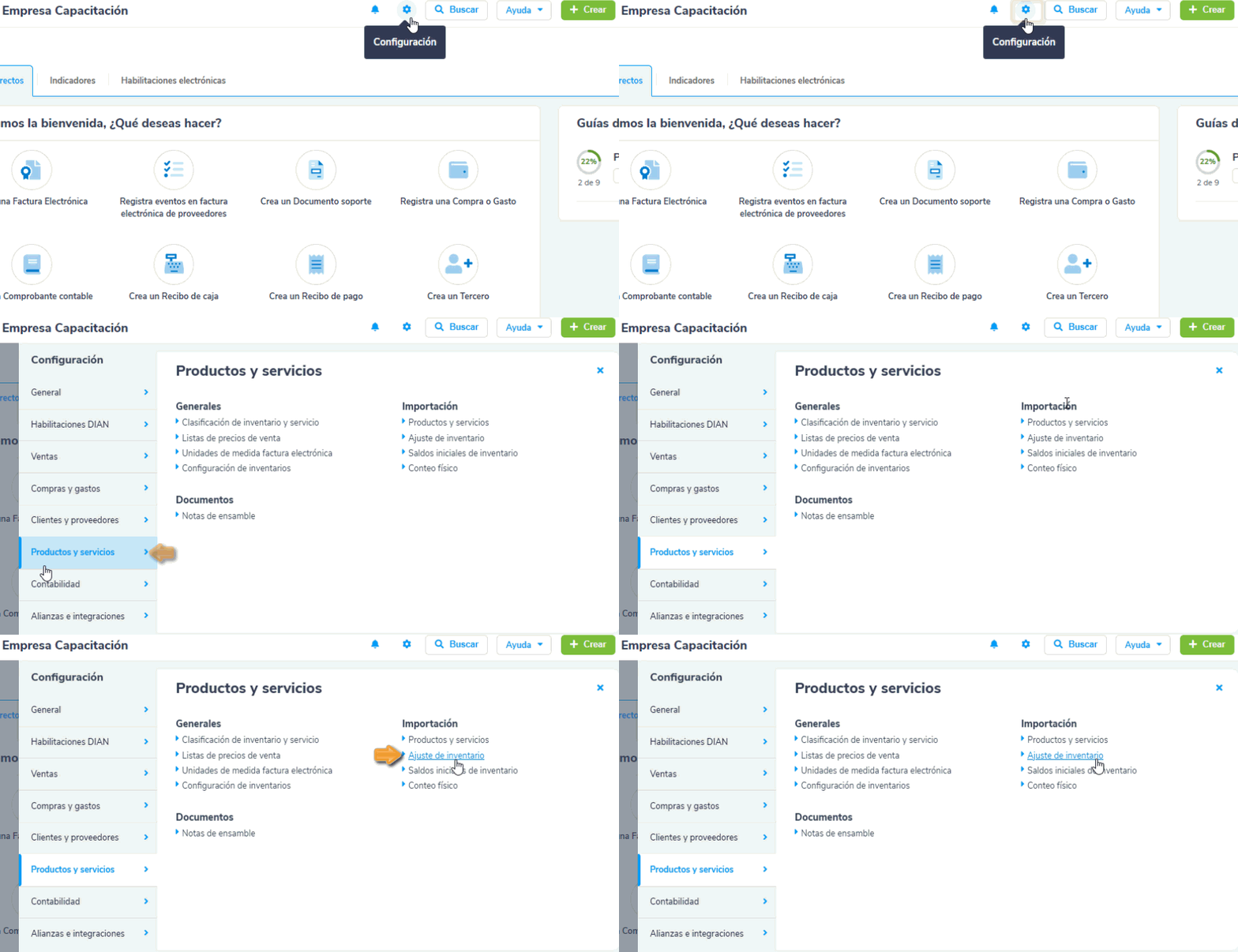
1. Para importar ajustes de inventarios, puedes hacerlo ingresando por el ícono engranaje el cual corresponde a la Configuración, luego vas por Productos y servicios – Importación – Ajuste de inventario.
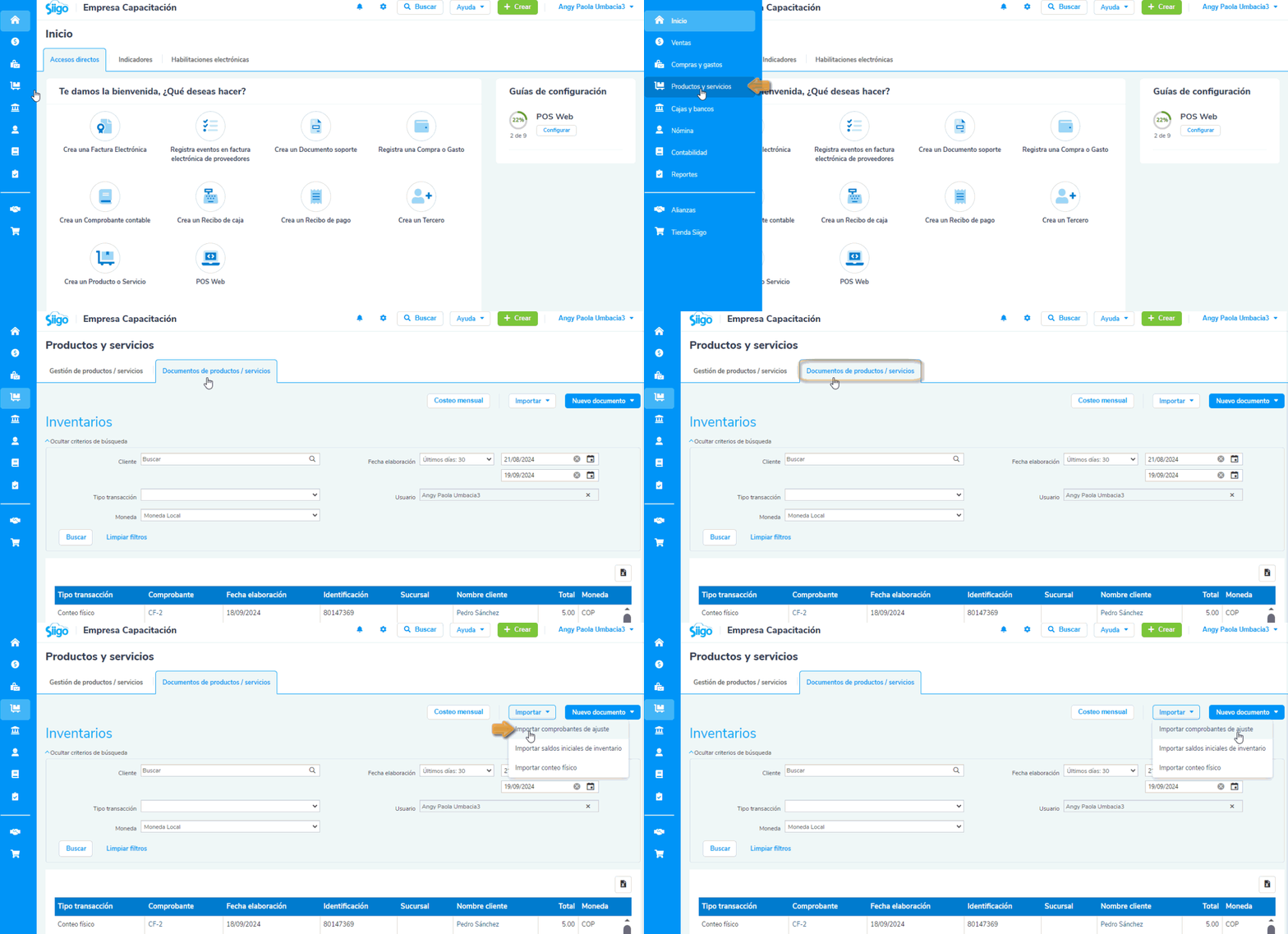
2. Te diriges al módulo de Productos y servicios – Documentos de productos / servicios y das clic en el botón Importar – Importar comprobantes de ajuste.
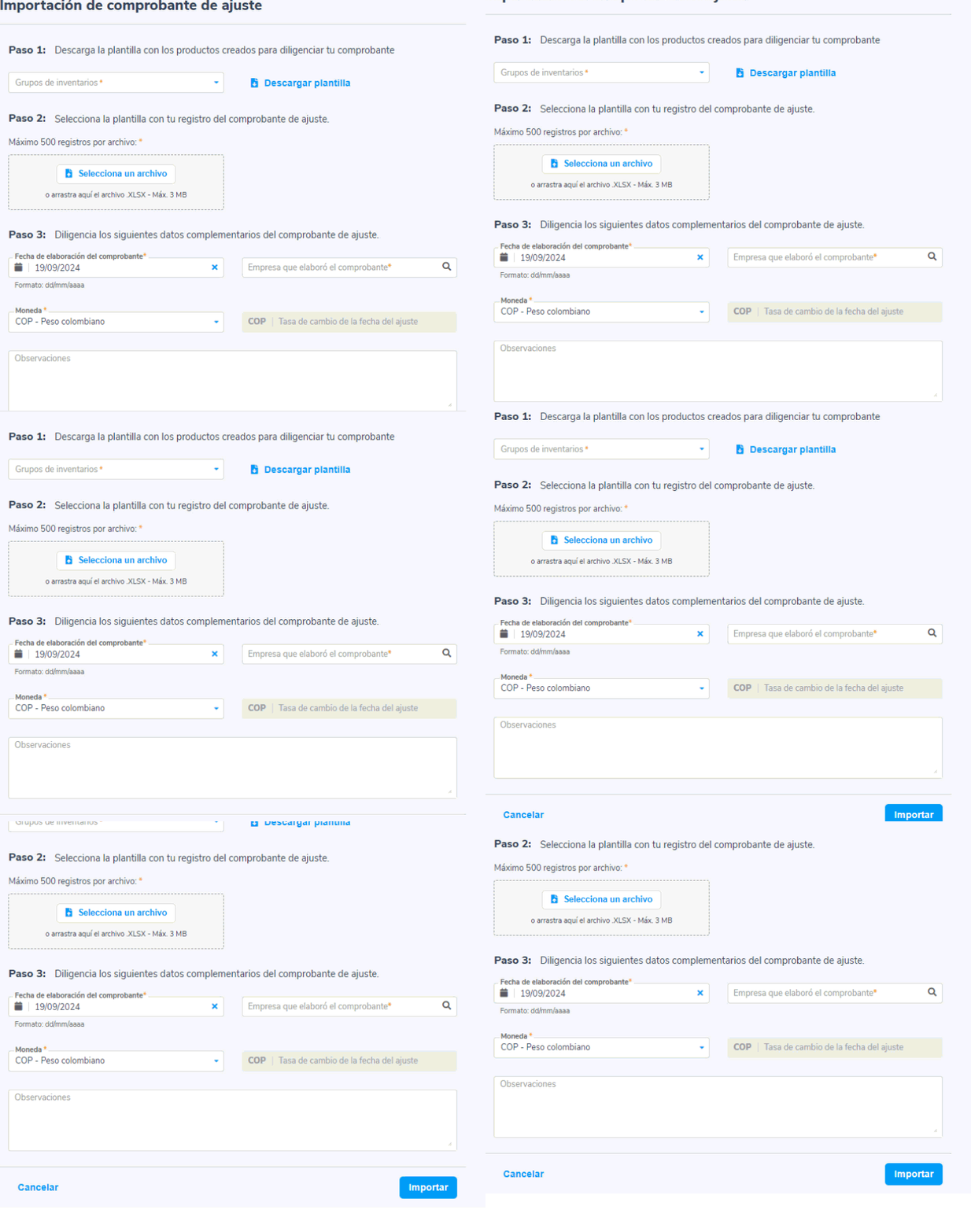
Al ingresar, el sistema te mostrará la siguiente pantalla donde encontrarás los siguientes pasos:
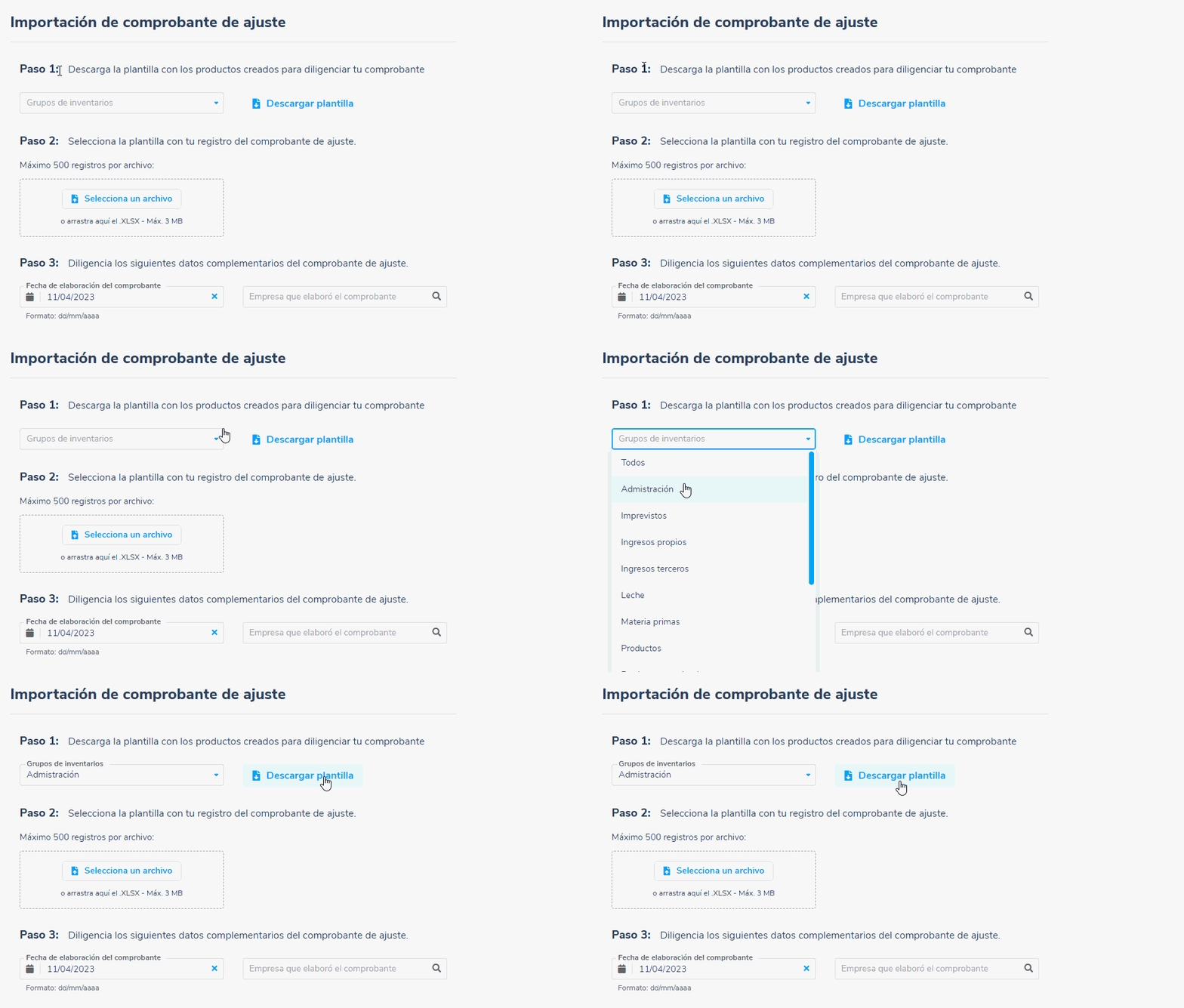
Paso 1. Descargas la plantilla con los productos creados de una o varias categorías dependiendo lo que hayas seleccionado en la casilla Grupo de inventario, una vez la eliges das clic en el botón Descargar plantilla  .
.
En la plantilla descargada visualizarás algunos títulos de color azul oscuro los cuales son campos obligatorios, también encontraras información opcional en las columnas de color azul claro. Sin embargo, ten en cuenta que esta puede ser muy importante para la gestión de tu inventario.

Importante: para subir la interface en Excel es necesario que el archivo no supere los 500 registros, en caso de ser mayor esta cifra es necesario fraccionar el archivo.
Al ubicar el mouse encima de la celda del título de la columna, el sistema te mostrará un comentario de cómo llenar los datos.

Paso 2. Una vez completes la información en la plantilla, la guardas en tu equipo y te diriges nuevamente a Siigo Nube, en la opción Selecciona un archivo  y eliges el archivo que deseas subir.
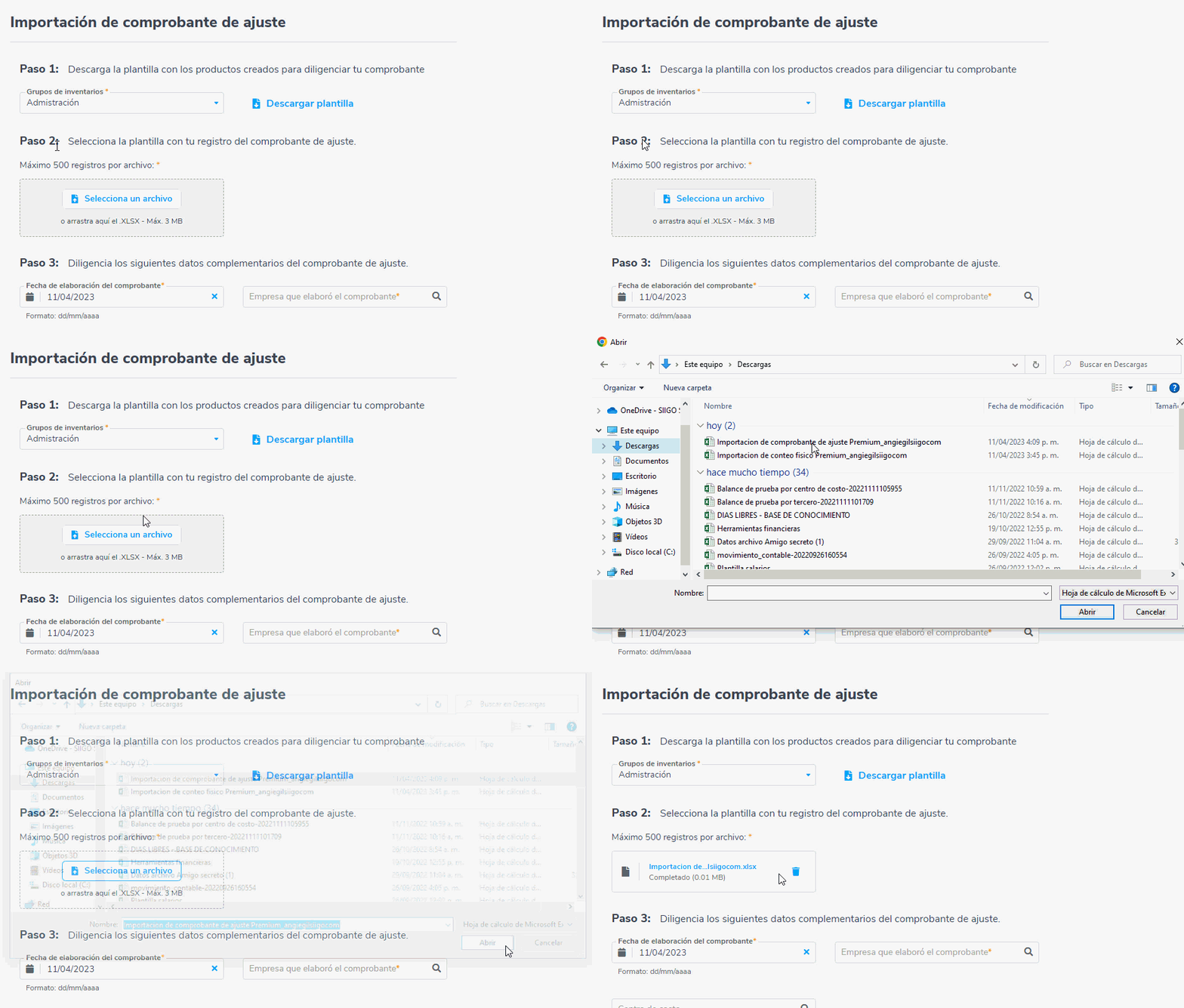
Importante: para subir la plantilla de forma correcta, evita modificar, agregar o eliminar las columnas del archivo de Excel.
Paso 3. Al llegar a esta opción es necesario asignar la fecha y el tercero, al ser un proceso interno puedes realizar la búsqueda del nombre o NIT de la propia empresa.
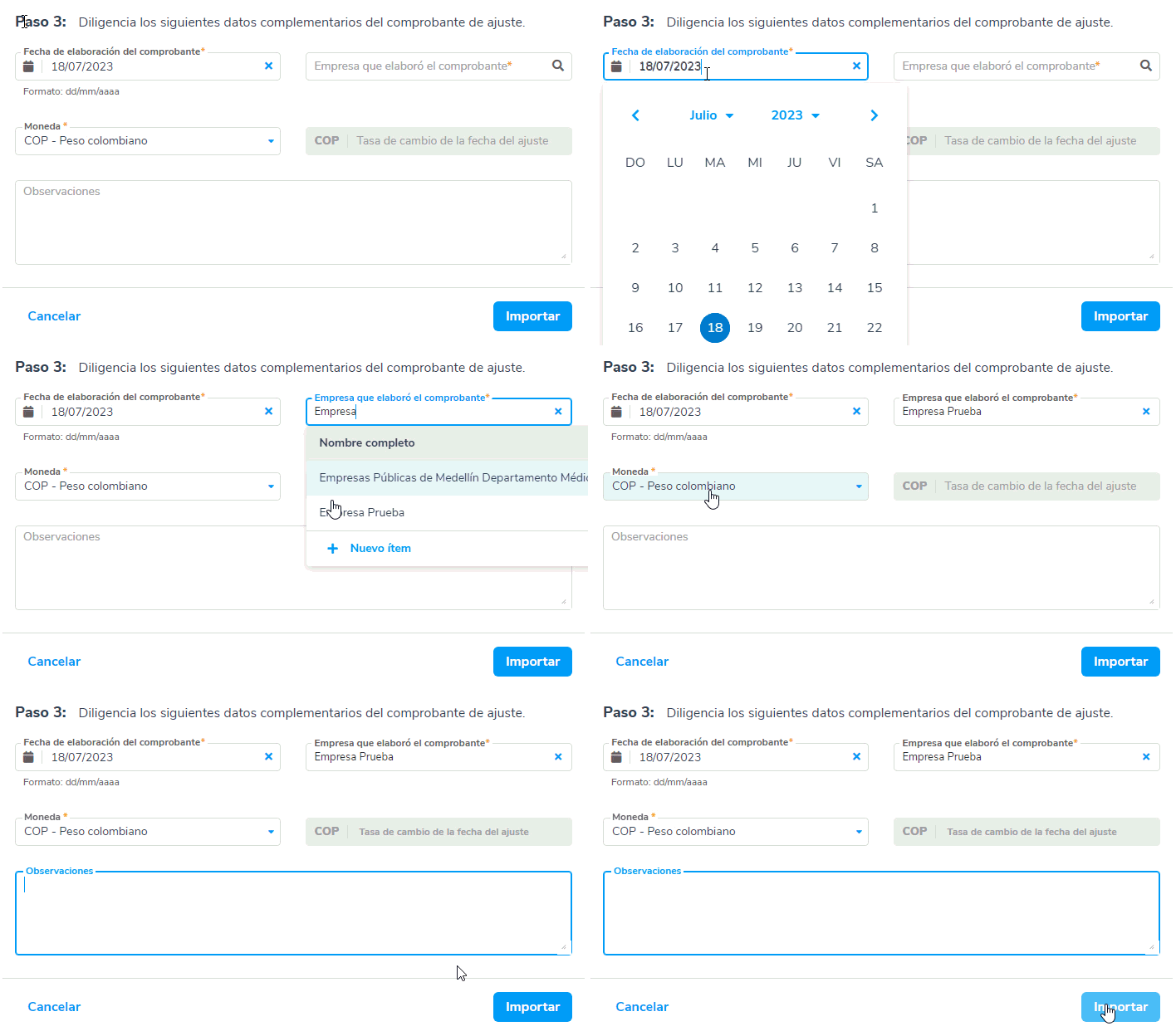
Importante: Si activaste la opción maneja moneda extranjera en el perfil de la organización, el sistema te solicitará seleccionar la moneda, con la que deseas cargar tu ajuste de inventario.
Adicional, en el campo observaciones es posible que incluyas comentarios adicionales que se requieran visualizar en la impresión del documento.
Una vez completas todos los datos es necesario dar clic en el botón Importar  .
.
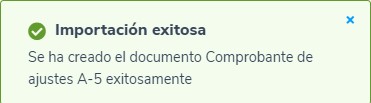
Una vez terminado el proceso, el sistema te notificará se ha creado exitosamente el documento.
Dato a tener en cuenta:
En caso de inconsistencias, en esta misma ventana podrás visualizar el detalle de cada una, para que las puedas corregir directamente en la plantilla de Excel y una vez lo modifiques, realizas el anterior proceso.
Puedes visualizar el documento de la siguiente manera:
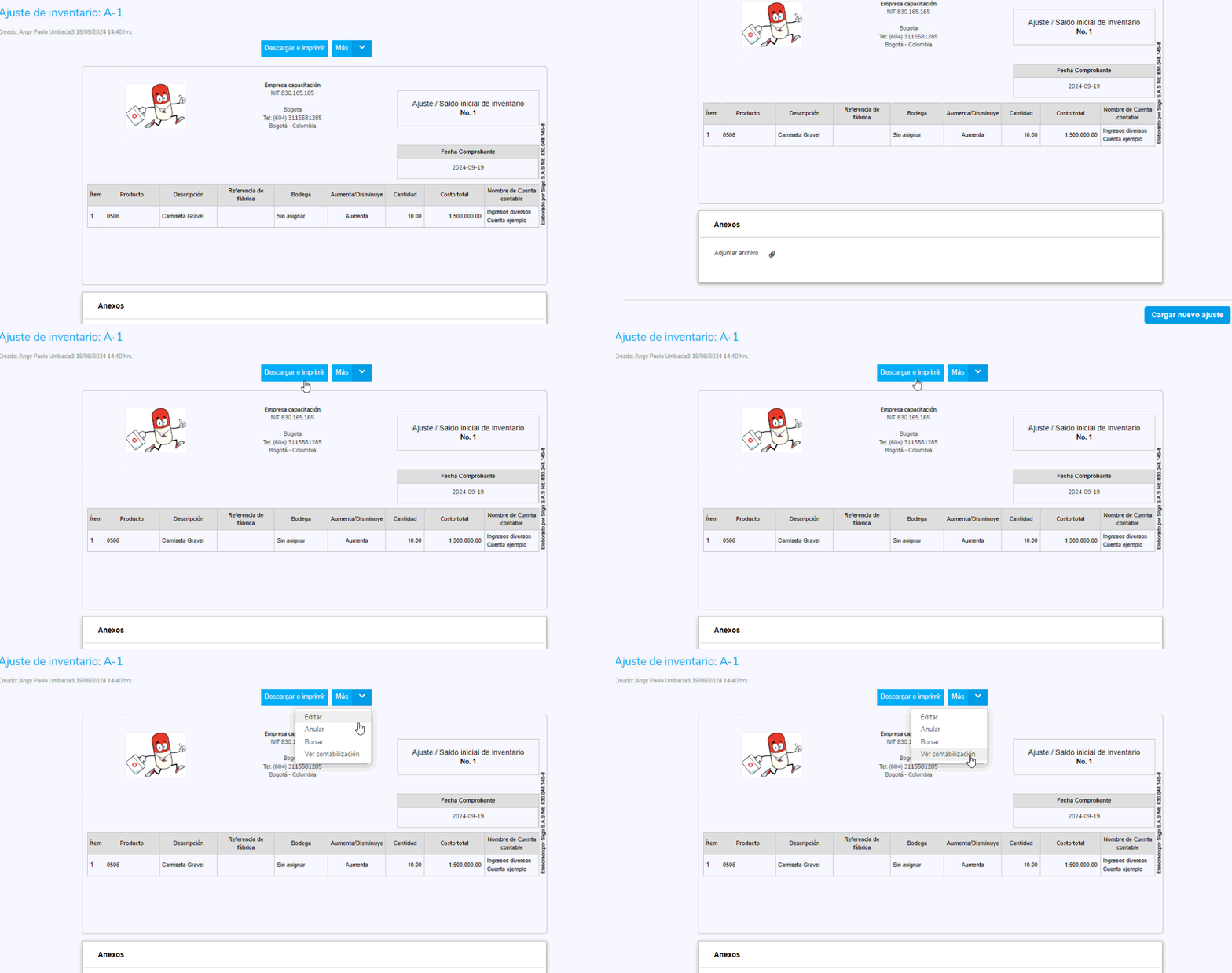
Al momento de consultar el documento en la parte superior o encabezado se te habilitan unas opciones, las cuales permiten realizar algunas acciones específicas que se describen a continuación:
- Descargar e Imprimir: te permite visualizar el documento en pantalla y descargar el PDF en el computador o enviarlo a impresión.
- Más: en esta pestaña te permite:
a. Editar, anular o borrar el documento.
b. Ver contabilización: en esta opción puedes validar el registro contable del documento.
