
La solicitud de resolución de documento soporte electrónico en la Dirección de Impuestos y Aduanas Nacionales (DIAN) para POS Avanzado + Emprendedor permite obtener la autorización oficial con la que se identifican y validan estos documentos, asegurando que tengan validez legal. Al completar este proceso, dejas listo tu negocio para emitir documentos soporte de forma ordenada y conforme a la normativa, facilitando el cumplimiento de tus obligaciones.
Importante: al momento de solicitar tu resolución de facturación de talonario o papel, es necesario que tengas en cuenta lo siguiente:
- El prefijo debe terminar en una letra y no en número.
- Es necesario solicitar una resolución de facturación, por cada tipo de comprobante que manejes.
- Te sugerimos usar prefijos y consecutivos que no hayas usado en otro tipo de factura, para evitar cruce de consecutivos ante la DIAN.

Para iniciar a emitir tus documentos soporte, es necesario solicitar ante la DIAN una resolución, a continuación, te contamos cómo realizarlo:
1. Ingresas a la página de la DIAN www.dian.gov.co y te diriges a la opción: Transaccional – Usuario registrado.

Luego, digitas los datos de ingreso que el sistema te solicita, de acuerdo a la opción que elegiste en el menú de la izquierda (a nombre propio, a nombre de un tercero, entre otros).

2. Una vez accedas a la plataforma, seleccionas la opción Numeración de facturación.

Se te habilitará un menú en la parte lateral izquierda, donde seleccionas la opción Numeración de Facturación y Solicitar Numeración de Facturación.

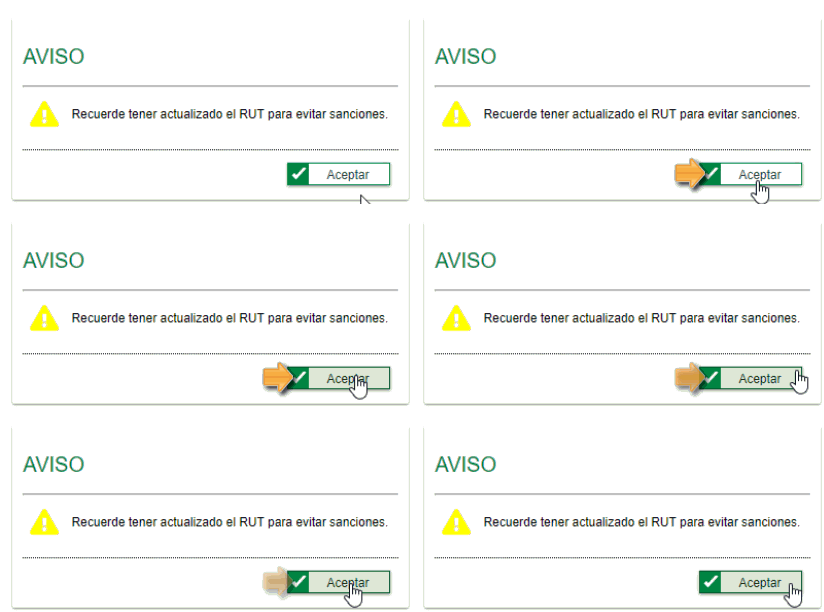
3. Allí, el sistema te mostrará la siguiente ventana, donde te hace la aclaración de que es necesario tener el Registro Único Tributario (RUT) actualizado para evitar sanciones. Una vez lo verifiques, das clic en el botón Aceptar  .
.
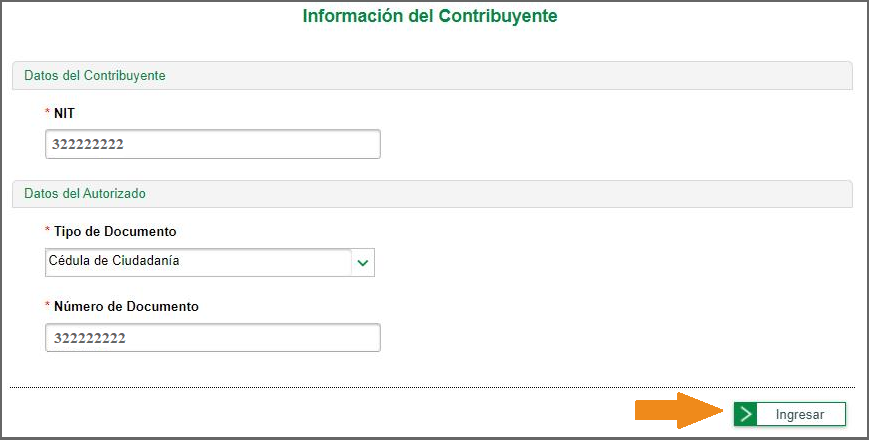
4. Esto te llevará a la pantalla con la información del contribuyente, para continuar seleccionas Ingresar.
5. En la consulta de la numeración de facturación, das clic en Autorizar Rangos:

6. Se te habilitará esta pantalla donde completas los siguientes campos:
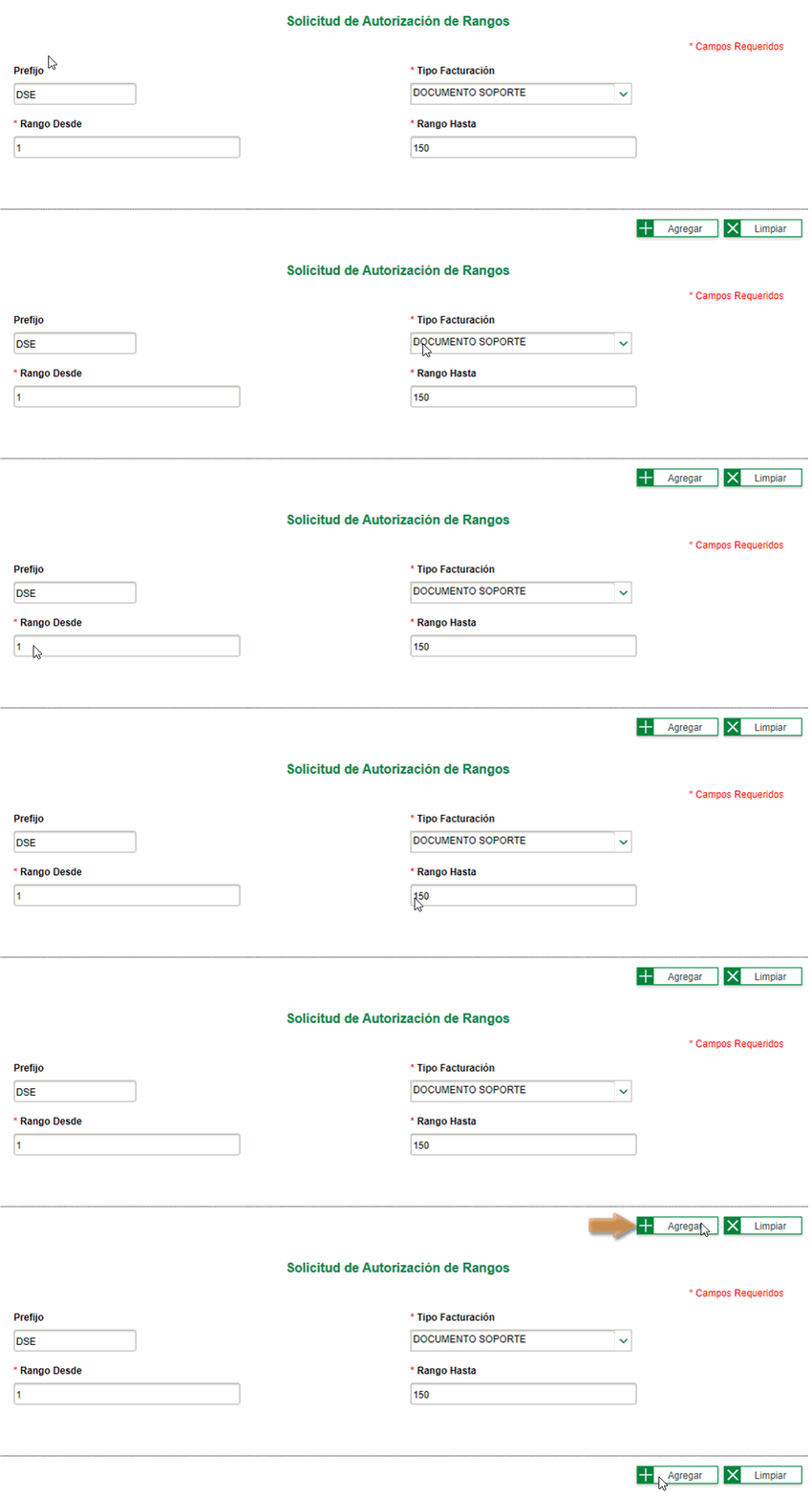
- Prefijo: aquí digitas una combinación de letras para identificar la resolución que estás solicitando. Ejemplo: DS, DSE, etc.
Importante: al momento de generar resoluciones para la facturación electrónica desde la página de la DIAN, es necesario que toda resolución tenga asociado el prefijo y evita que el prefijo termine con números.
- Tipo facturación: en esta casilla seleccionas el tipo de resolución que deseas generar.
- Rango desde: digitas el número desde el cual vas a iniciar.
- Rango hasta: registras el número hasta el cual vas a solicitar la resolución.
Una vez diligencies todos los campos, das clic en el botón Agregar  .
.
7. En la parte inferior se te habilitará esta pantalla, donde podrás con el ícono editar  o con el ícono eliminar
  los datos de la solicitud.

8. Realizas la aceptación del documento y el sistema te permite generar un borrador seleccionando la opción borrador, al escoger la opción ver documento puedes visualizarlo.

9. Luego seleccionas la opción Definitivo y procedes a realizar la primera firma digital para generar el formulario.

10. Procedes a realizar la primera firma digital para generar el formulario.
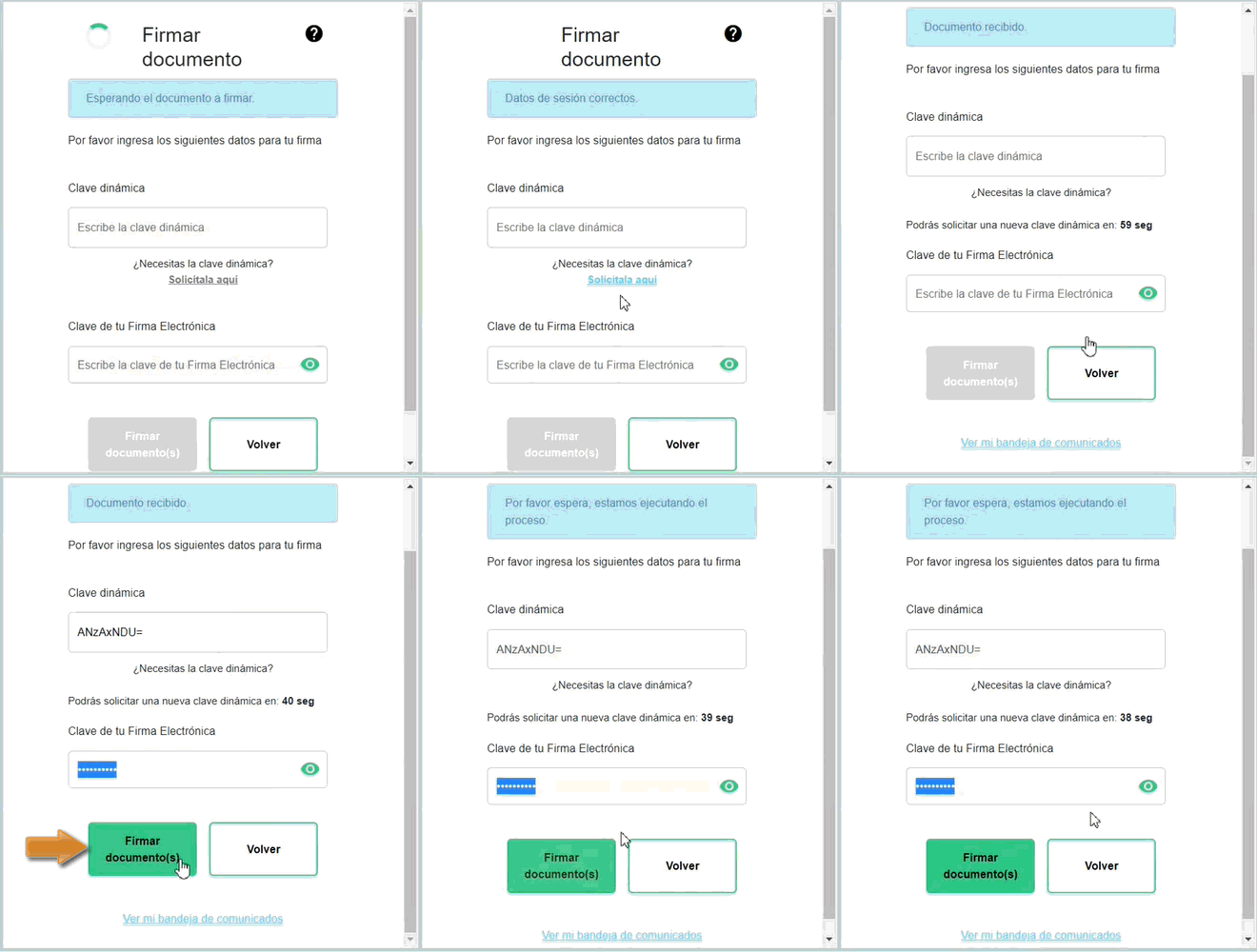
11. El sistema te mostrará la solicitud de numeración, donde es necesario que vuelvas a generar la firma, para ello das clic en el botón Firmar.

12. Una vez finalices la solicitud, el sistema te mostrará el formato 1876 firmado, es decir la resolución de facturación, para que puedas emitir tus documentos soporte.
Importante: este proceso es responsabilidad del usuario y se realiza directamente en la página de la DIAN.
Por último, es necesario asociar los rangos de numeración (asociar prefijos) de documento soporte en la DIAN.
Si tienes inconvenientes siguiendo el paso a paso de esta guía, hemos habilitado espacios de capacitación con expertos para que te ayuden a realizar el proceso y solucionar tus dudas, inscríbete aquí.
