
Gestionar las comandas en preparación en la App Siigo a la Orden de POS Gastrobar PRO te permite tener un mejor control de los pedidos que se están preparando en tu negocio. Esta funcionalidad facilita el seguimiento de cada comanda desde el momento en que se genera hasta que el pedido es entregado al cliente, ayudando a organizar el trabajo entre cocina y servicio en mesa.
De esta manera, puedes visualizar rápidamente qué pedidos están en proceso, cuánto tiempo llevan en preparación y cuándo deben marcarse como entregados, lo que contribuye a una atención más ágil y ordenada.
A continuación, te indicamos el proceso:
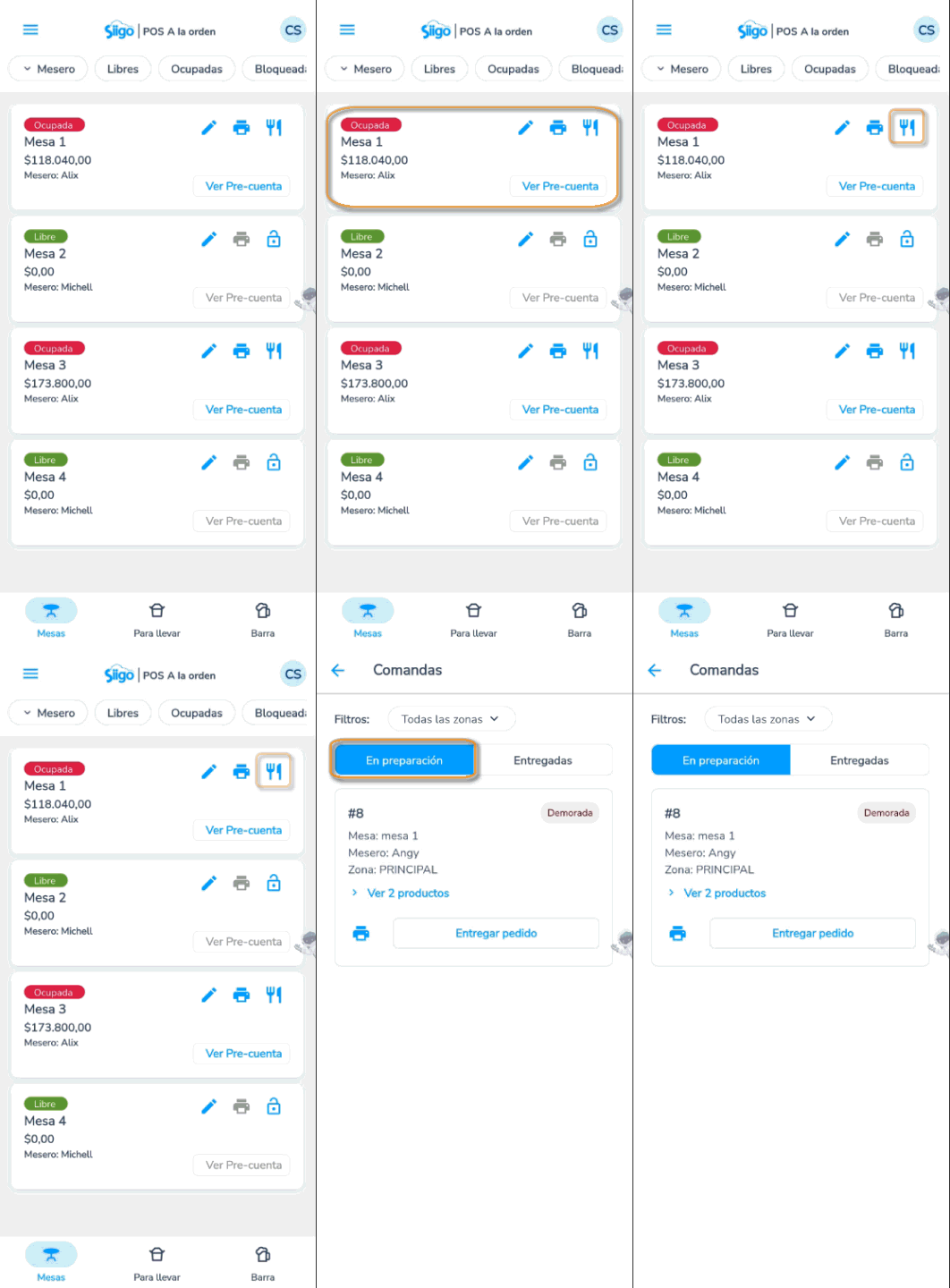
1. Selecciona el canal de venta que corresponda. En la tarjeta, presiona el ícono Ver comandas  y haz clic en la sección En preparación.
2. Para buscar las comandas en preparación, en la parte superior puedes filtrar por la zona de impresión asignada.
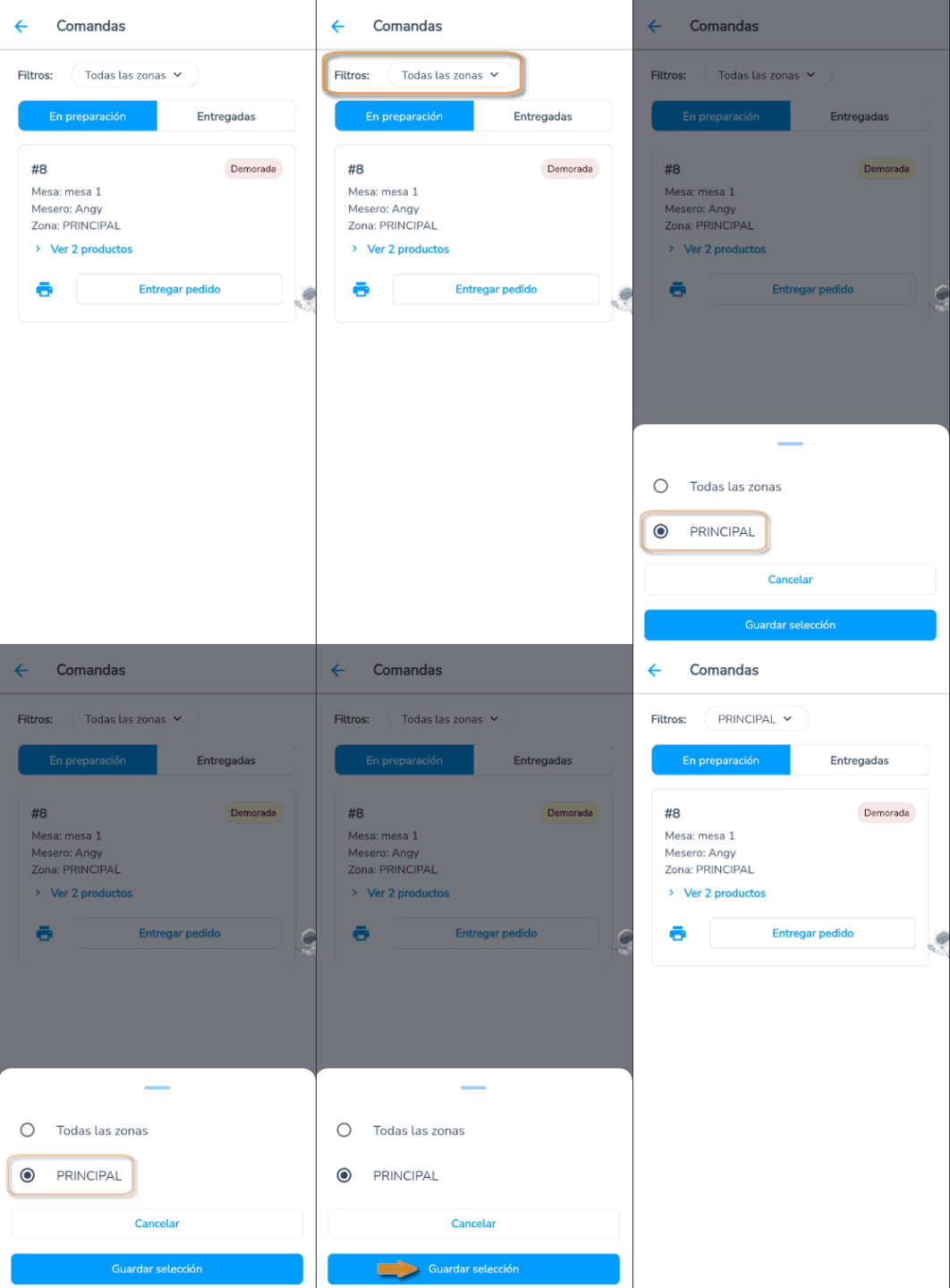
3. Una vez selecciones la zona, haz clic en el botón Guardar selección  .
.
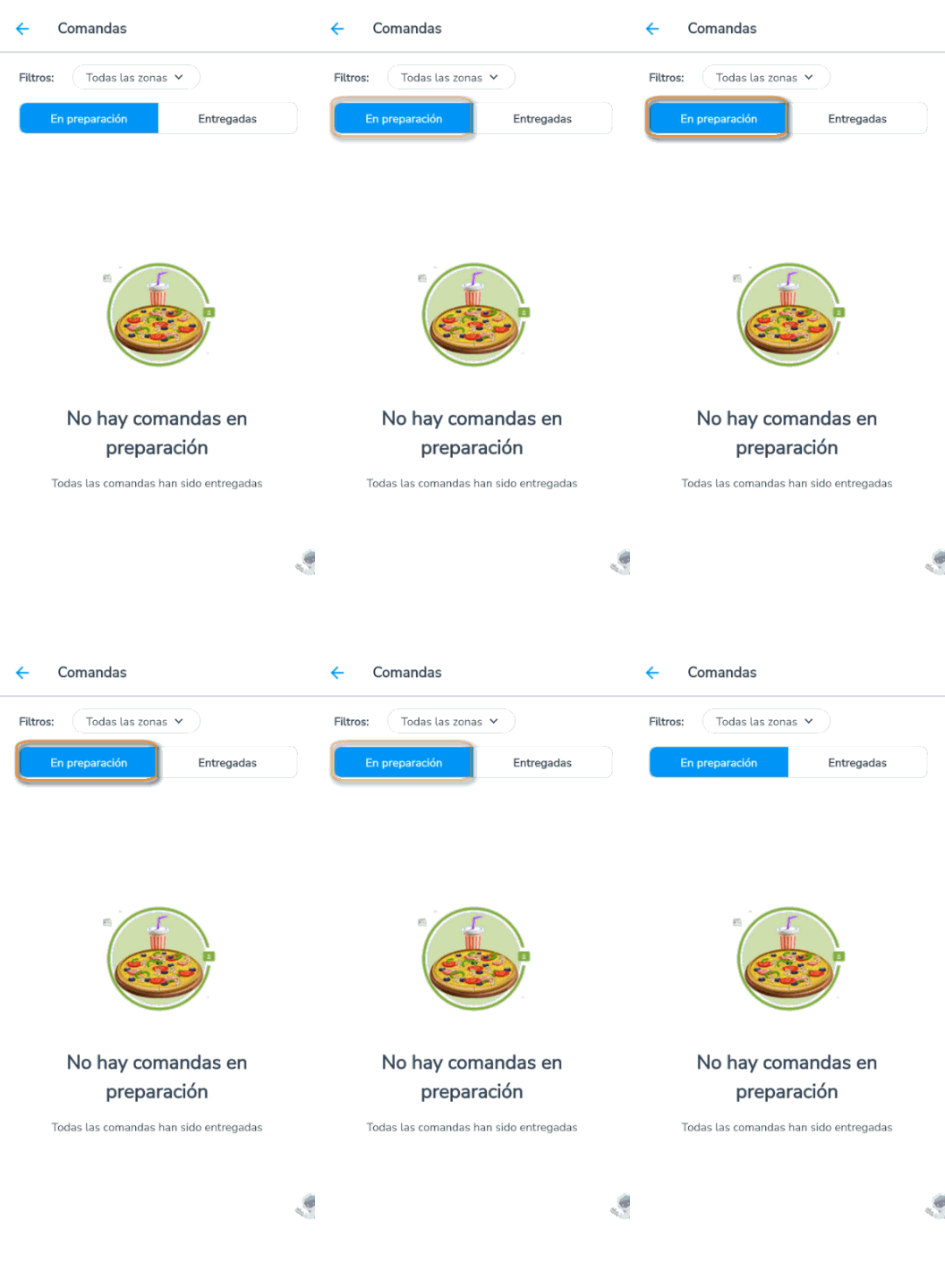
4. Si aún no existen comandas en preparación, se mostrará la siguiente pantalla:
5. Las comandas en preparación se agregarán automáticamente cuando se cree la precuenta o la mesa y se genere la impresión.
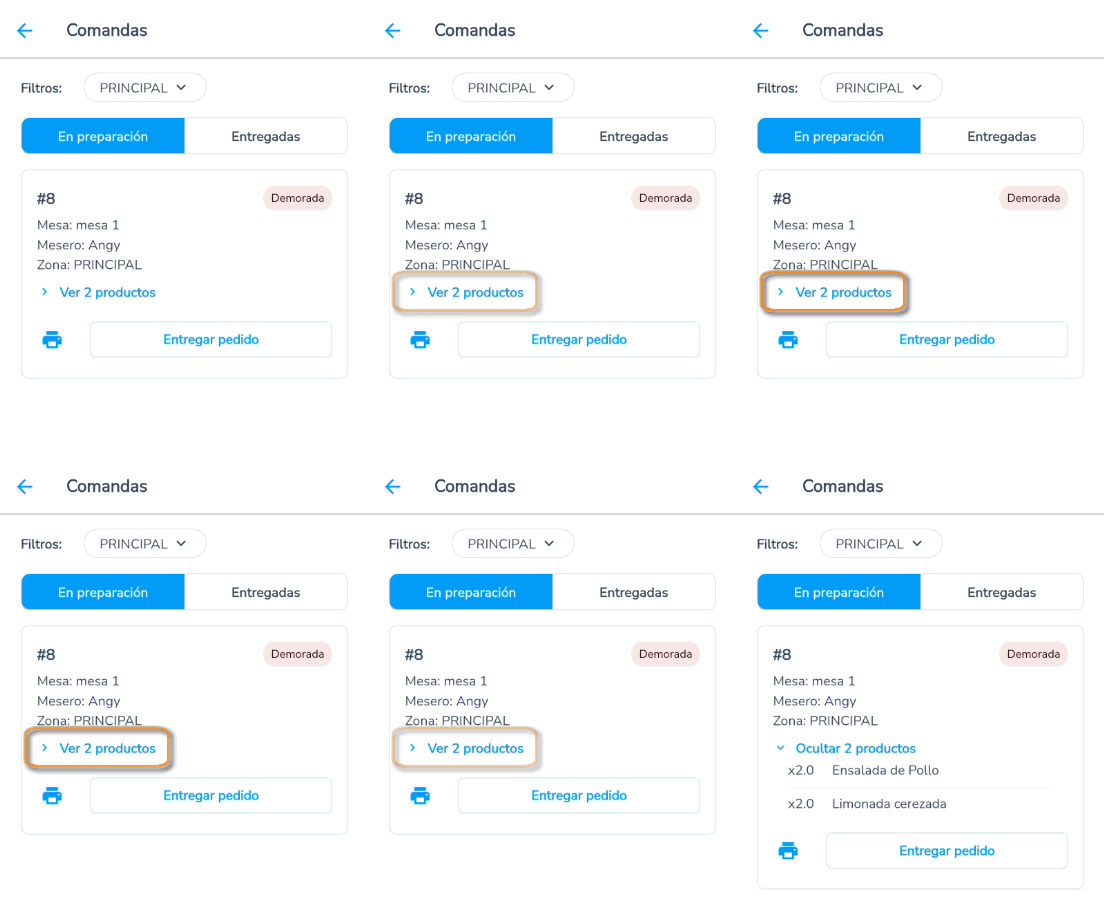
Se visualizarán los siguientes datos:
- Número de comanda: se genera de forma automática para cada sucursal. Este consecutivo es compartido entre todas las cajas de la misma sede y no es configurable.
- Mesa: corresponde a la mesa asignada a la pre-cuenta.
- Mesero: es el mesero asociado a la pre-cuenta.
- Zona: indica la zona de impresión asignada al producto. Es importante destacar que, si una comanda incluye productos pertenecientes a diferentes zonas de impresión, el sistema generará una tarjeta independiente por cada zona que contenga productos de esa categoría.
- Detalle de productos: muestra la cantidad y la descripción de cada producto. Podrás ocultar o ver el detalle según lo requieras.
- Estado: indica si la comanda está a tiempo, en alerta o demorada, de acuerdo con los tiempos de preparación configurados.
- Reimpresión de comanda
 : permite reimprimir una comanda específica con los productos que contiene.
 - Entregar pedido: puedes marcar la comanda como entregada cuando haya sido preparada por la cocina y servida en la mesa.
Al seleccionar Entregar pedido  , se generará una notificación; la tarjeta desaparece de la sección En preparación y pasará automáticamente a la sección Comandas entregadas.
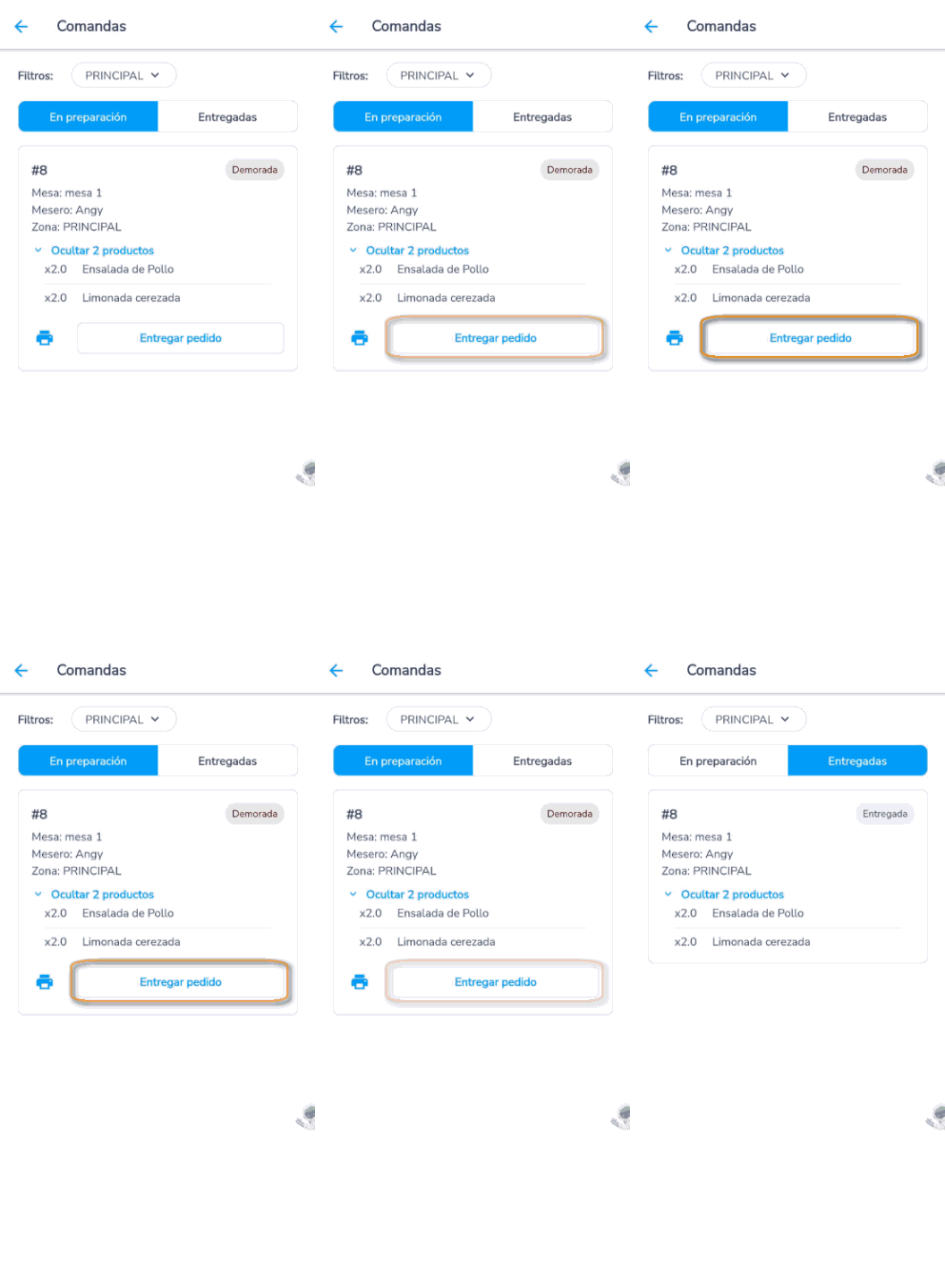
Importante: cuando elimines una pre-cuenta o mesa, la comanda asociada en la sección En preparación será eliminada automáticamente.
¡Listo! Con este proceso podrás gestionar las comandas en preparación en la App Siigo a la Orden.
