
Configurar la vista de comandas en POS Gastrobar PRO permite establecer los tiempos que determinan el estado de las comandas durante su preparación, facilitando su visualización y priorización en la operación diaria. Esta configuración es útil cuando necesitas adaptar los tiempos de trabajo a la dinámica de tu negocio, ayudando a identificar de forma rápida cuáles están a tiempo, en alerta o demoradas.
A continuación, te explicamos el proceso:
1. Accede por cualquiera de las siguientes rutas:
- Dirígete al menú Más
 y selecciona la opción Configuración – Vista de comandas.
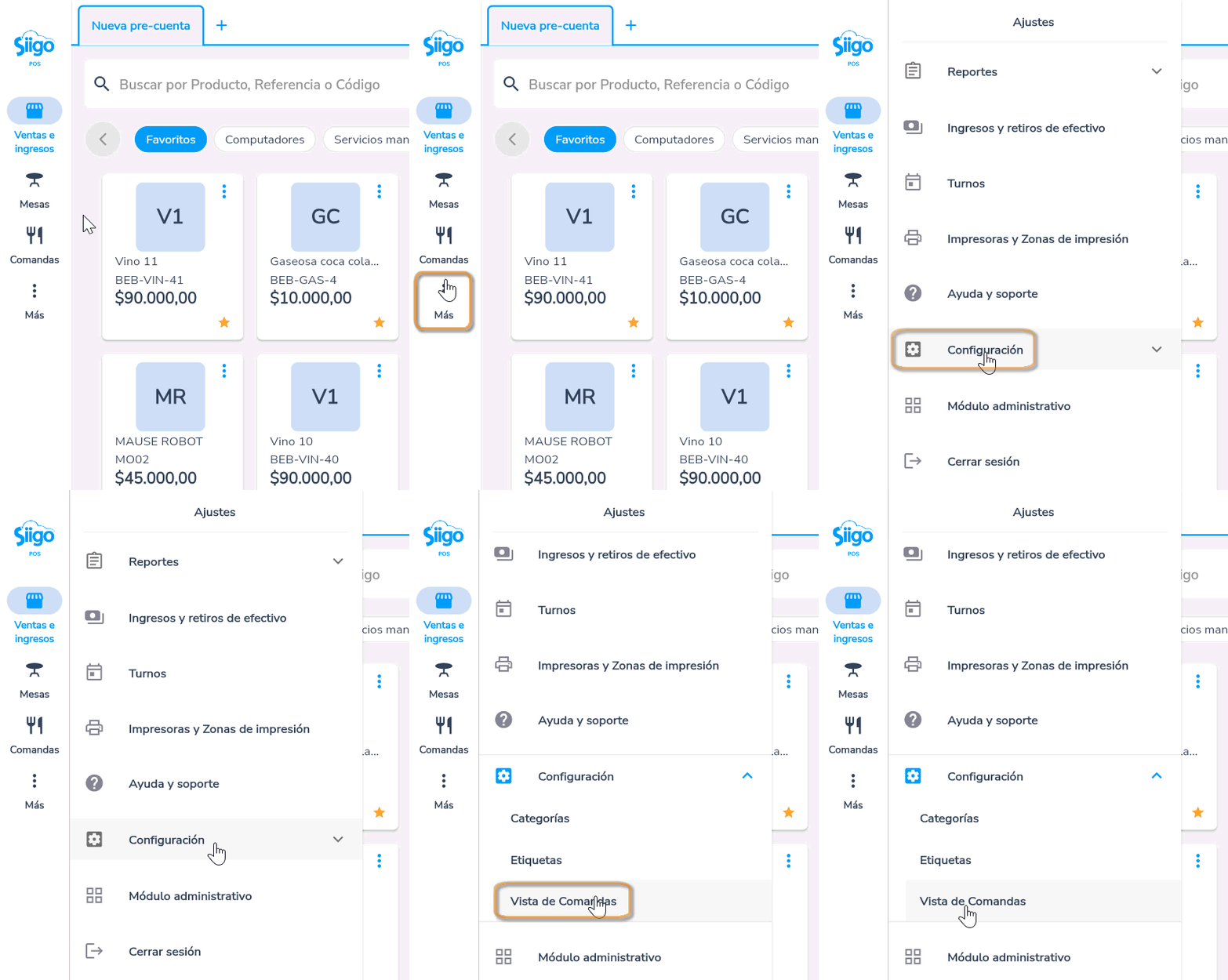
- Ingresa a la opción de Comandas
 y haz clic en el ícono de Configuración
  .
.
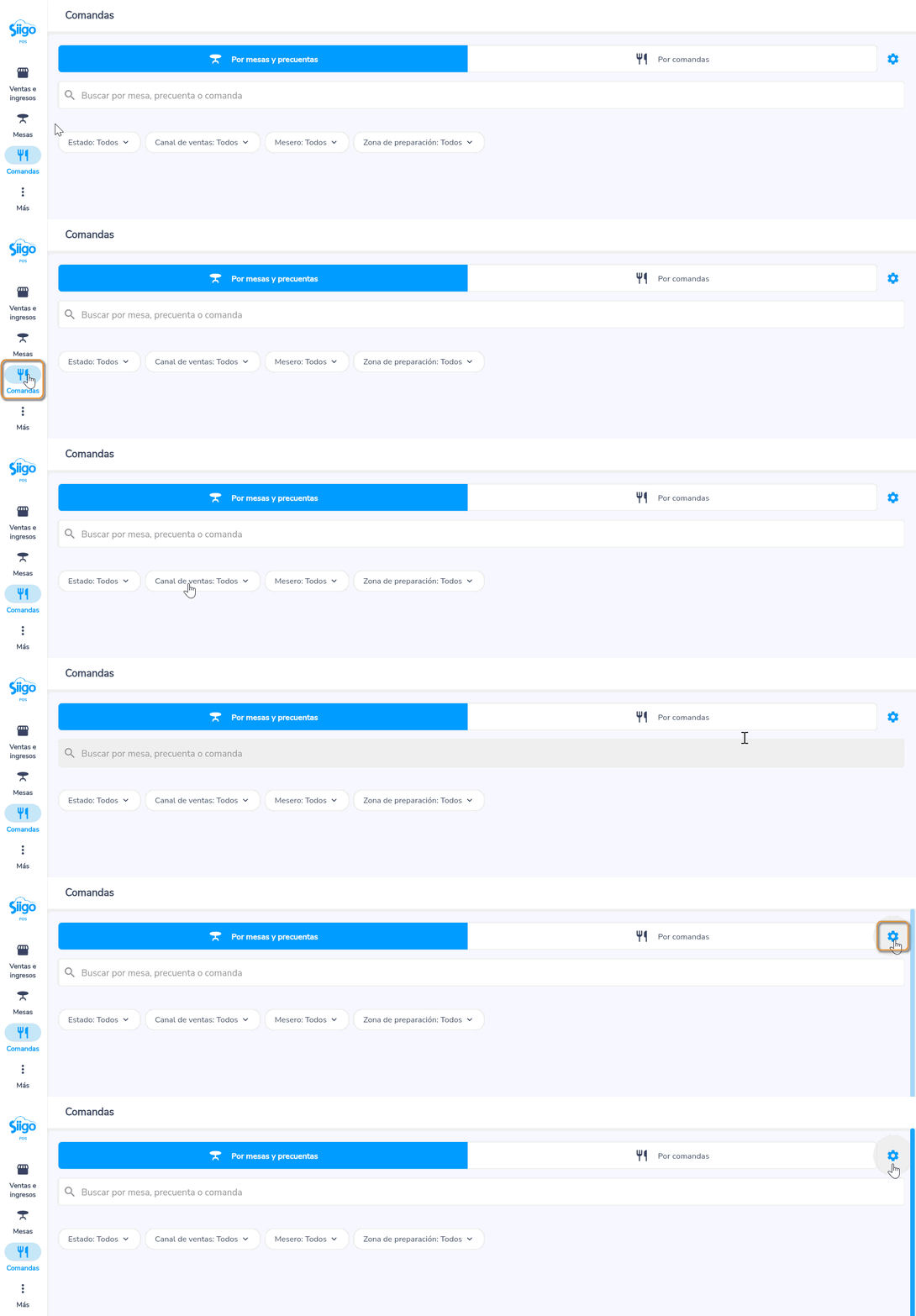
2. En la ventana que se despliega, define los tiempos de preparación para los siguientes estados:
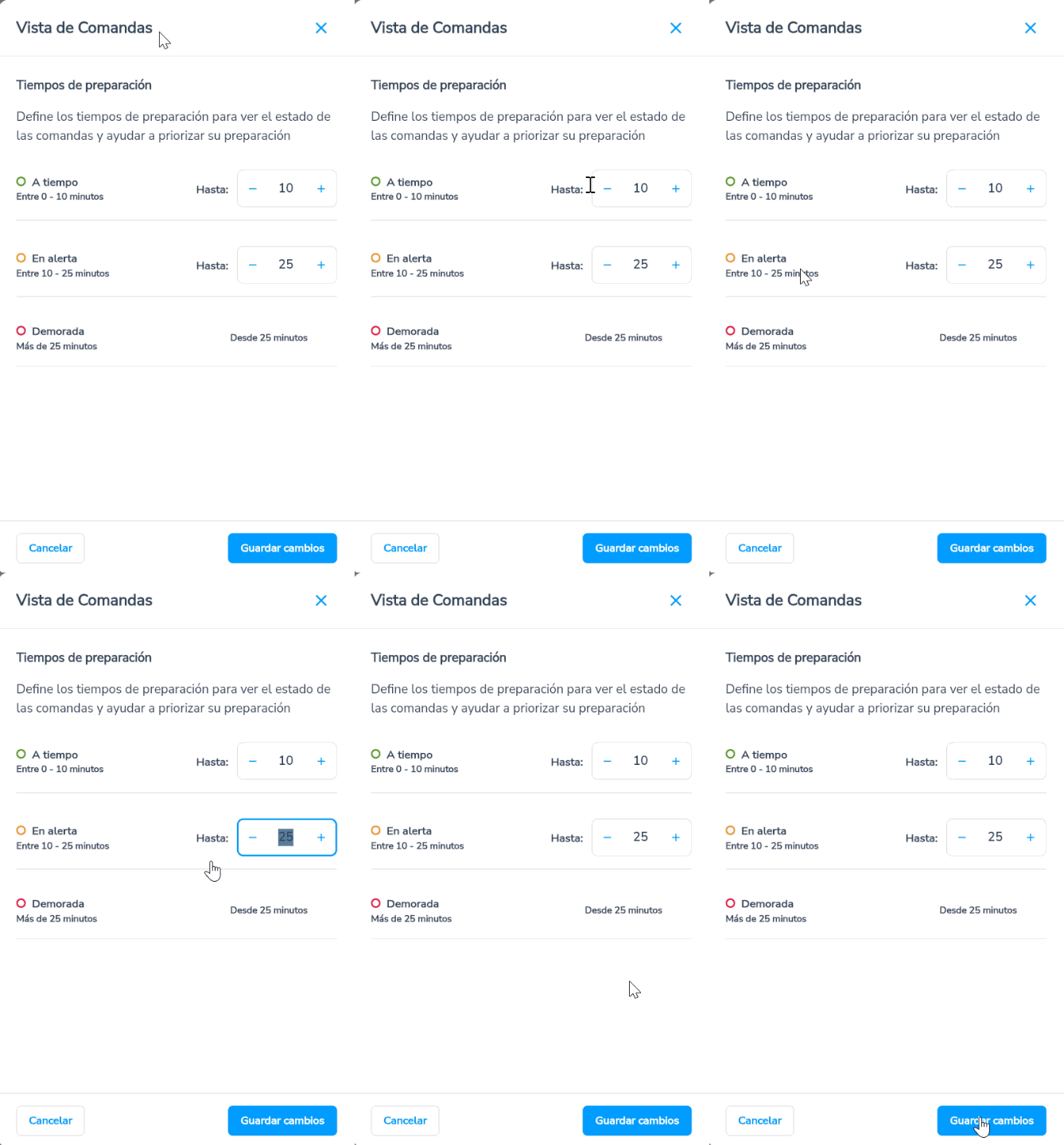
- A tiempo: inicia en 0 y es necesario que definas su límite. El sistema valida los valores mínimos.
- En alerta: comienza automáticamente después del valor de “A tiempo” y el sistema ajusta cualquier inconsistencia en los valores.
- Demorada: se calcula automáticamente cuando se supera el valor de “En alerta”.
3. Haz clic en el botón Guardar cambios  y se mostrará una notificación que confirmará que la configuración se guardó correctamente.

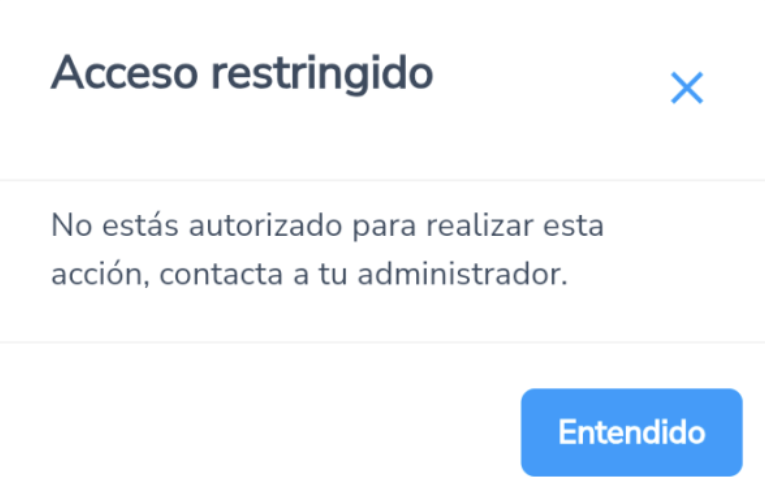
Importante: solo los usuarios con permisos para consultar o modificar la configuración de comandas pueden acceder a esta opción. De lo contrario, se mostrará un mensaje de acceso restringido.
4. Gestiona las comandas desde las vistas «Por mesas y precuentas» y «Por comandas».
¡Listo! Con este proceso podrás configurar la vista de comandas.
