
Gestionar comandas en POS Gastrobar PRO te permite organizar y dar seguimiento a los pedidos enviados a preparación de forma práctica y visual. Esta función facilita el control del estado de cada comanda, ayudando a mantener un flujo de trabajo ordenado y a identificar rápidamente las que requieren atención. Es una herramienta útil durante la operación diaria, ya que permite consultar, gestionar y entregar las comandas conforme avanza el servicio.
A continuación, te indicamos el proceso:
1. Configura la vista de comandas.
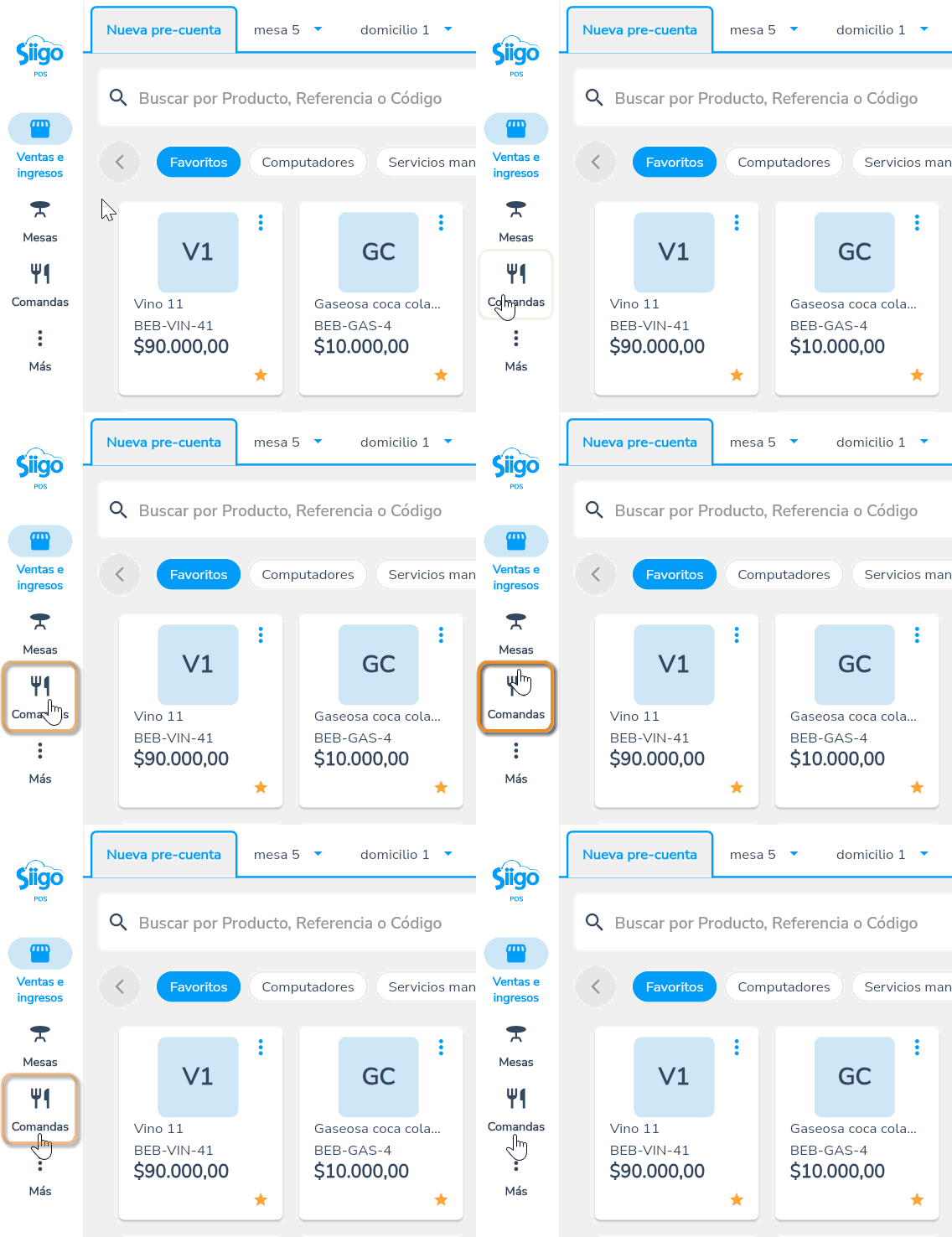
2. Dirígete al menú lateral izquierdo y selecciona la opción de Comandas  .
.
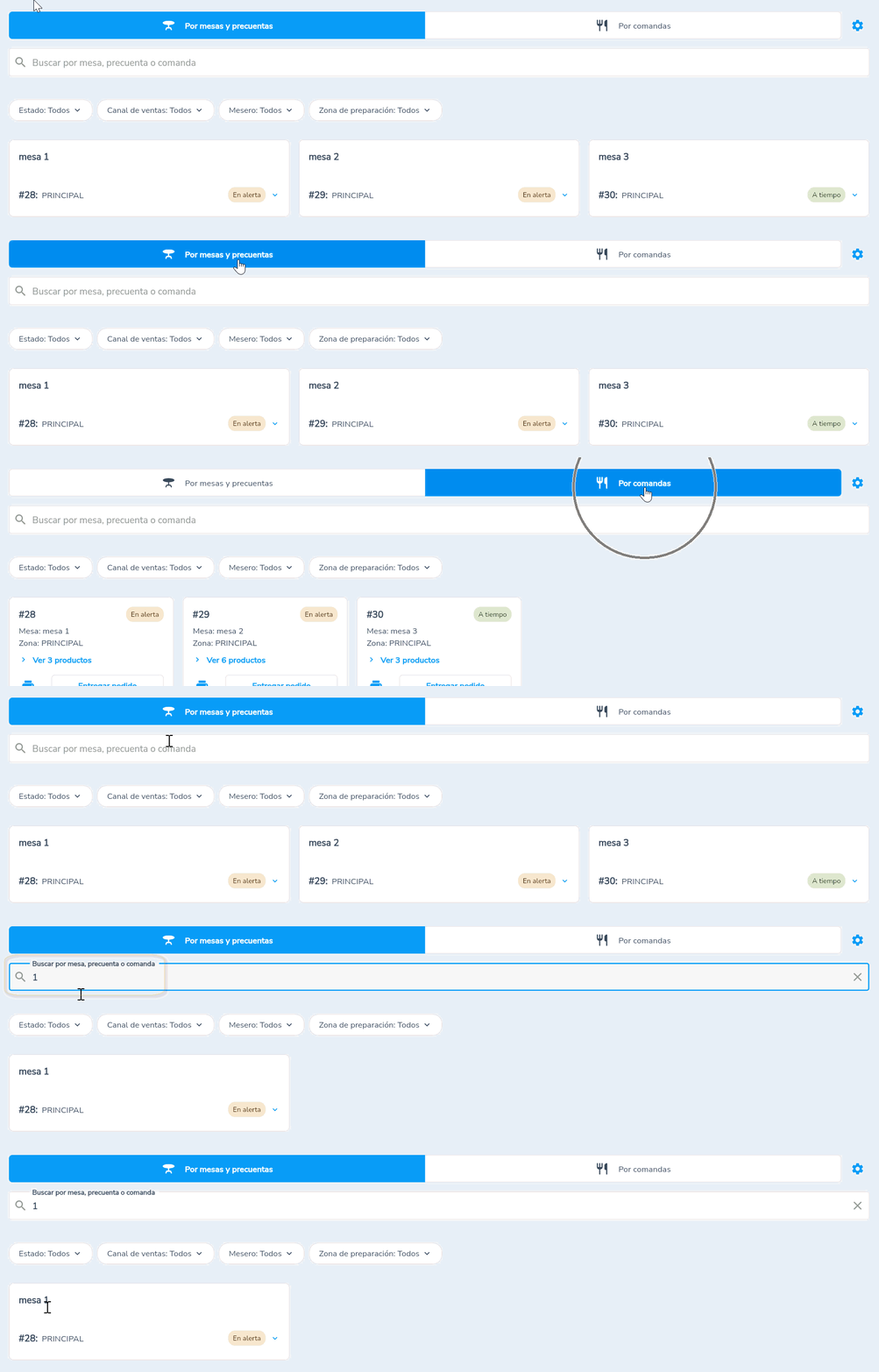
3. Al ingresar, encontrarás las vistas “Por mesas y precuentas” y “Por comandas”, donde podrás realizar búsquedas por mesa, precuenta o comanda.
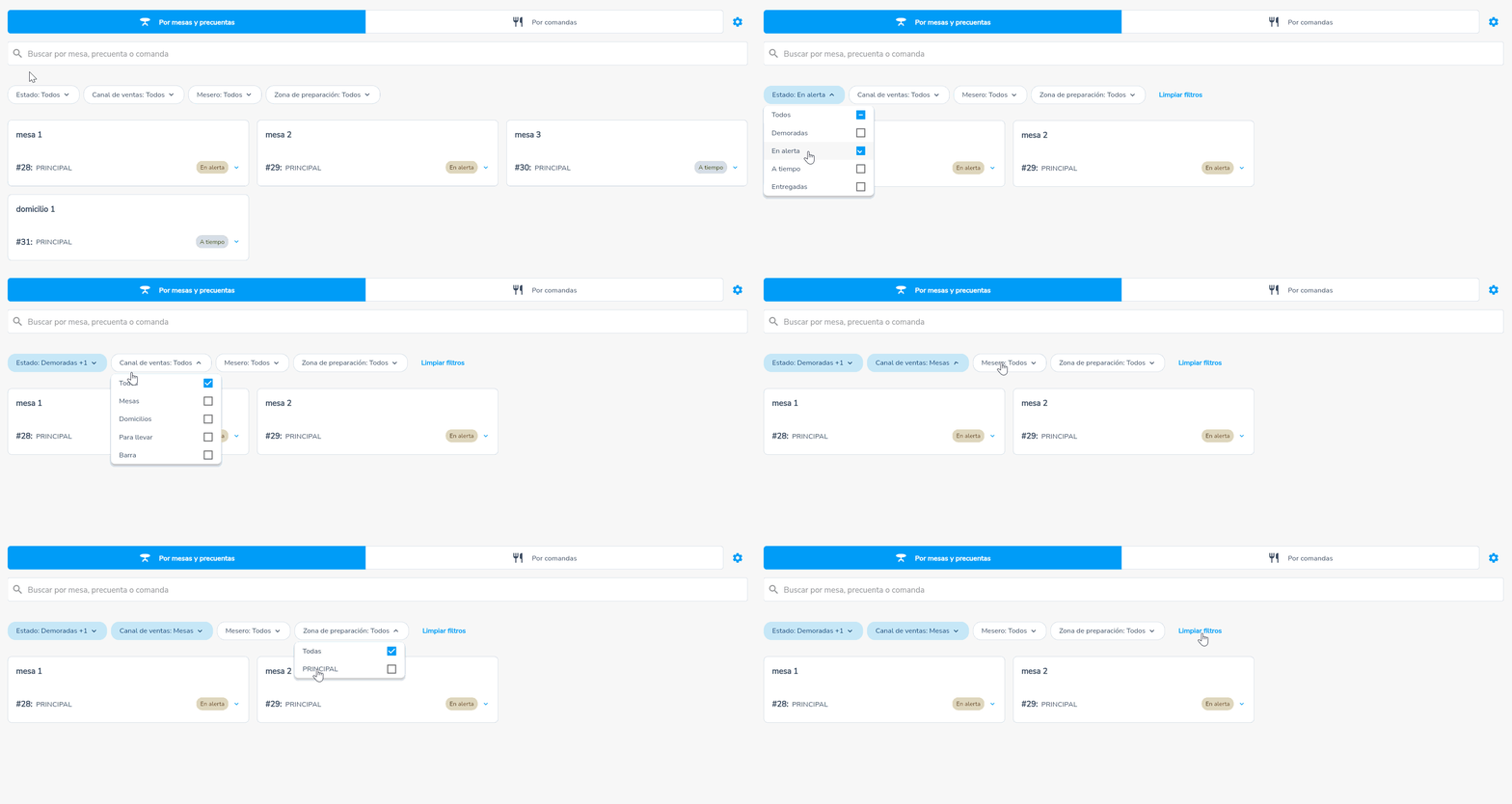
4. Además, te permite aplicar uno o varios filtros por estado, canal de ventas, mesero y zona de preparación. En caso de requerirlo, podrás seleccionar la opción “Limpiar filtros”.
5. Gestiona las comandas en las vistas “Por mesas y precuentas” y “Por comandas”. La tarjeta mostrará los siguientes datos:
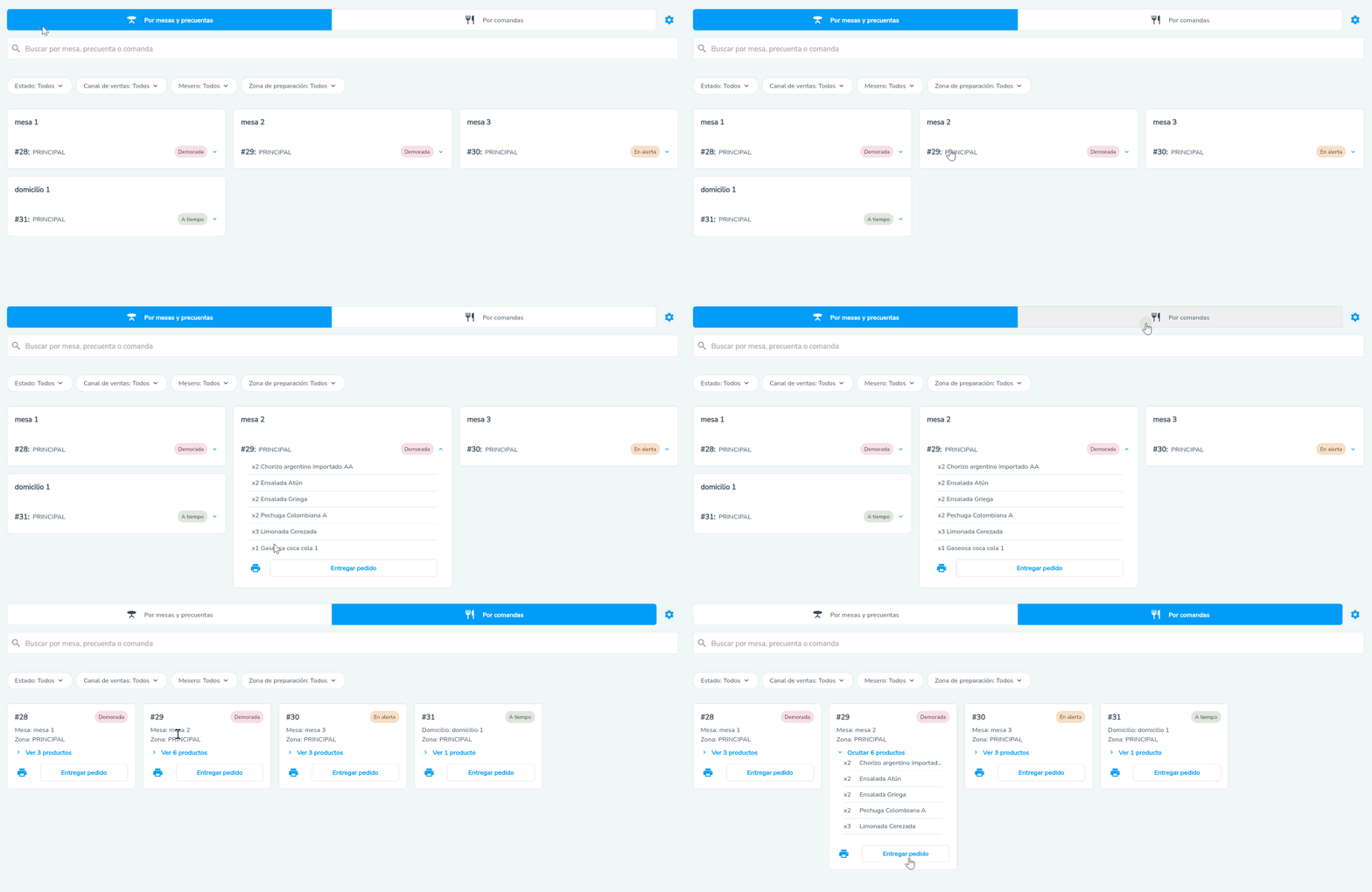
- Canal de ventas: se asigna según si la precuenta fue creada para una mesa, un domicilio, para llevar o en barra.
- Número de comanda: se genera de forma automática para cada sucursal. Este consecutivo es compartido entre todas las cajas de la misma sede y no es configurable.
- Zona: indica la zona de impresión asignada al producto. Es importante destacar que, si una comanda incluye productos pertenecientes a diferentes zonas de impresión, el sistema generará una tarjeta independiente por cada zona que contenga productos de esa categoría.
- Detalle de producto: muestra la cantidad y la descripción de cada producto.
- Estado: se calcula con base en los tiempos de preparación configurados (a tiempo, en alerta, demorada o entregada). Además, al ubicarte sobre el estado, podrás consultar el tiempo exacto transcurrido de la comanda en minutos después de realizar la impresión de la precuenta.
- Reimpresión de comanda
 : permite reimprimir una comanda específica con los productos que contiene.
 - Entregar pedido: puedes marcar la comanda como entregada cuando haya sido preparada por la cocina y servida en la mesa.
Al seleccionar Entregar pedido  , se generará una notificación y la tarjeta cambiará al estado “Entregada”.
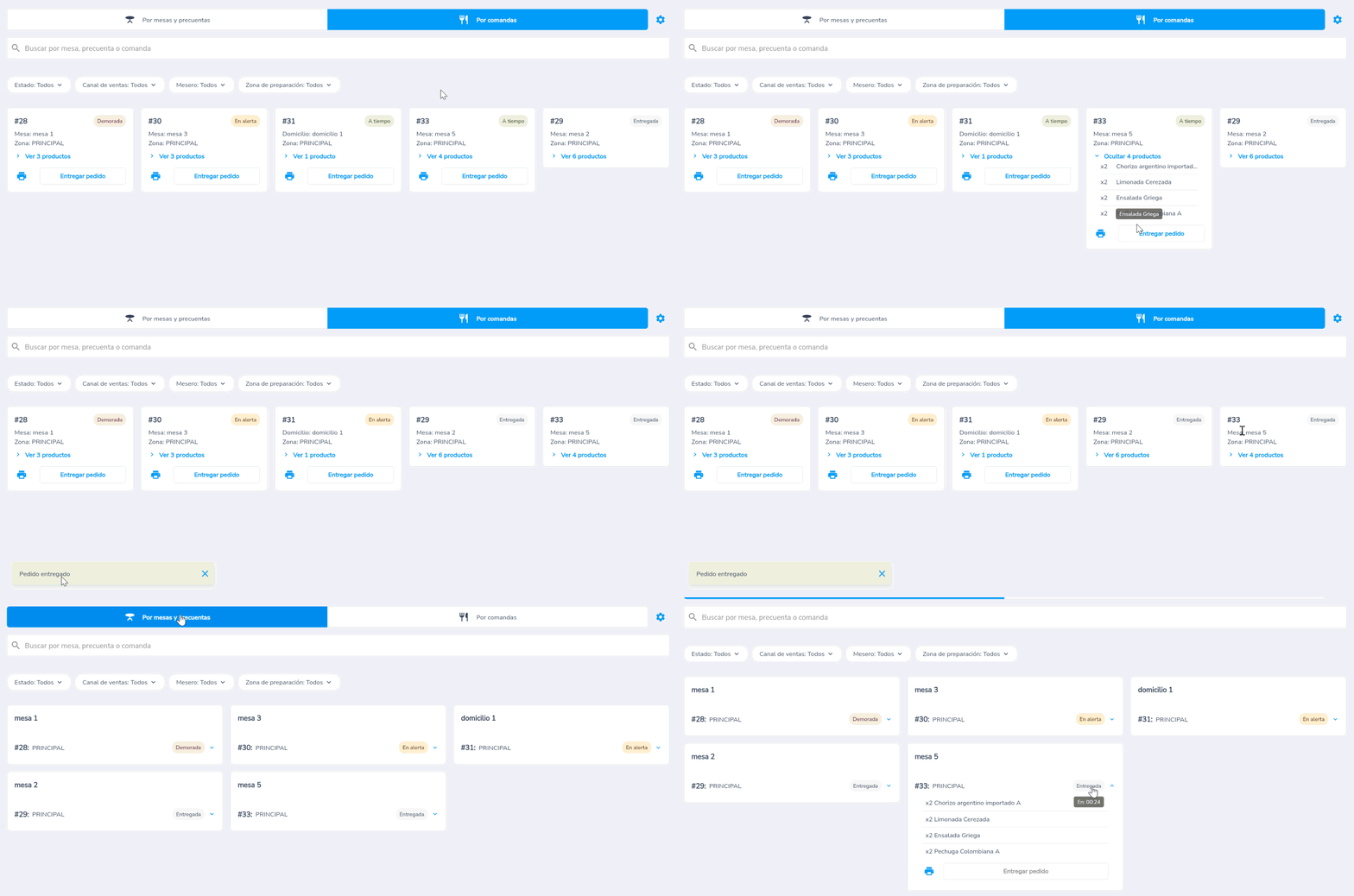
Además, el botón Entregar pedido  se inactivará.
Importante:
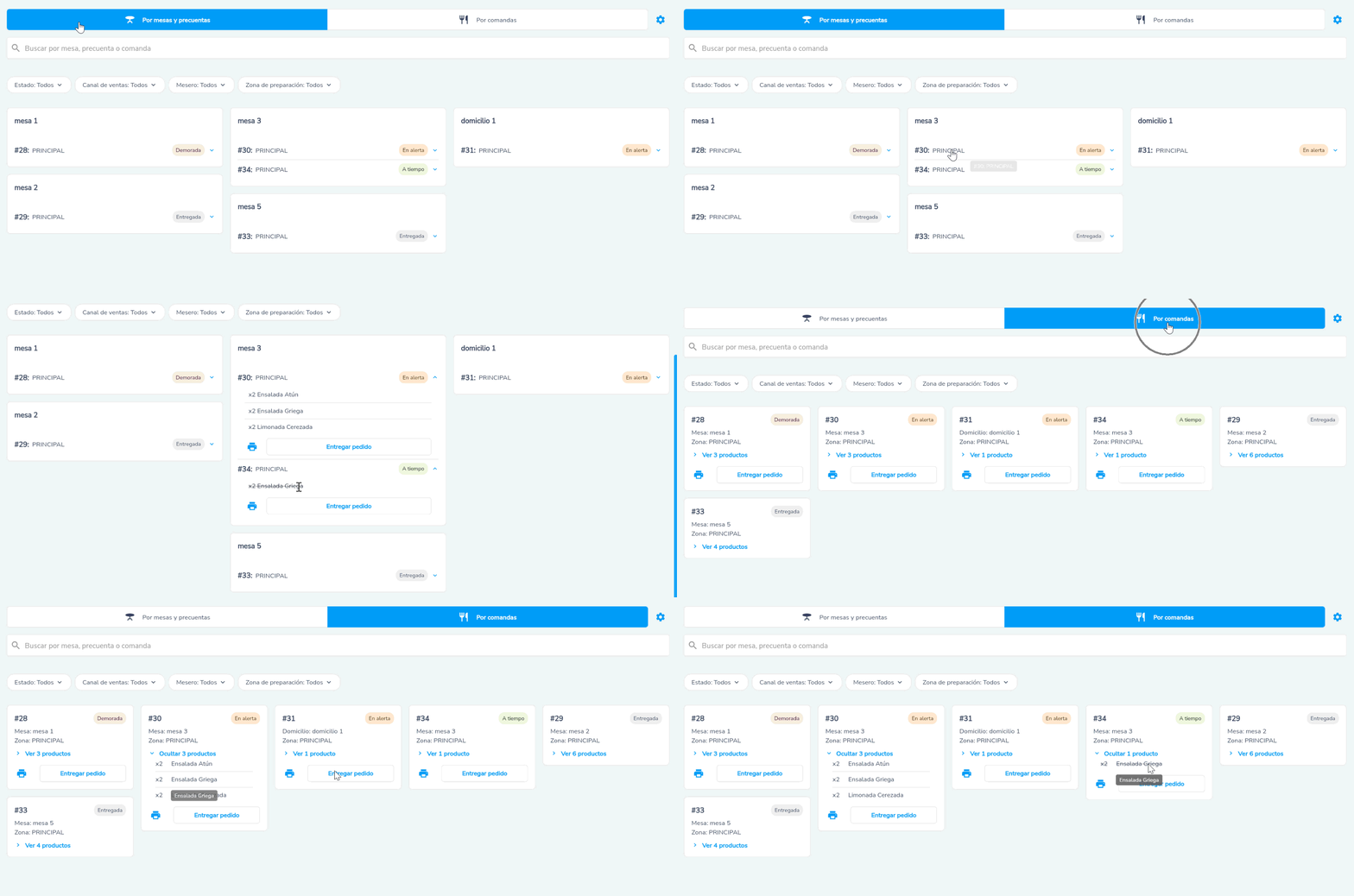
- Las comandas se organizan automáticamente, priorizando aquellas que requieren mayor atención operativa. El orden de visualización es el siguiente: primero, las comandas demoradas; luego, las comandas en alerta; posteriormente, las comandas a tiempo; y, finalmente, las comandas entregadas. Dentro de cada estado, las comandas se muestran de la más antigua a la más reciente.
- Si alguno de los productos incluidos en una comanda fue eliminado después de haber sido enviado a cocina, el sistema conserva la trazabilidad de la operación y lo muestra visualmente como eliminado dentro del detalle de la comanda.
¡Ya estás listo para ponerlo en práctica!
