
Configurar POS Avanzado + Premium es un proceso que se realiza desde Siigo Nube y te permite dejar listo tu punto de venta para que puedas registrar ventas y operar tu negocio de forma ordenada desde el sistema. Al realizar esta configuración, aseguras que el POS funcione correctamente y se adapte a las necesidades básicas de tu empresa, facilitando el control de tus operaciones diarias.
Se recomienda realizar esta configuración al comenzar a usar el POS o cuando quieras actualizar la información de tu negocio.
Haz los siguientes pasos en Siigo Nube:
1. Accede al módulo Inicio – Accesos directos y en la parte derecha de la pantalla en la opción Guías de configuración Siigo POS, haz clic en el botón Configurar  .
.
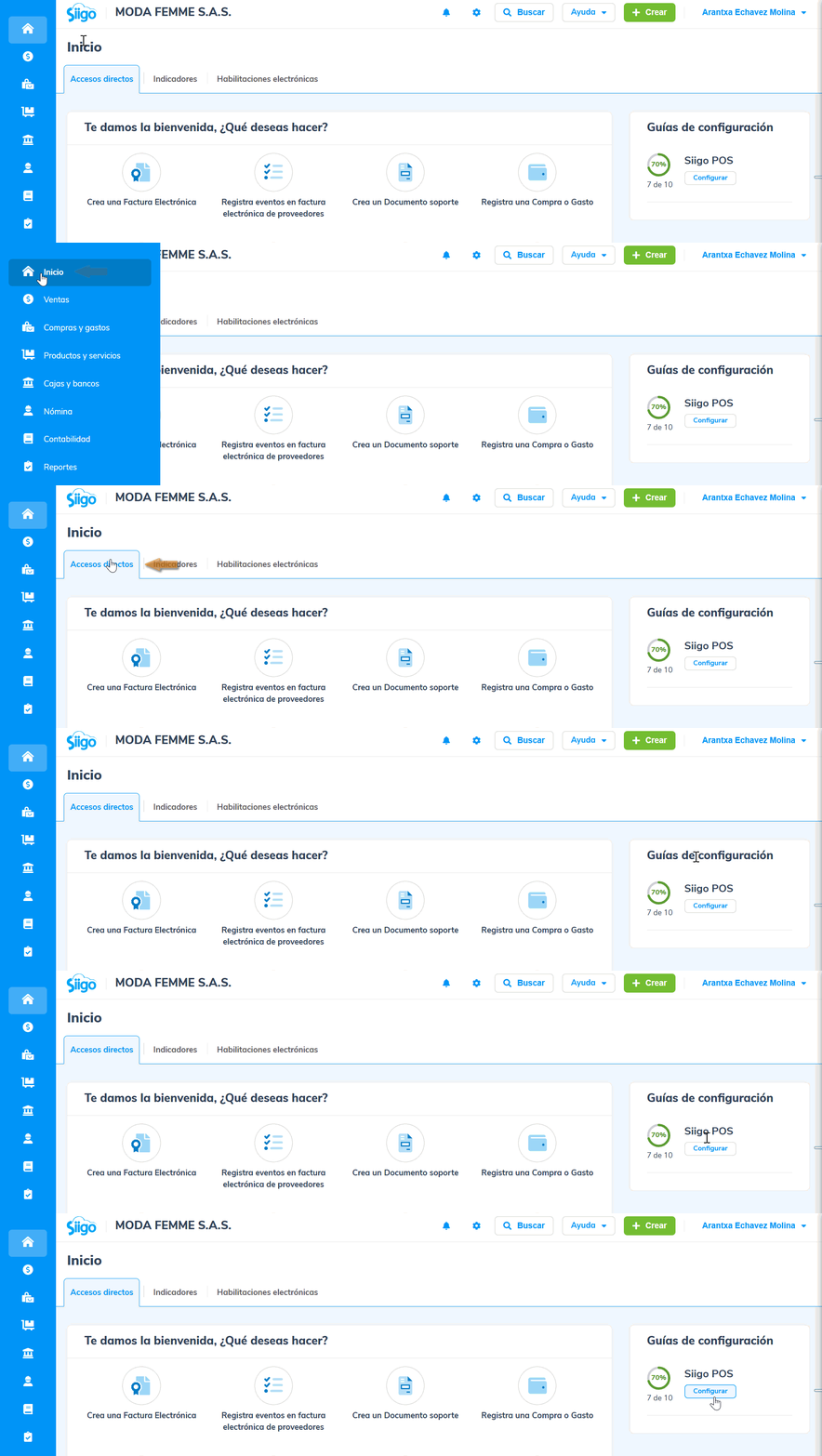
2. Se habilitará el siguiente panel:

3. Realiza la sección Configura y Prueba tu punto de venta, donde podrás definir las opciones obligatorias para manejar en el punto de venta POS.
- Crea tus productos: haz clic en el botón Comenzar
 y el sistema te dirigirá a la creación de los productos / servicios en Siigo Nube.
Importante: si ya has creado productos diferentes a los preimplementados (producto genérico, servicios profesionales, registro manual), el paso se marcará como superado.
- Configura tu sucursal: al seleccionar Comenzar , podrás crear las sucursales que requieras para tu empresa.
- Configura tu caja: cuando presiones la opción Comenzar , el programa te direccionará a la pantalla para la creación de tus cajas.
- Crea tu primer documento: con dar clic en el botón Comenzar , automáticamente te llevará a iniciar sesión en POS, para elaborar tus documentos de ingreso y/o facturas electrónicas.
4. Define las opciones de la pestaña Personaliza más opciones, de acuerdo a tus necesidades.
- Incluye el logo para comprobantes: al presionar la opción Comenzar , podrás subir el logo de tu empresa.
- Crea tus usuarios cajeros: cuando des clic en el botón Comenzar , realiza la creación de los usuarios que consideres deban tener acceso al programa.
- Agrega tus saldos iniciales de inventario: seleccionando la opción Comenzar , el programa te direccionará a ingresar los saldos iniciales de inventario en Siigo Nube.
- Crea tu primera factura de compra: con dar clic en Comenzar , automáticamente te llevará a la elaboración de la factura de compra.
5. Completa el proceso para habilitarte electrónicamente, seleccionando el botón Comenzar , el cual te direccionará a completar los pasos de facturación en Punto de venta (POS).

Importante: si la habilitación electrónica se inició y está sin finalizar, el panel mostrará un ícono de advertencia.

6. Una vez superados los pasos exitosamente, el sistema los marcará en verde, mostrará el progreso en porcentaje y la opción «Comenzar» se ocultará.

7. Cuando superes todos los pasos exitosamente y cada sección quede en el 100%, automáticamente el panel dejará de mostrarse.
¡Listo! Con este proceso, tu POS Avanzado + Premium quedará configurado.
