
Duplicar los combos para POS Gastrobar PRO desde Siigo Facturación te ayuda a ahorrar tiempo y mantener una configuración consistente en tus productos. Esta opción resulta útil si manejas combos similares o quieres crear una nueva versión a partir de uno existente, ya que evita que tengas que ingresar toda la información desde cero. También puedes utilizarla para ajustar precios, componentes o características específicas y mantener tu catálogo actualizado de forma ágil.
A continuación, te indicamos los pasos a realizar en tu Siigo Facturación:
1. Duplica el combo desde el perfil del combo. Puedes hacer uso de las siguientes rutas:
- Haz clic en el ícono Buscar en Siigo
 , digita el código o nombre del combo, en el filtro «Todos» selecciona la opción Productos / Servicios y presiona la tecla Enter o el ícono de la lupa
  .
.
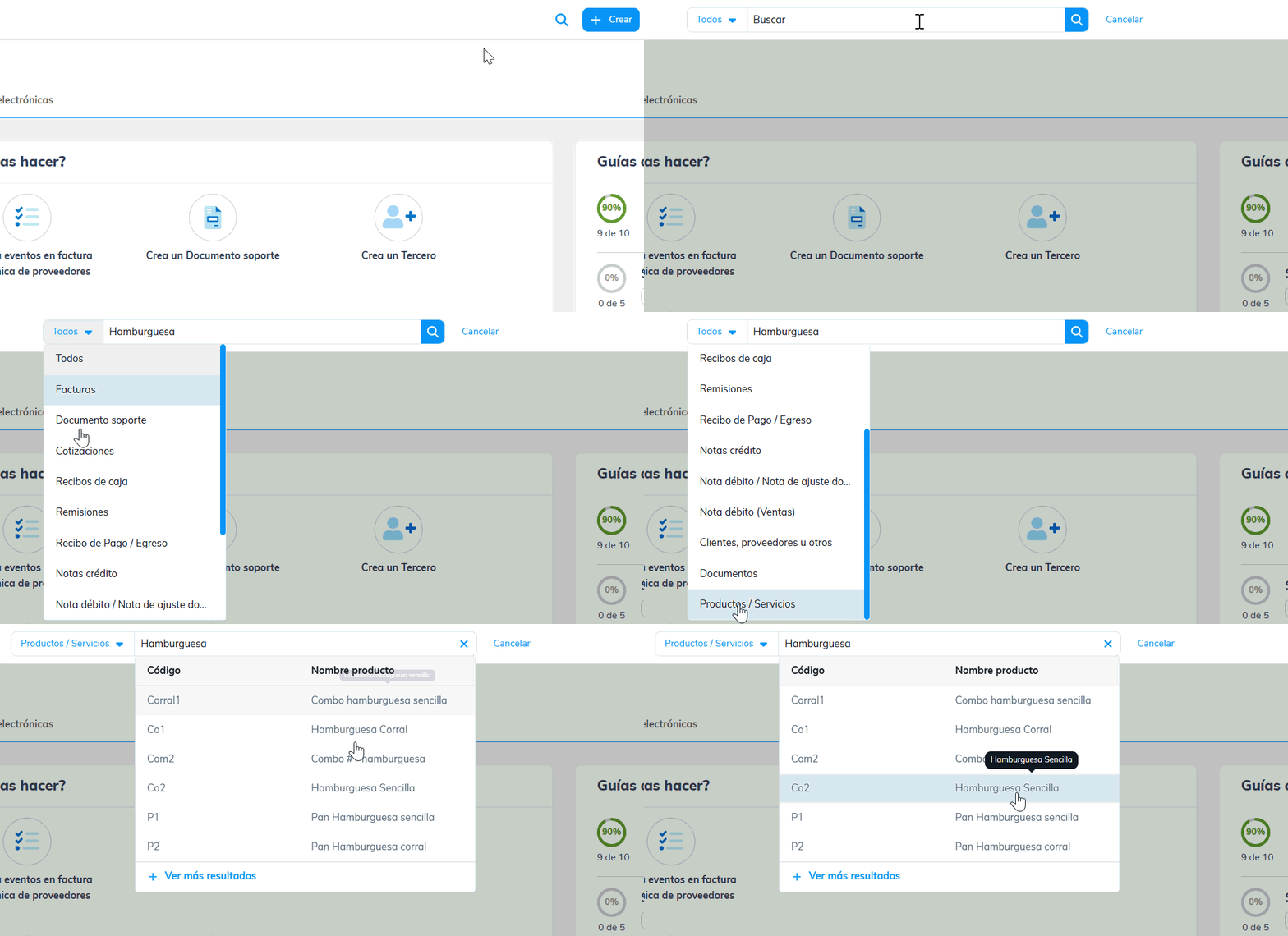
El sistema despliega los datos principales del combo; al seleccionarlo, te llevará al perfil.
- Genera el listado de tus combos, identifica el que deseas consultar y haz clic sobre su nombre.

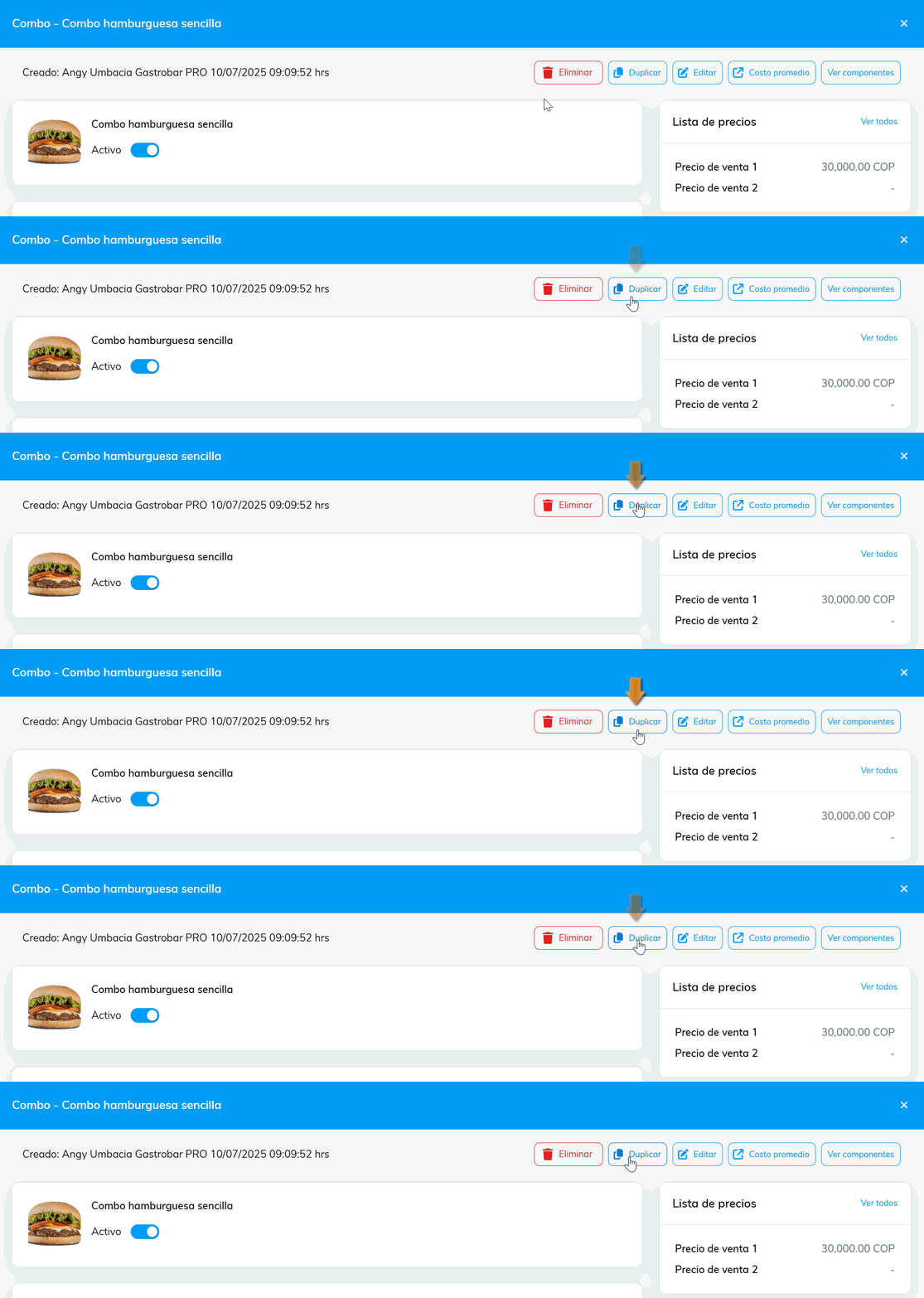
Al ingresar, visualizarás el perfil del combo. En la parte superior derecha, selecciona el botón Duplicar  .
.
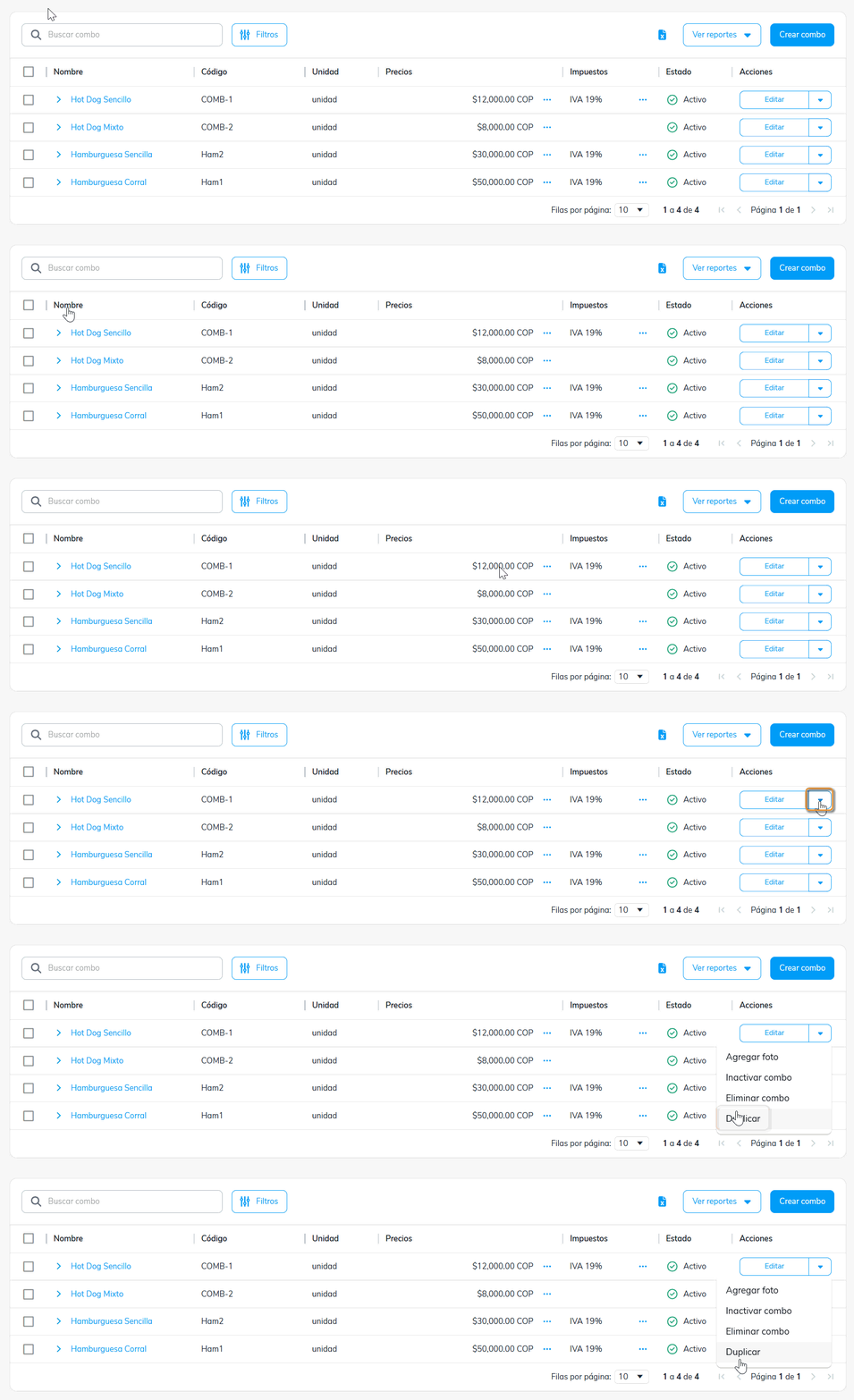
2. Duplica el combo desde la pantalla de gestión de combos.
Ingresa a la gestión de combos. Realiza la búsqueda del combo y en la columna «Acciones», selecciona Duplicar.
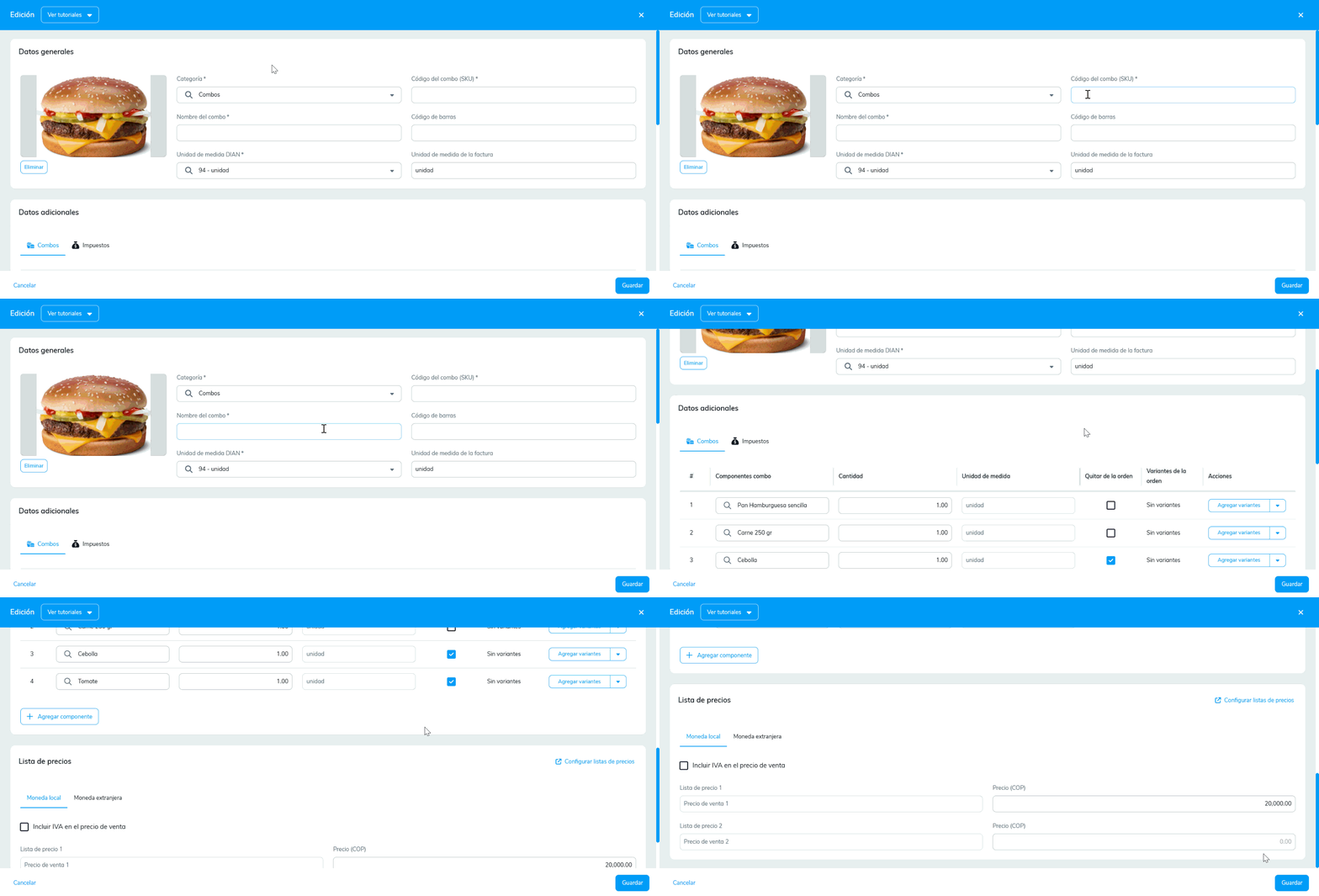
3. El sistema despliega la pantalla de creación de combos, donde se copiarán todos los campos del combo principal, excepto el código SKU, el nombre del combo y el código de barras, los cuales deben ingresarse manualmente. Además, podrás modificar cualquier otro campo, incluidos los componentes.
Ahora cuentas con los recursos necesarios para duplicar los combos para tu POS Gastrobar PRO.
