
Crear combos sin variantes es un proceso que se realiza desde Siigo Nube y es una herramienta práctica para agrupar varios productos o ingredientes y venderlos como una sola opción, sin necesidad de manejar inventario individual para el combo. Este tipo de configuración es ideal para negocios de alimentos como restaurantes, cafeterías o tiendas, ya que facilita la venta, el control de costos y la facturación.
Especialmente cuando deseas agilizar la operación y mantener un mejor control de los componentes que los integran. Realiza el siguiente paso a paso en Siigo Nube:
1. Ingresa por las siguientes rutas:
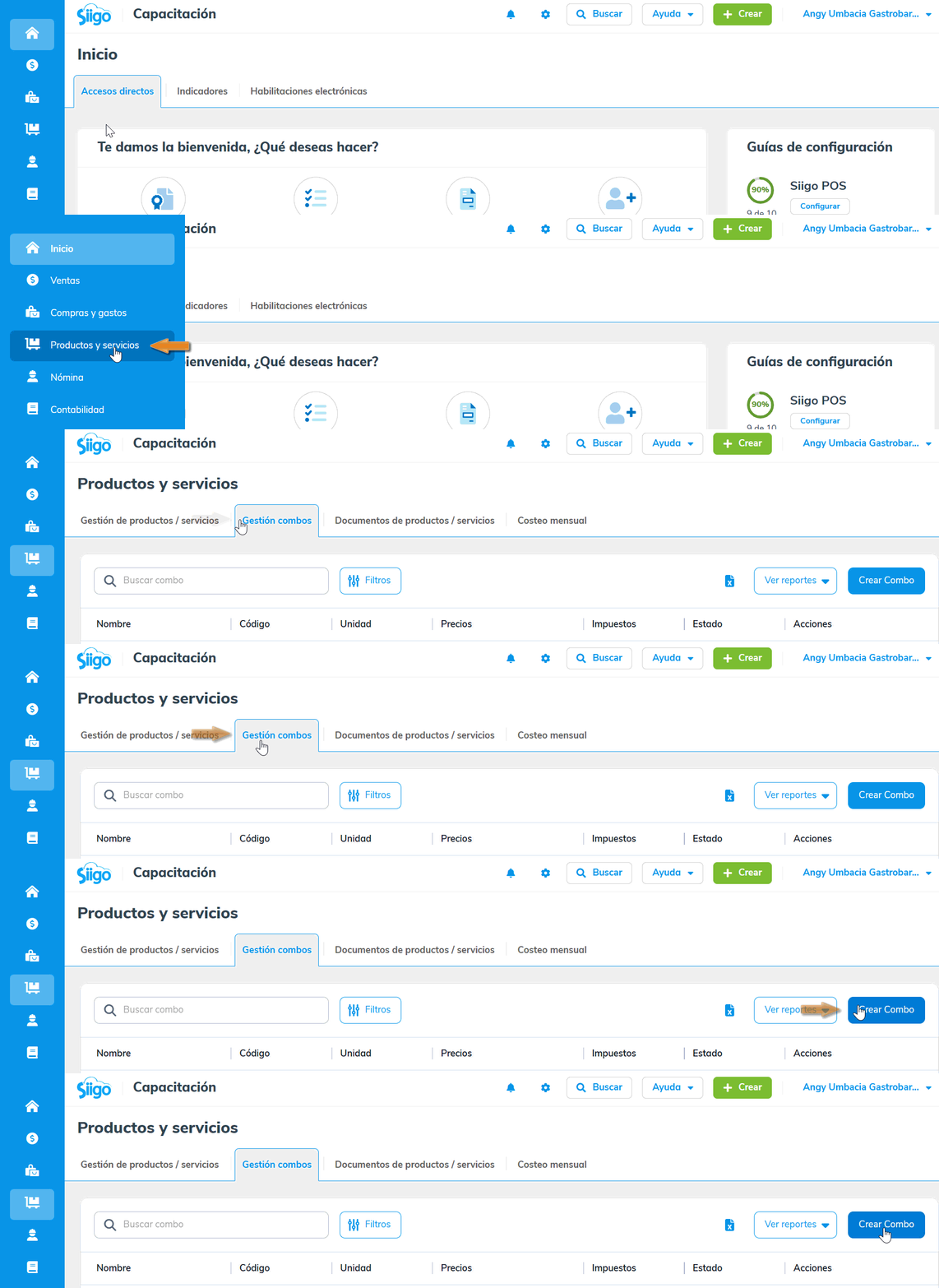
– Selecciona el módulo de Productos y servicios – Gestión combos y haz clic en el botón Crear combo  .
.
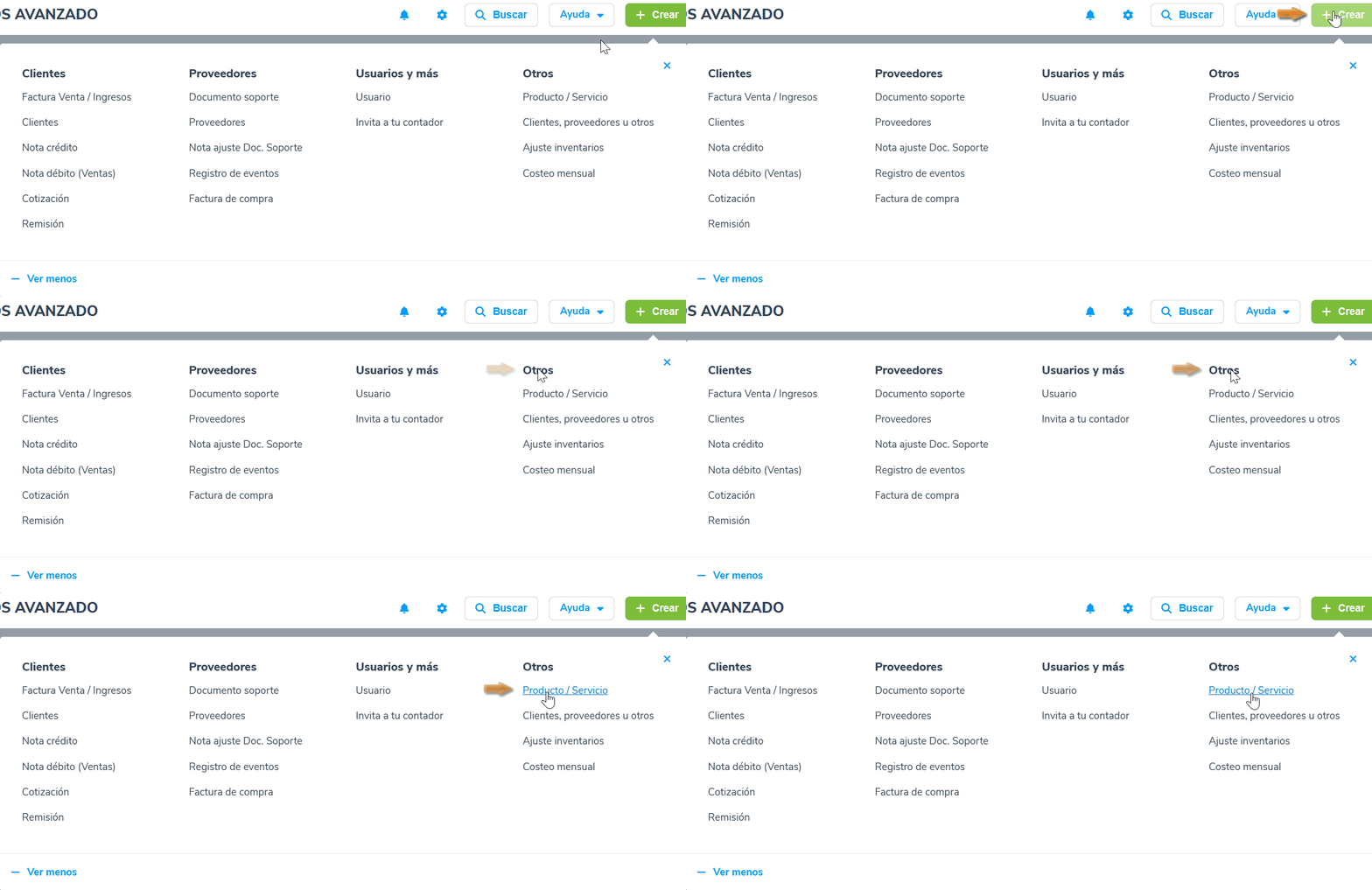
– Presiona el botón + Crear  , seleccionas Otros – Producto / Servicio.
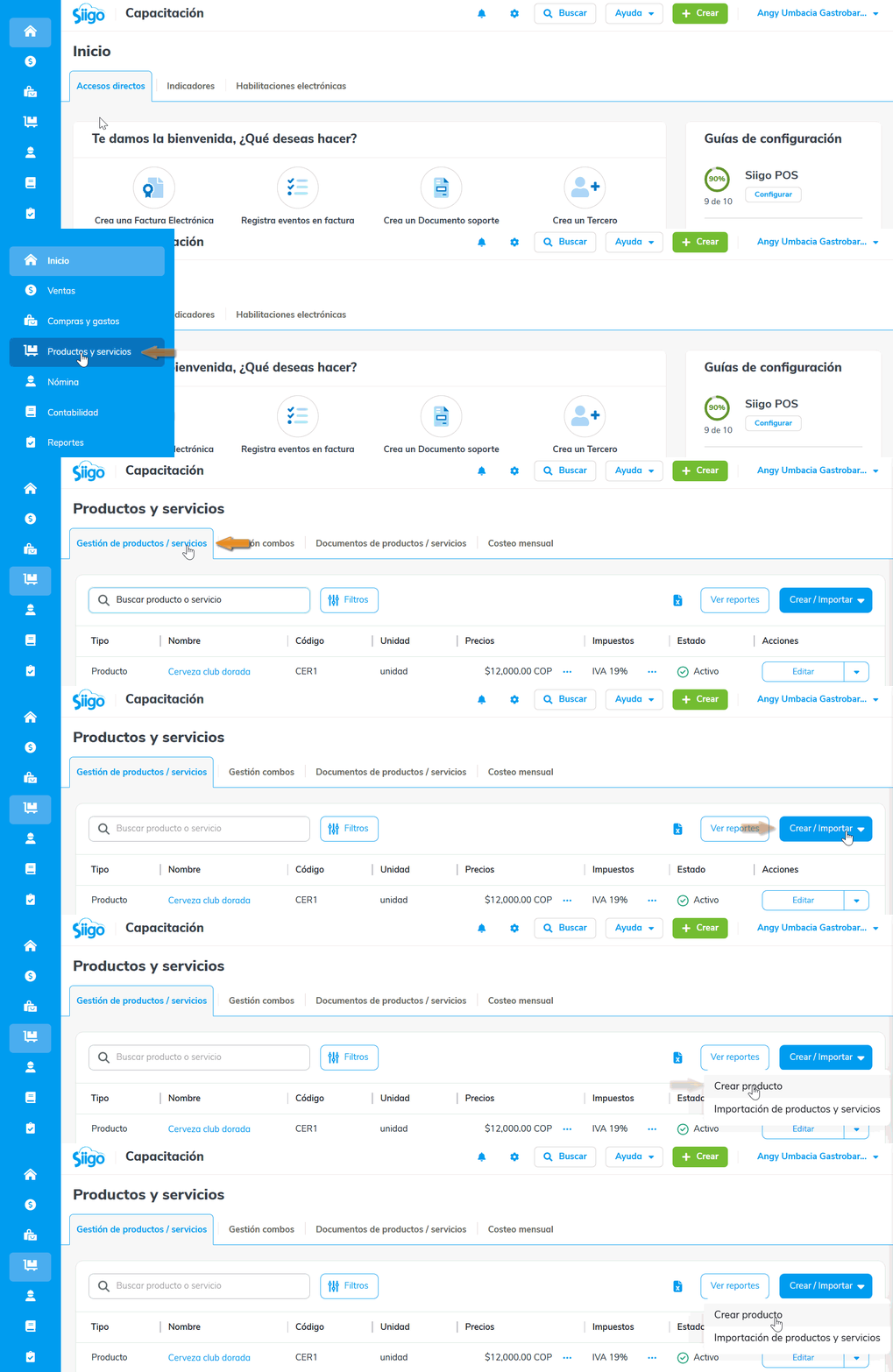
– Ve al módulo de Inicio – Accesos directos – Crea un producto o servicio.

– Dirígete al módulo de Productos y servicios – Gestión de productos / servicios y selecciona el botón Crear / Importar  – Crear producto.
Selecciona la opción Combos / Recetas.
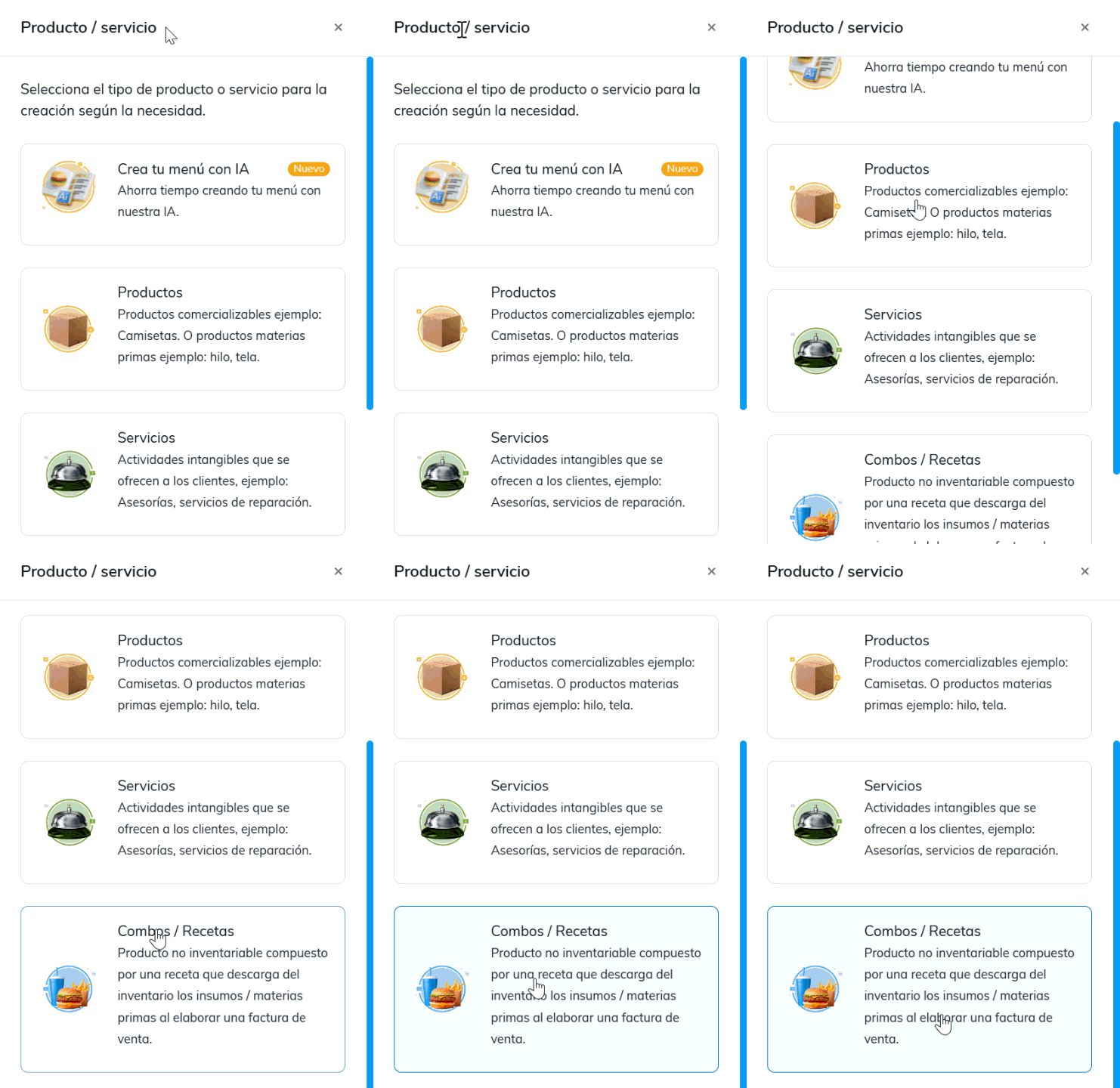
2. Al acceder, para crear un combo sin variantes, diligencia los siguientes campos:
– Datos generales
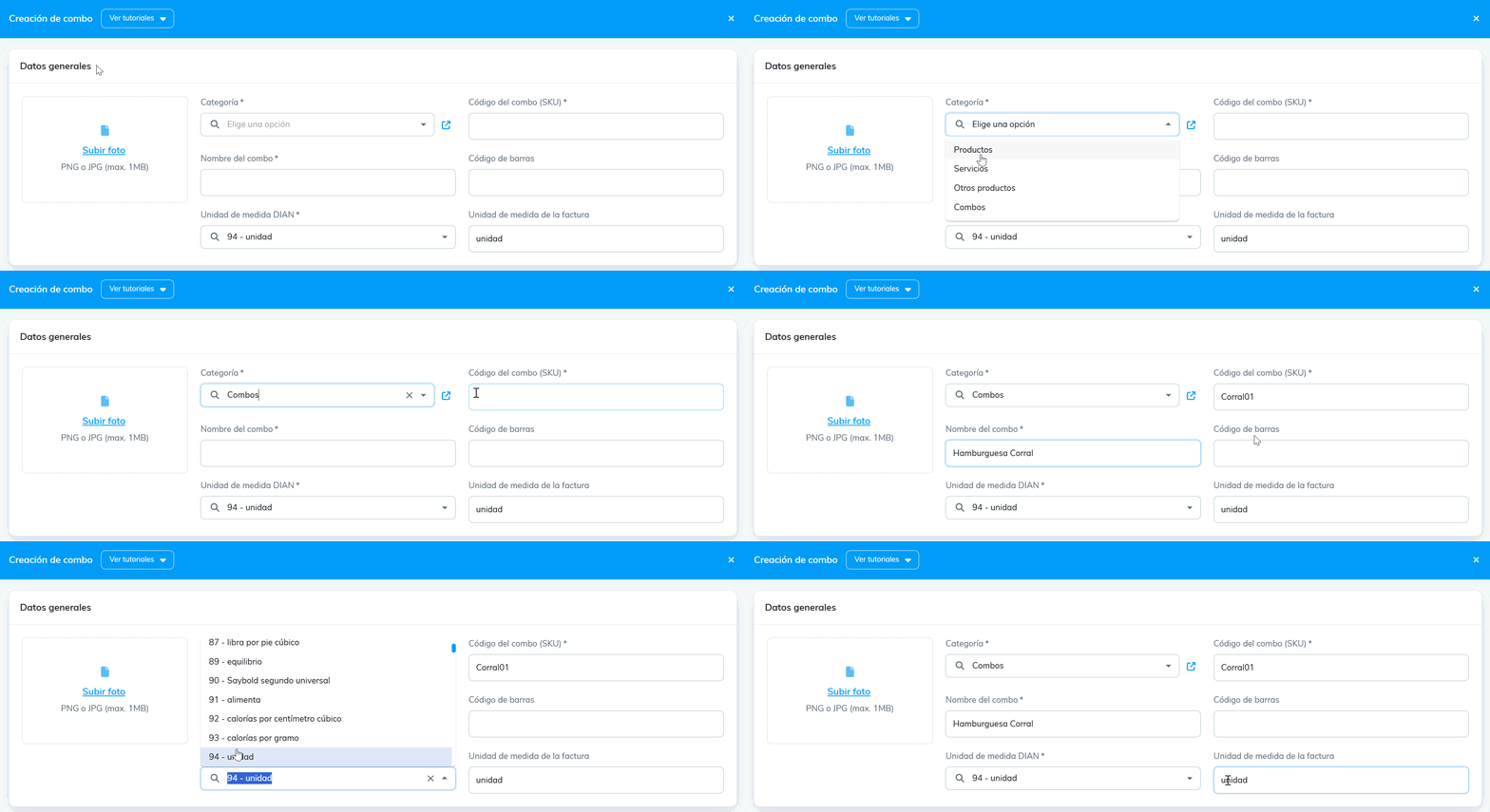
- Categoría: selecciona la clasificación de inventario creada previamente en el sistema. Al dar clic en el ícono Nueva categoría
 , el sistema te direccionará a la pantalla de «Clasificación de inventario y servicio».
 - Código de combo: campo obligatorio, alfanumérico, permite mínimo 1 y máximo 30 caracteres.
- Nombre del combo: asigna el nombre al combo.
- Código de barras: campo opcional.
- Unidad de medida DIAN: en este campo se visualiza inicialmente como «unidad», si lo seleccionas muestra el listado de las unidades de medida que se tienen creadas por la DIAN para envío de los datos en el XML.
- Unidad de medida de la factura: ingresa la unidad de medida que se visualizará en los documentos.
- Subir foto: puedes cargar una imagen del combo en formato PNG o JPG, haciendo clic sobre el recuadro “Subir foto” y seguido en la ventana que se habilita, presionando el botón seleccionar una foto
 o el ícono subir imagen
  .
.
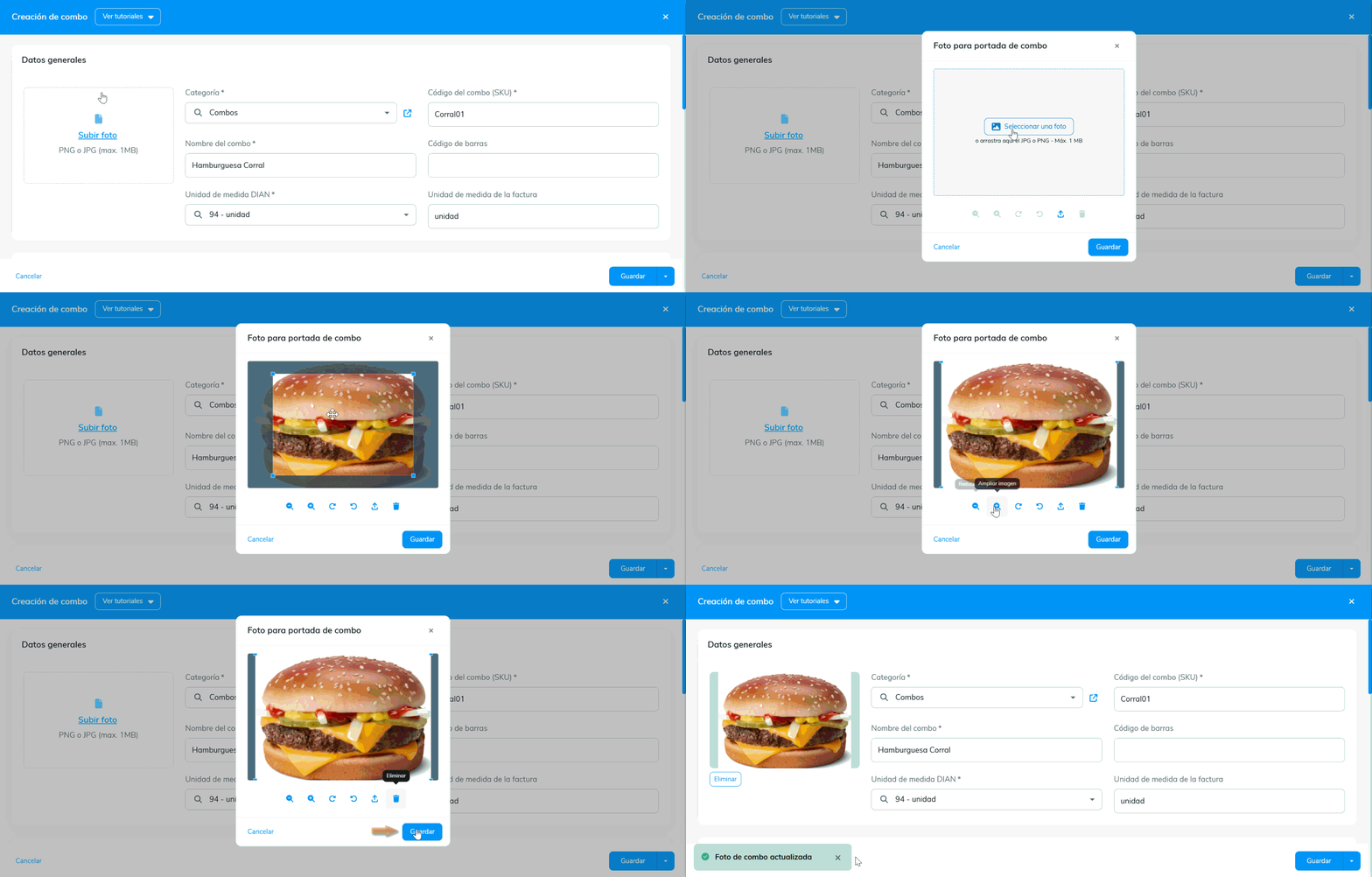
Una vez la ingreses, con los íconos que encuentras en la parte inferior de la imagen, puedes reducirla, ampliarla, girarla a la derecha, izquierda o eliminarla. Luego, haz clic en el botón Guardar  .
.
Importante: estas imágenes se van a poder visualizar en la vista de producto, en los accesos directos del POS y en las cotizaciones, si tiene «Imagen» en la configuración de las columnas.
– Datos adicionales
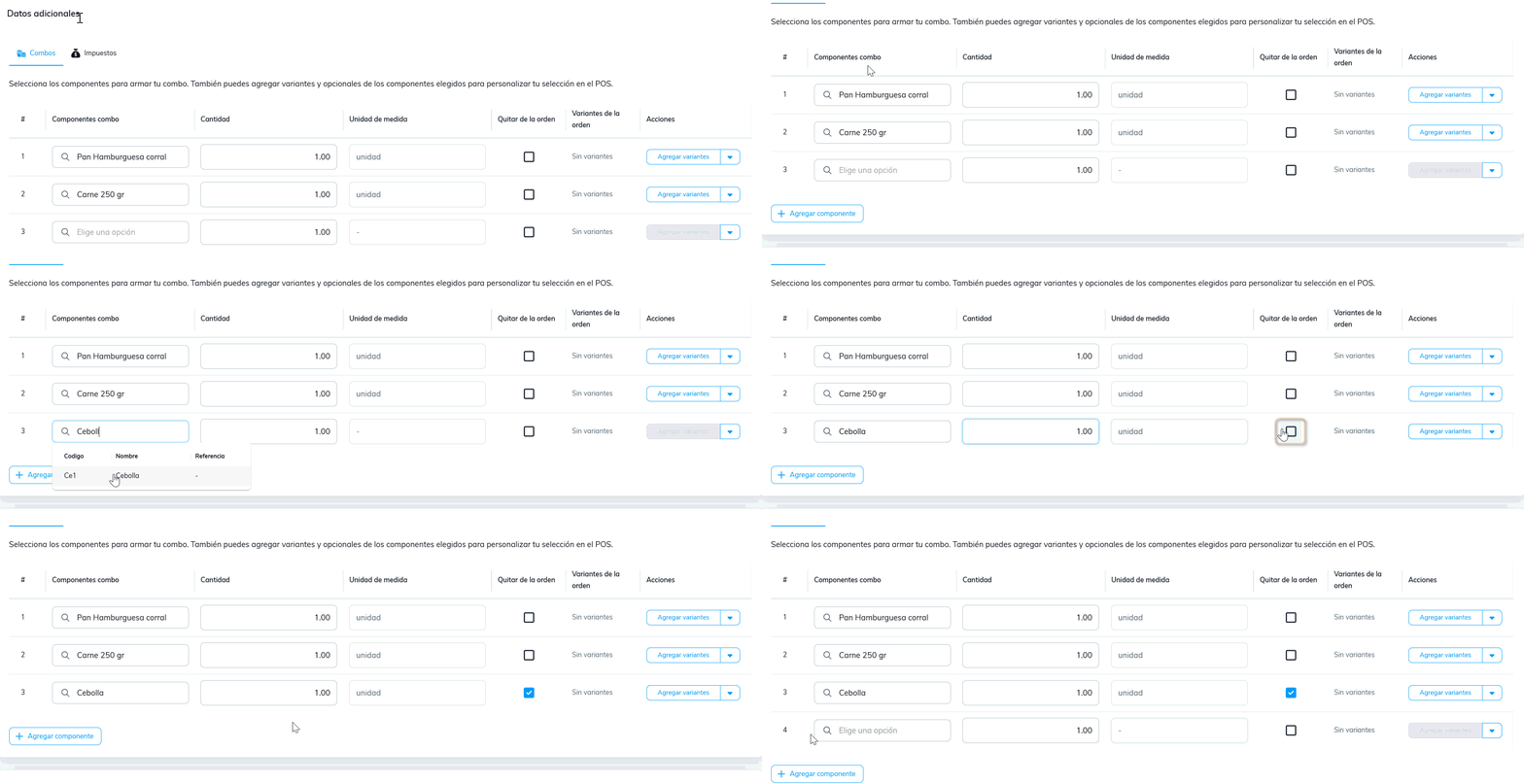
- Combos: selecciona los componentes para armar tu combo, define las cantidades y marca el campo «Quitar de la orden» para retirar ciertos componentes del producto principal. Luego, haz clic en el botón + Agregar componente
 .
.
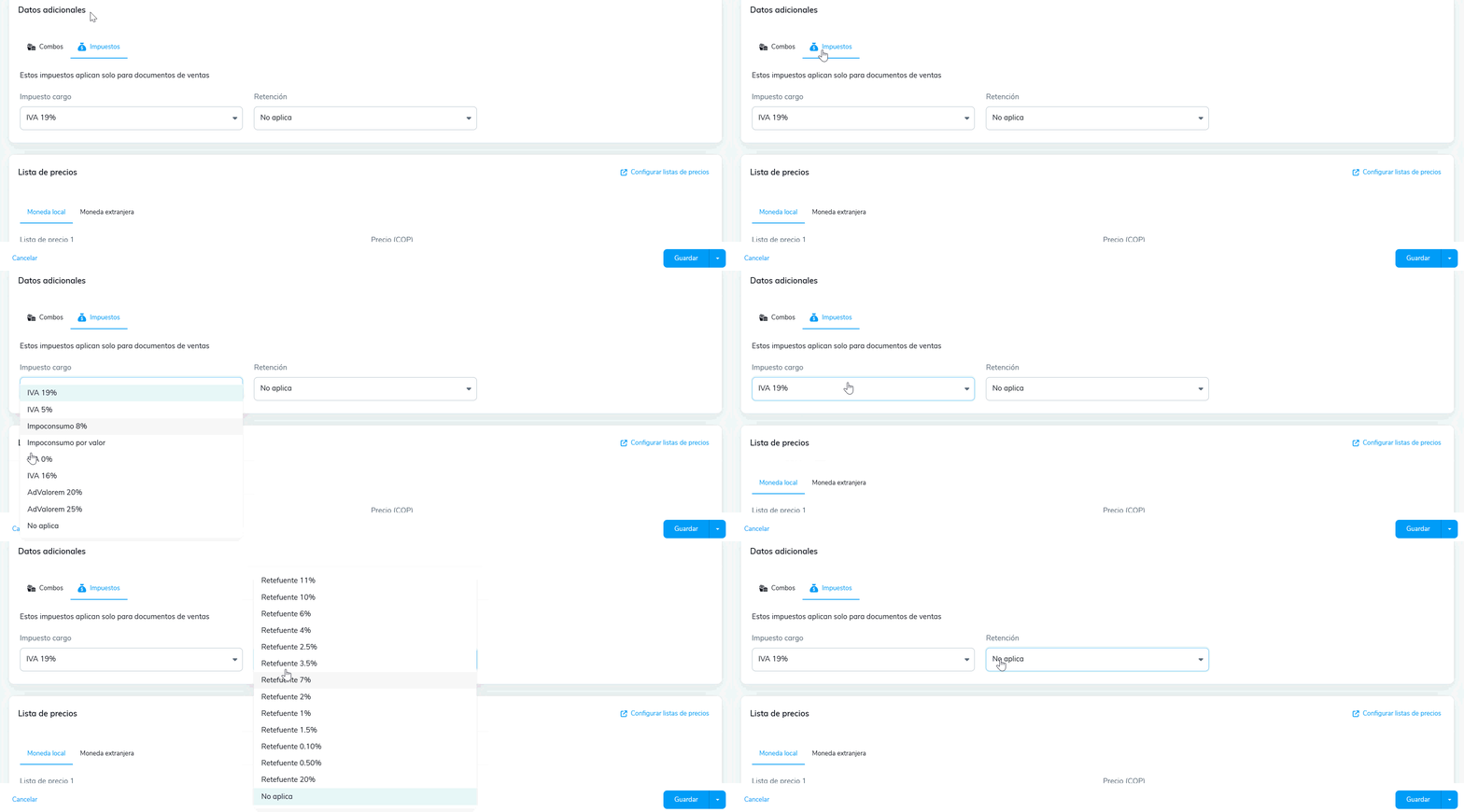
- Impuestos: define el impuesto cargo, retención e impuesto cargo dos, si aplica.
Lista de precios
- Moneda local: asigna los valores de venta del combo, de acuerdo con las listas que previamente han sido activadas y marcas el campo “Incluir IVA en el precio de venta” si aplica.
- Moneda extranjera: si activaste el manejo de moneda extranjera en el perfil de la organización, se mostrará una segunda sección de nombre «Moneda extranjera».

Por medio del enlace Configurar listas de precios, el sistema te direcciona a realizar el proceso.
3. Una vez completes la información que te solicita este catálogo, selecciona el botón Guardar  o Guardar y crear nuevo, que se encuentra en la parte inferior y el sistema te notificará que el combo fue creado.

4. Visualizarás el perfil del combo creado, donde se habilitan las siguientes opciones:
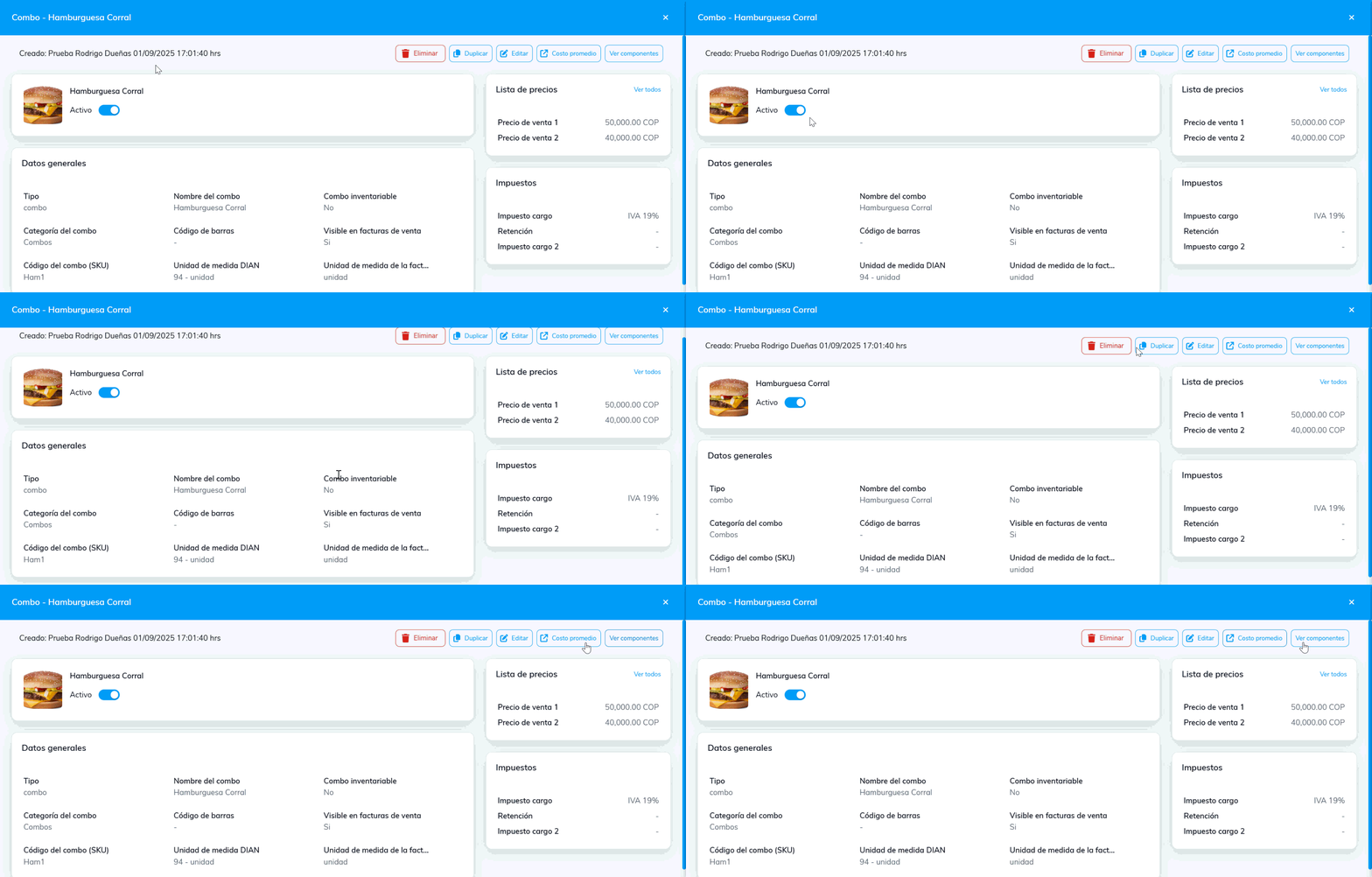
- Eliminar: puedes borrar el combo, si no tiene movimiento asociado.
- Duplicar: permite crear una copia con las mismas características del combo original.
- Editar: te redirige a la vista de edición del combo, donde es posible hacer los cambios que requieras.
- Costo promedio: podrás consultar el costo unitario por mes del año seleccionado.
- Ver componentes: se habilita una ventana donde te detalla la información.
Seguido, podrás elaborar la factura electrónica o el documento de ingreso en POS Gastrobar PRO y el sistema de manera automática descargará los componentes asociados a la receta o fórmula.
Esperamos que esta guía haya sido de ayuda para crear los combos sin variantes que maneja tu empresa.
