
Elaborar un documento de ingreso de combos sin variantes en POS Gastrobar PRO es un proceso que permite vender productos compuestos por varios elementos de forma rápida y ordenada, sin complicaciones técnicas. Esta funcionalidad es ideal cuando se ofrecen combos fijos y se requiere que el sistema descuente automáticamente del inventario cada uno de sus componentes y los registre correctamente en la venta.
Pasos para elaborar un documento de ingreso con combos sin variantes:
1. Realiza la creación de los combos sin variantes en tu Siigo Facturación.
2. Accede al módulo Ingresos  o Ventas e ingresos
  , de acuerdo con la configuración de tu caja.

3. Agrega los combos desde las siguientes opciones:
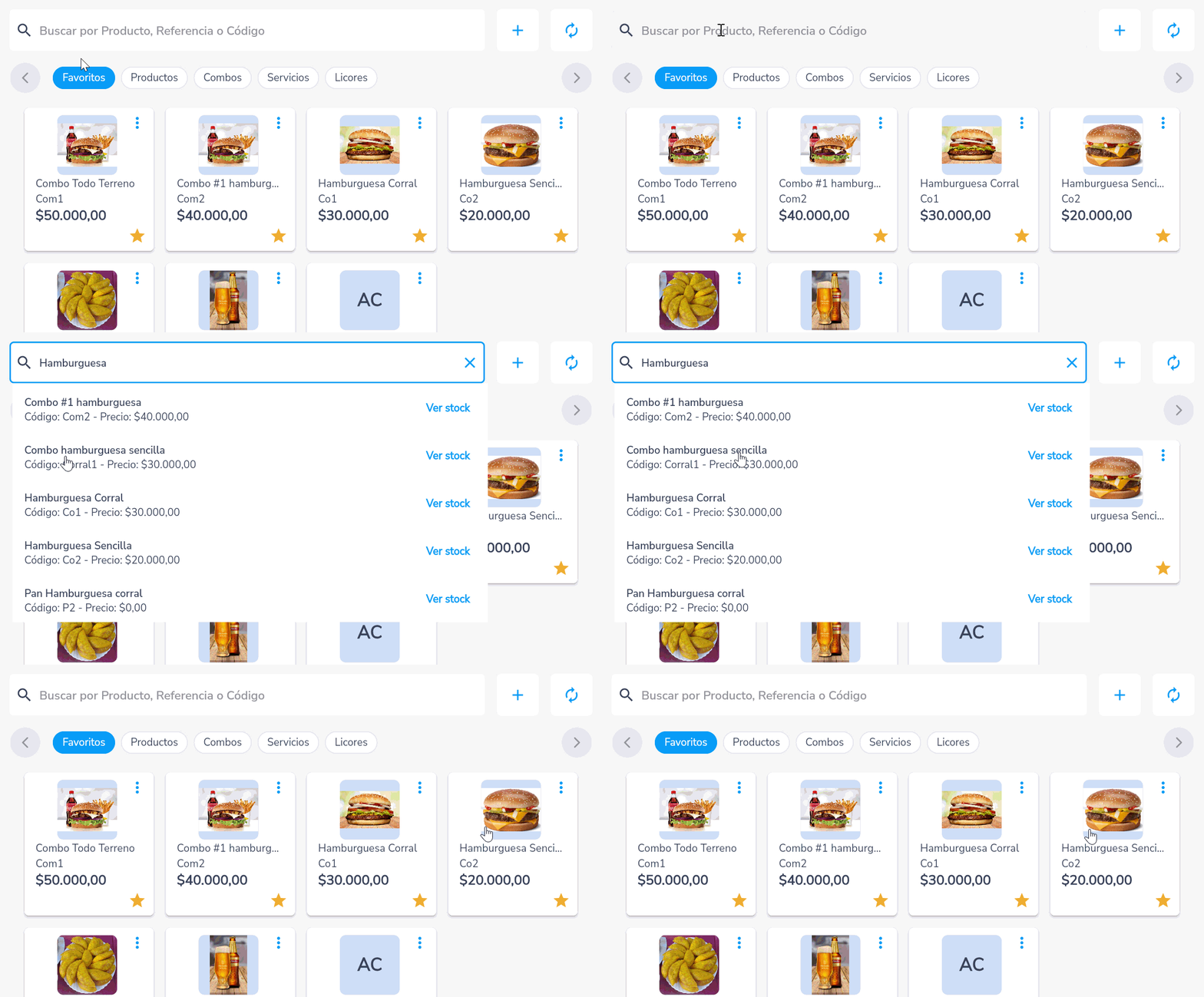
- Buscador de productos: consulta el combo por código, nombre o referencia; si hay muchas coincidencias, se mostrarán los primeros 10 resultados.
- Favoritos: cuando el combo está configurado como favorito, lo puedes seleccionar.
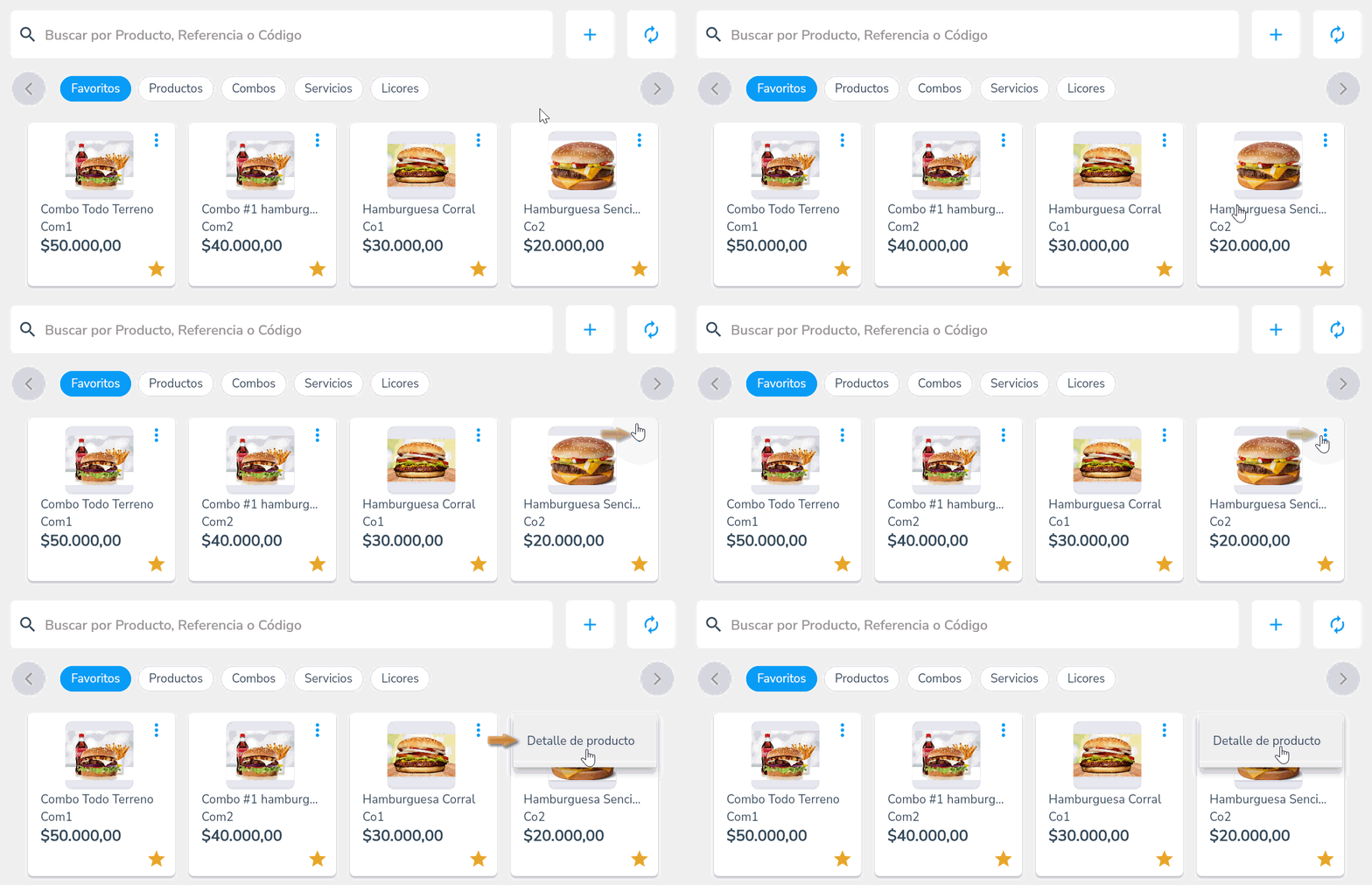
4. Si tienes el producto agregado en favoritos, podrás presionar el ícono de los tres puntos  y seleccionar la opción Detalle de producto.
Donde te indicará que no es inventariable y que no cuenta con información por bodegas.
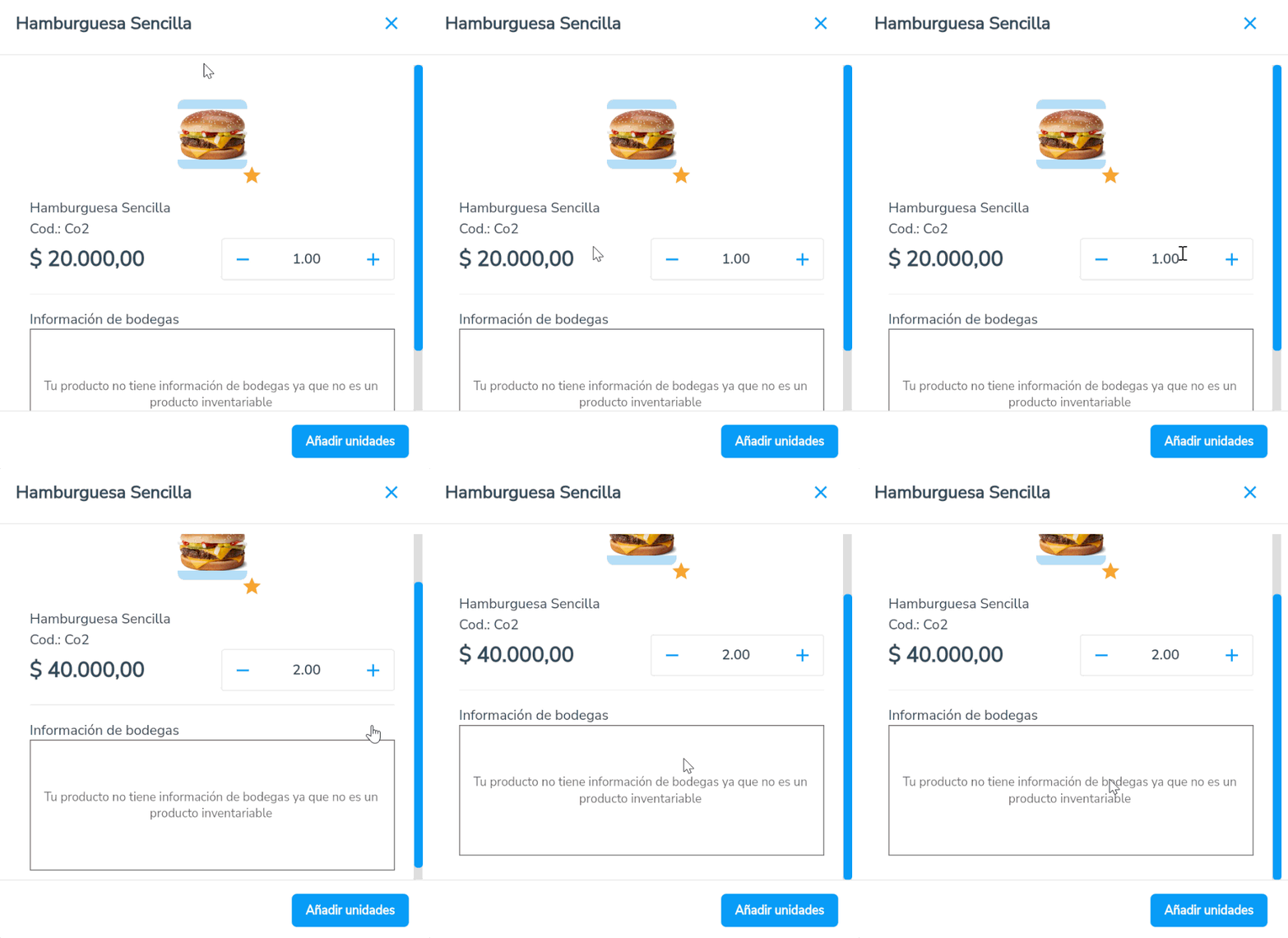
Importante: los componentes del combo sí son productos inventariables y se descargarán automáticamente del inventario durante el proceso de elaboración del documento.
5. El sistema abrirá una ventana con los datos del combo sin variantes, donde completas los siguientes campos:
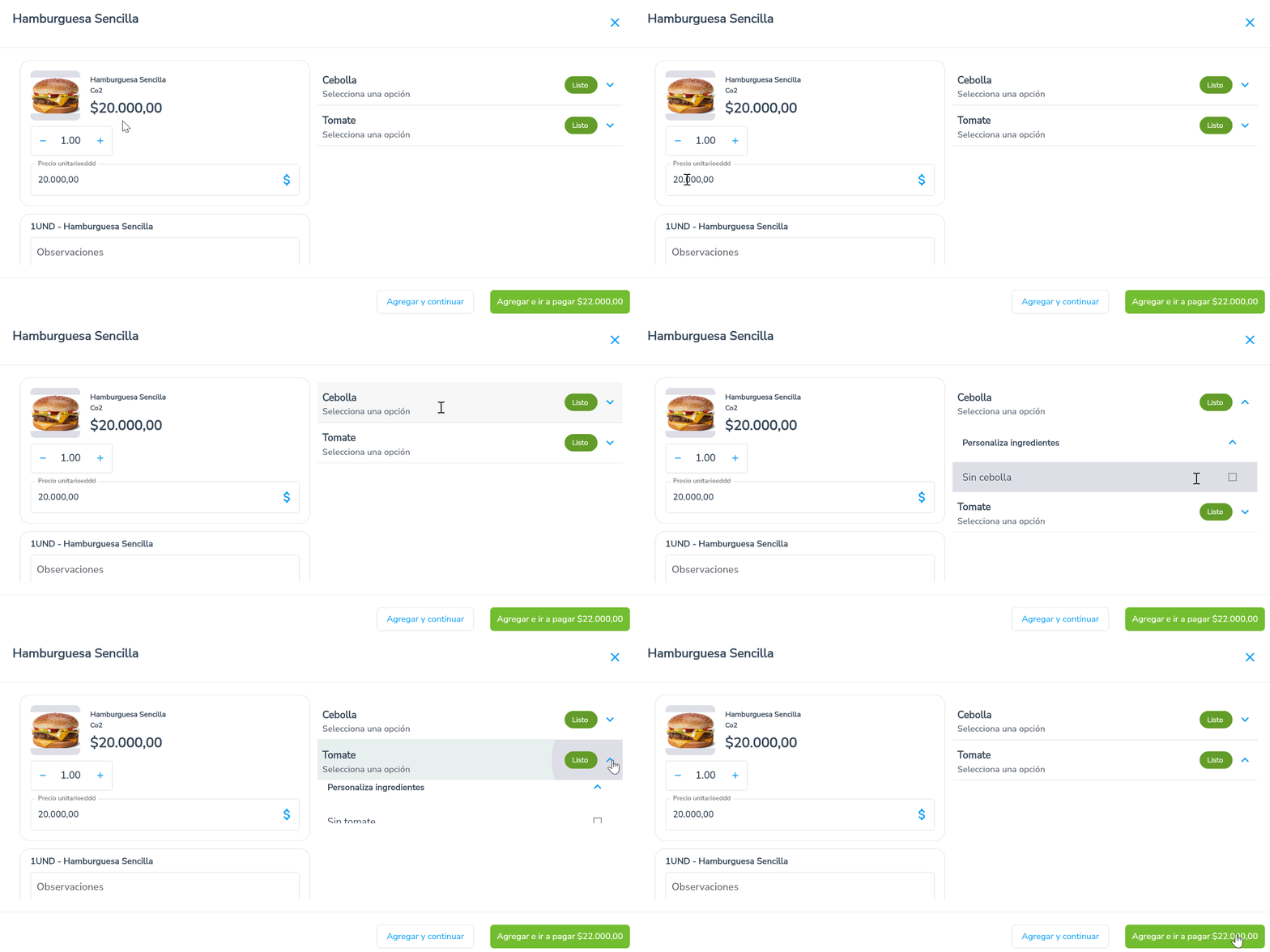
- Cantidades
 : podrás disminuir o aumentar las unidades del combo.
 - Precio unitario: muestra los valores que fueron definidos en la lista de precios, por defecto POS tomará el primer precio. Al configurar el permiso «Modificar precios e impuestos al vender», podrás ingresar el valor que necesites.
- Observaciones: aparecerán los datos adicionales que estén activos en la configuración de caja marcados como “Detallado por ítem”.
- Componentes: si al crear el combo, configuraste los componentes con la opción «Quitar de la orden», podrás marcar el campo «Sin».
6. Una vez definas la información, haz clic en el botón:
- Agregar y continuar
 : se agrega el producto al facturador y podrás continuar adicionando otros productos.
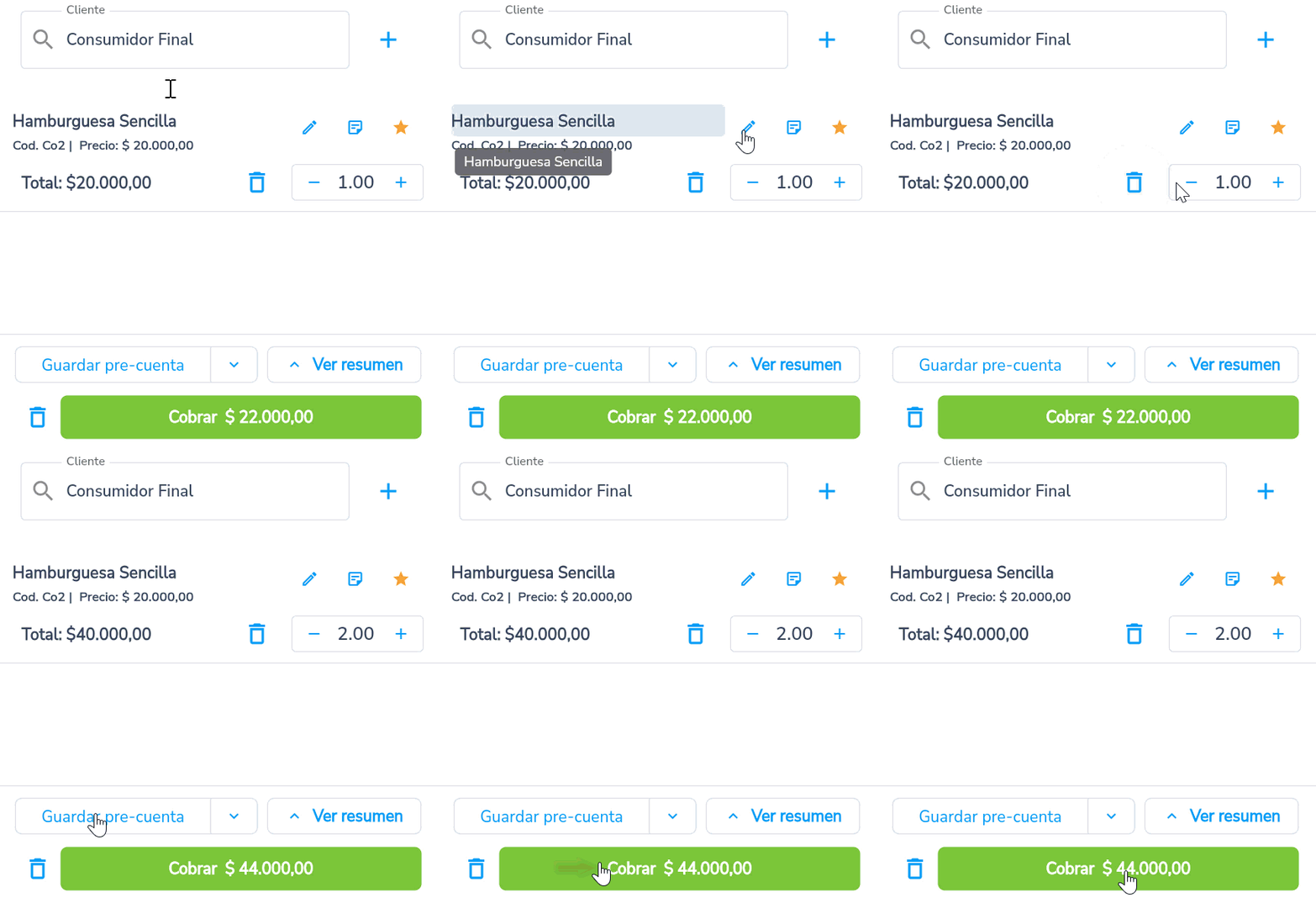
- Agregar e ir a pagar
 : te dirige al proceso de pago, mostrando el valor parcial del producto seleccionado junto con sus costos adicionales.
Importante:
- Al activar el manejo de órdenes de servicio o pedido o comandas en la configuración de la caja, podrás agregar datos adicionales a cada uno de los combos.
- En caso de requerirlo, puedes elaborar el documento de ingreso con propina voluntaria.
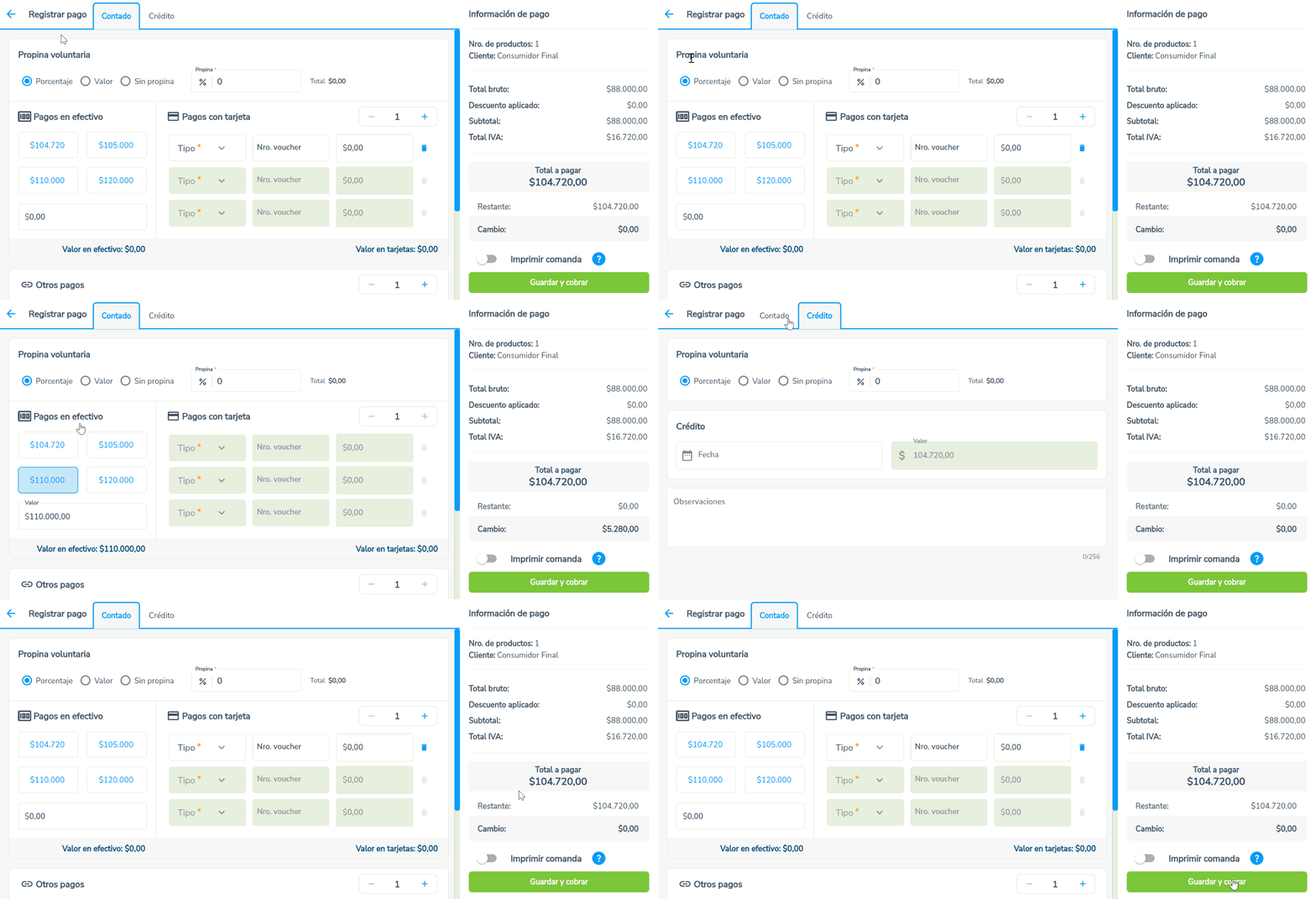
7. Registra el pago desde la pestaña Contado o Crédito y en la parte derecha visualizarás la información de pago, es decir, un resumen de la venta. Finalmente, haz clic en el botón Guardar y cobrar  .
.
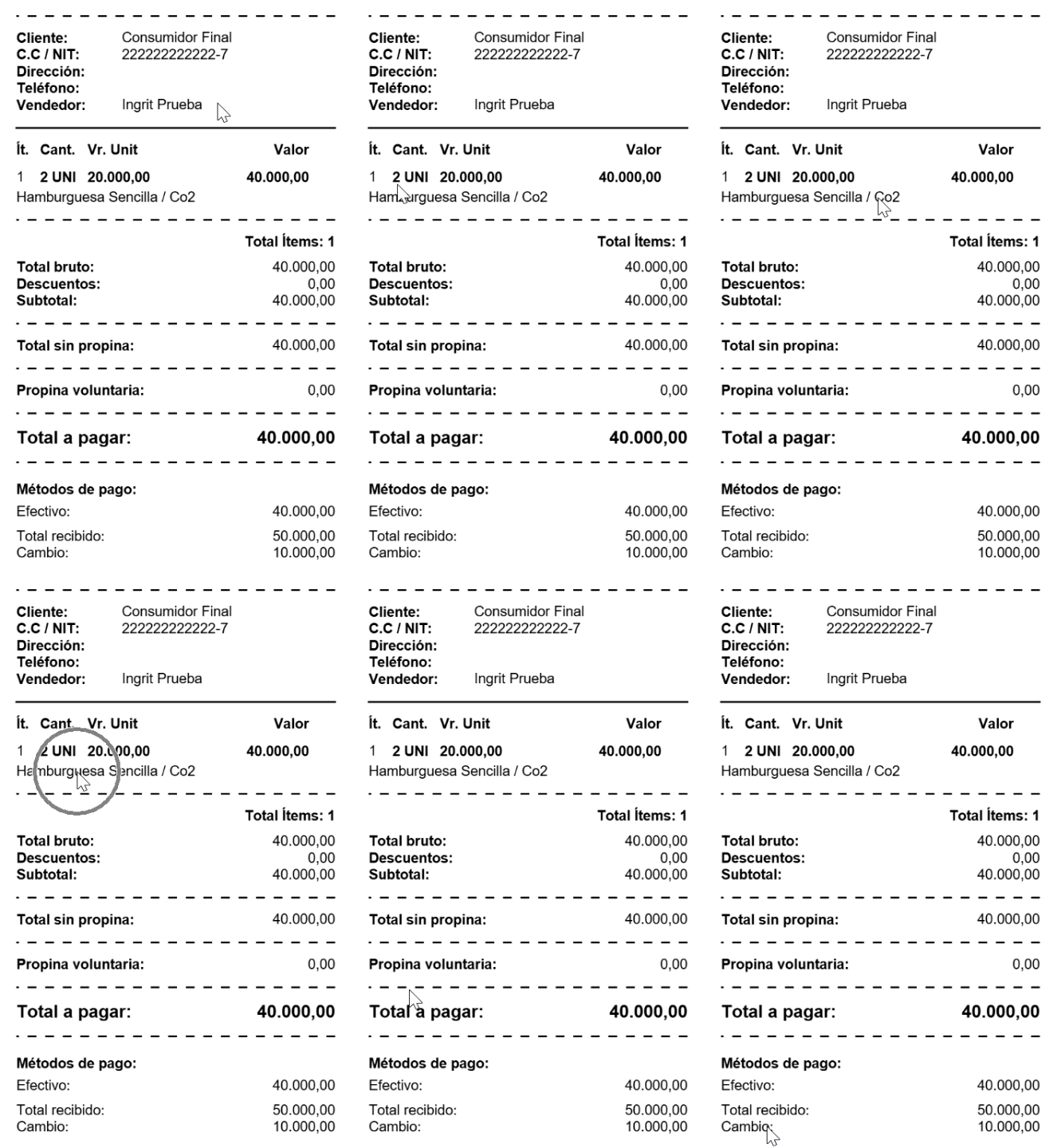
8. El sistema te llevará a la ventana de impresión del comprobante, donde podrás visualizar el documento de ingreso.
Siguiendo estos pasos podrás elaborar tus documentos de ingreso de combos sin variantes en POS Gastrobar PRO.
