
Configurar mesas y meseros en POS Gastrobar PRO permite gestionar eficazmente establecimientos que combinan restaurante y bar, con una propuesta gastronómica diferenciada, coctelería especializada y una experiencia casual. Esta funcionalidad ayuda a organizar el espacio, agilizar el servicio y controlar las reservas, gracias a una vista actualizada del estado y ocupación de las mesas.
Es recomendable implementarlo al iniciar la operación de tu punto de venta o cuando necesites optimizar la gestión de tu espacio y del equipo de trabajo. Sigue estos pasos en Siigo Nube para configurarlos:
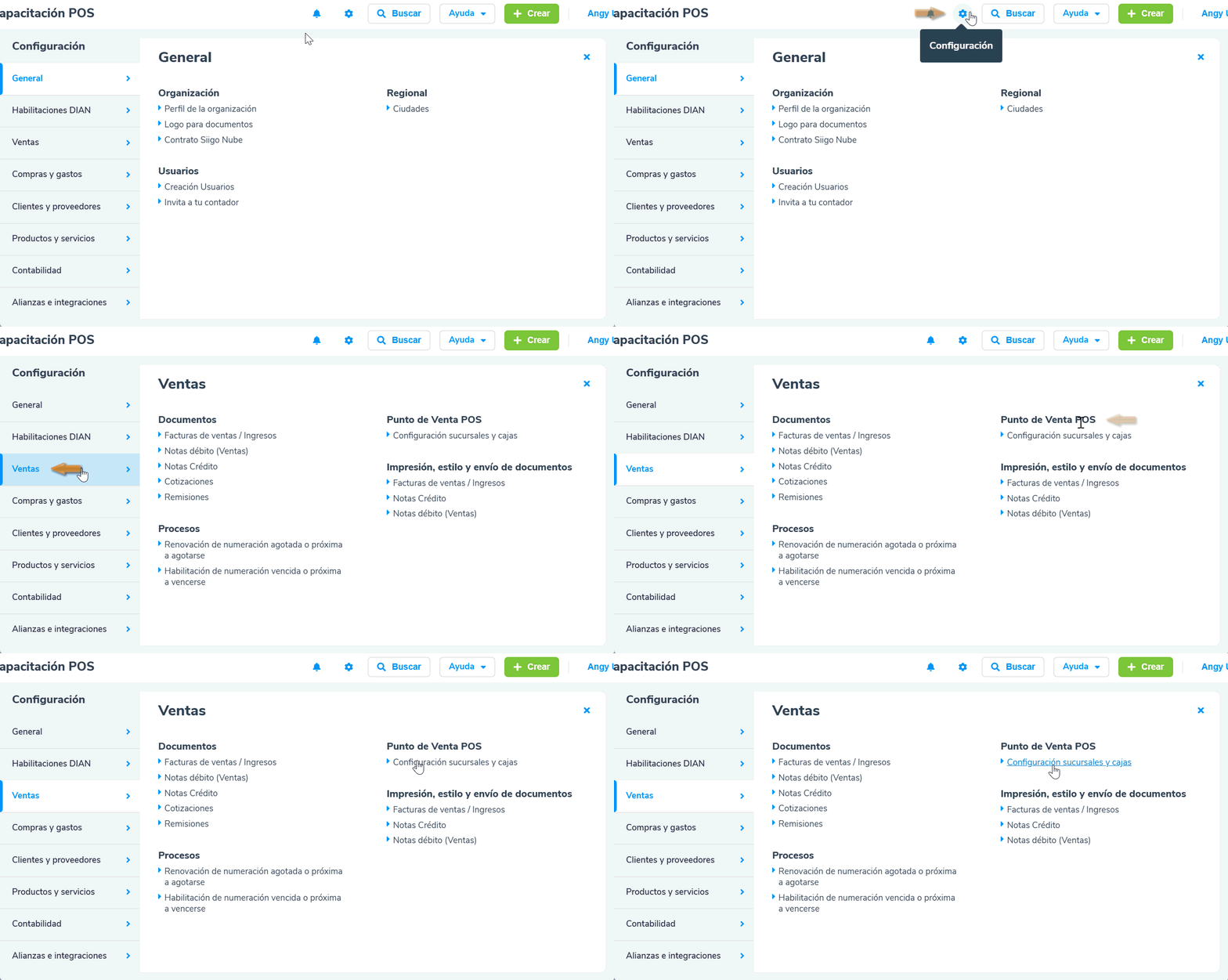
1. Dirígete al ícono de Configuración  – Ventas – Punto de venta POS – Configuración sucursales y cajas.
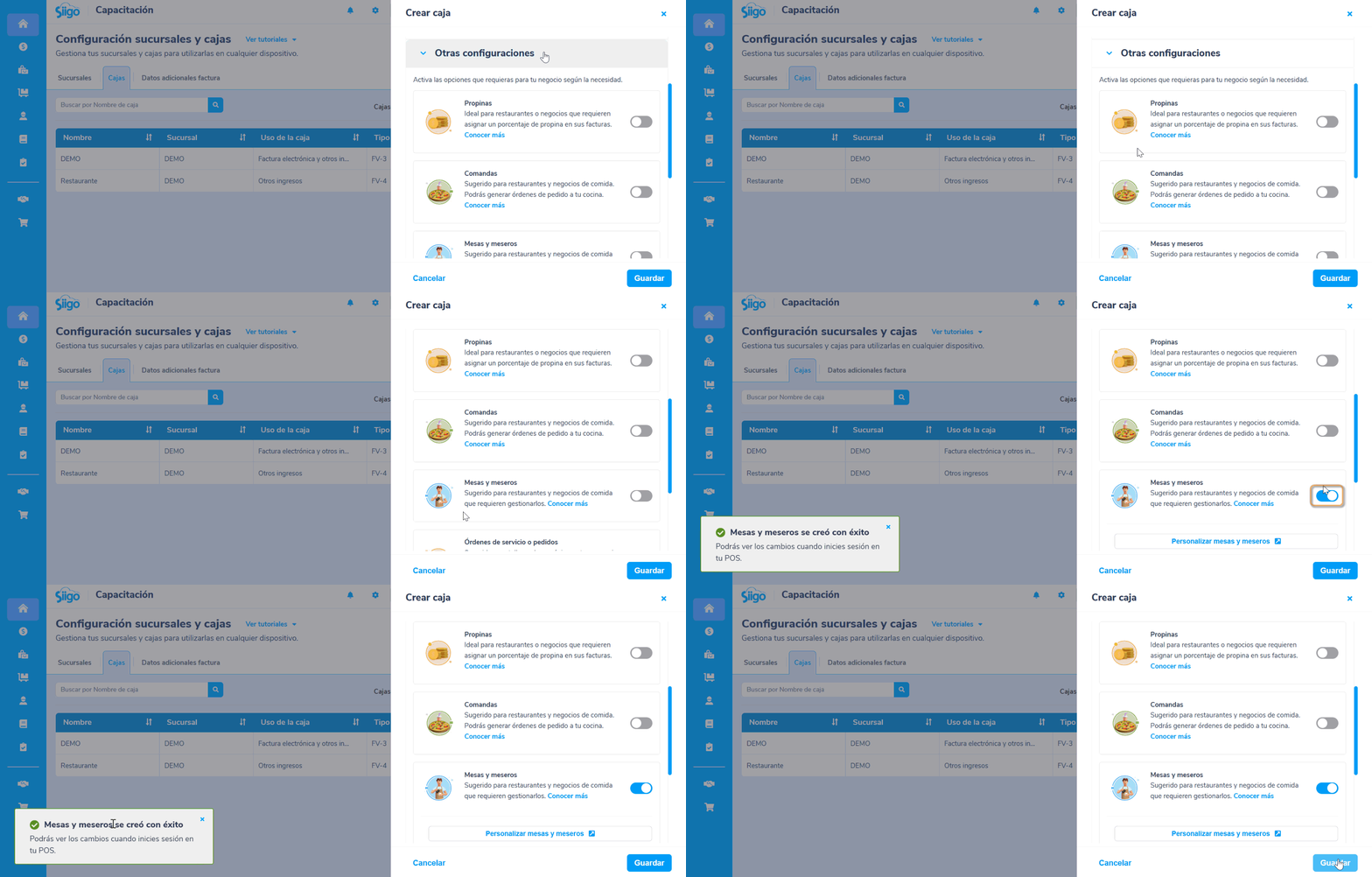
2. Ubica la pestaña Cajas y aquí podrás editar o crear una caja.

3. El sistema habilitara la siguiente ventana, desplázate a la sección Otras configuraciones y activa la opción Mesas y meseros, deslizando el botón  hacia la derecha.
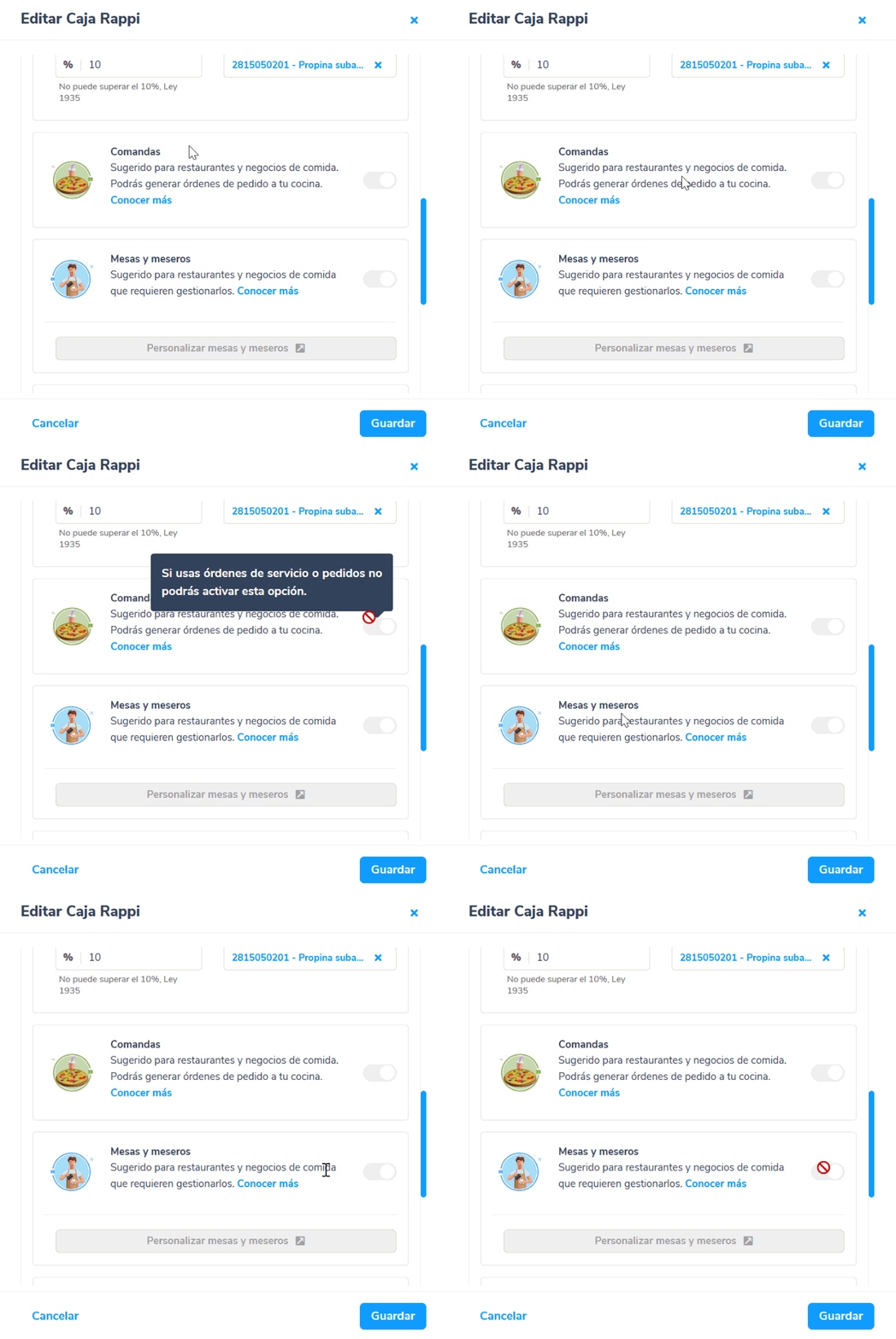
Importante: en la caja seleccionada para la integración de Rappi, la funcionalidad de comandas y mesas y meseros se activará por defecto y no podrá ser desactivada. Esto se debe a que los pedidos de Rappi ingresan directamente a la vista de mesas para su gestión.
4. Una vez activada la opción, el sistema creará los datos adicionales genéricos para mesas y meseros, confirmará el cambio y seleccionas el botón Guardar  .
.
5. También, puedes guardar los cambios, seleccionando el botón Personalizar mesas y meseros  y en la ventana que se habilita presionas Guardar .
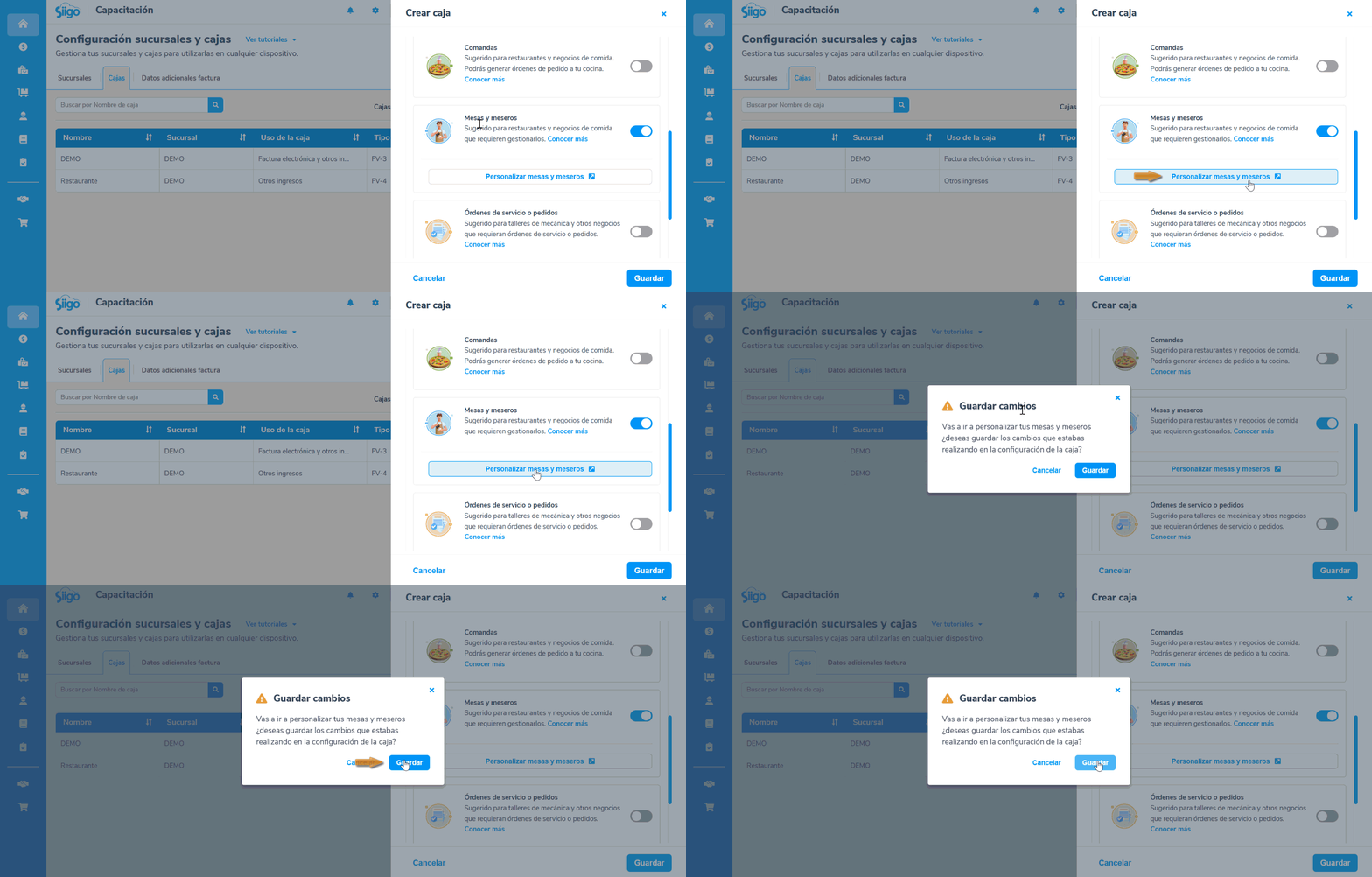
Después, aparecerá la notificación: “La caja se guardó con éxito”, y serás redirigido automáticamente a la pestaña de Datos adicionales factura.
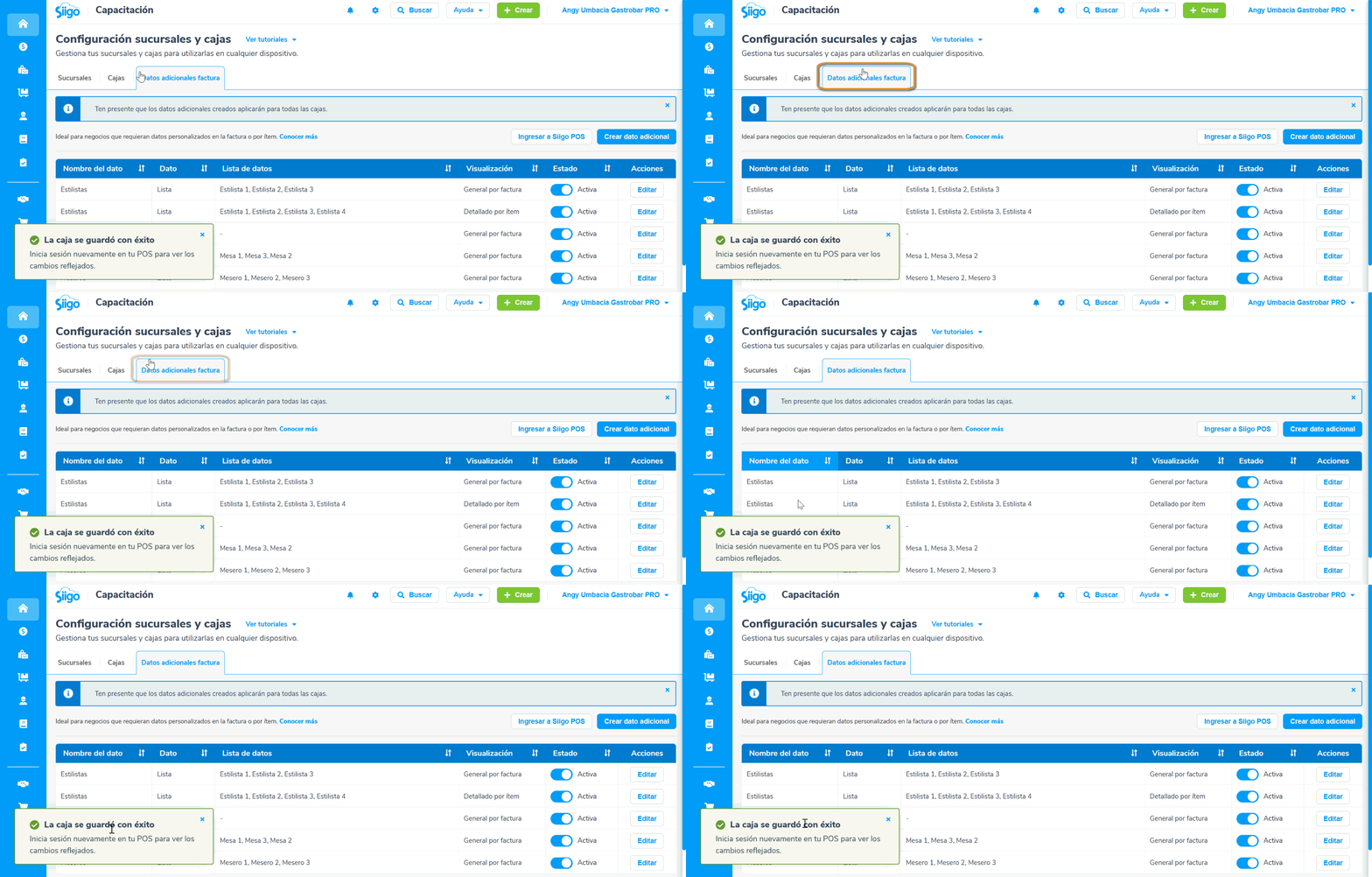
6. Al finalizar, visualizarás los datos adicionales de mesas y meseros creados por defecto. Donde encontrarás las siguientes columnas:
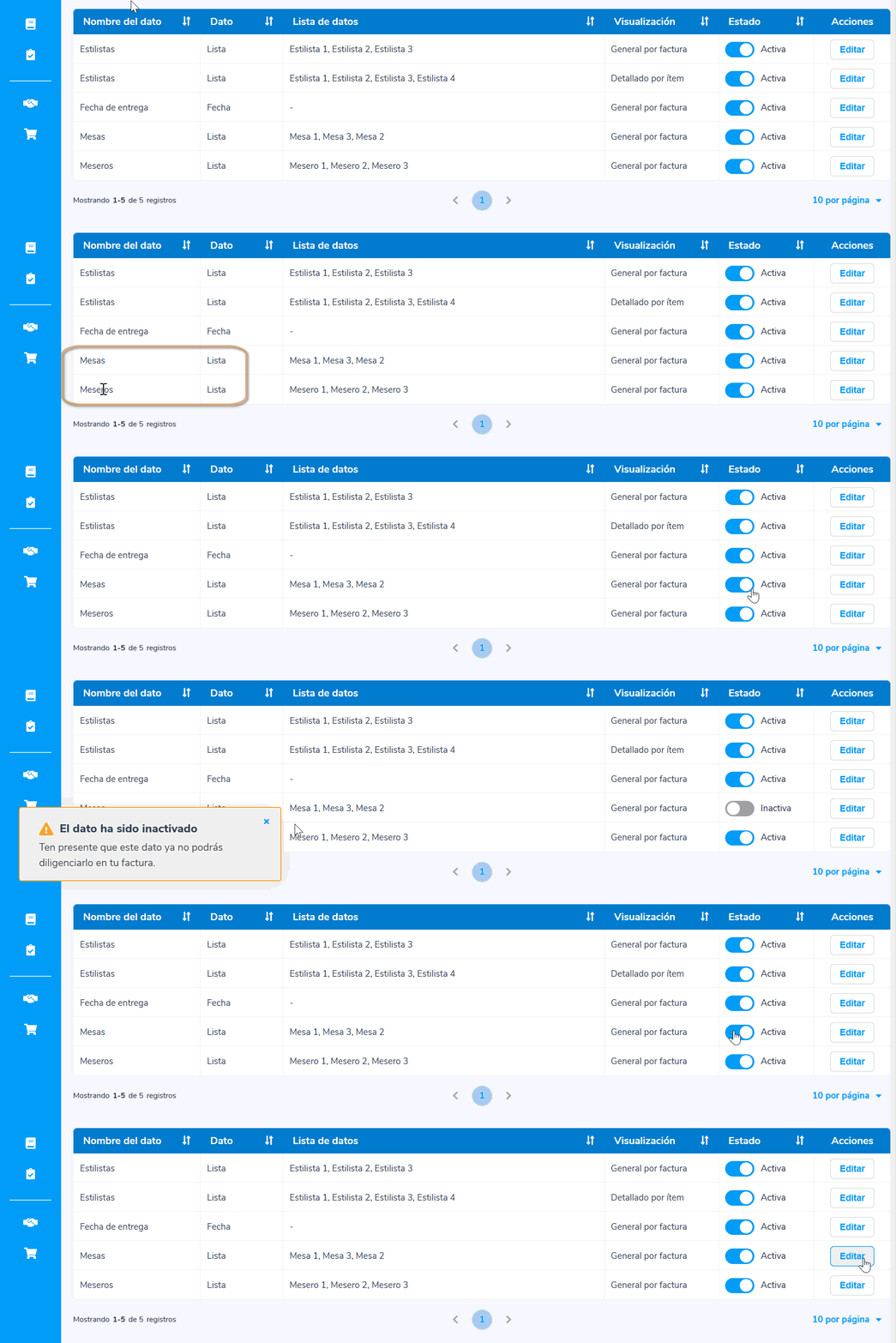
- Estado: es posible activar e inactivar los datos configurados. En caso de inactivar el dato adicional, se inactivará para todas las cajas.
- Acciones: para ajustar los datos de las mesas o meseros, haz clic en el botón Editar
 y desde allí podrás modificar los siguientes campos: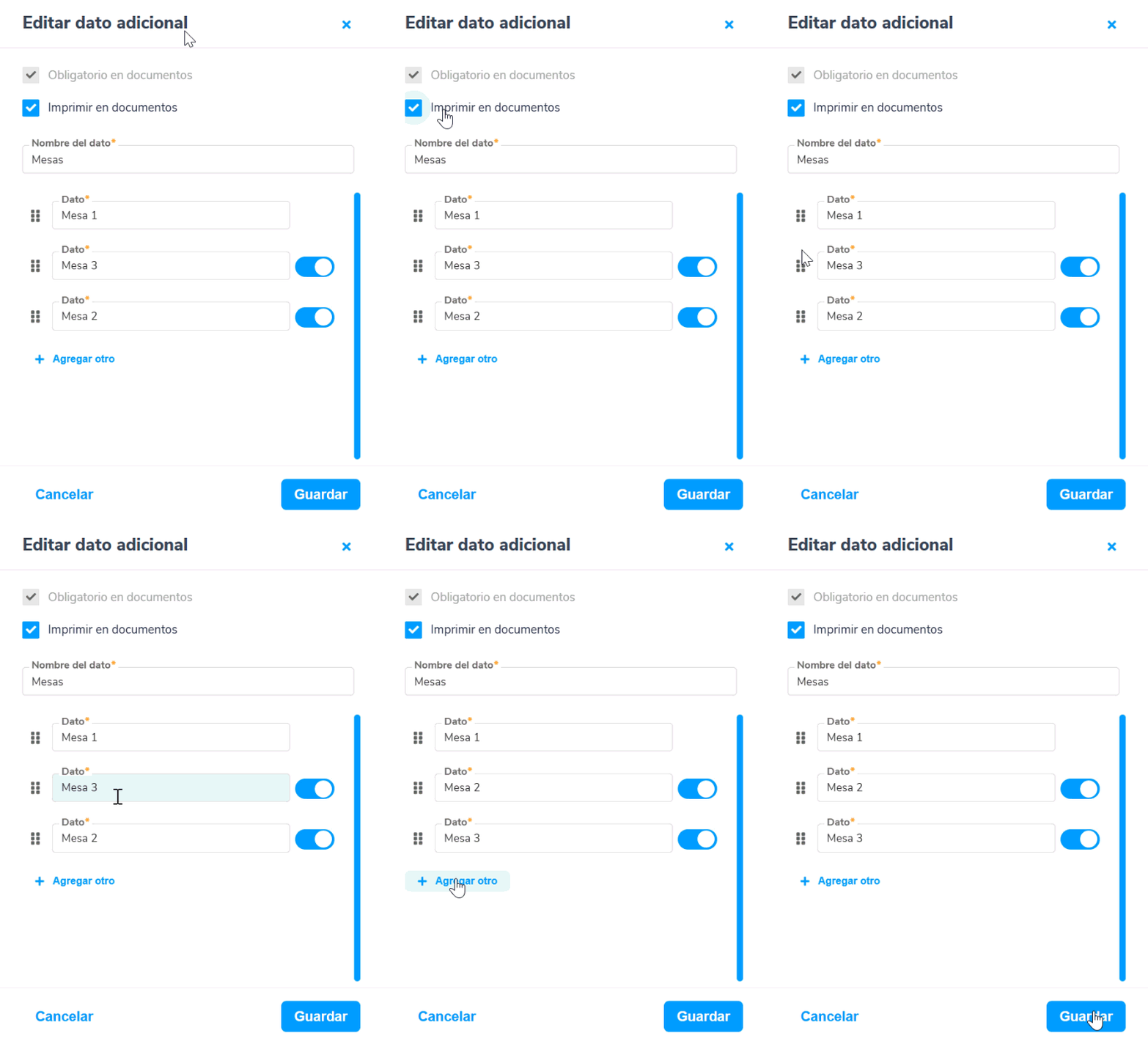
– Obligatorio en documentos: si se marca, el comprobante no podrá generarse sin llenar este campo (solo disponible si se selecciona “Como descripción general de la factura”).
– Imprimir en documentos: activado por defecto, permite que se visualicen los meseros o mesas en la vista previa e impresión del comprobante.
– Nombre del dato: personaliza el nombre del campo.Además, podrás: eliminar el dato con el í
cono basura
 , agregar otro dato y con el ícono de la cuadrícula
  , será posible arrastrar el dato para reordenarlo según la prioridad que desees.
– Desliza el botón para activar o inactivar las mesas o meseros.
Una vez completes los campos, haz clic en el botón Guardar y el sistema confirmará que el dato se creó con éxito.
¡Listo! Con este proceso configura las mesas y meseros en POS Gastrobar PRO.
