
Crear los ingredientes de los toppings para POS Gastrobar PRO es un paso esencial para configurar correctamente los toppings, las recetas y el control de inventario en el sistema. Este proceso se realiza desde Siigo Facturación y permite registrar cada ingrediente como un producto, asegurando un manejo preciso del consumo, las existencias y la operación del negocio. Se recomienda realizar esta configuración antes de crear las recetas o parametrizar los productos que utilizarán toppings, ya que estos ingredientes serán la base para el funcionamiento adecuado del sistema.
A continuación, te indicamos los pasos a realizar:
1. Crea la categoría para los toppings en Siigo Facturación.
2. Identifica los ingredientes que hacen parte de la receta. Por ejemplo, para un «Helado especial de 3 bolas con toppings», los ingredientes corresponden a: cono de galleta, galleta, sabores de helado y toppings como gomitas, salsa de chocolate, entre otros.
3. Para crear los ingredientes, accede a través de una de las siguientes rutas:
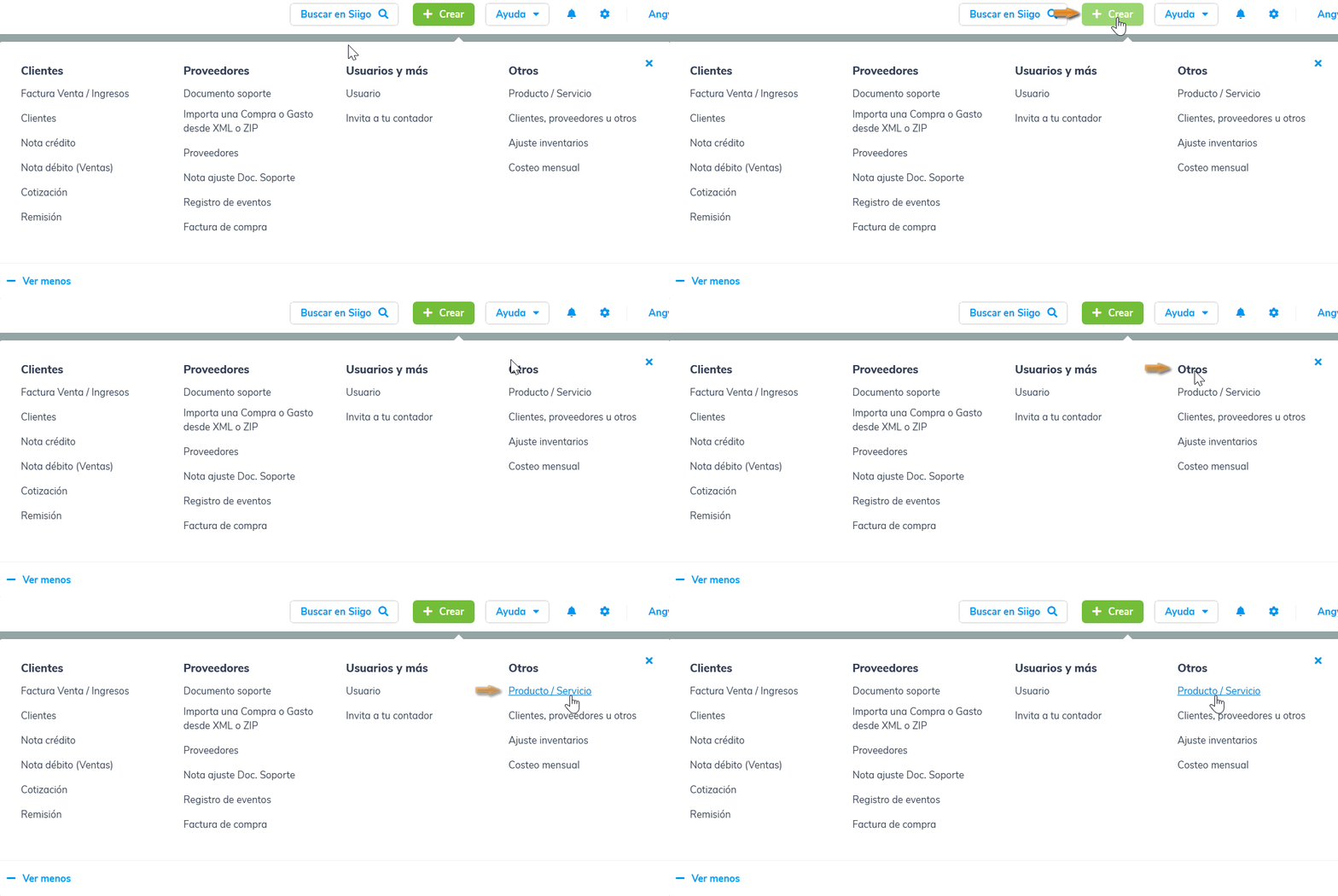
- Selecciona el botón + Crear
 y en la sección Otros, selecciona Producto / Servicio.
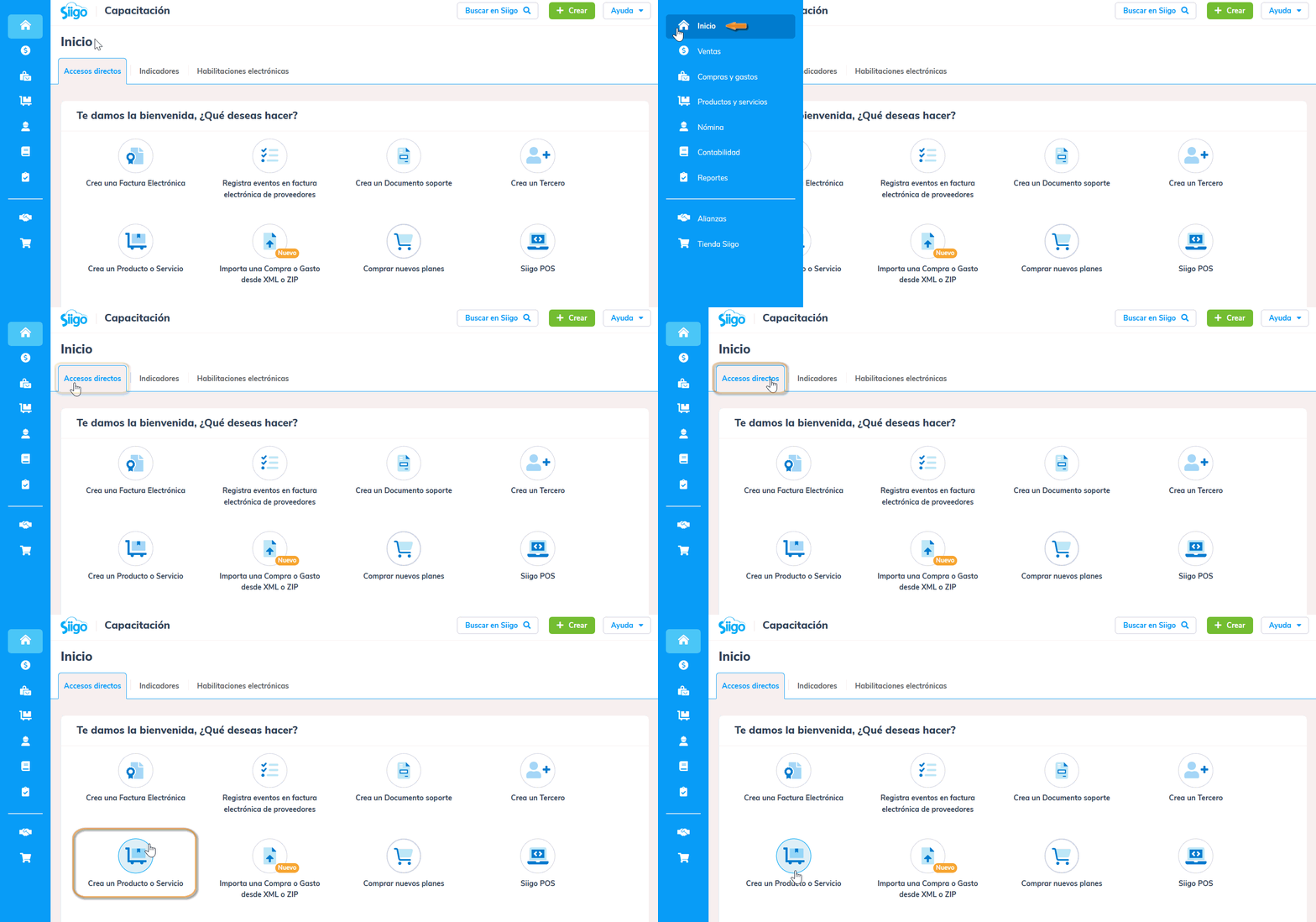
- Ve al módulo de Inicio – Accesos directos – Crea un producto o servicio.
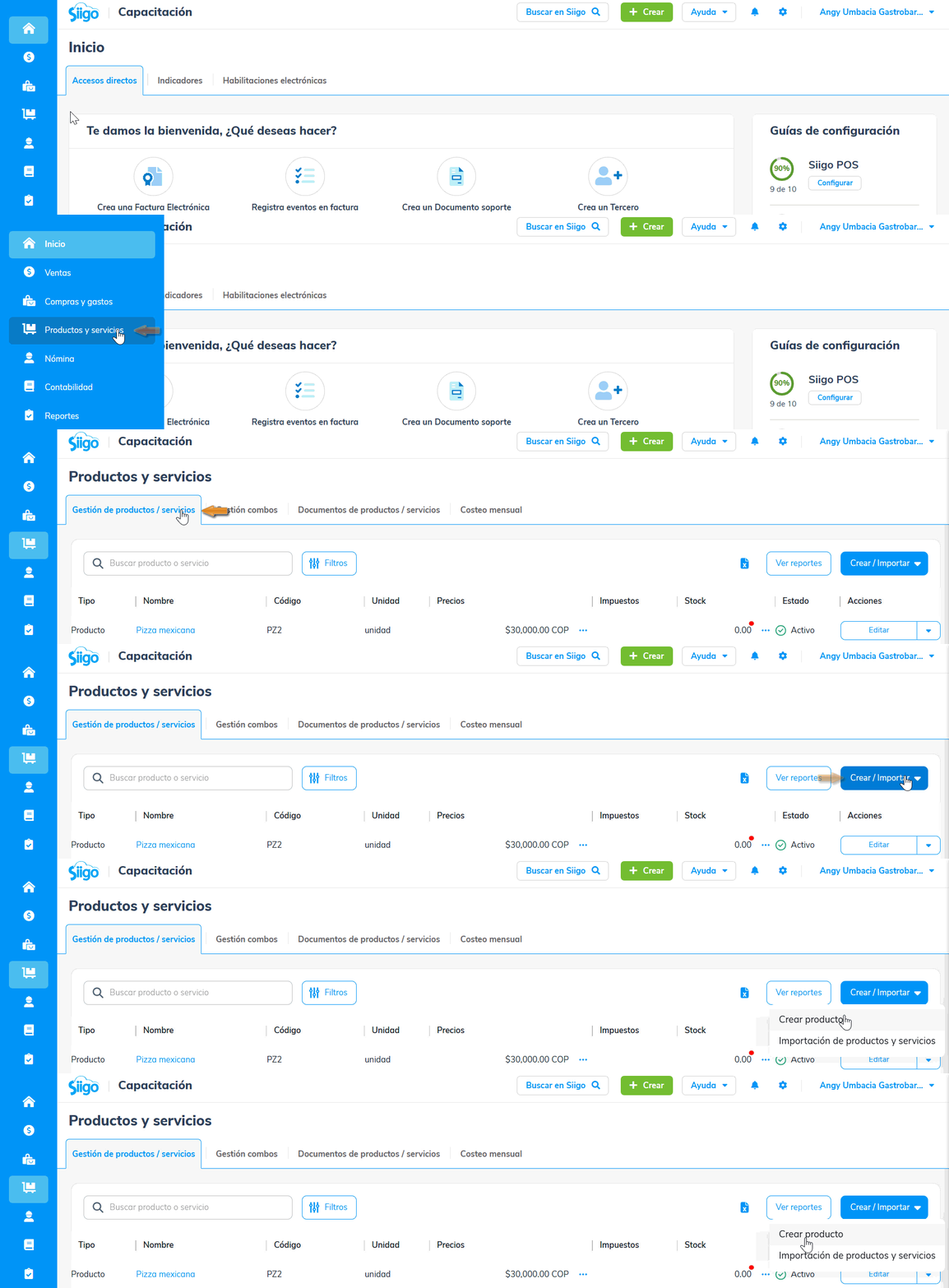
- Dirígete al módulo de Productos y servicios – Gestión de productos / servicios y selecciona el botón Crear / Importar
 – Crear producto.
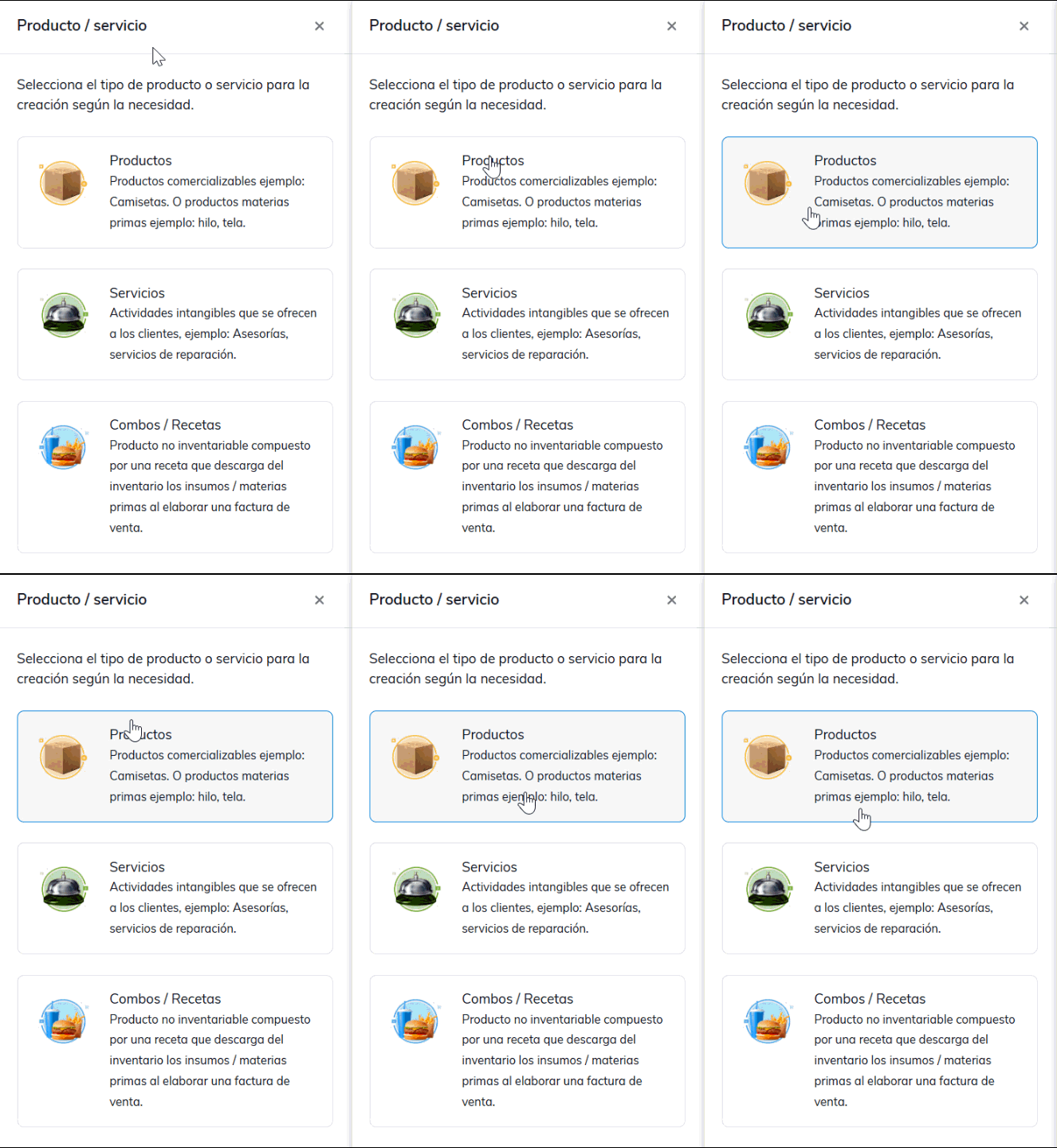
4. Se habilitará una ventana, selecciona el tipo de productos.
5. Diligencia los datos de las siguientes secciones:
Datos generales del producto
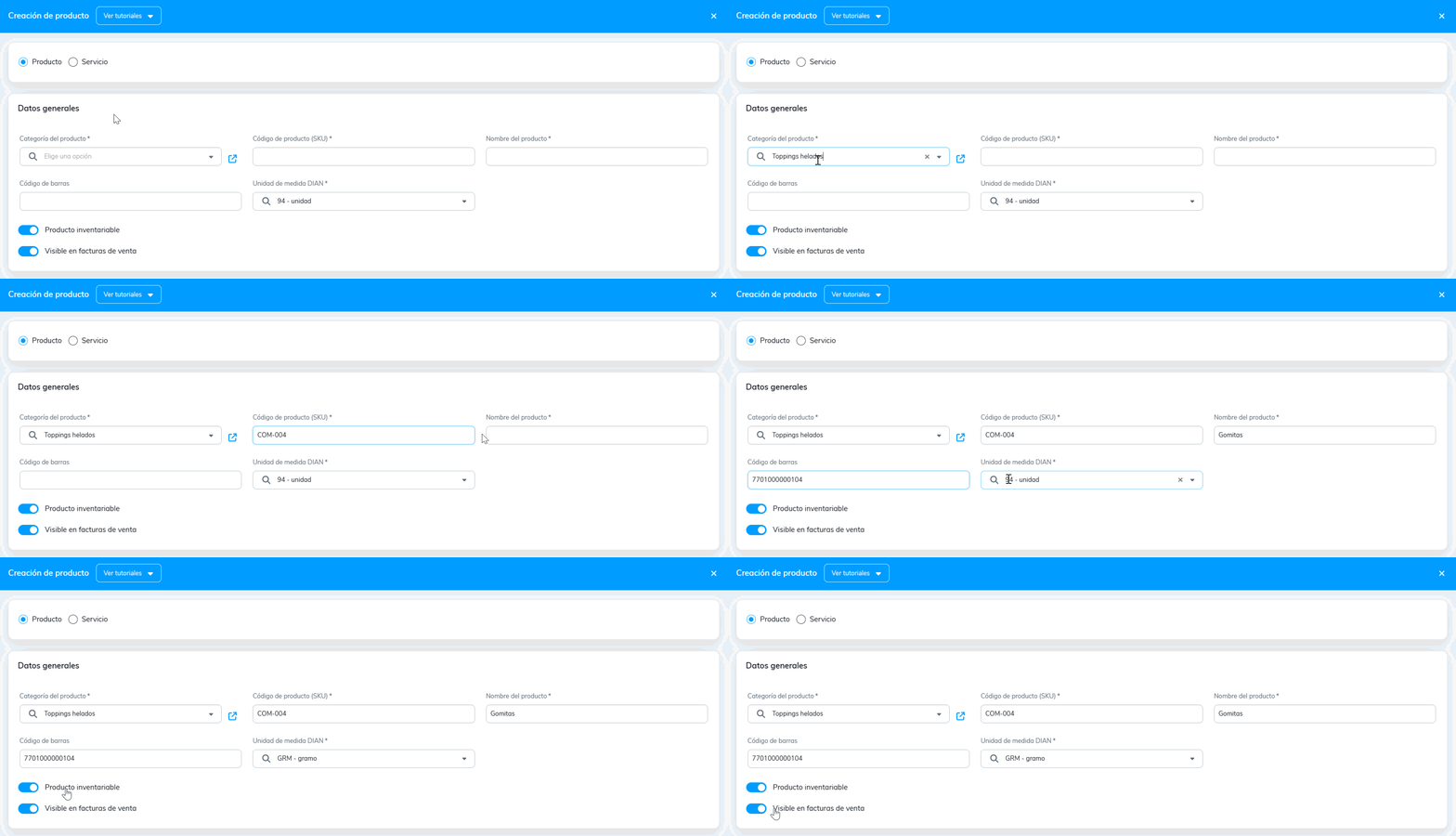
- Categoría del producto: selecciona la clasificación de inventario creada previamente como «Toppings helados».
- Código de producto: campo obligatorio, alfanumérico, permite mínimo 1 y máximo 30 caracteres.
- Nombre del producto: ingresa el nombre del topping.
- Código de barras: campo opcional para la creación de productos.
- Unidad de medida DIAN: se visualiza inicialmente como «unidad», si lo seleccionas muestra el listado de las unidades de medida que se tienen creadas por la DIAN para envío de los datos en el XML.
- Producto inventariable: controla que se muestre el producto o no en los reportes de control de unidades.
- Visible en facturas de venta: al marcar este campo, los productos se mostrarán en los documentos de ventas y determinará si el ingrediente se imprime en la comanda.
Datos adicionales
- Impuestos: define el impuesto cargo, de retención e impuesto cargo dos, si aplica.

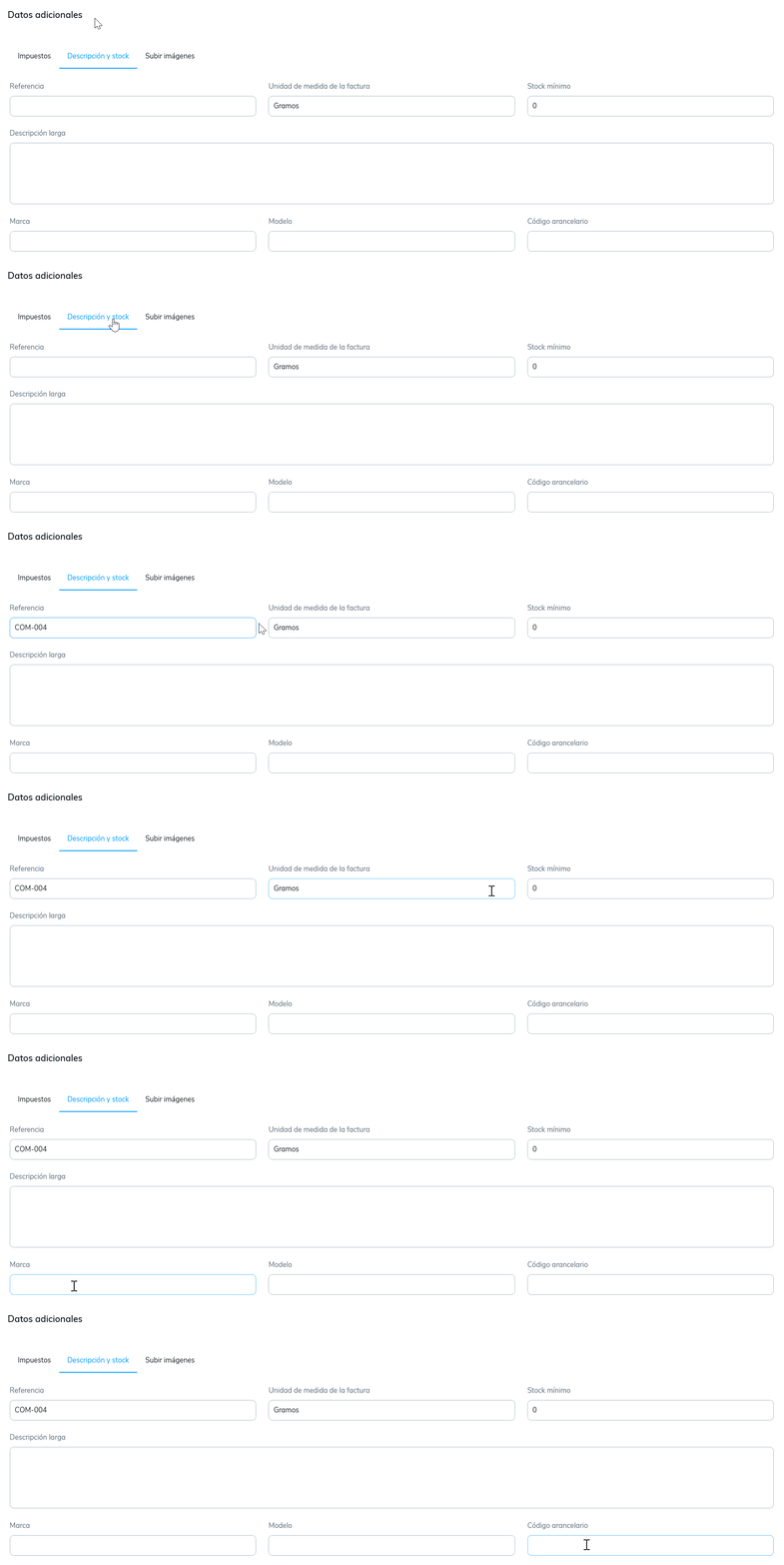
- Descripción y Stock: ingresa la referencia de producto, la unidad de medida de la factura, el stock mínimo, la descripción larga o detalle del producto, la cual dependiendo del formato de impresión de los documentos utilizados, se visualizará.
Importante:
- Es fundamental definir la unidad de medida correcta según la forma en que se consumen los ingredientes dentro de la receta. Esto es especialmente importante para los productos que se compran en una unidad de medida, pero se consumen en otra diferente, generalmente una unidad más pequeña.
- Los ingredientes deben parametrizarse en la menor unidad de medida posible, ya que esto permite una mayor precisión en el descargue de inventario, un control más preciso del consumo y reduce las diferencias entre el inventario físico y el registrado en el sistema.
- Subir imágenes: puedes cargar un máximo de 5 archivos en formato PNG y JPG. Haz clic en el recuadro “Selecciona un archivo o arrastra aquí el archivo” y luego, en la ventana que se abrirá, presiona el botón seleccionar una foto
 o el ícono Subir imagen
  .
.
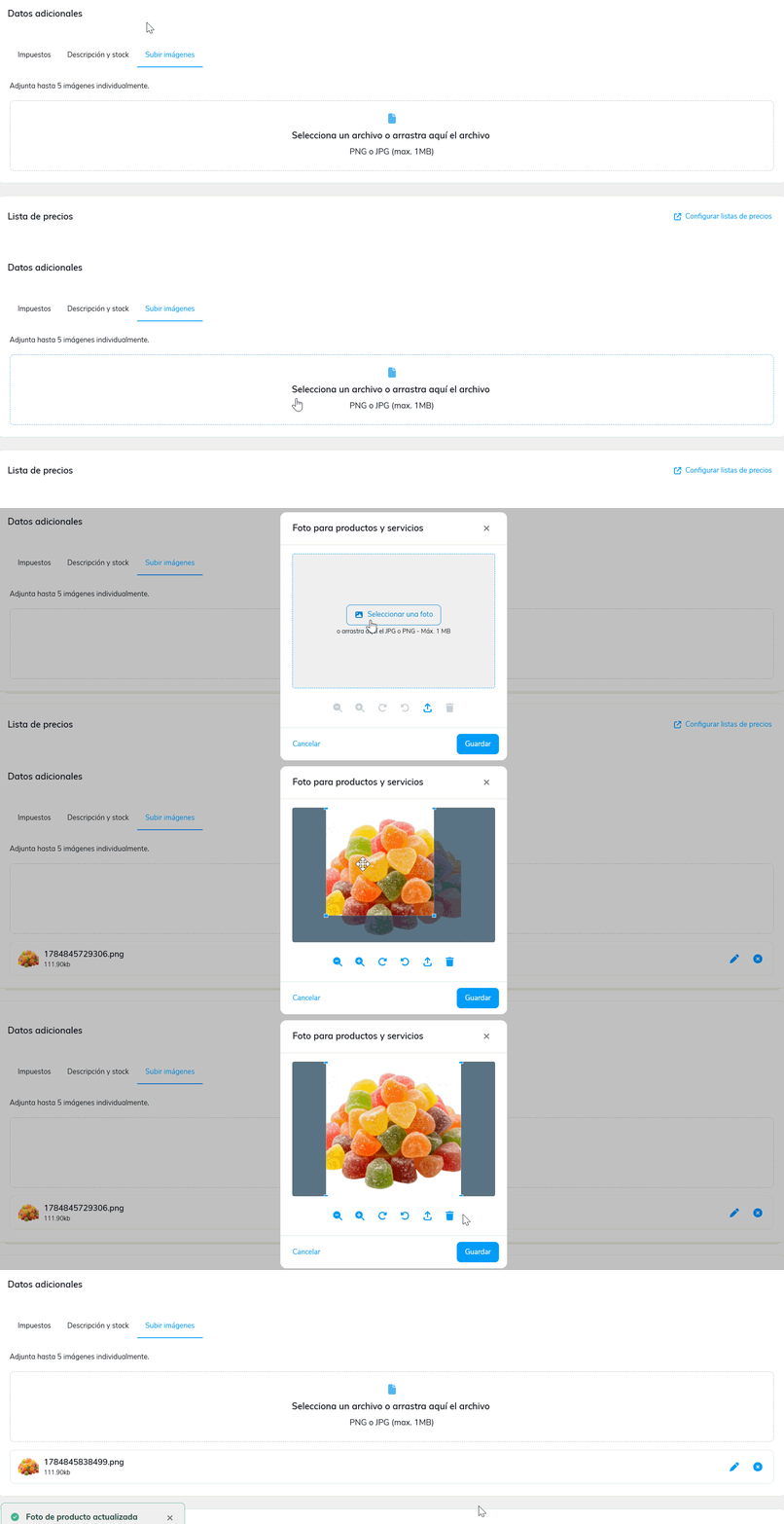
Una vez la ingreses, con los íconos que encuentras en la parte inferior de la imagen, puedes reducirla, ampliarla, girarla a la derecha, izquierda o eliminarla. Luego, haz clic en el botón Guardar  .
.
Lista de precios
Asigna los valores de venta del ingrediente, de acuerdo a las listas que previamente han sido activadas y marca el campo «Incluir IVA en el precio de venta» si aplica.
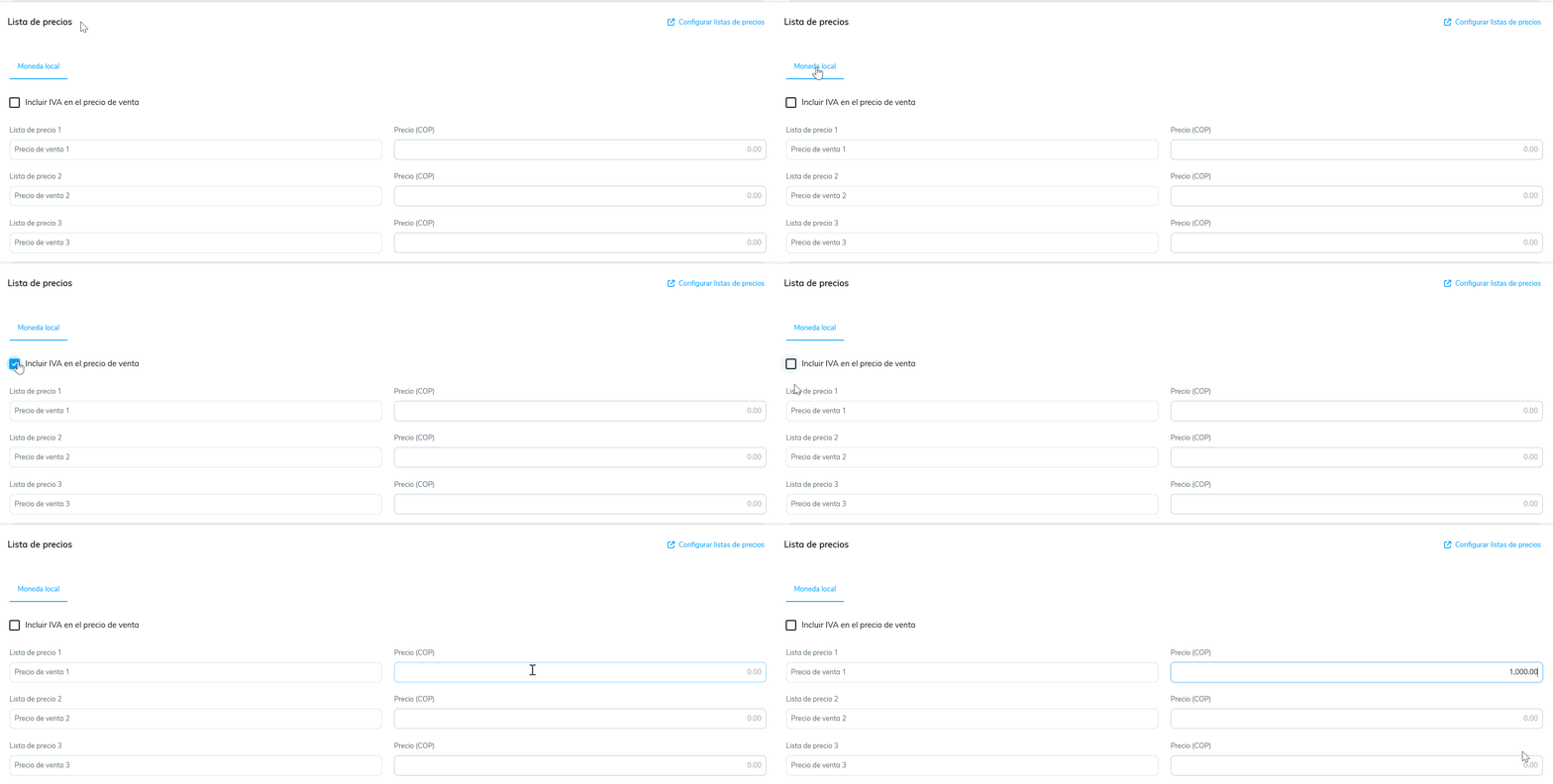
Por medio del enlace Configurar listas de precios, el sistema te direcciona a realizar el proceso.
6. Haz clic en el botón Guardar  o Guardar y crear nuevo, que se encuentra en la parte inferior y el sistema te notificará que el producto fue creado.

Importante: podrás seleccionar la opción Importar desde Excel  , para crear los productos y/o servicios desde Excel de forma masiva.
7. Visualizarás el perfil del producto creado.
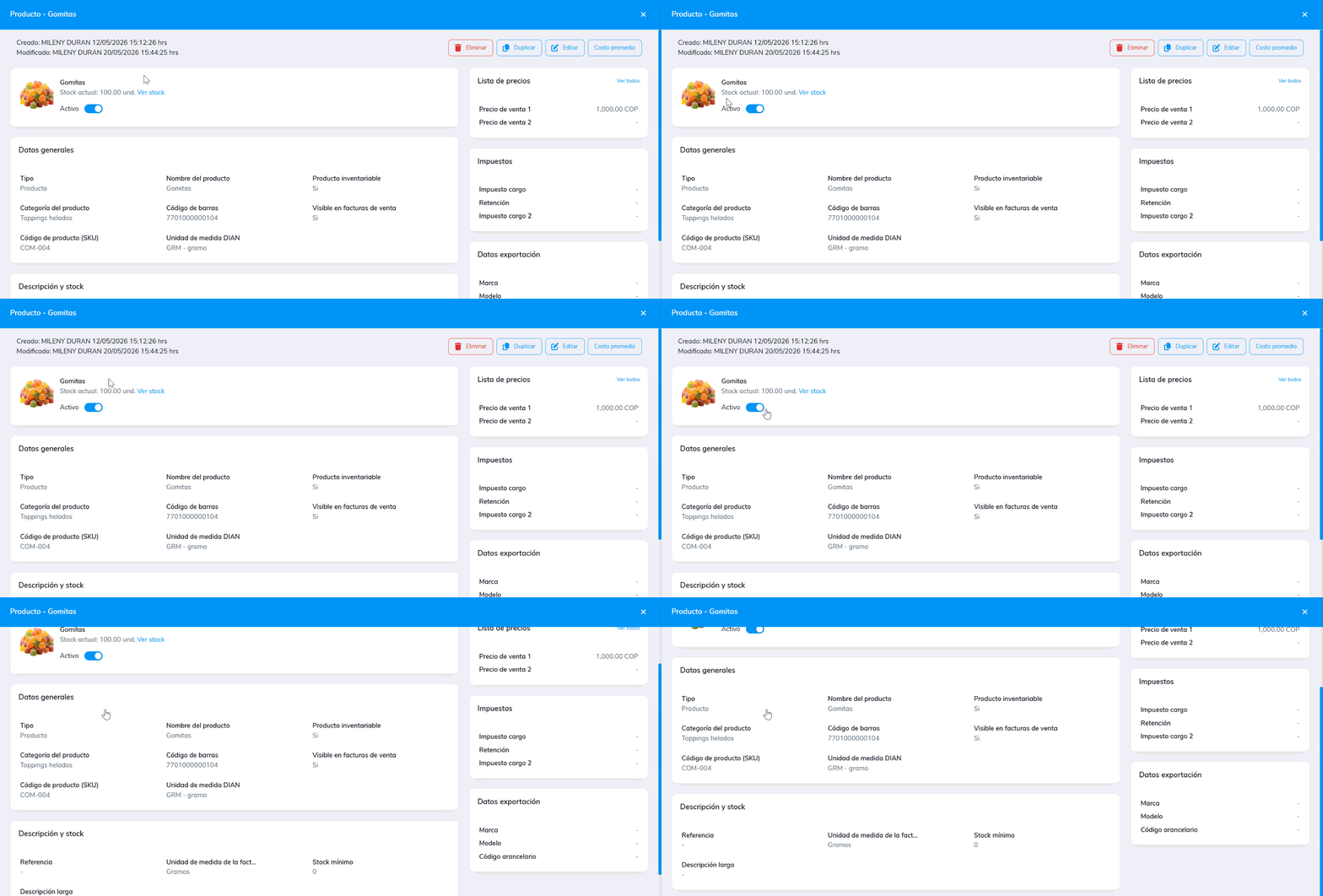
8. Una vez realices la creación de todos los ingredientes principales y los toppings, podrás crear los combos con sus respectivas variantes, que serán vendidos en el POS.
¡Listo! Al realizar este proceso, podrás continuar creando los ingredientes de toppings.
