
Dividir una cuenta en POS Gastrobar PRO te permite separar los productos de una misma precuenta en cuentas independientes, facilitando el cobro cuando los clientes desean pagar sus consumos por separado. Puedes utilizar esta opción cuando la precuenta ya esté guardada y tenga dos o más productos, para distribuirlos según corresponda antes de realizar el cobro.
A continuación, realiza los siguientes pasos:
1. Crea la precuenta del pedido del cliente y realiza su impresión.
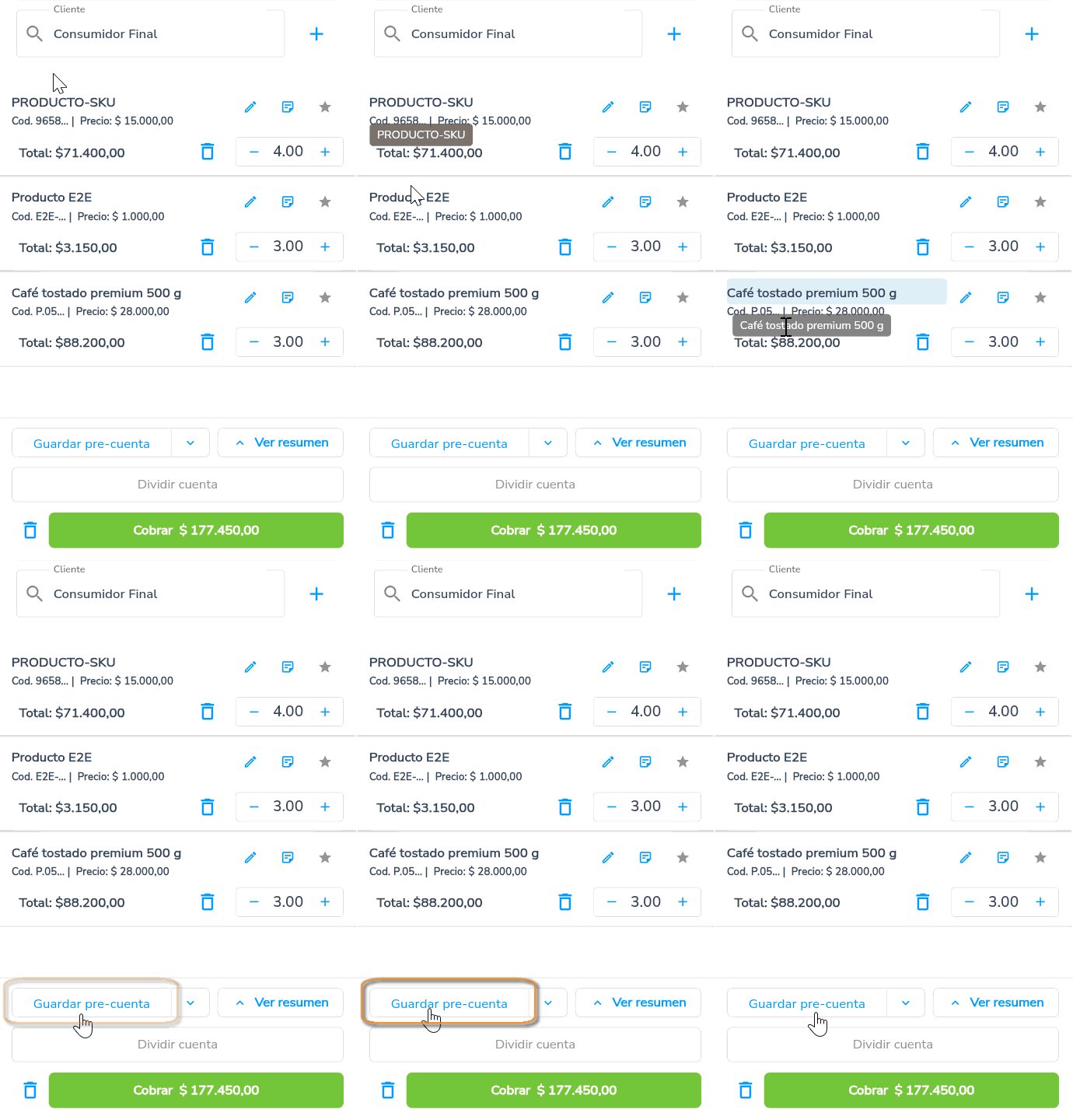
2. Dirígete al detalle del facturador y selecciona el botón Dividir cuenta  .
.
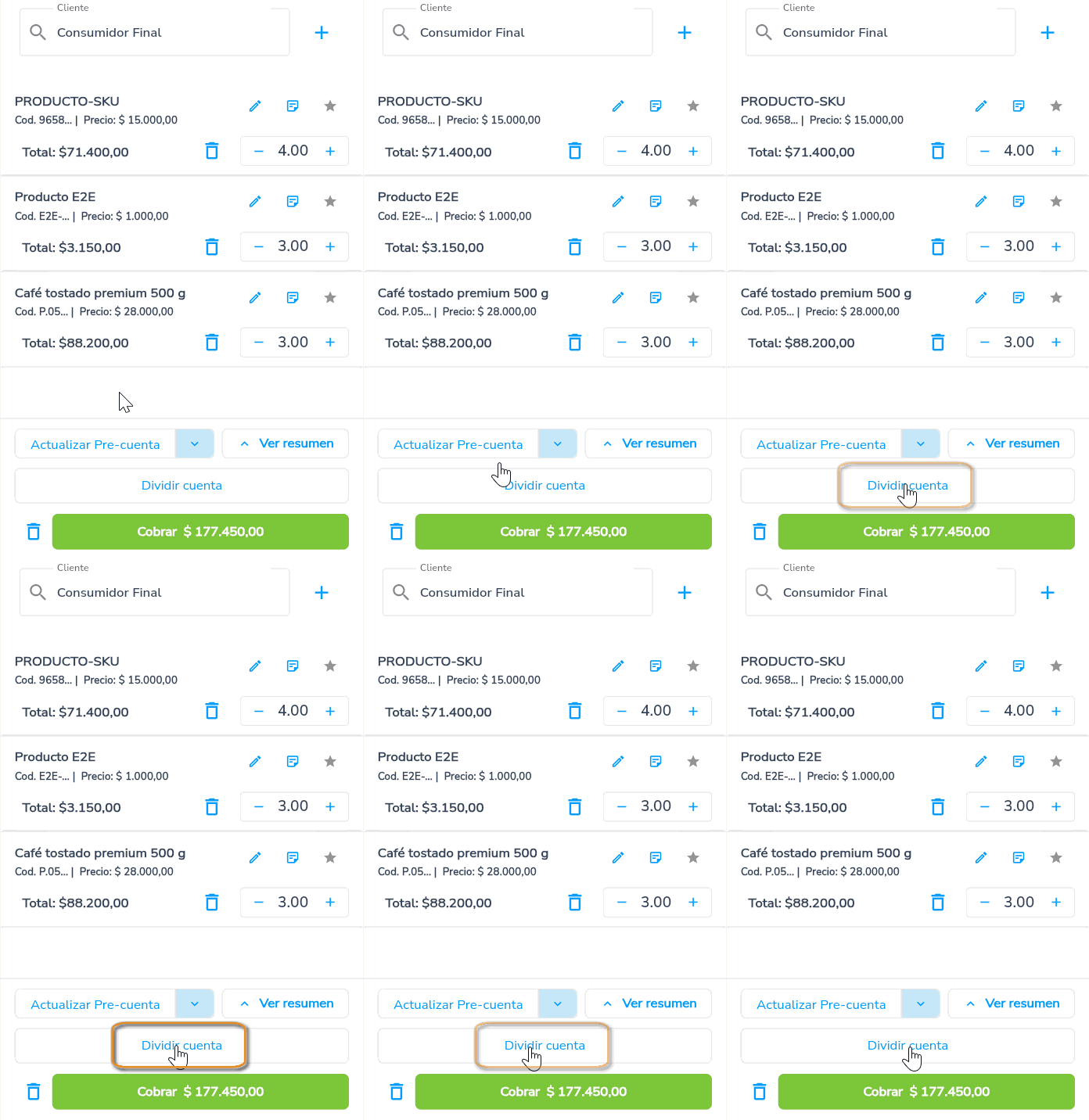
Importante:
- La opción Dividir cuenta se habilitará cuando la precuenta guardada contenga dos o más productos.
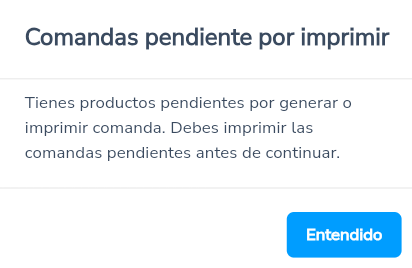
- Si la comanda tiene productos pendientes de imprimir, al seleccionar Dividir cuenta se mostrará una ventana informativa.
3. El sistema te llevará a la pantalla Dividir cuenta y en el lado izquierdo se mostrarán los productos de la cuenta principal.
Para trasladar los productos a la nueva cuenta, haz clic en el ícono de la flecha  que encontrarás en cada producto. Cada clic trasladará una unidad del producto seleccionado.
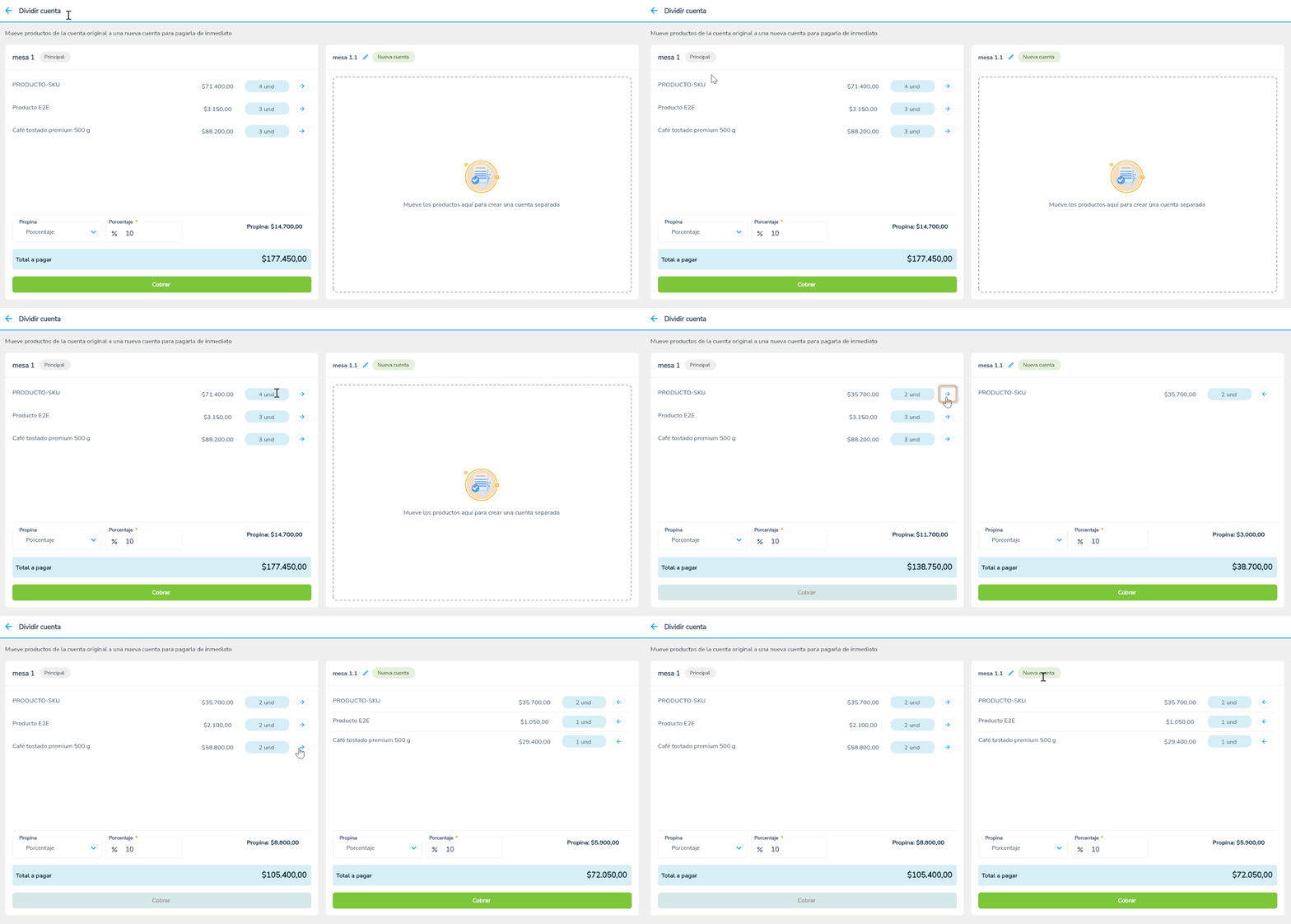
Importante: en caso de que un producto tenga una cantidad decimal, ten en cuenta que, al hacer clic para trasladarlo, primero se moverá la cantidad decimal. Después, cada clic trasladará una unidad del producto.
4. La información de los productos, las cantidades y los valores se actualizarán después de cada movimiento. Selecciona el ícono Editar  para personalizar el nombre de la nueva cuenta.
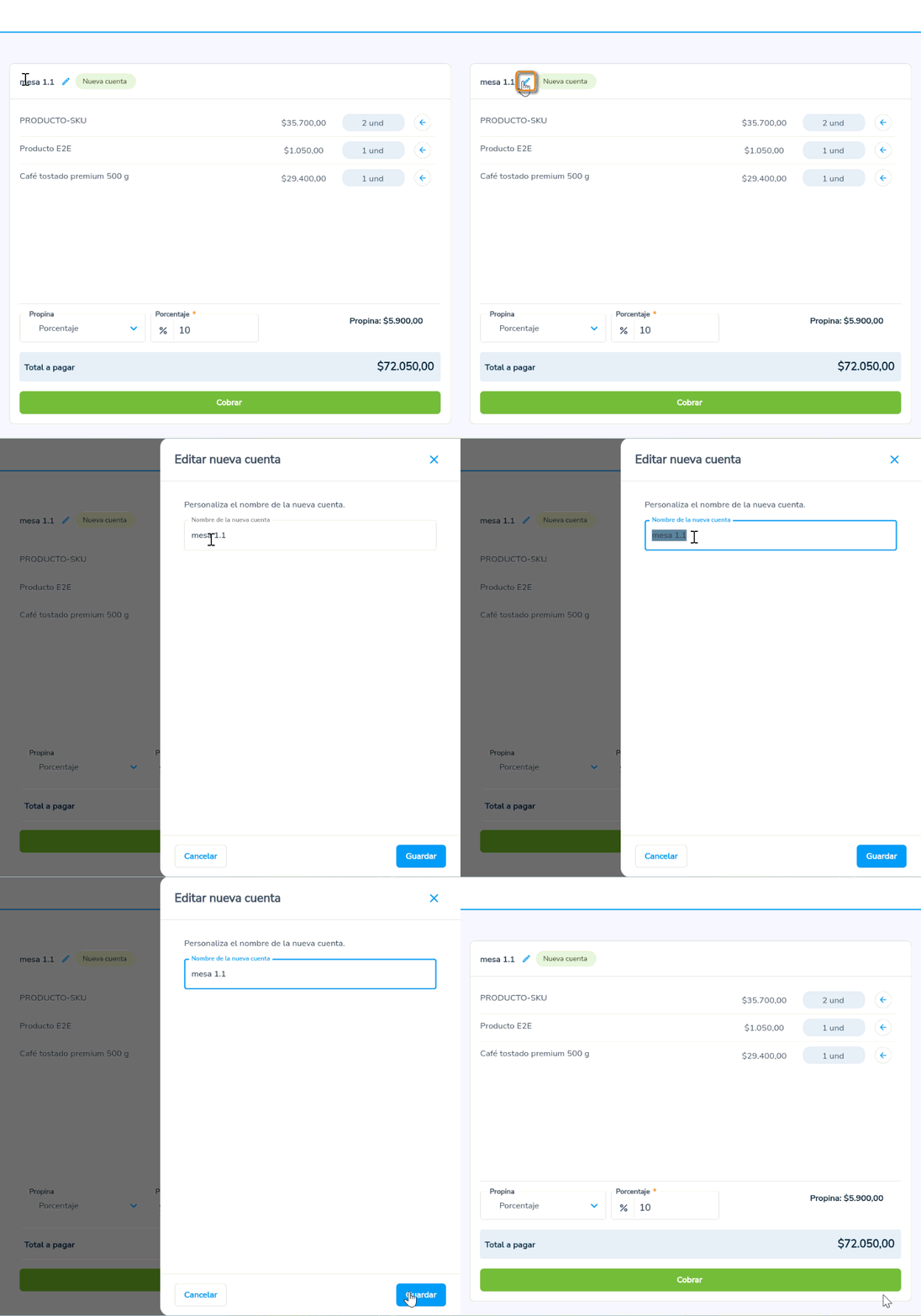
5. En la parte inferior, selecciona el tipo de propina: porcentaje, valor fijo o sin propina. Luego, selecciona el botón Cobrar  .
.
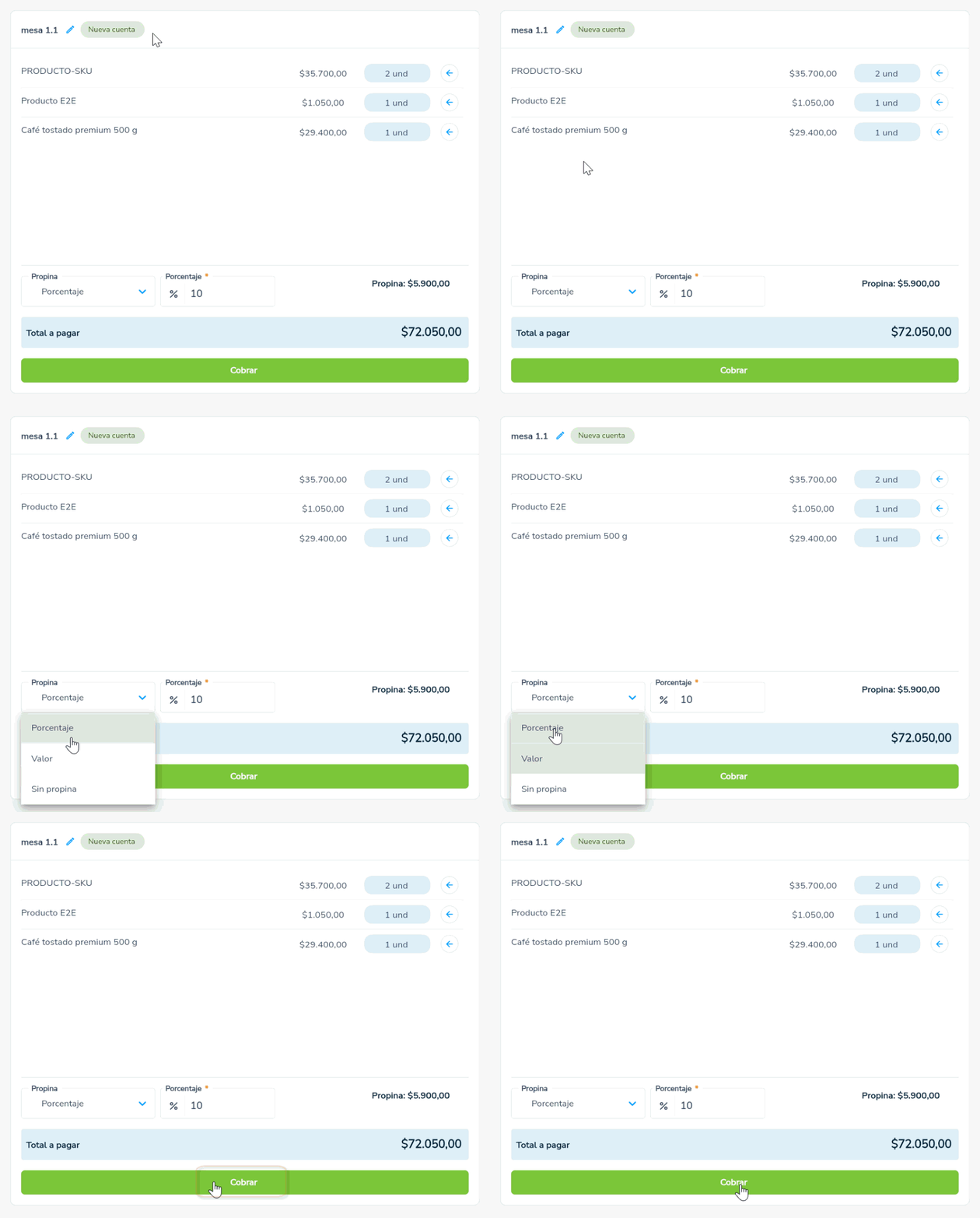
Importante: los cambios se guardarán únicamente cuando factures la división de la cuenta.
6. El sistema te llevará a la pantalla Registrar pago. Selecciona si el pago se realizó de contado o a crédito, confirma la propina e ingresa el valor correspondiente según el método de pago.
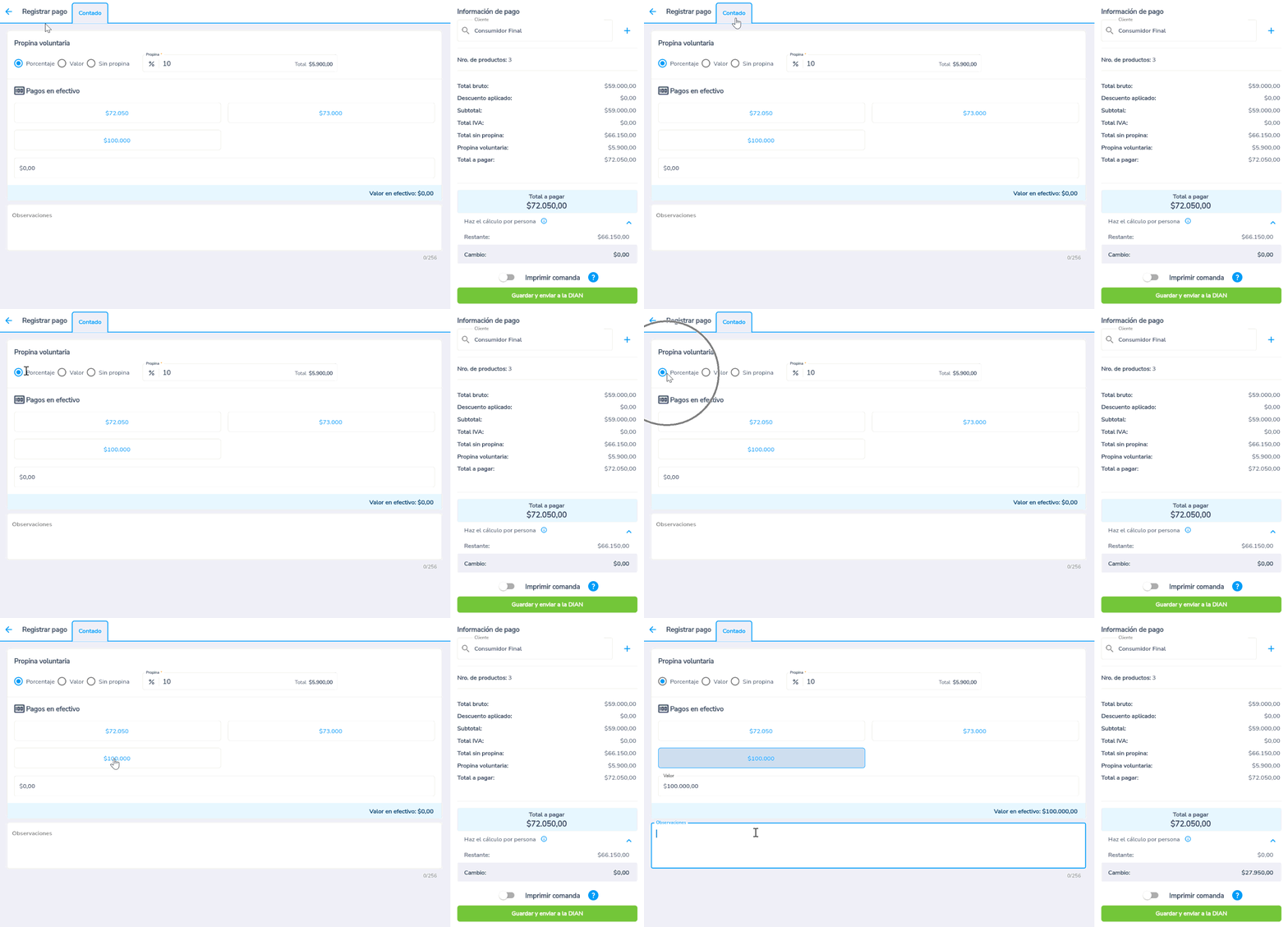
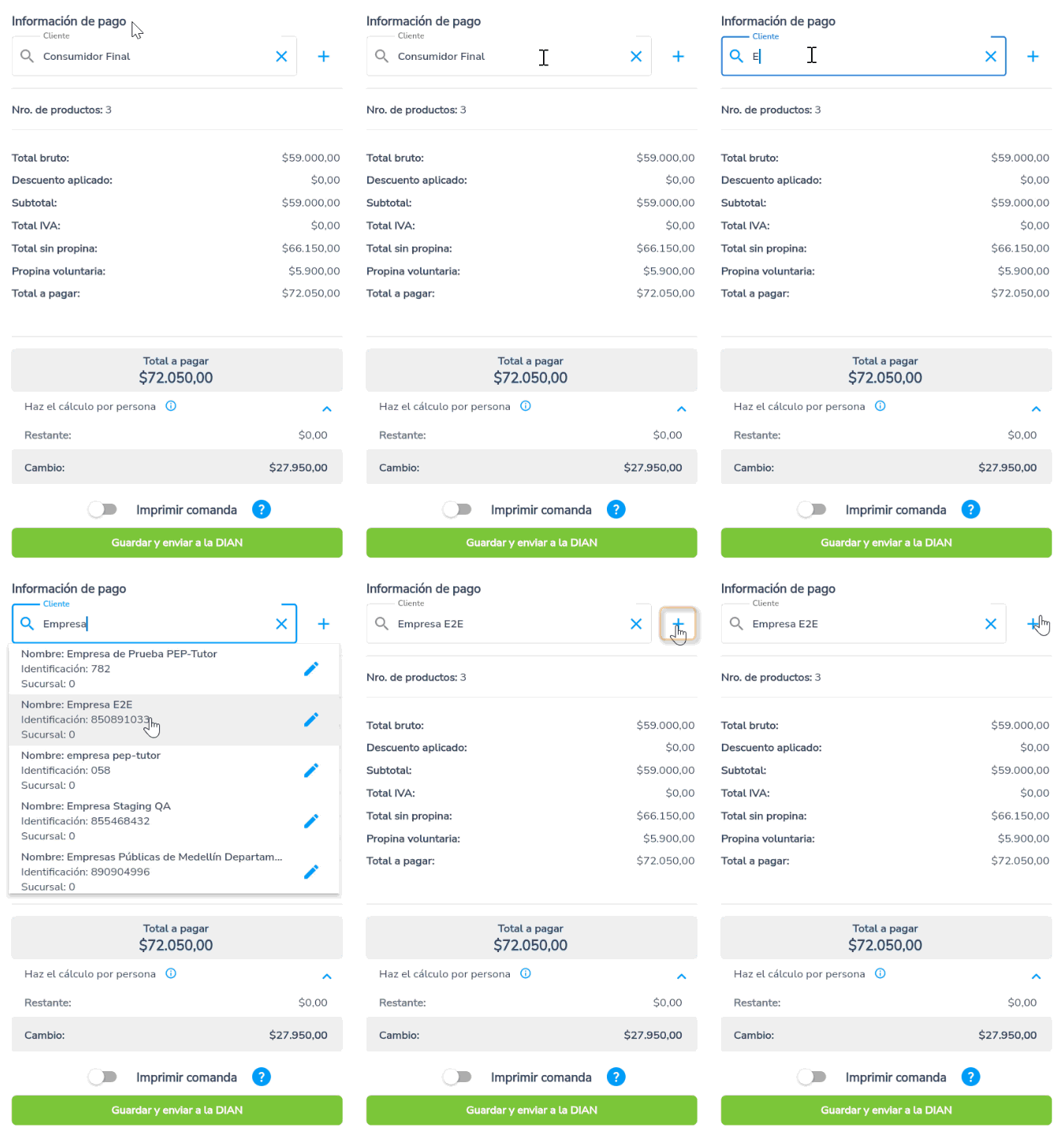
7. En la parte derecha, se mostrará la información del pago y, automáticamente, el cliente definido en la configuración de la caja.
Para cambiar el cliente, haz clic en la X. Si el cliente ya está creado, ingresa su nombre o número de identificación y el sistema traerá sus datos. Si no lo encuentras en el catálogo, haz clic en el ícono + para crear el tercero.
8. Encontrarás la opción Haz el cálculo por persona, que permite consultar de forma rápida e informativa cuánto debe pagar cada integrante cuando el valor total de la cuenta se divide en partes iguales, sin necesidad de generar una factura por cada pago.
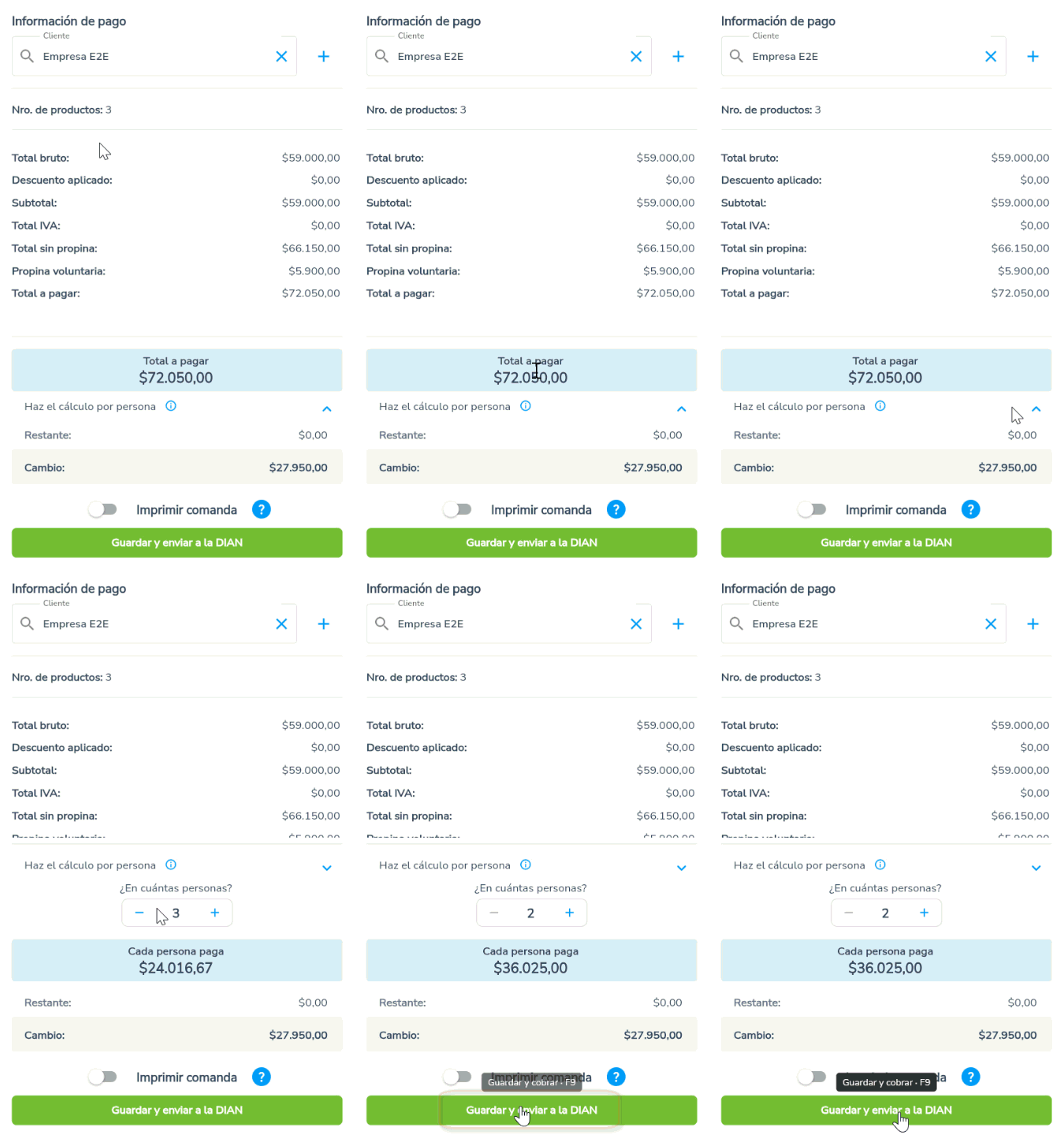
9. Al final, presiona la tecla F9 o haz clic en el botón Guardar y enviar a la DIAN  .
.
10. Se guardará la factura electrónica, se imprimirá según el método de impresión configurado y se mostrará la siguiente notificación.

11. El sistema te llevará a la pantalla Dividir cuenta. La cuenta principal conservará los productos que no hayas trasladado, permitiéndote realizar una nueva división o cobrarla posteriormente.
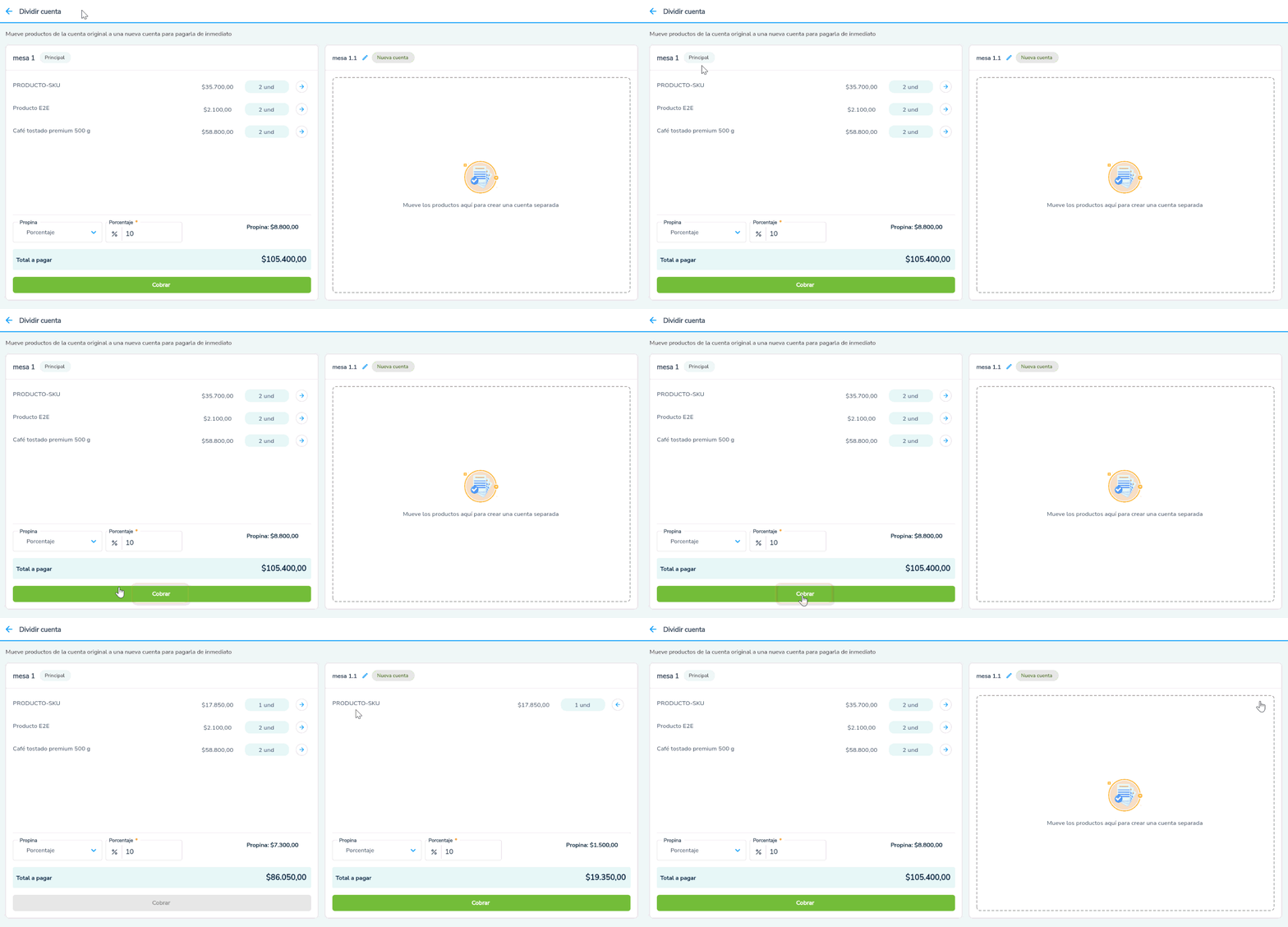
Importante: el sistema te permitirá realizar nuevas divisiones mientras haya productos disponibles para distribuir.
¡Listo! Con este proceso podrás dividir una cuenta.
