
Duplicar productos y servicios para POS Gastrobar PRO es un proceso que se realiza desde Siigo Facturación y te permite ahorrar tiempo y evitar repetir información al crear registros similares. Esta opción es útil cuando manejas varios productos o servicios con características en común, ya que puedes partir de un registro existente y realizar únicamente los ajustes necesarios.
Pasos en Siigo Facturación para duplicar los productos y servicios:
1. Duplica el producto o servicio desde el perfil del producto. Puedes hacer uso de las siguientes rutas:
- Haz clic en el ícono Buscar en Siigo
 , digita el código o nombre del producto o servicio, en el filtro «Todos» selecciona la opción Productos / Servicios y presiona la tecla Enter o el ícono de la lupa
  .
.
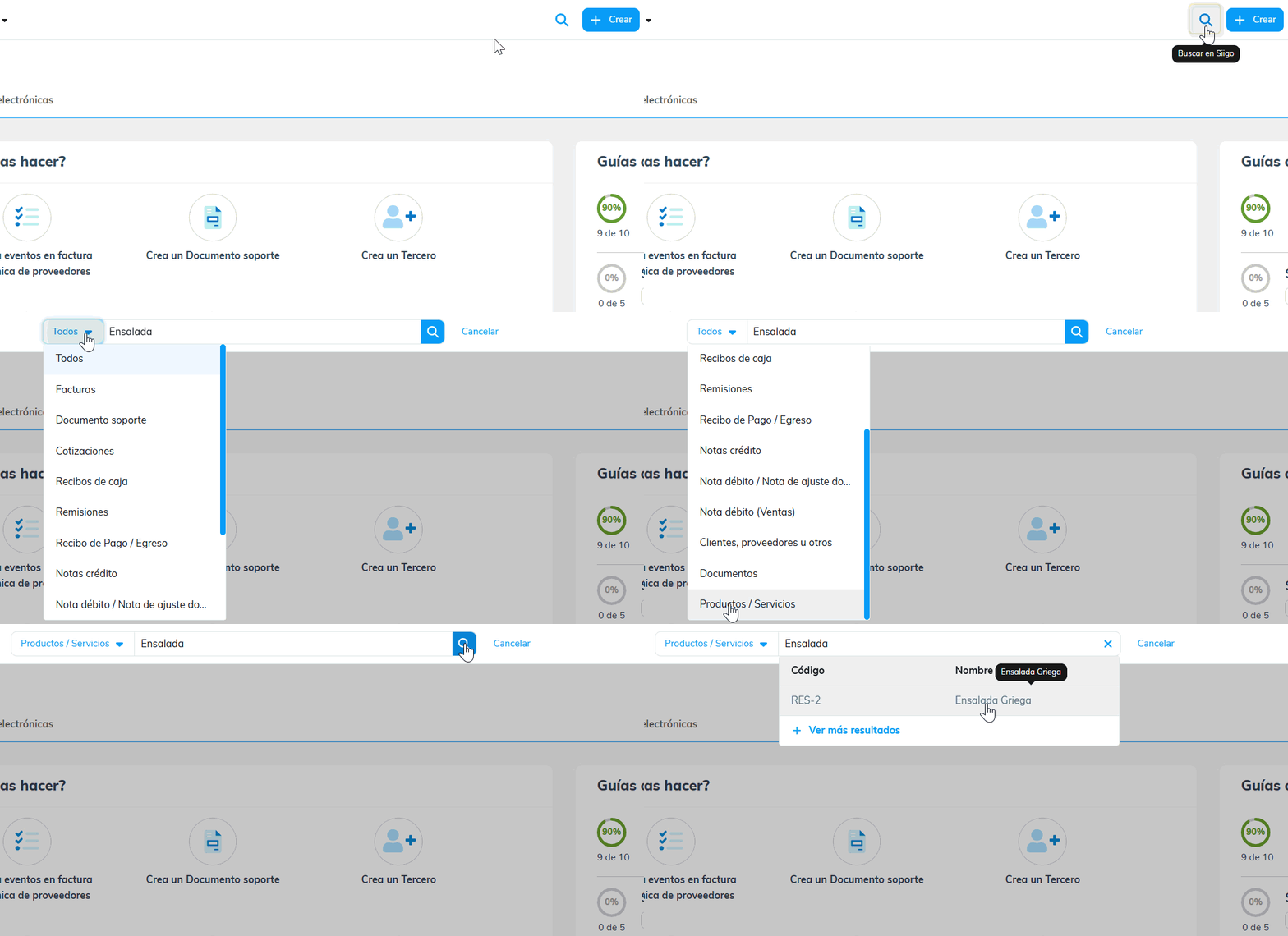
El sistema despliega los datos principales del producto; al seleccionarlo, te llevará al perfil.
- Genera el listado de tus productos o servicios, identifica el que deseas consultar y haz clic sobre su nombre.
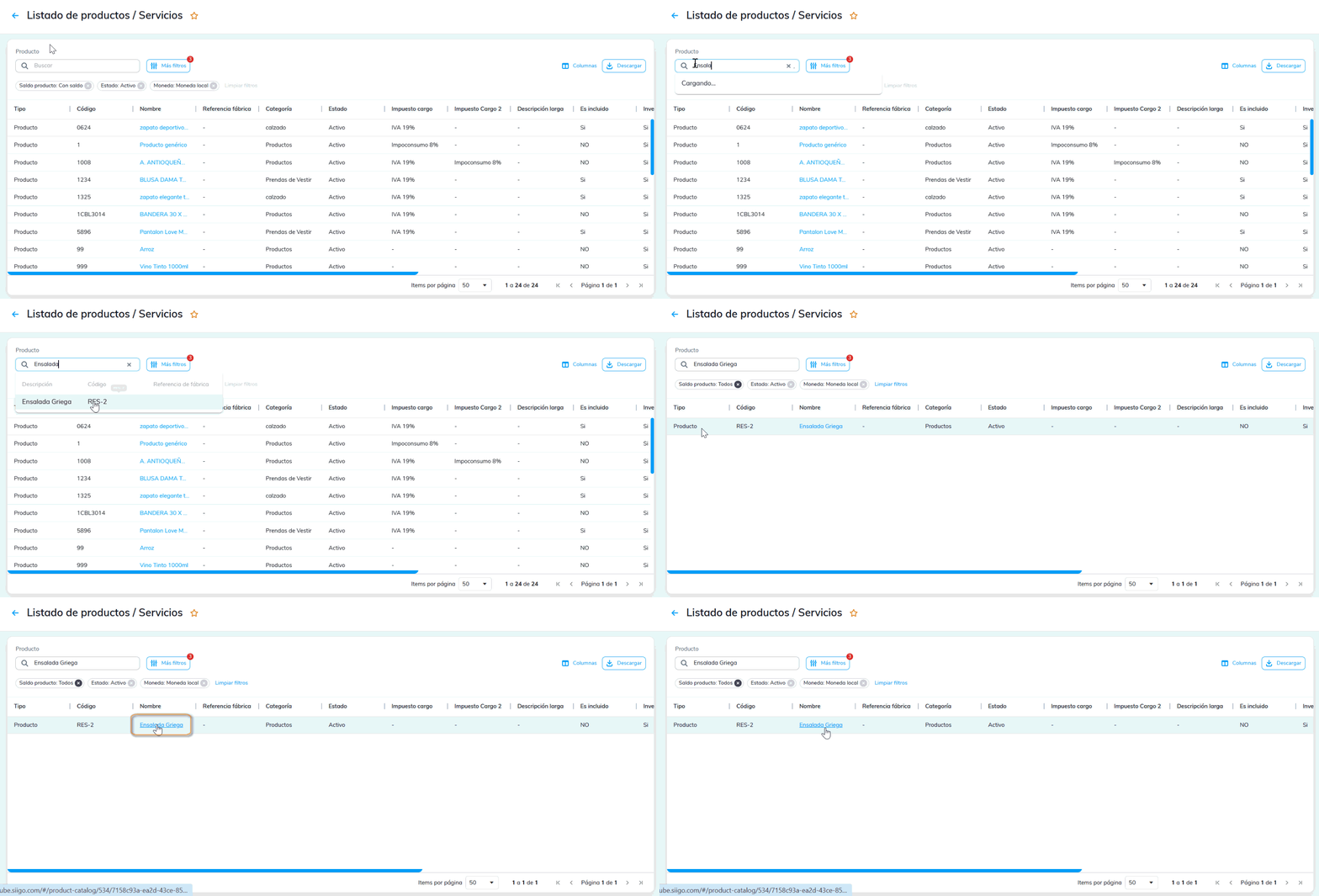
Al ingresar, visualizarás el perfil del producto. En la parte superior derecha, selecciona el botón Duplicar  .
.
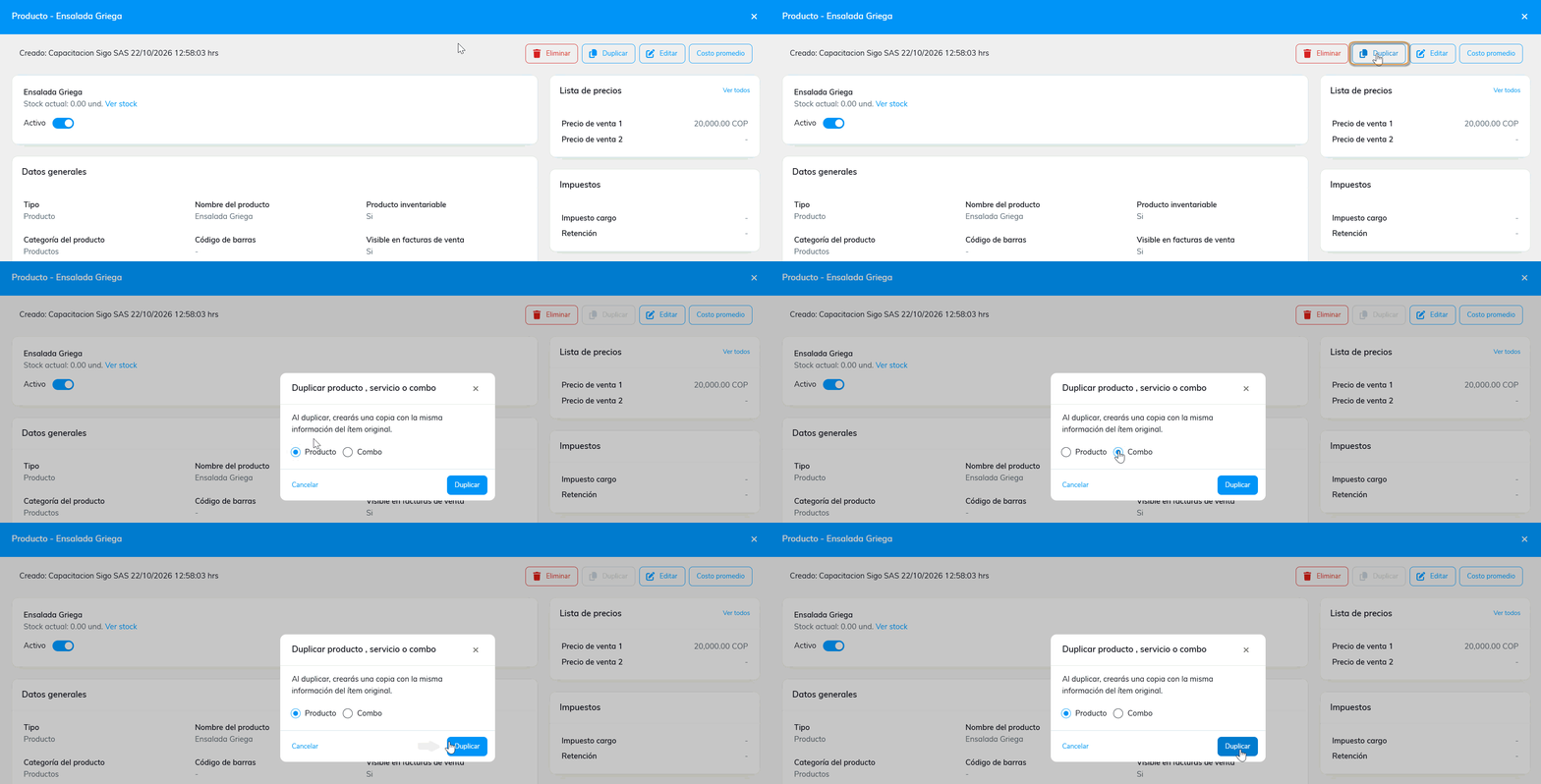
En la ventana que se habilitará, selecciona el tipo de producto y, a continuación, haz clic en el botón Duplicar  .
.
2. Duplica el producto o servicio desde la pantalla de gestión de productos.
Ingresa a la gestión de productos / servicios. Realiza la búsqueda del producto o servicio y en la columna «Acciones», selecciona Duplicar.
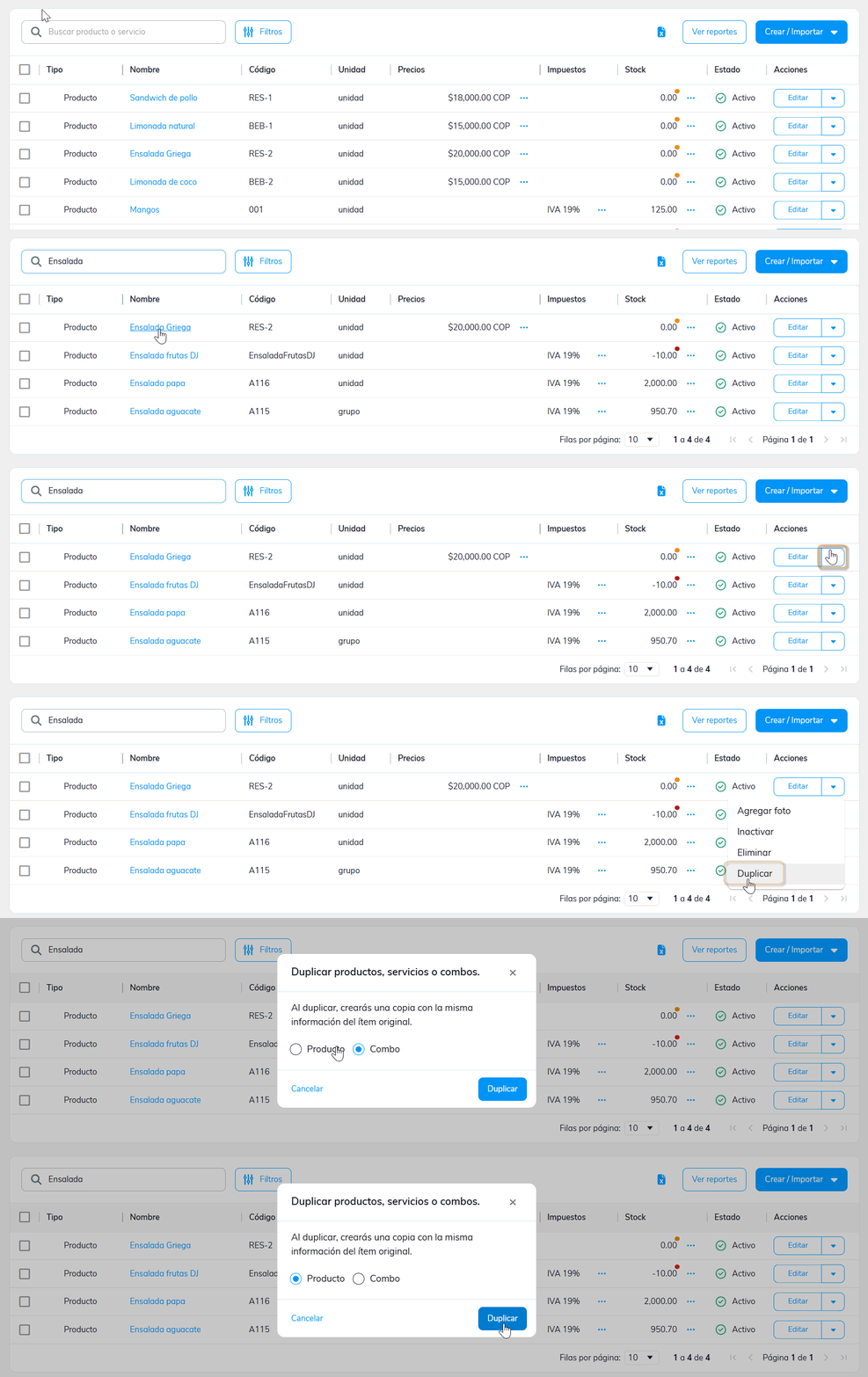
Luego, selecciona el tipo de producto con el que se creará y confirma la acción presionando Duplicar .
Importante:
- Puedes duplicar productos y/o servicios teniendo en cuenta las siguientes características:
- De producto a producto: se despliega la pantalla de creación de productos, heredando todos los campos del producto principal, excepto el código SKU, el nombre del producto y el código de barras, los cuales deben ingresarse manualmente. Además, podrás modificar cualquier otro campo según las características requeridas.
- De producto a servicio: muestra la ventana de creación de servicios, donde se heredan todos los campos del producto principal, excepto el código SKU y el nombre del servicio, que deben ingresarse manualmente. Además, puedes modificar cualquier otro campo según las características requeridas.
- De producto a combo: aparecerá la pantalla de creación de combos, heredando todos los campos del producto principal, excepto el código SKU, el nombre del combo y el código de barras, los cuales deben ingresarse manualmente. En el caso de los combos, se deben agregar los componentes o ingredientes, teniendo en cuenta que esta información no se registra durante la creación de productos. Además, puedes modificar cualquier otro campo según las características requeridas.
- De servicio a servicio: se desplegará la pantalla de creación de servicios, heredando todos los campos del servicio principal, excepto el código SKU y el nombre del servicio, los cuales deben ingresarse manualmente. Además, puedes modificar cualquier otro campo según las características requeridas.
- De servicio a producto: muestra la pantalla de creación de servicios; sin embargo, puedes cambiarlo a producto. Se traerán todos los campos del servicio principal, excepto el código SKU y el nombre del servicio, los cuales deben ingresarse manualmente. Además, podrás modificar cualquier otro campo según las características requeridas.
- La duplicación de servicios a combos está deshabilitada.
Esperamos que esta guía te haya sido útil para duplicar tus productos y servicios.
