
1. Realiza la creación de los combos con variantes en tu Siigo Facturación.
2. Accede al módulo Ingresos  o Ventas e ingresos
  , de acuerdo con la configuración de tu caja.

3. Agrega los combos, desde las siguientes opciones:
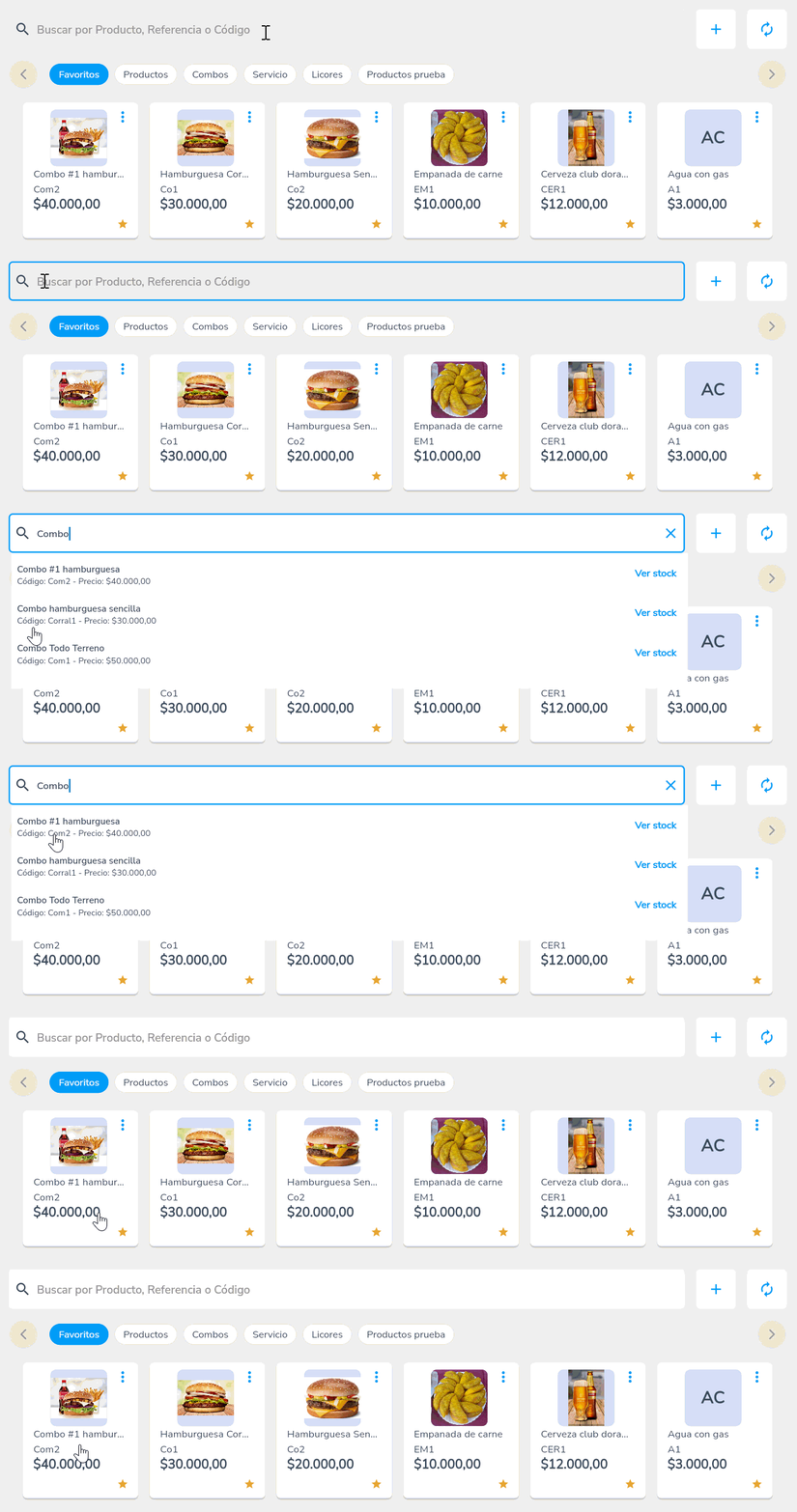
- Buscador de productos: consulta el combo por código, nombre o referencia; si hay muchas coincidencias, se mostrarán los primeros 10 resultados.
- Favoritos: cuando el combo está configurado como favorito, puedes seleccionarlo.
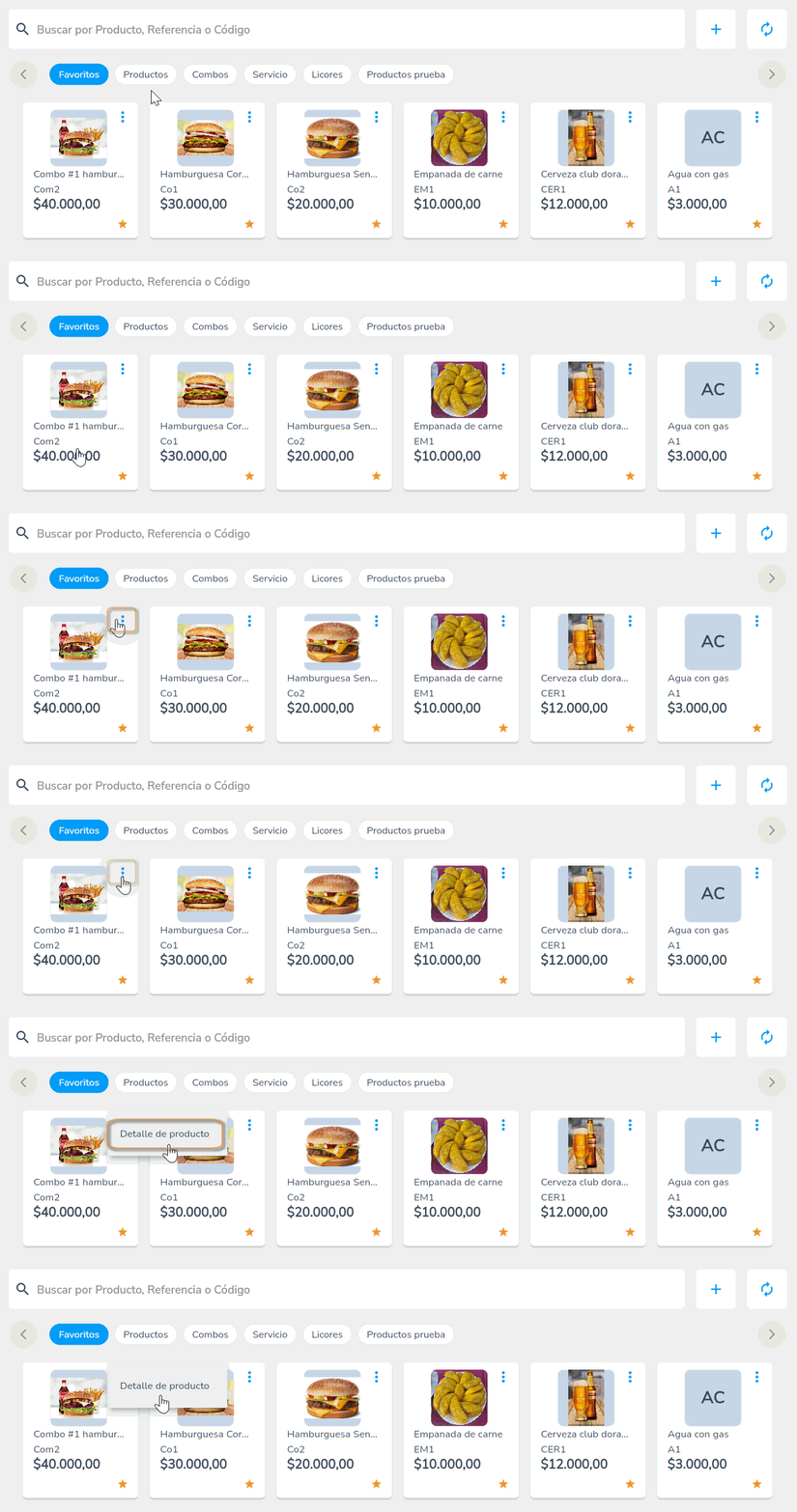
4. Si tienes el producto agregado en favoritos, podrás presionar el ícono de los tres puntos  y seleccionar la opción Detalle de producto.
Donde te indicará que no es inventariable y que no cuenta con información por bodegas.
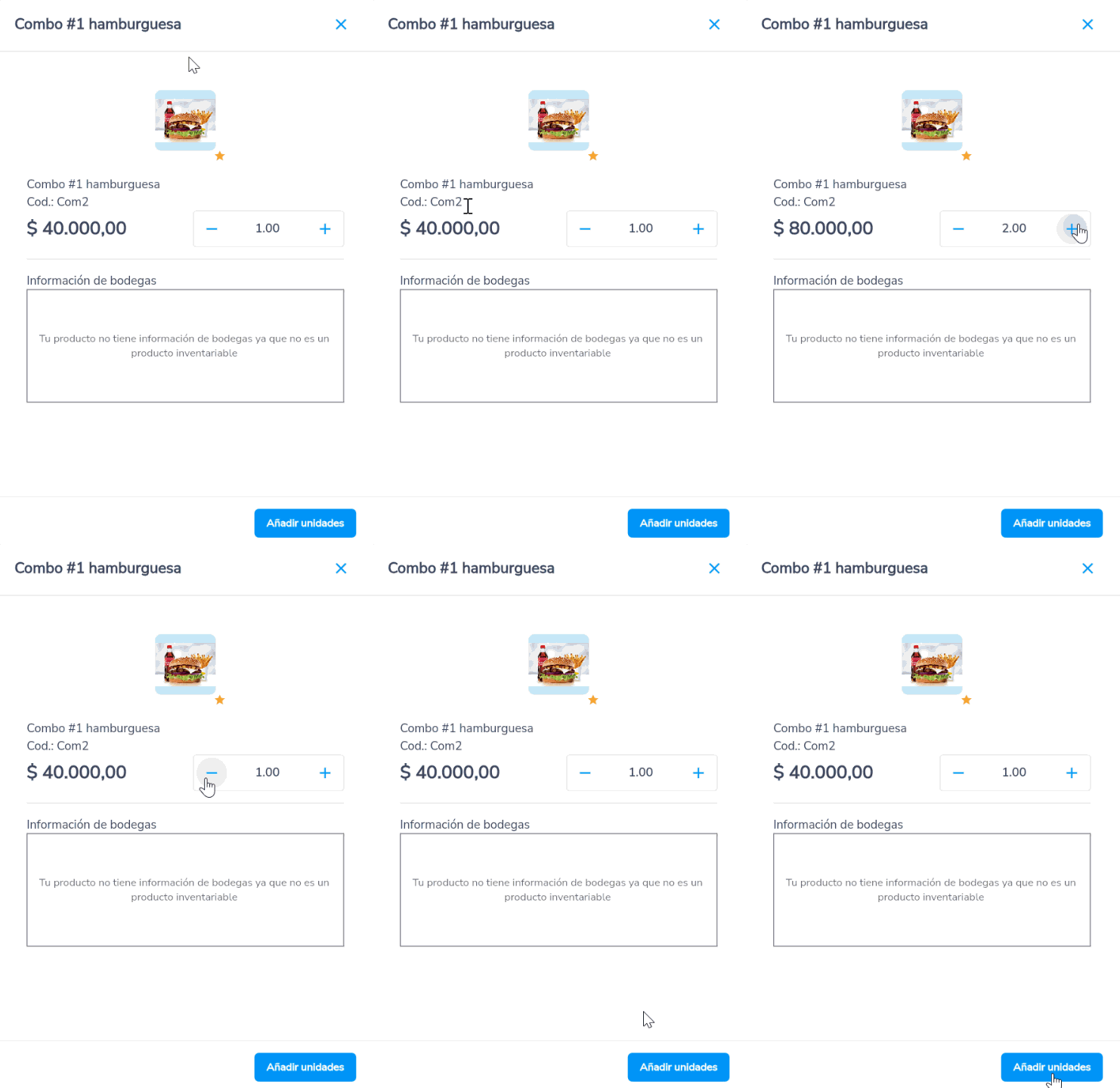
Importante: los componentes del combo sí son productos inventariables y se descargarán automáticamente del inventario durante el proceso de elaboración del documento.
5. El sistema abrirá una ventana con los datos del combo con variantes, donde completas los siguientes campos:
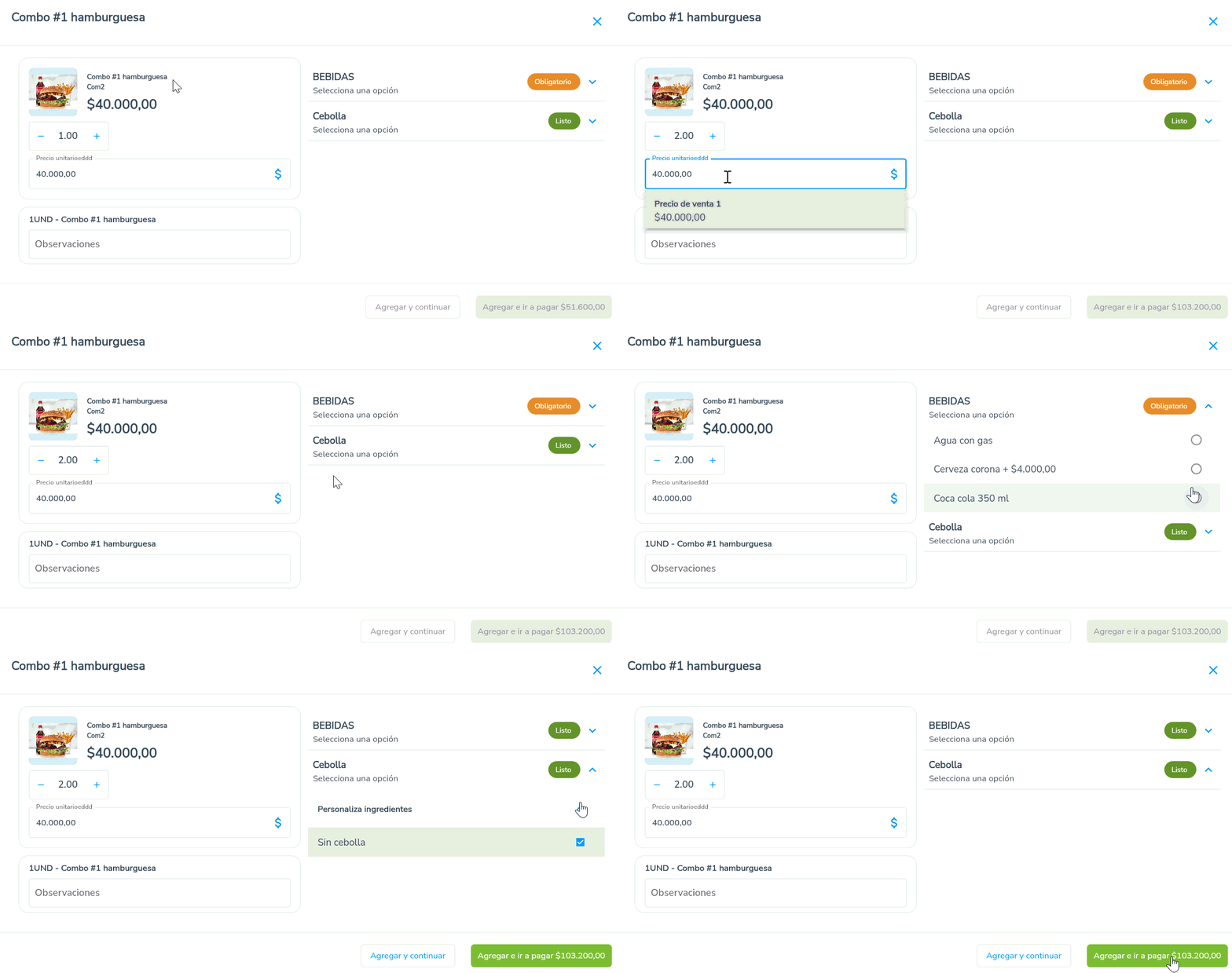
- Cantidades
 : podrás aumentar o disminuir la cantidad.
 - Precio unitario: muestra los valores que fueron definidos en la lista de precios, por defecto POS tomará el primer precio. Al configurar el permiso «Modificar precios e impuestos al vender», podrás ingresar el valor que necesites.
- Observaciones: el campo aparecerá si tienes activo el manejo de comandas en la configuración de la caja.
- Variantes: selecciona las opciones disponibles que llevará tu combo. Por ejemplo, elige la bebida que prefiera el cliente. Si alguna variante genera un costo adicional, este se mostrará de acuerdo con la configuración del combo en la Nube.
- Componentes: si al crear el combo, configuraste los componentes con la opción «Quitar de la orden», podrás marcar el campo «Sin».
6. Una vez definas la información, haz clic en el botón:
- Agregar y continuar
 : se agrega el producto al facturador y podrás continuar adicionando otros productos.
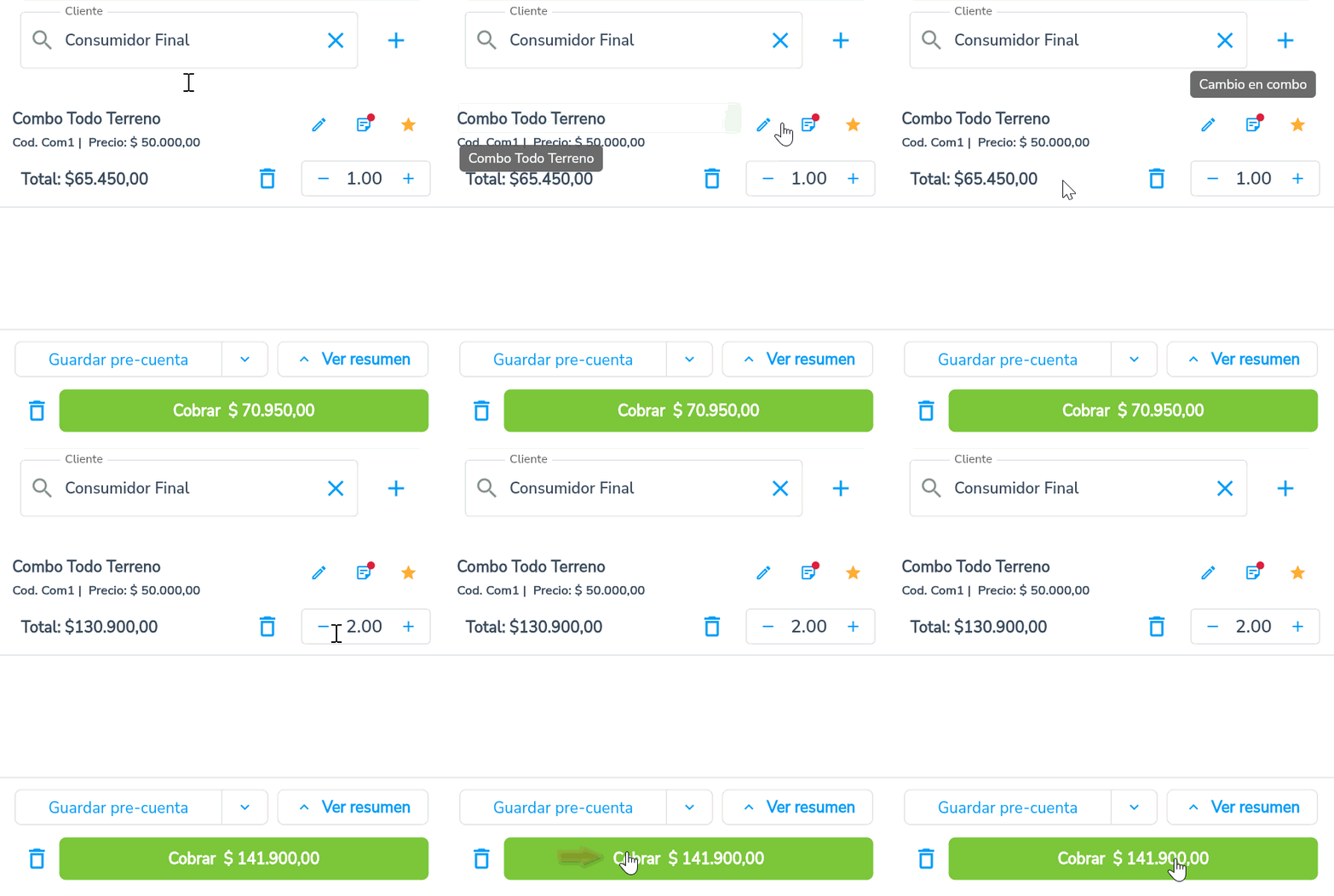
- Agregar e ir a pagar
 : te dirige al proceso de pago, mostrando el valor parcial del producto seleccionado junto con sus costos adicionales.
Importante:
- Al activar el manejo de órdenes de servicio o pedido o comandas en la configuración de la caja, podrás agregar datos adicionales a cada uno de los combos.
- En caso de requerirlo, puedes elaborar el documento de ingreso con propina voluntaria.
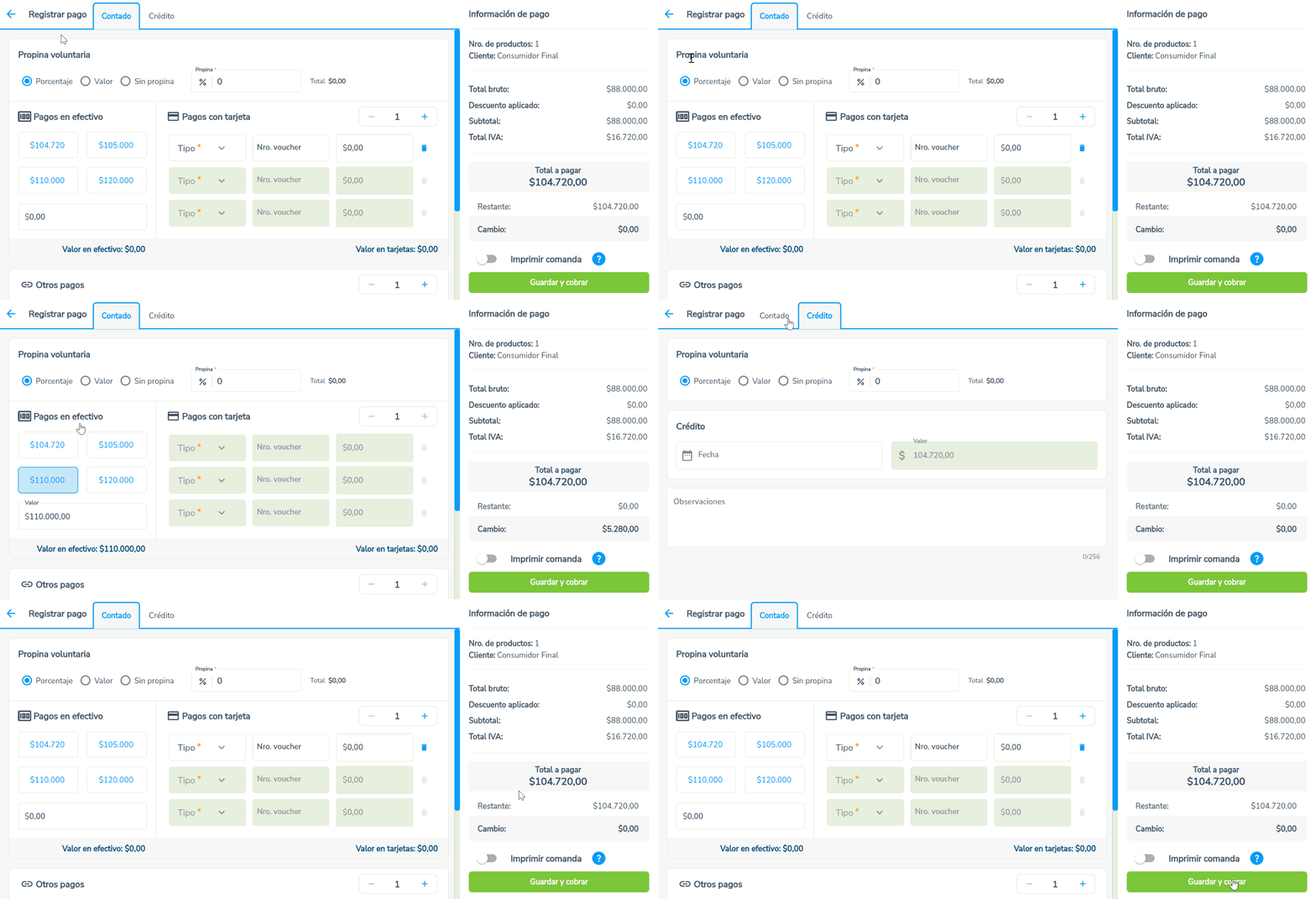
7. Registra el pago desde la pestaña Contado o Crédito y en la parte derecha visualizarás la información de pago, es decir, un resumen de la venta. Finalmente, haz clic en el botón Guardar y cobrar  .
.
8. El sistema te llevará a la ventana de impresión del comprobante, donde podrás visualizar el documento de ingreso.
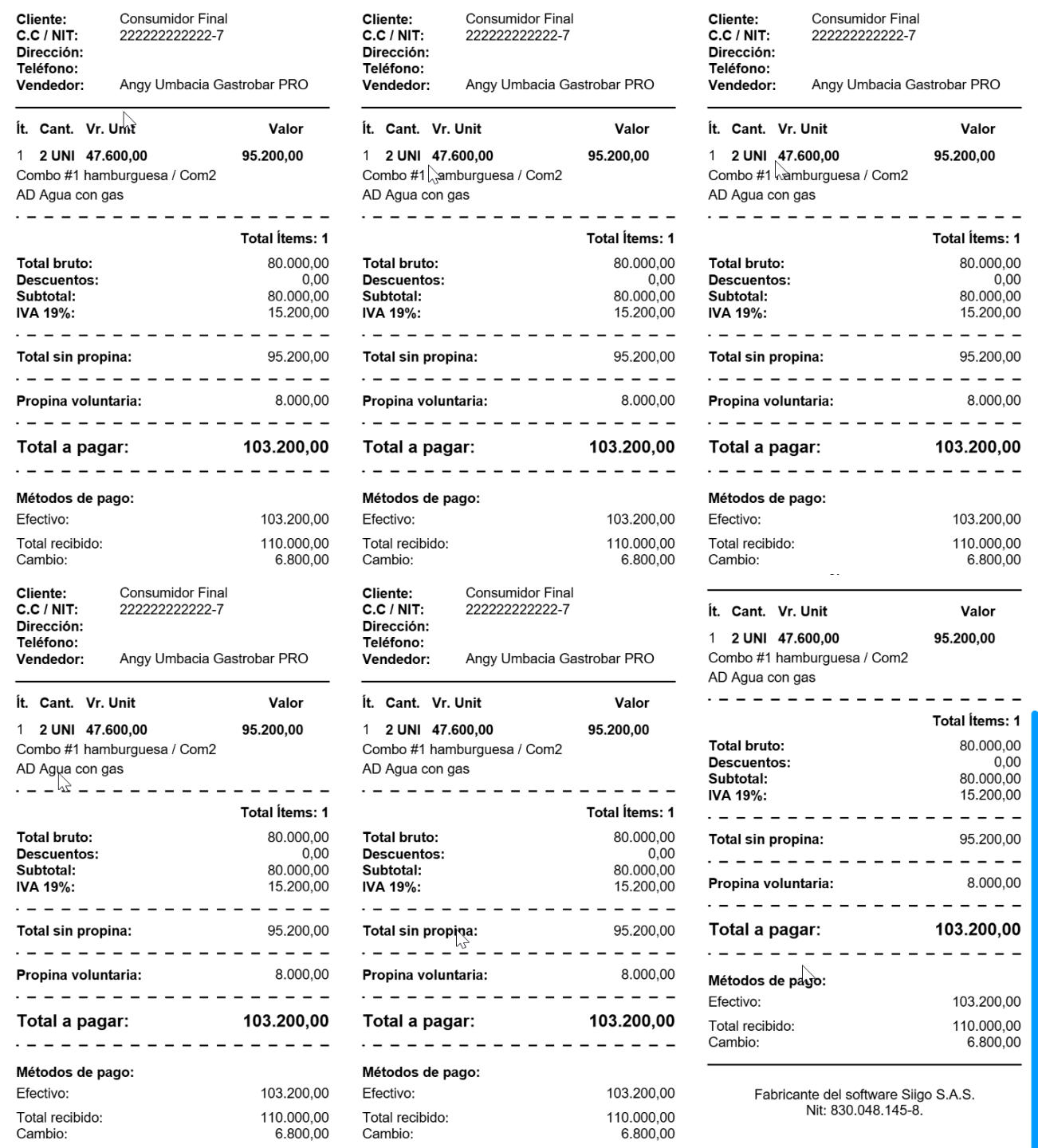
Importante: la vista del documento de ingreso en Siigo Facturación no incluye el detalle de las variantes, los datos adicionales u observaciones
Siguiendo estos pasos podrás elaborar tus documentos de ingreso de combos con variantes en POS Gastrobar PRO.
