
A continuación, te indicamos los pasos a seguir:
1. En tu Siigo Facturación, configura la caja con los siguientes parámetros:
- En la sección Configuración de documentos, asigna el tipo de comprobante para la nota de crédito electrónica.
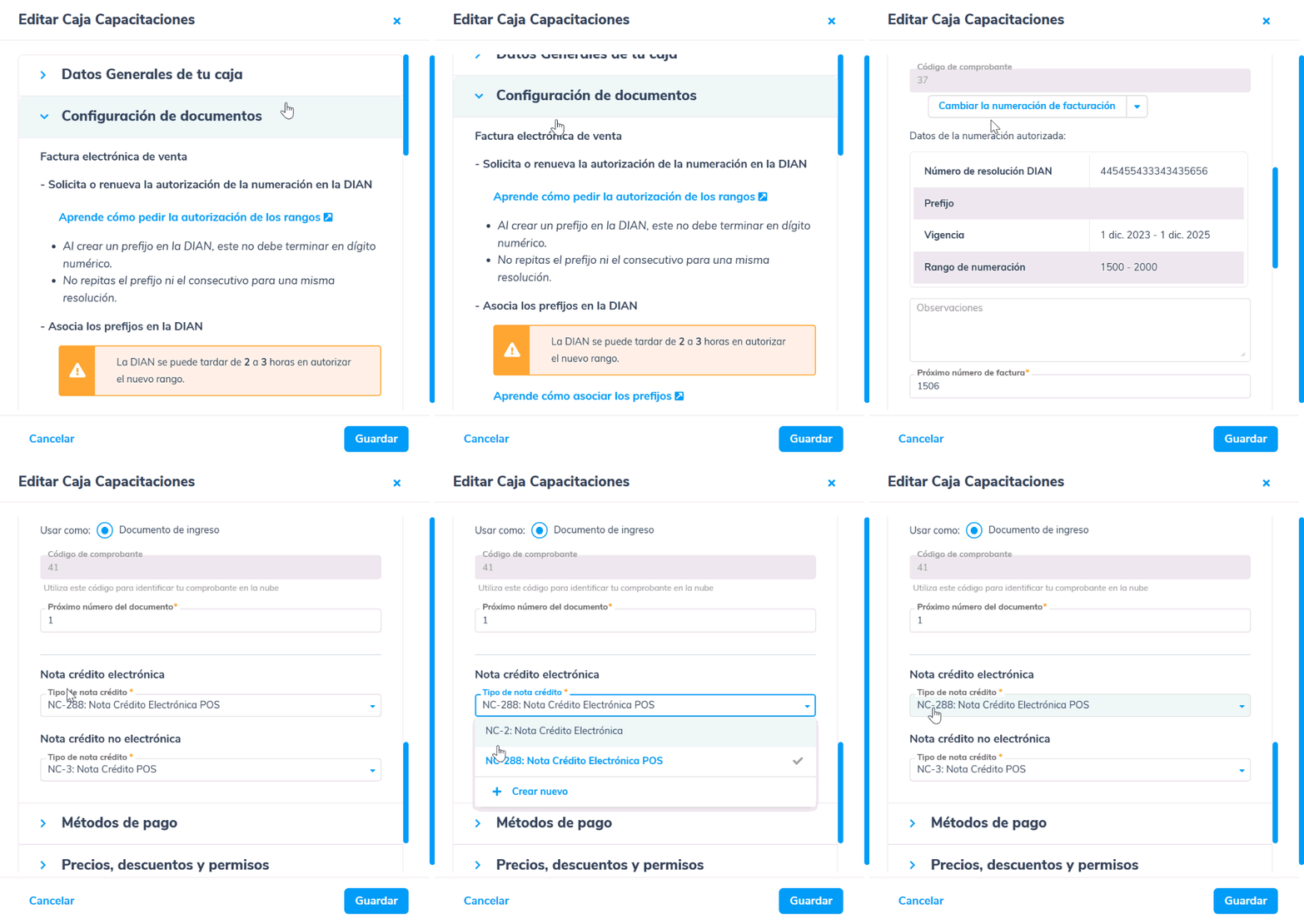
- En el apartado Precios, descuentos y permisos, activa el permiso “Permite aplicar devoluciones (notas crédito) a facturas y documentos de ingreso”
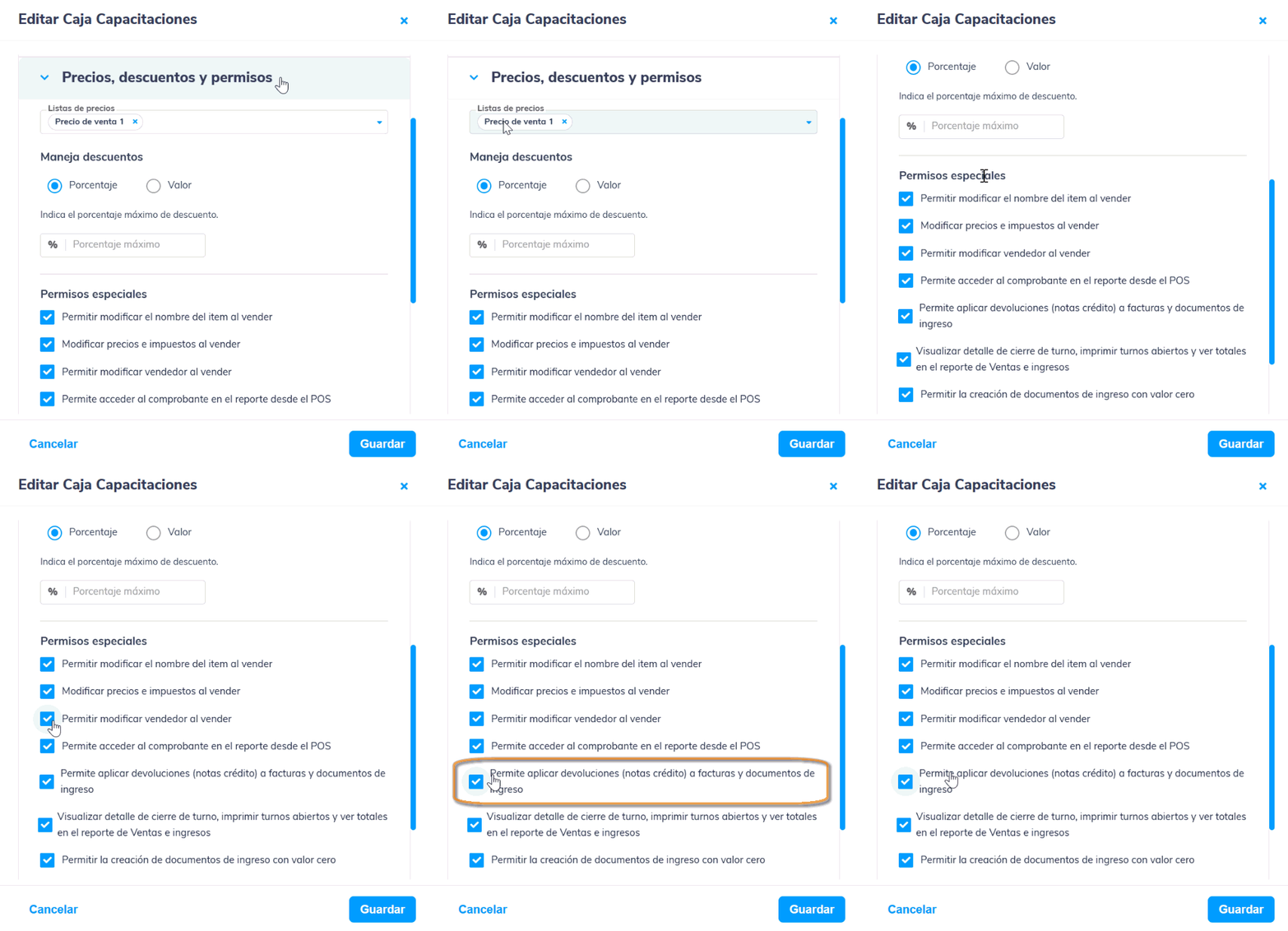
2. Elabora la nota crédito electrónica en POS por las siguientes rutas:
- Ingresa al reporte de ventas e ingresos, busca la factura y dirígete a la parte final. Luego, haz clic en el ícono de los tres puntos
 y selecciona la opción Aplicar devolución.
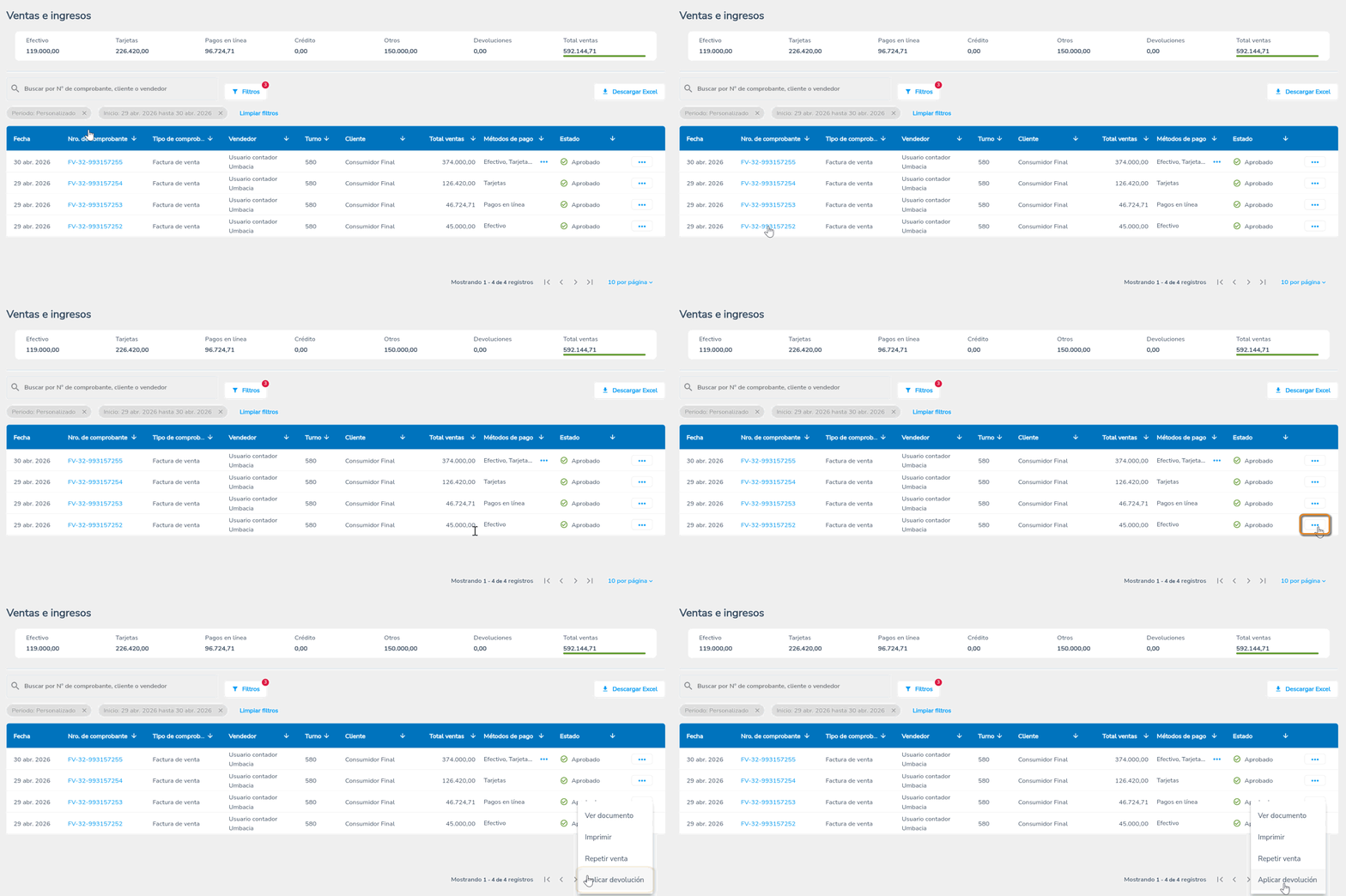
- En la vista de la factura electrónica, selecciona el botón Aplicar devolución.
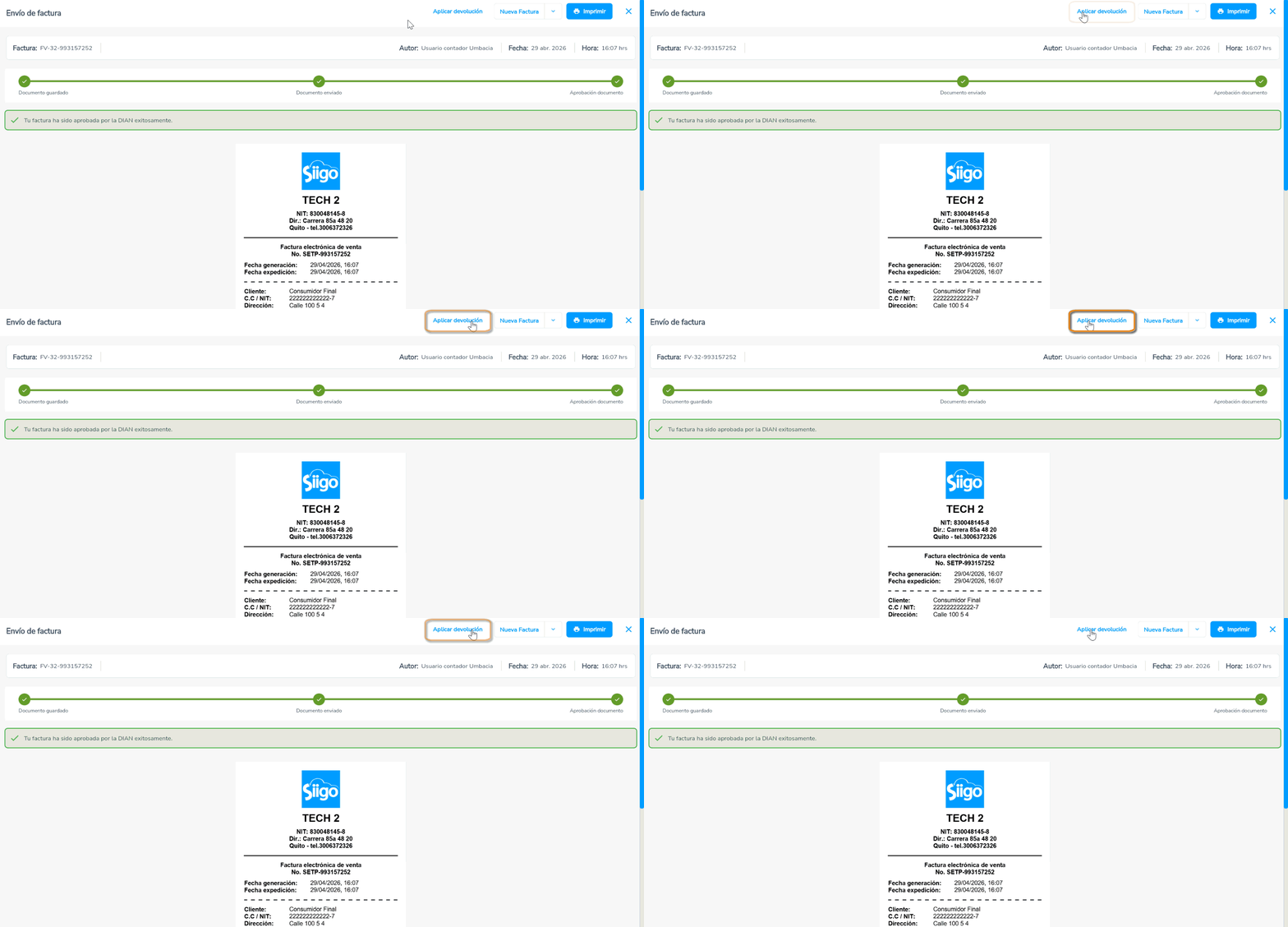
Importante:
- Solo es posible aplicar devoluciones a las facturas electrónicas que se encuentren aprobadas; de lo contrario, el sistema generará una notificación.
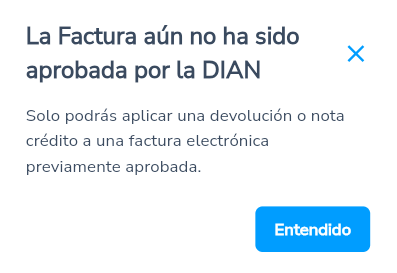
- En las facturas electrónicas generadas con forma de pago a crédito, no será posible aplicar notas de crédito directamente desde el POS. Puedes elaborar la nota de crédito electrónica en tu Siigo Facturación.
- Desde tu POS, únicamente podrás aplicar notas de crédito de manera total. En caso de que requieras generar una nota de crédito parcial, puedes realizar el proceso en Siigo Facturación.
3. Se habilitará una ventana donde podrás ver los datos de la venta y el motivo de la devolución, el cual por defecto el sistema establecerá como “Anulación de facturación electrónica”.
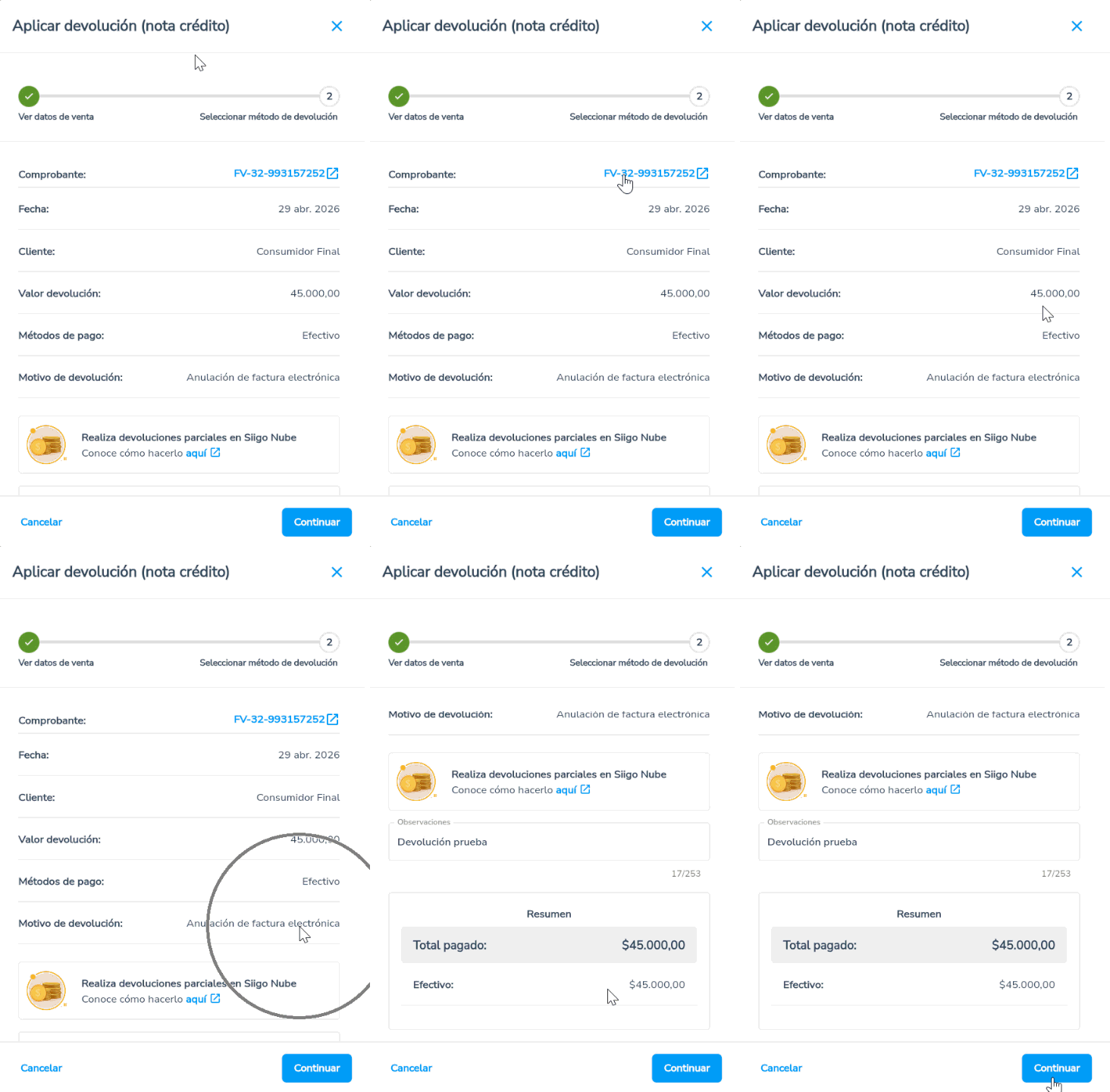
4. Ingresa las observaciones que requieras que se visualicen en la impresión del documento y haz clic en el botón Continuar  .
.
5. Se mostrará el total pagado de la venta, los métodos de pago de la factura y será necesario seleccionar el método de devolución de la nota de crédito.
- Efectivo: aplica a facturas emitidas en efectivo o mediante cualquier otro método de pago.
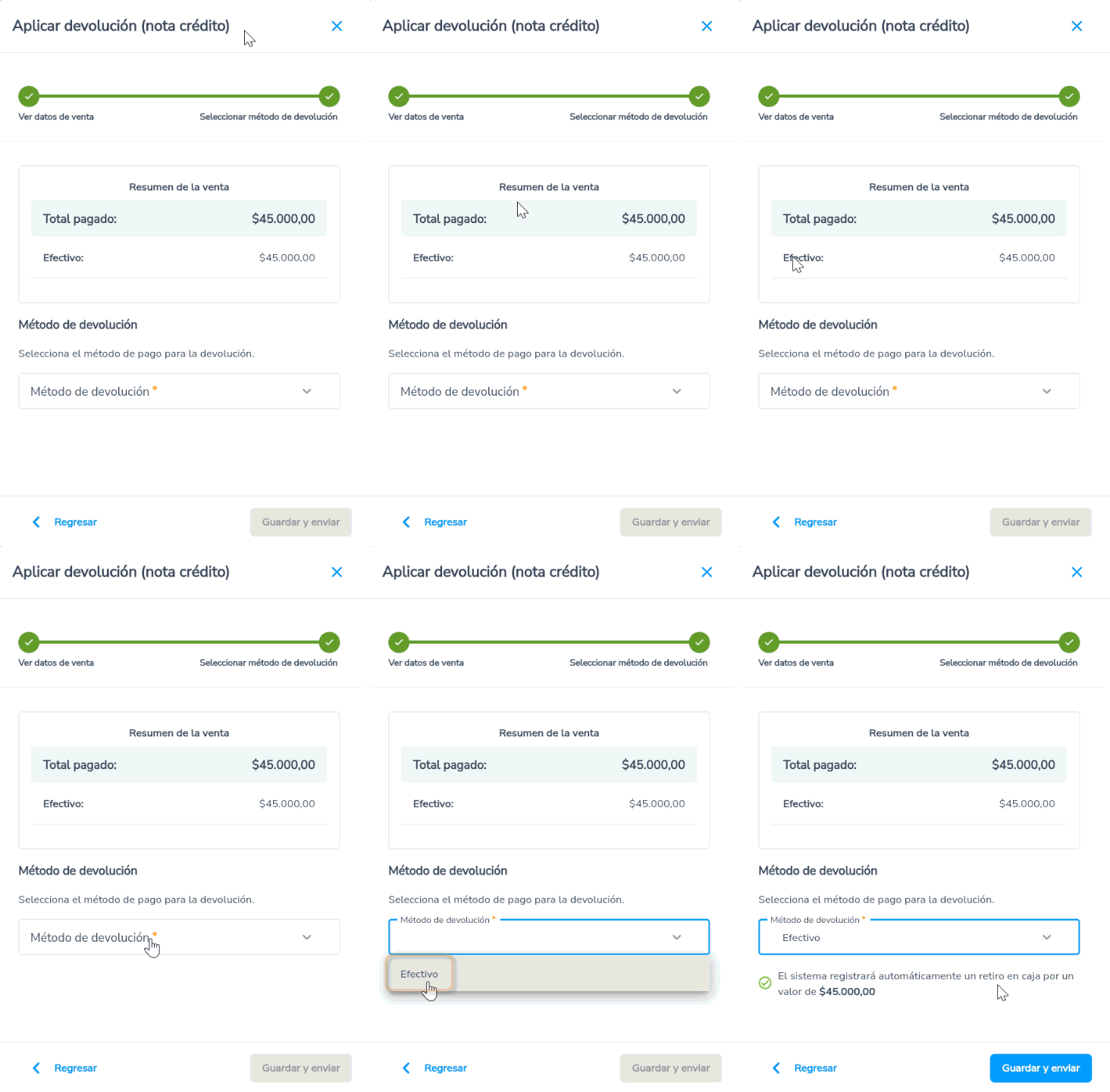
Al seleccionar esta opción, el sistema informará que se generará automáticamente un retiro de caja, mediante el cual se realizará la salida del efectivo correspondiente.
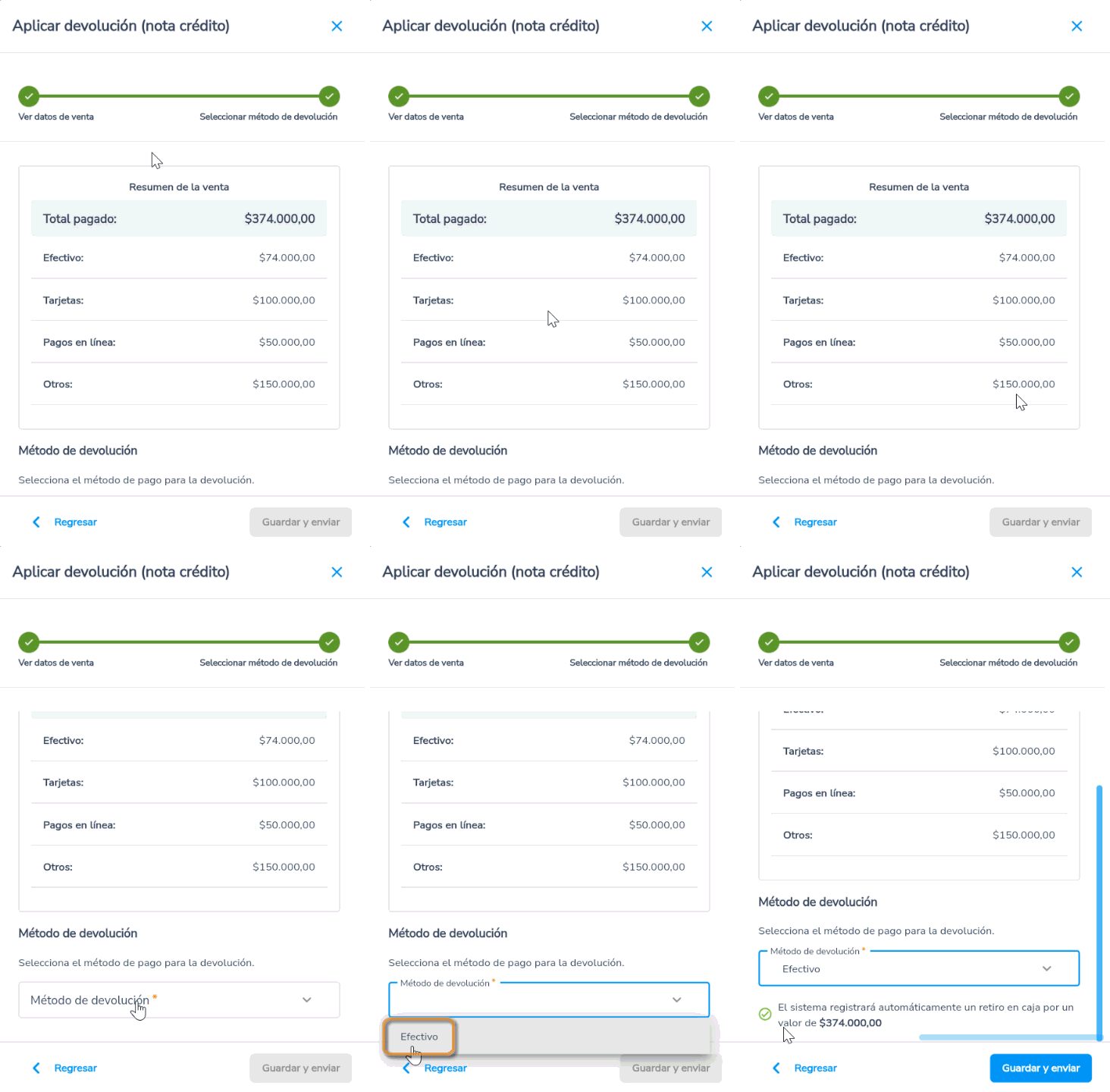
Importante: en caso de que una factura se haya generado con diferentes formas de pago (efectivo, tarjetas, pagos en línea u otros), el único método de devolución sugerido será en efectivo.
- Anular transacción: se utiliza para las facturas elaboradas con métodos como pagos en línea u otros medios de pago.
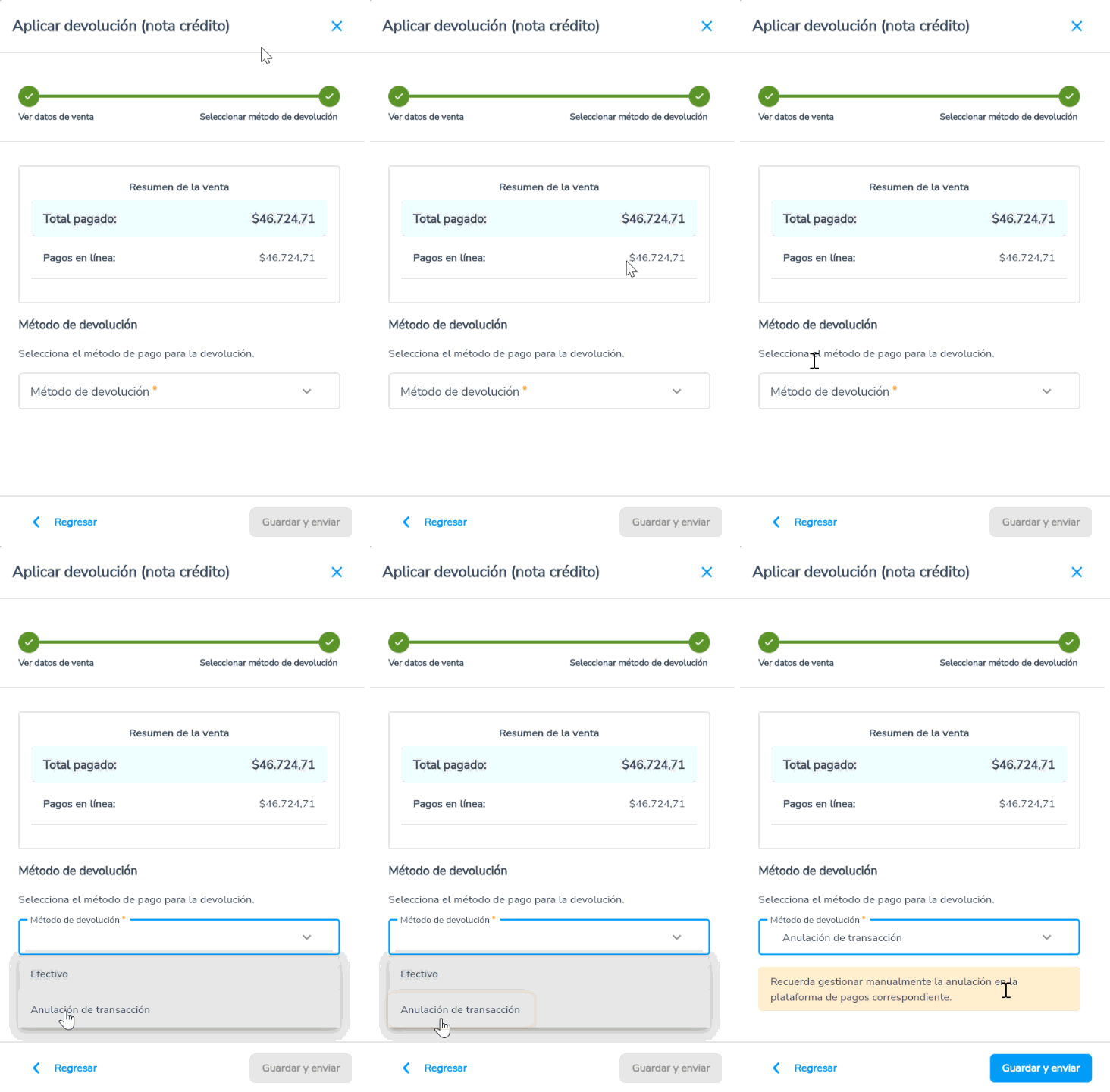
Luego, se mostrará un mensaje que te recordará la importancia de gestionar la anulación de la transacción en la plataforma de pagos correspondiente.
- Anular transacción en datáfono: aparece en facturas generadas únicamente con tarjeta de crédito o débito.
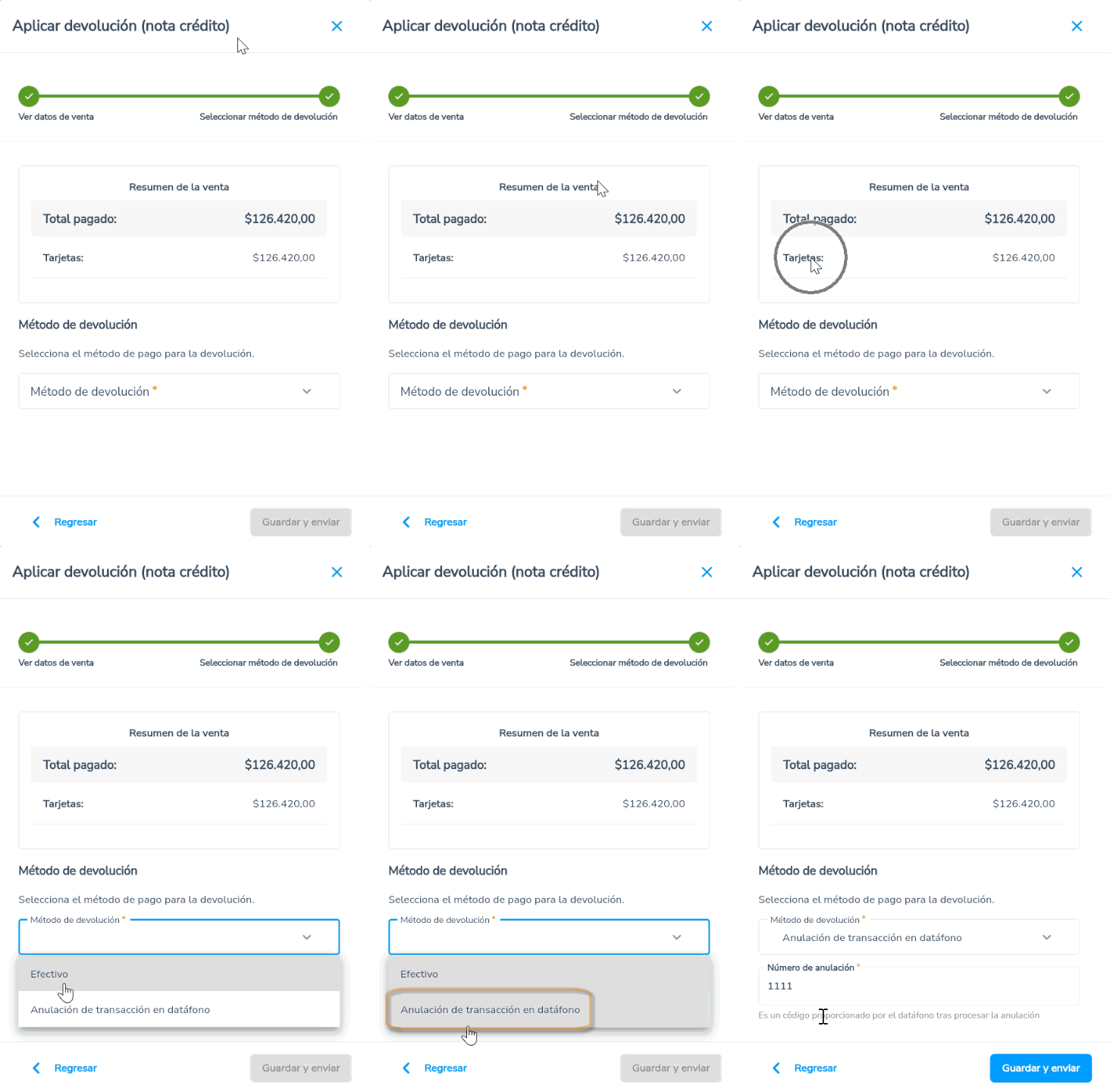
El sistema solicitará el número de anulación de la transacción generada en el datáfono. Este dato es únicamente informativo y no se almacenará en el sistema.
6. Selecciona el botón Guardar y enviar  y el sistema generará la nota crédito electrónica.
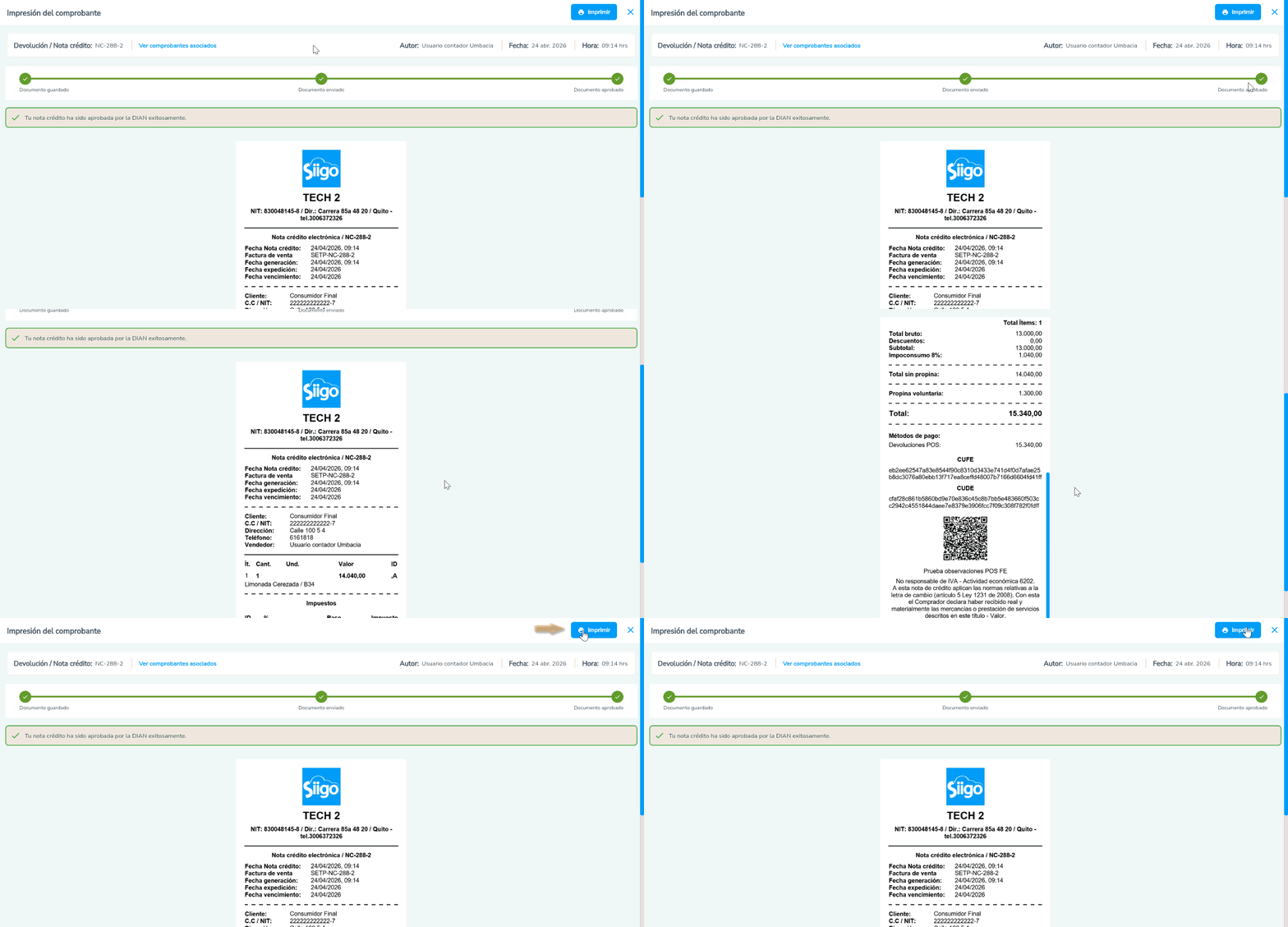
7. En la parte superior podrás conocer el estado de la nota de crédito electrónica, y allí se habilitarán las siguientes opciones:
- Imprimir: permite imprimir o guardar la nota crédito electrónica, según el método de impresión que hayas configurado.
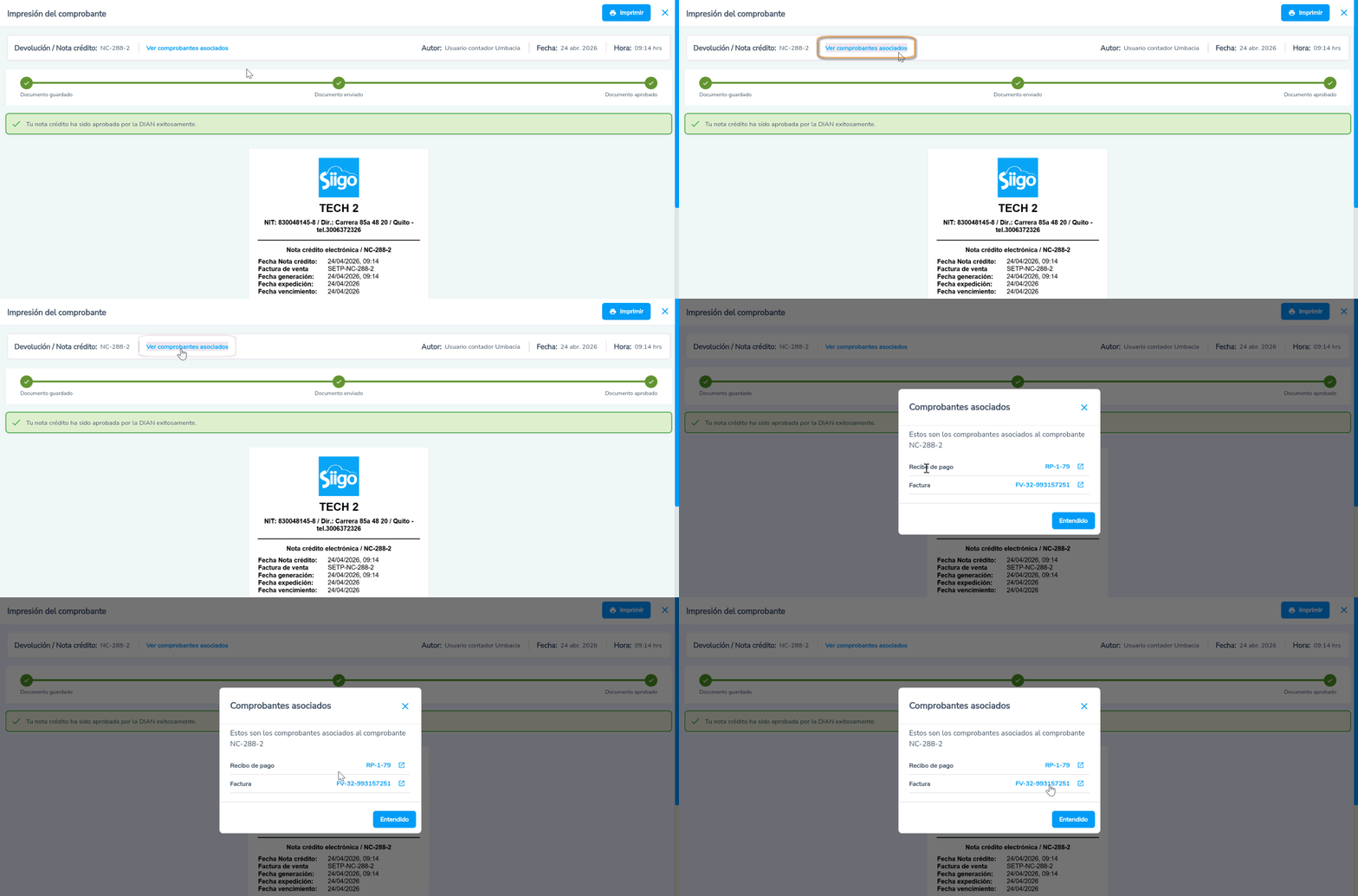
- Ver comprobantes asociados: permite consultar la factura de venta y el recibo de pago generados automáticamente.
¡Tarea completada! Estás preparado para elaborar tus notas de crédito electrónicas.
