
Elaborar nota de ajuste documento soporte electrónico en POS Avanzado + Emprendedor es un proceso que se realiza en Siigo Nube y permite corregir o modificar la información de un documento soporte electrónico previamente emitido, en caso de identificar errores o requerir ajustes en los datos registrados. Este proceso garantiza que los documentos se mantengan actualizados, organizados y en cumplimiento con los requisitos establecidos.
A continuación, te indicamos los pasos a realizar en Siigo Nube:
1. Realiza la configurar la nota de ajuste del documento soporte electrónico.
2. Dirígete por una de las siguientes rutas:
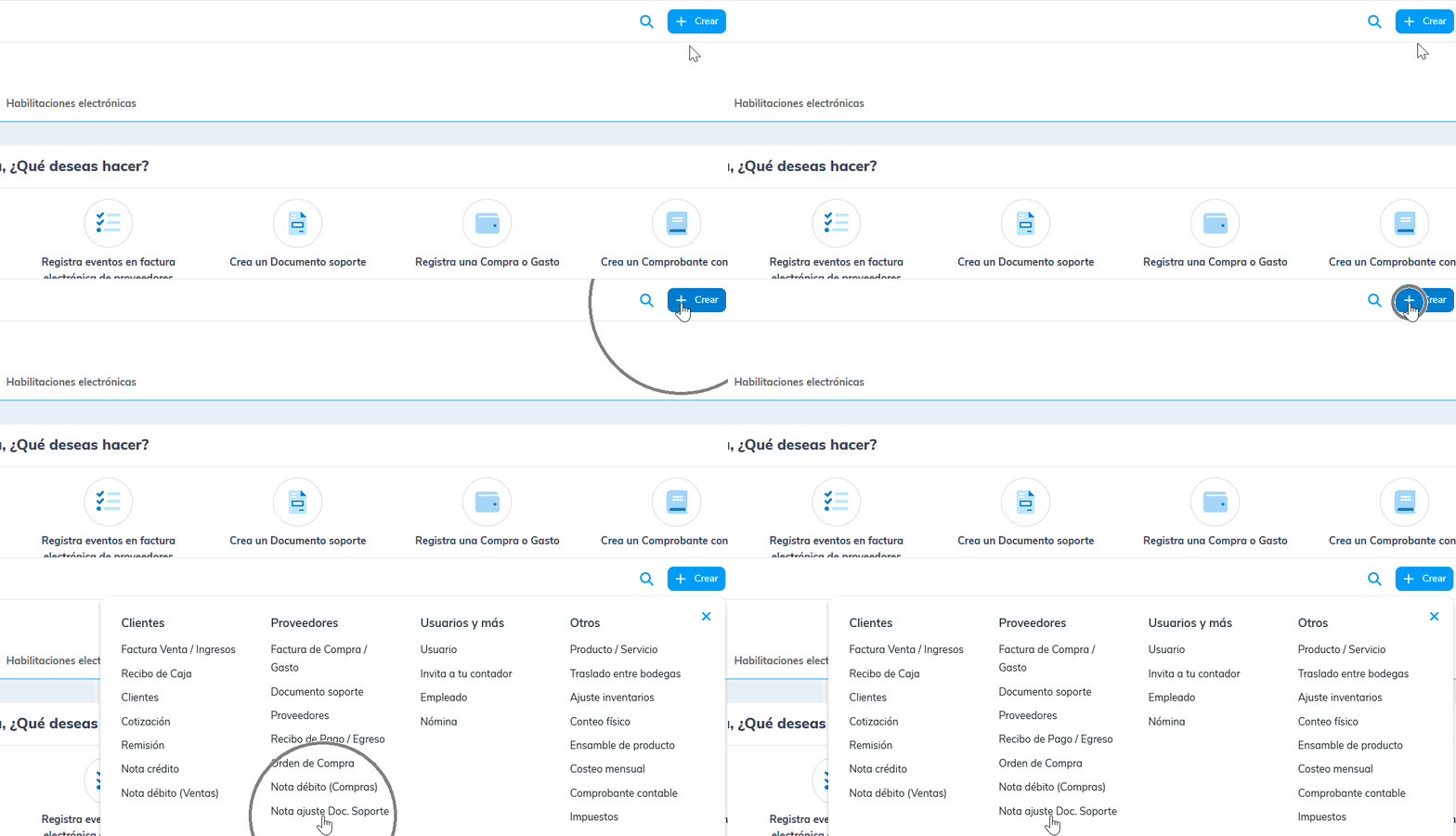
- Haz clic en el botón + Crear
 – Proveedores – Nota ajuste Doc. soporte.
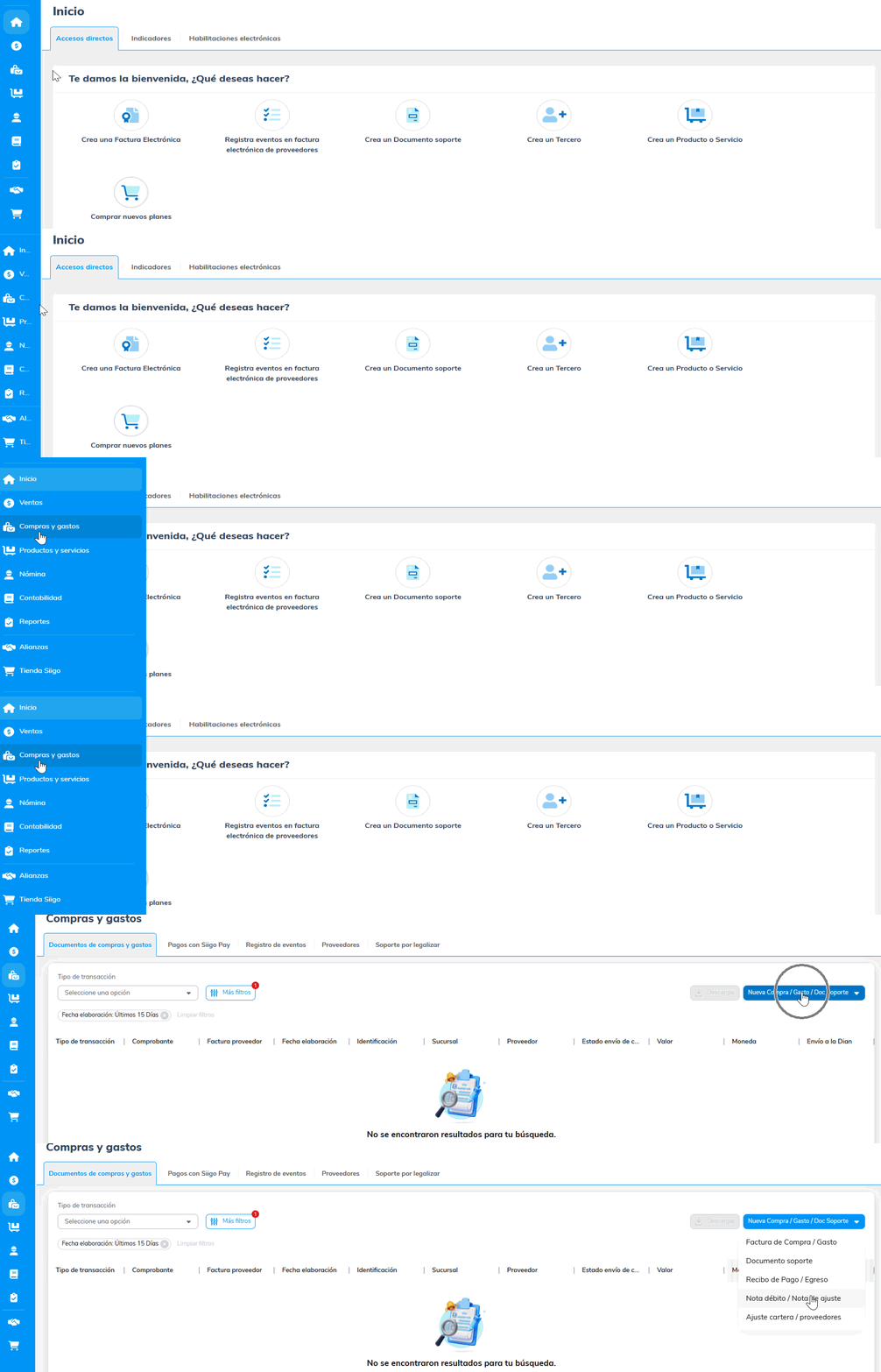
- Te diriges por el módulo de Compras y gastos – Documento soporte y seleccionas el botón Nuevo documento soporte – Nota Ajuste documento soporte.
3. Al ingresar, se habilita la siguiente pantalla:

4. Diligencia los siguientes campos:
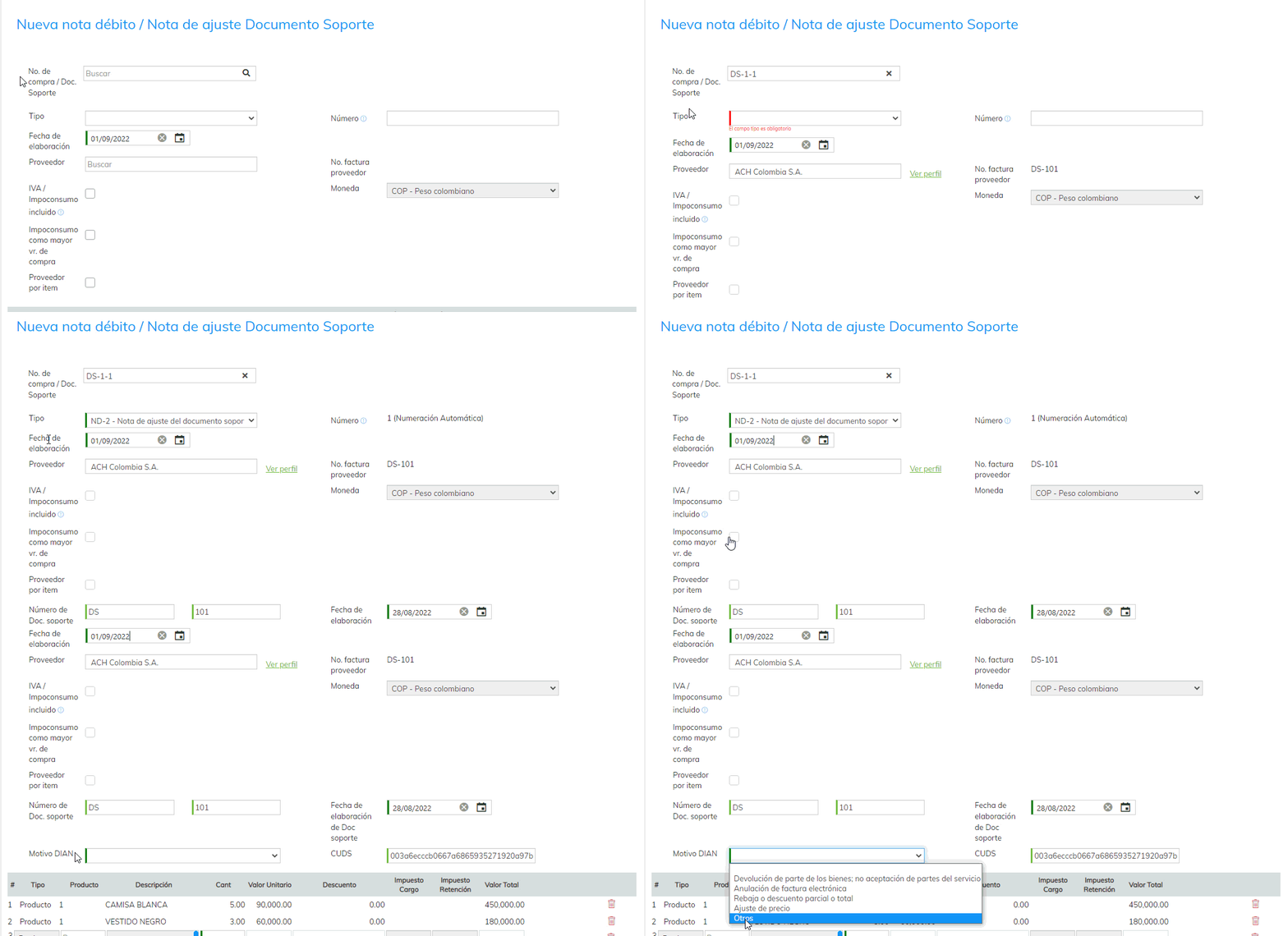
- No. de compra / Doc. Soporte: en esta casilla, digitas o realizas la búsqueda del documento soporte sobre el cual se realizará la devolución.
Importante: de manera automática, el sistema trae todos los datos que fueron digitados y relacionados al momento de elaborar el documento soporte electrónico.
- Tipo: seleccionas el tipo de comprobante.
- Fecha de elaboración: digitas la fecha en la cual quedará registrado el documento en el programa.
- Proveedor: este campo se completa automáticamente al seleccionar el número de documento soporte.
Importante: se recomienda revisar en la opción Ver perfil que todos los datos del proveedor estén completos, especialmente la dirección, ciudad o departamento, para evitar posibles rechazos al enviarla a la Dirección de Impuestos y Aduanas Nacionales (DIAN).
- Número: el sistema asigna el consecutivo del documento únicamente si en la definición de los parámetros del documento fue seleccionado el manejo de numeración automática; caso contrario es necesario al momento de elaborarlo digitar el número.
- Motivo DIAN: selecciona el motivo por el cual se realizará la nota de ajuste.
- Detalle: permite editar las cantidades. Al modificar el número de unidades, de manera automática, el sistema cambia los valores brutos, de impuestos y netos del documento.
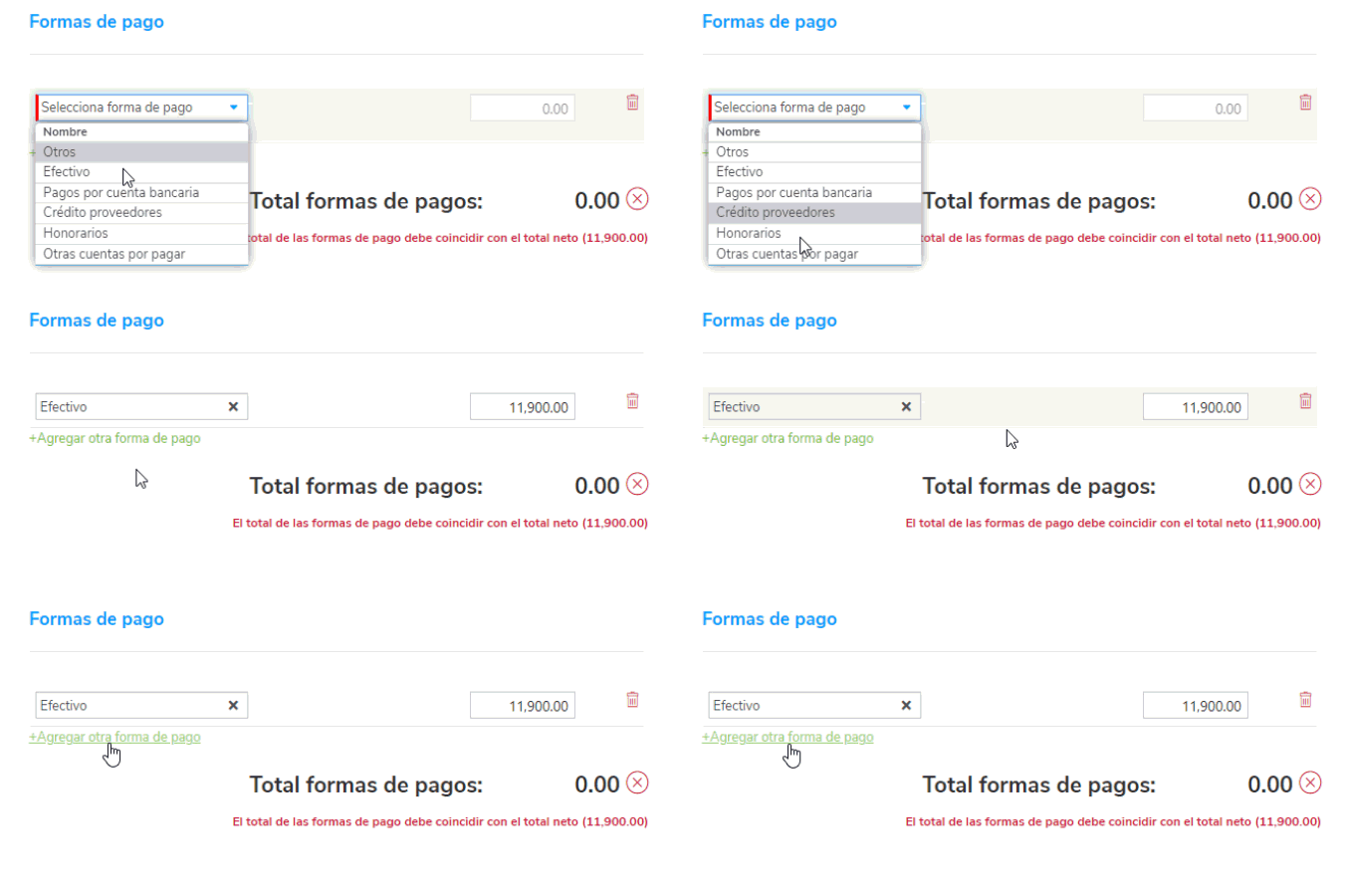
- Formas de pagos: el sistema te trae el listado de las formas de pago que han sido relacionadas o utilizadas en el documento soporte, las cuales seleccionas para cubrir el valor total de la devolución.
- Observaciones: el programa trae los comentarios registrados en el documento, pero es posible modificarlos; esta información se visualizará en la impresión.
- Adjuntar archivo: el sistema permite anexar un documento o comprobante para enviarlo al proveedor.
5. Una vez completados los datos, haz clic en el botón Guardar y enviar  y se habilitará una ventana emergente donde es necesario confirmar los datos del contacto y el correo para enviar la nota de ajuste del documento soporte.
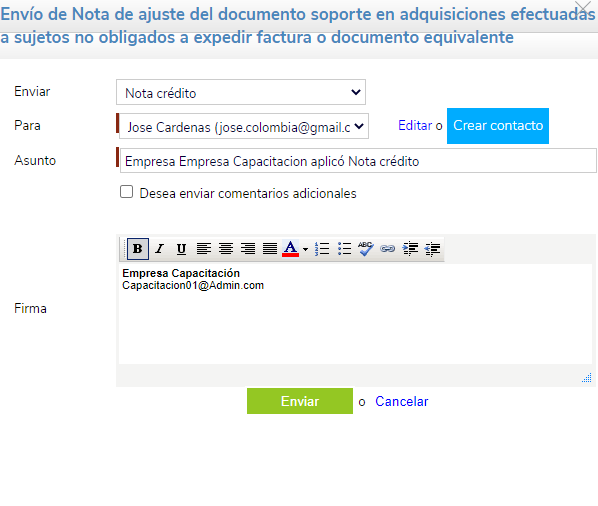
6. Confirmas haciendo clic en el botón Enviar  . Luego, el documento se mostrará en pantalla.
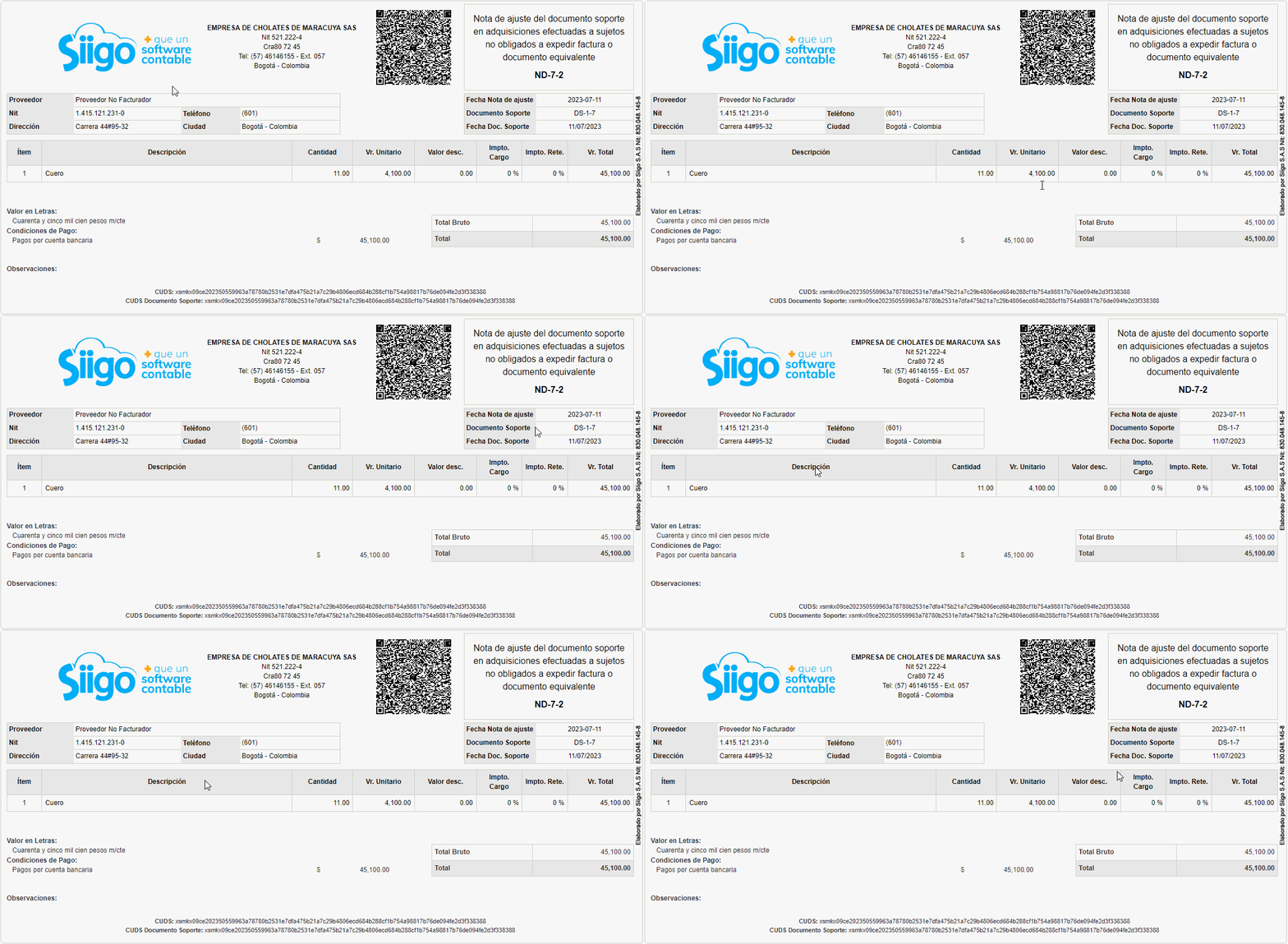
En la parte superior o encabezado, se habilitan unas opciones que te permiten realizar acciones específicas, como:
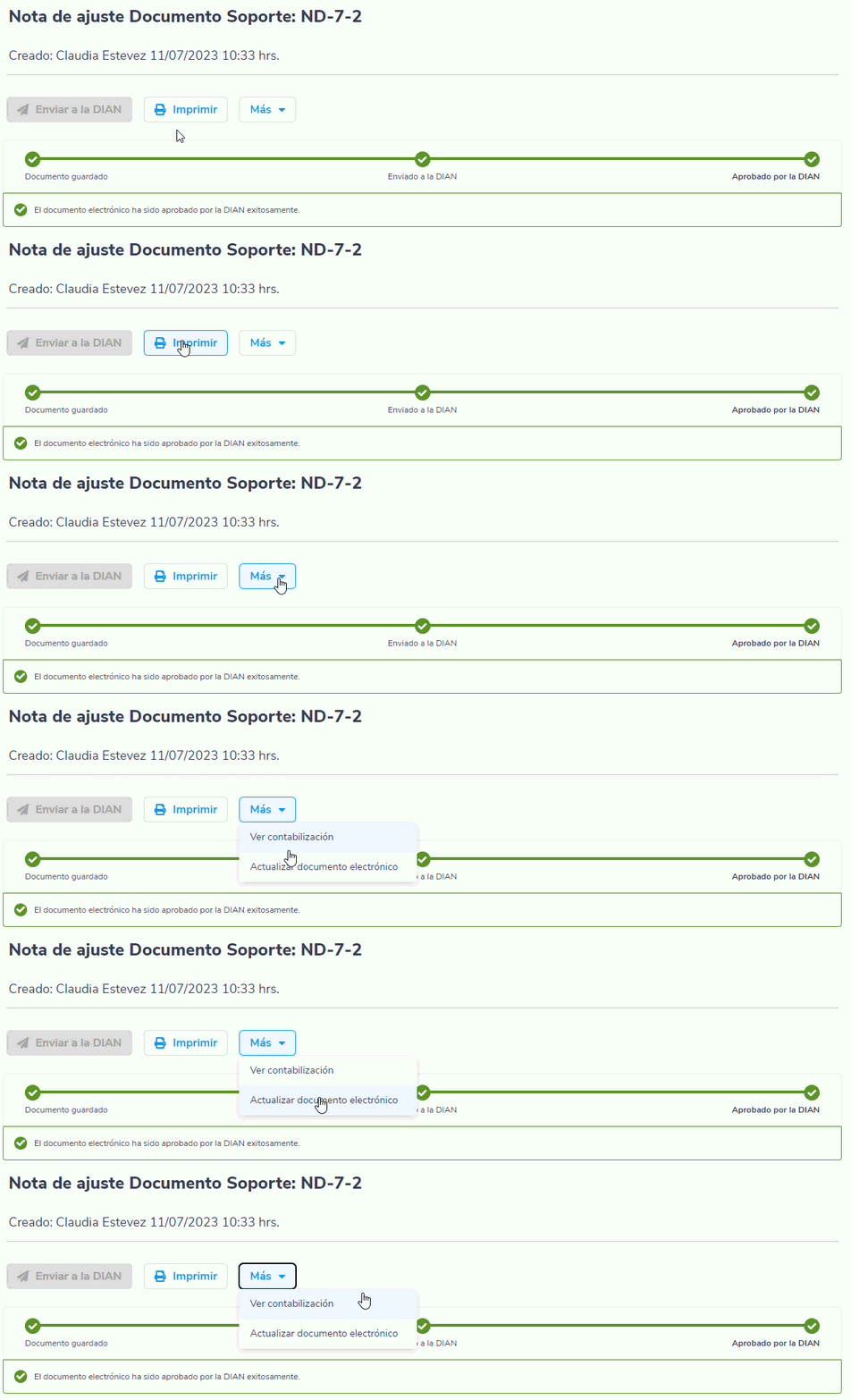
- Imprimir: puedes descargar el PDF en el computador para enviarlo a impresión.
- Más: desde esta pestaña podrás actualizar el documento electrónico y se utilizará en caso de presentar algún error en la vista.
Importante: si el proveedor está registrado con un tipo de identificación como Cédula, Pasaporte, Tarjeta de Extranjería, PEP Tutor, Documento Extranjero o NIT de otro país, el sistema asignará de forma automática la equivalencia al código 31 (NIT) en la estructura del archivo XML para el envío del documento soporte electrónico.
Ahora ya tienes todo lo necesario para elaborar las notas de ajuste para documentos soporte electrónicos.
