
Para generarlo, realiza los siguientes pasos:
1. Ingresa por las siguientes rutas:
- En el menú lateral izquierdo, selecciona la opción Reportes
 – Auditoría.
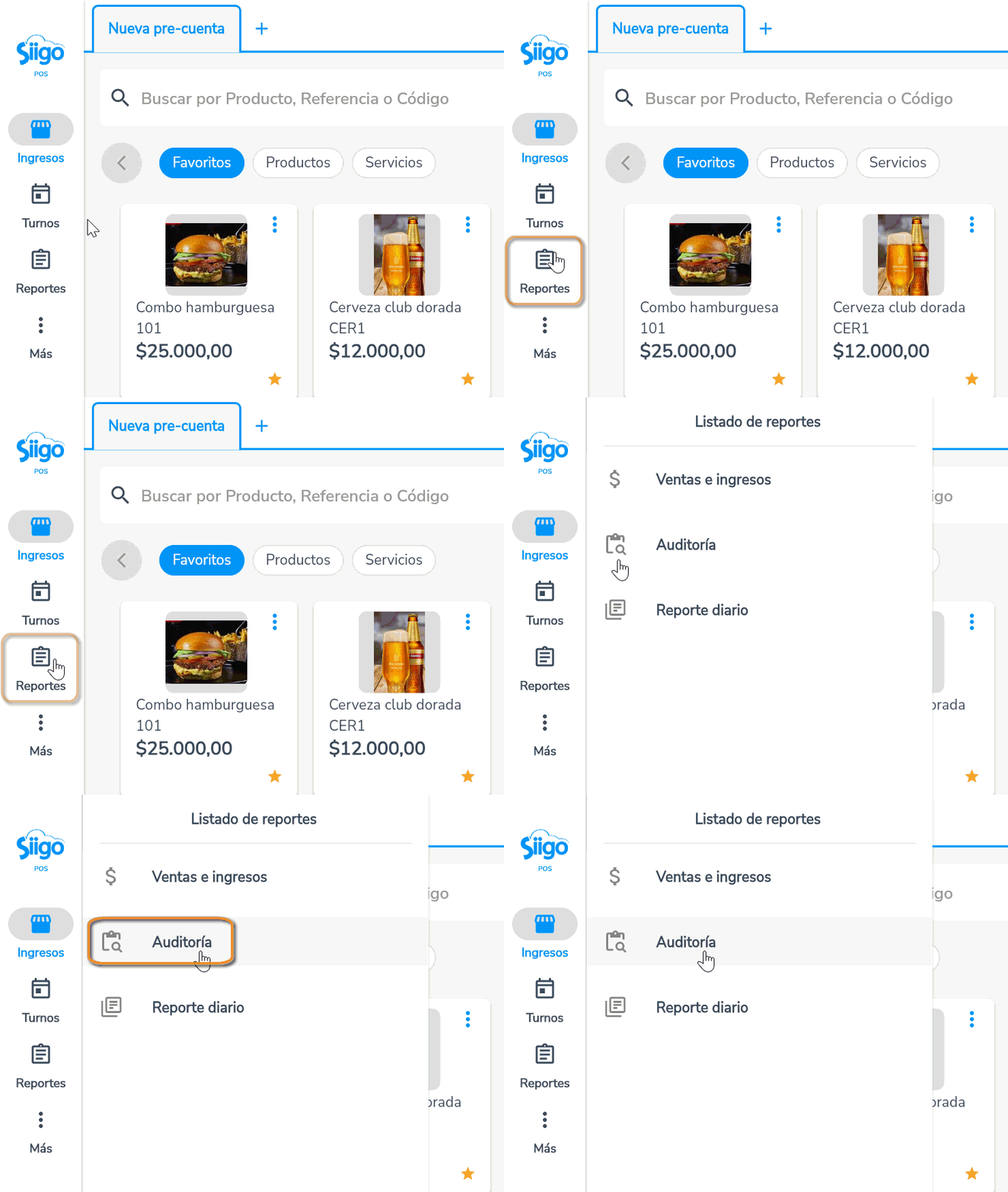
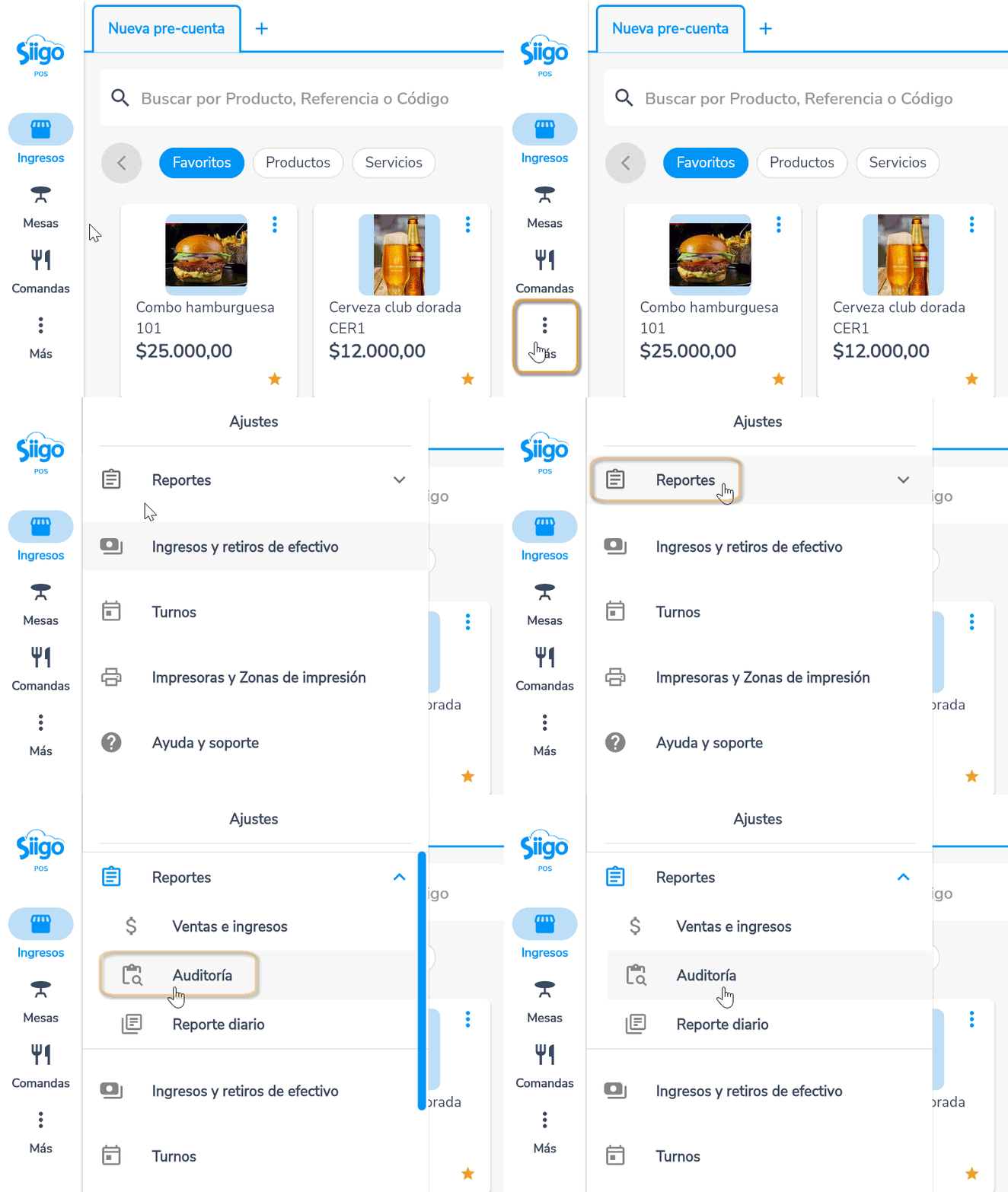
- Si tienes activo el manejo de las comandas y/o mesas y meseros, haz clic en el menú
 Más y selecciona Reportes – Auditoría.
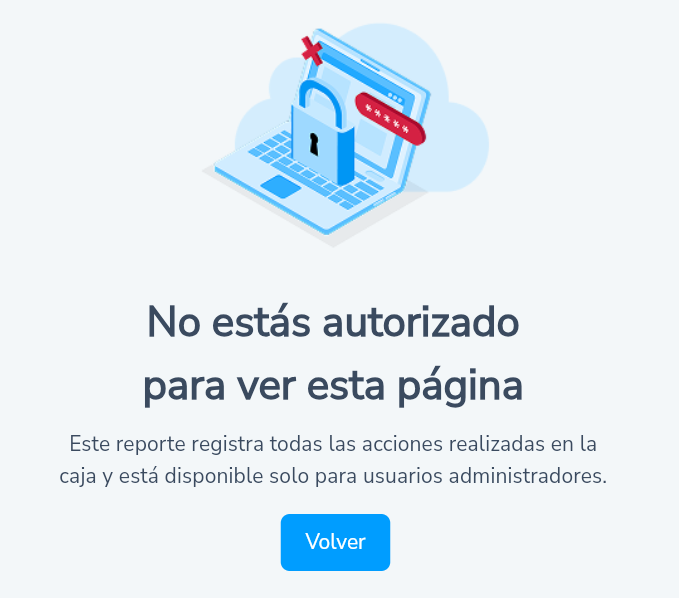
Importante: solo podrán acceder al reporte de auditoría los usuarios con acceso de administrador; de lo contrario, al ingresar aparecerá la siguiente pantalla.
2. Busca por un documento relacionado o define los criterios de búsqueda, presionando el botón Filtros  .
.

Donde puedes asignar los siguientes campos:
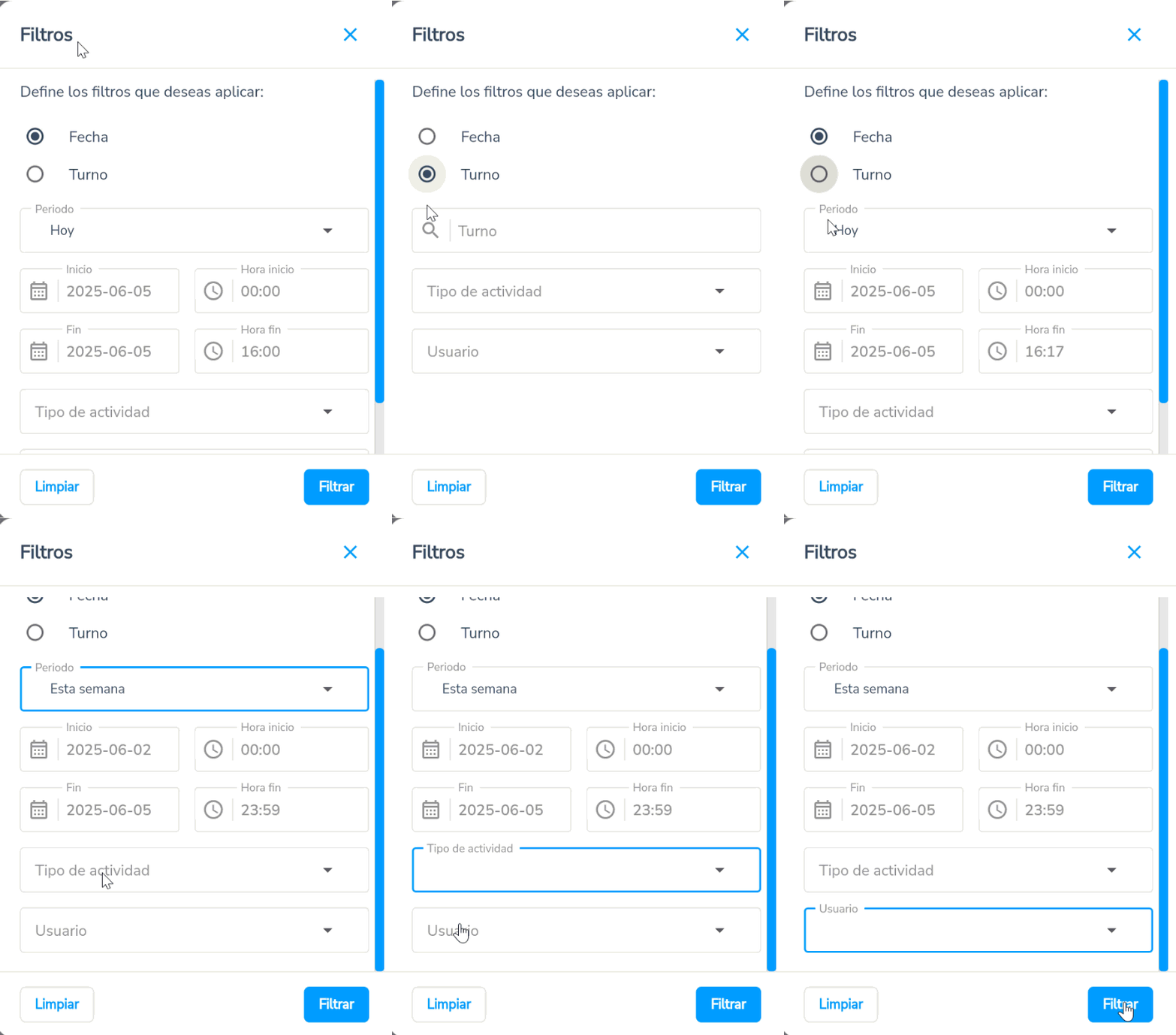
- Fecha: si marcas esta opción, selecciona el periodo hoy, ayer, esta semana, este mes o personalizado.
- Turno: filtra por el número del turno.
- Tipo de actividad: puedes elegir uno de los 17 tipos de actividades que requieras consultar.
- Usuario: define un cajero específico para revisar el historial de acciones.
3. Haz clic en el botón Filtrar  .
.
4. Visualizarás el reporte de auditoría, donde se detallan la fecha y hora, el turno, el tipo de actividad, la descripción y el documento relacionado.
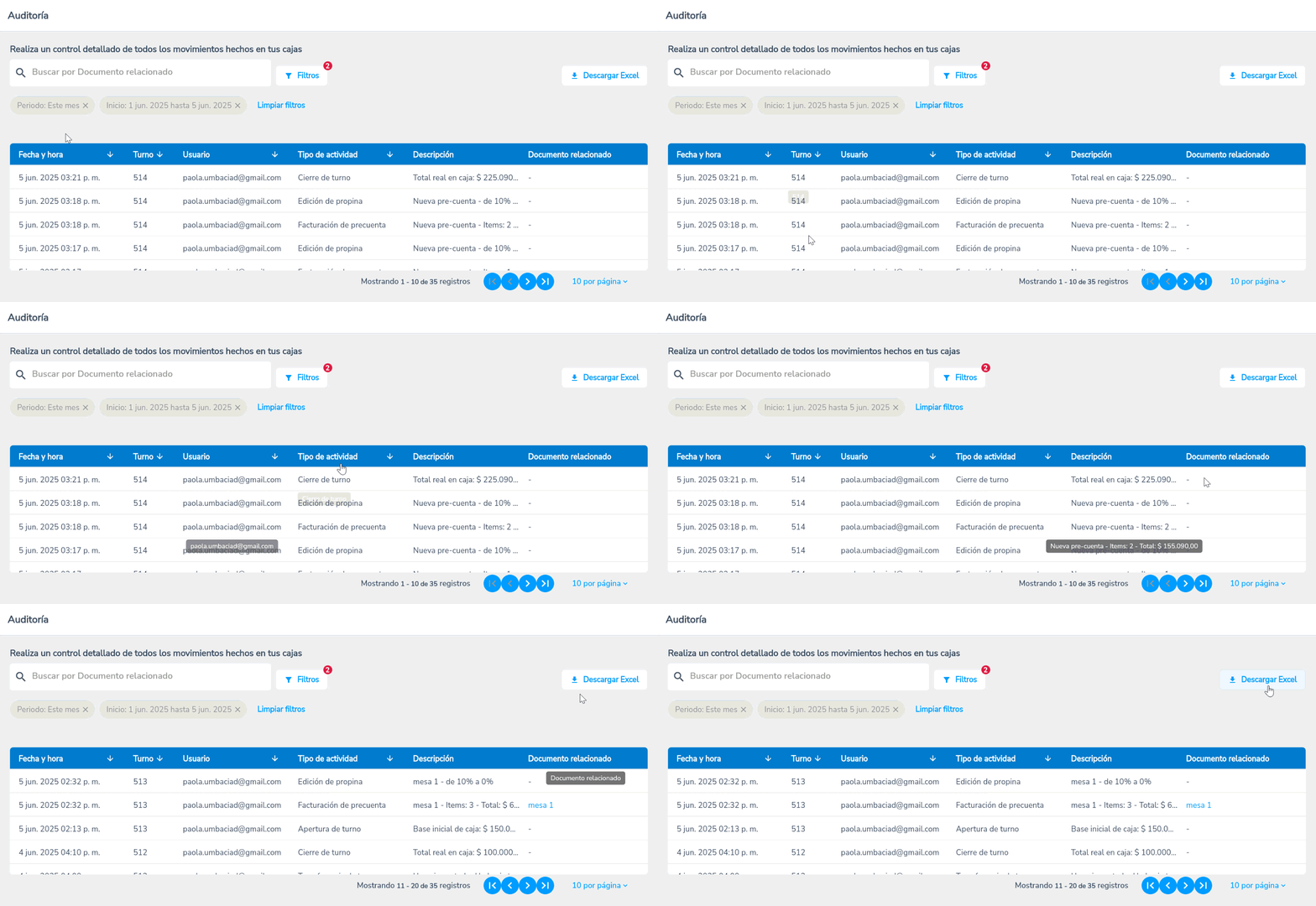
5. Podrás generar el reporte en un archivo de Excel presionando el botón Descargar Excel  , que encuentras en la parte superior derecha de la pantalla.
¡Listo! Con este proceso podrás generar el reporte de auditoría en tu POS Gastrobar PRO.
