
Importar los menús con Inteligencia Artificial (IA) es un proceso que se realiza desde Siigo Nube y permitirá a los nuevos clientes subir rápidamente los menús de su restaurante a su POS Gastrobar PRO. Esta funcionalidad existe para ahorrarte tiempo, evitar errores manuales y facilitar la creación de platos, combos, recetas e ingredientes directamente en el sistema.
Es especialmente útil al comenzar a usar la plataforma o cuando necesitas estructurar tu menú de manera ordenada desde el inicio. En caso de que ya tengas creados los productos del menú, te recomendamos crear los nuevos combos directamente en tu Siigo Nube.
A continuación, te explicamos el proceso a seguir en Siigo Nube:
1. Para los nuevos clientes, el sistema traerá preimplementadas algunas categorías del sector de los gastrobares, como:
- Entradas
- Platos principales
- Desayunos
- Adicionales
- Postres
- Bebidas
- Licores
- Panadería
- Pastelería
- Ingredientes
Sin embargo, podrás crear nuevas categorías o editar las existentes según tus necesidades, excepto la categoría «Ingredientes», que es obligatoria en el proceso.
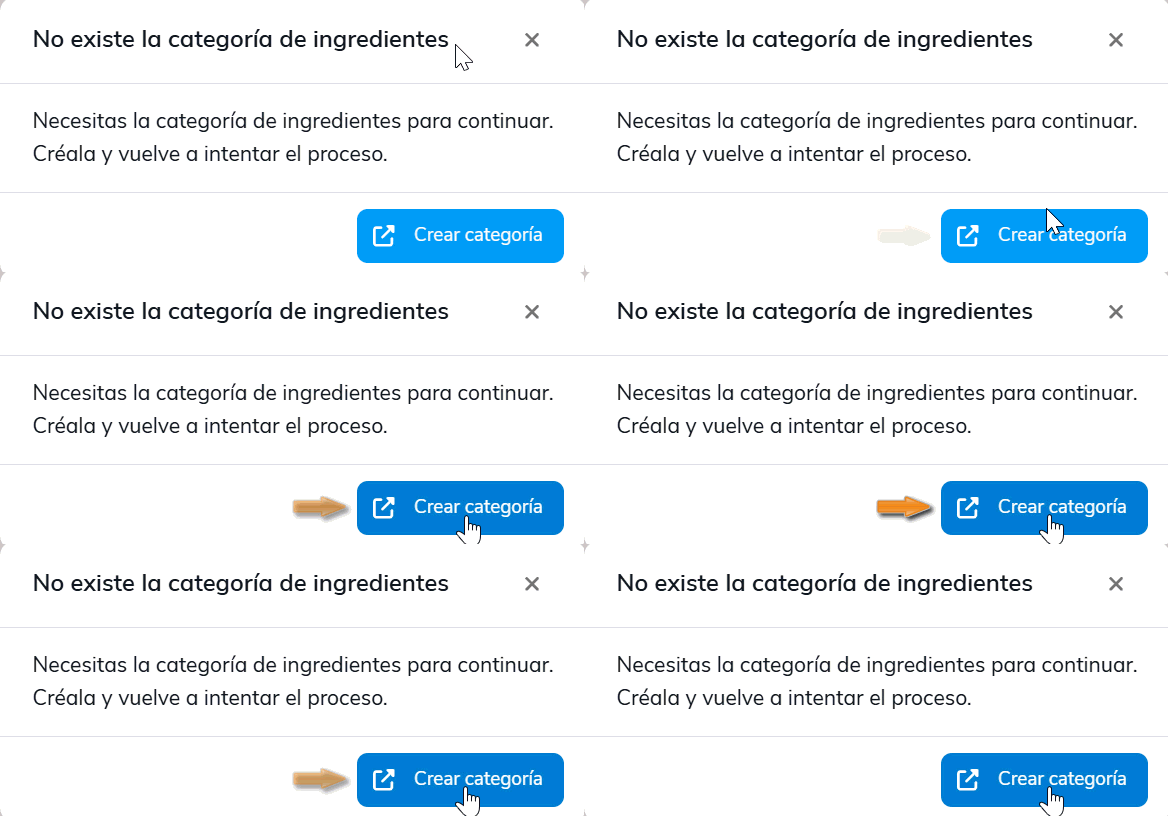
Importante: para los clientes con base instalada, se visualizarán únicamente las categorías creadas previamente, y será necesario crear la categoría “Ingredientes”. En caso de no tenerla creada, al ingresar a la opción aparecerá la siguiente ventana:
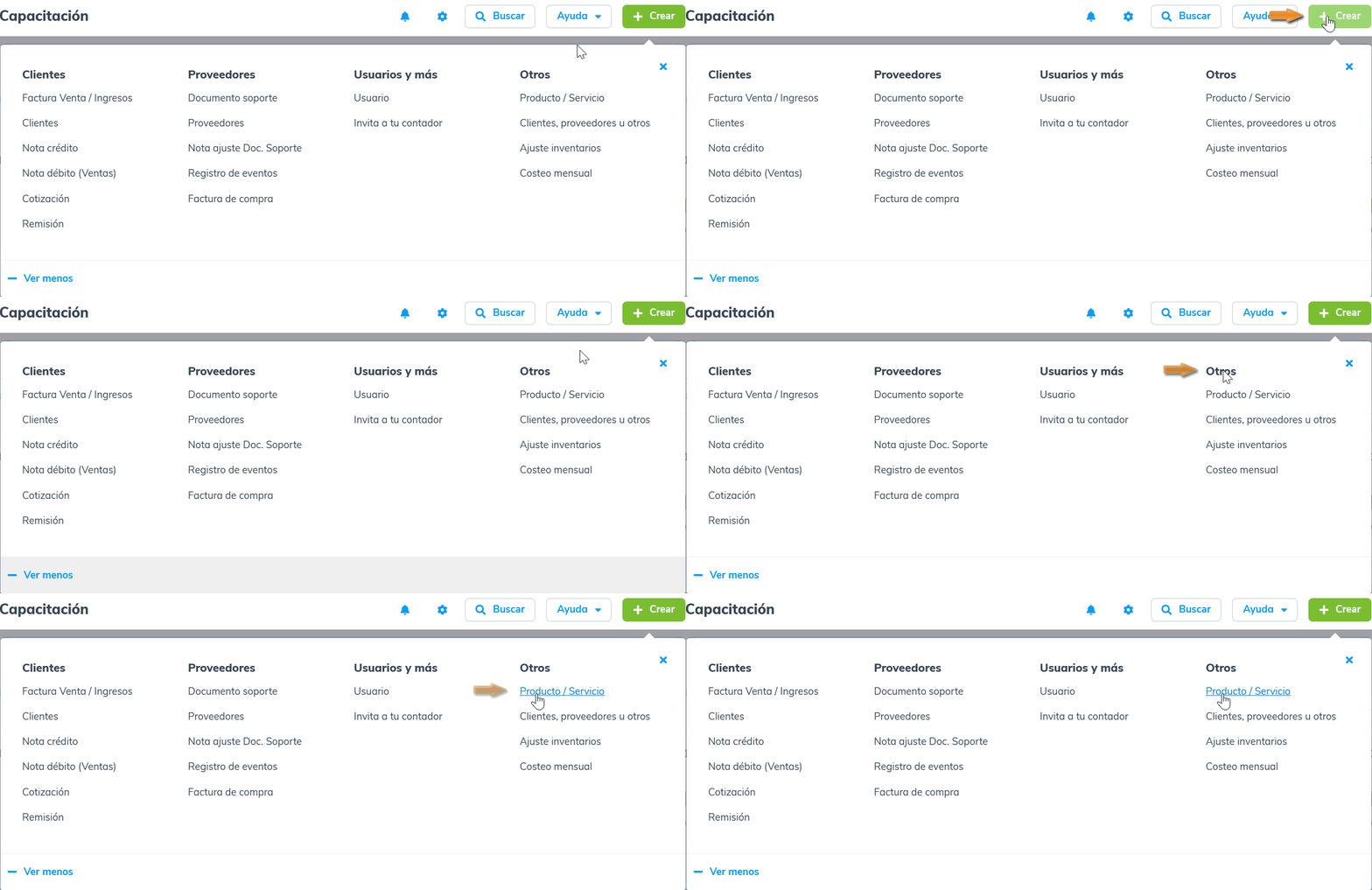
2. Ingresa por las siguientes rutas:
- Presiona el botón + Crear
 y en la sección Otros, selecciona Producto / Servicio.
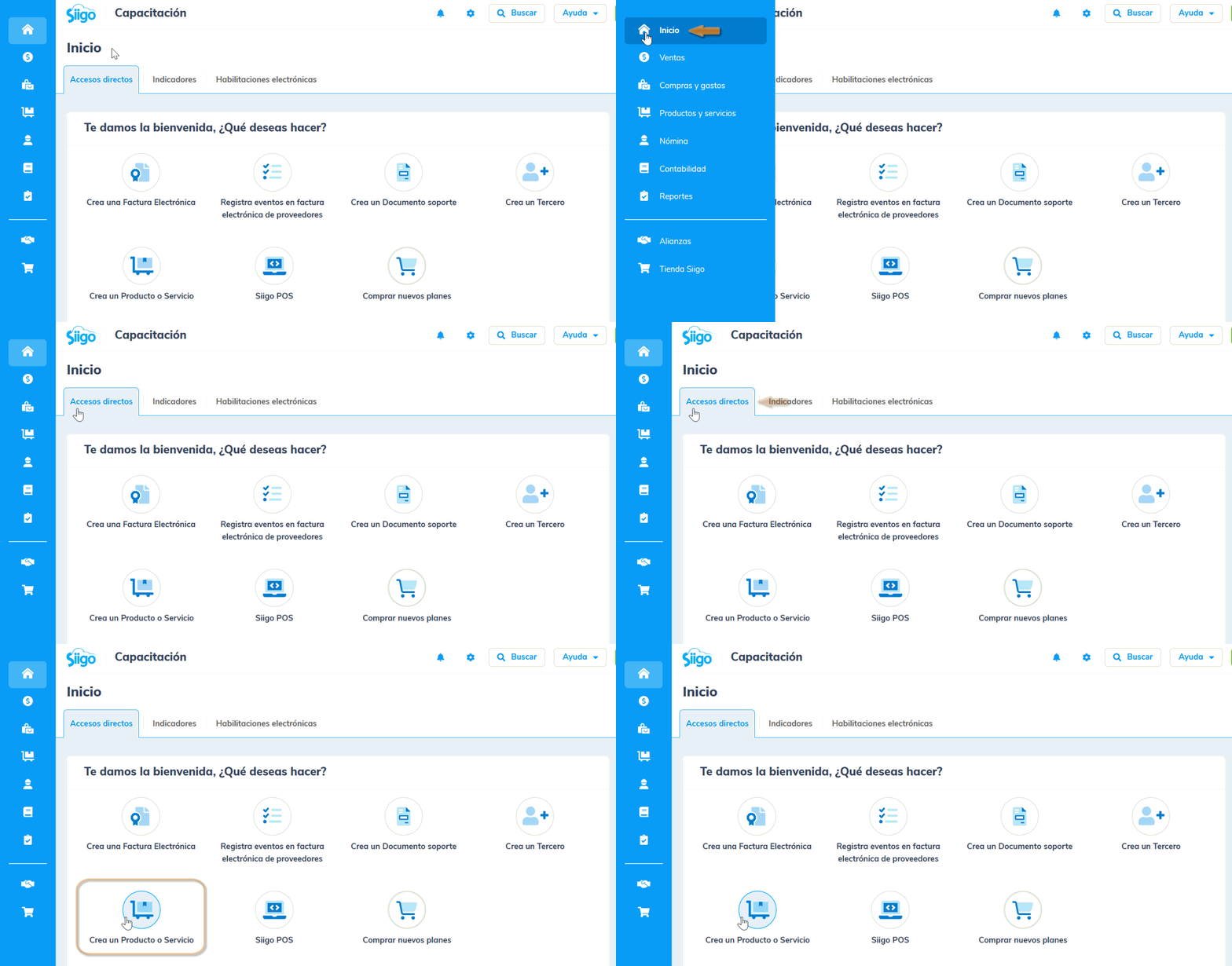
- Ve al módulo de Inicio – Accesos directos – Crea un producto o servicio.
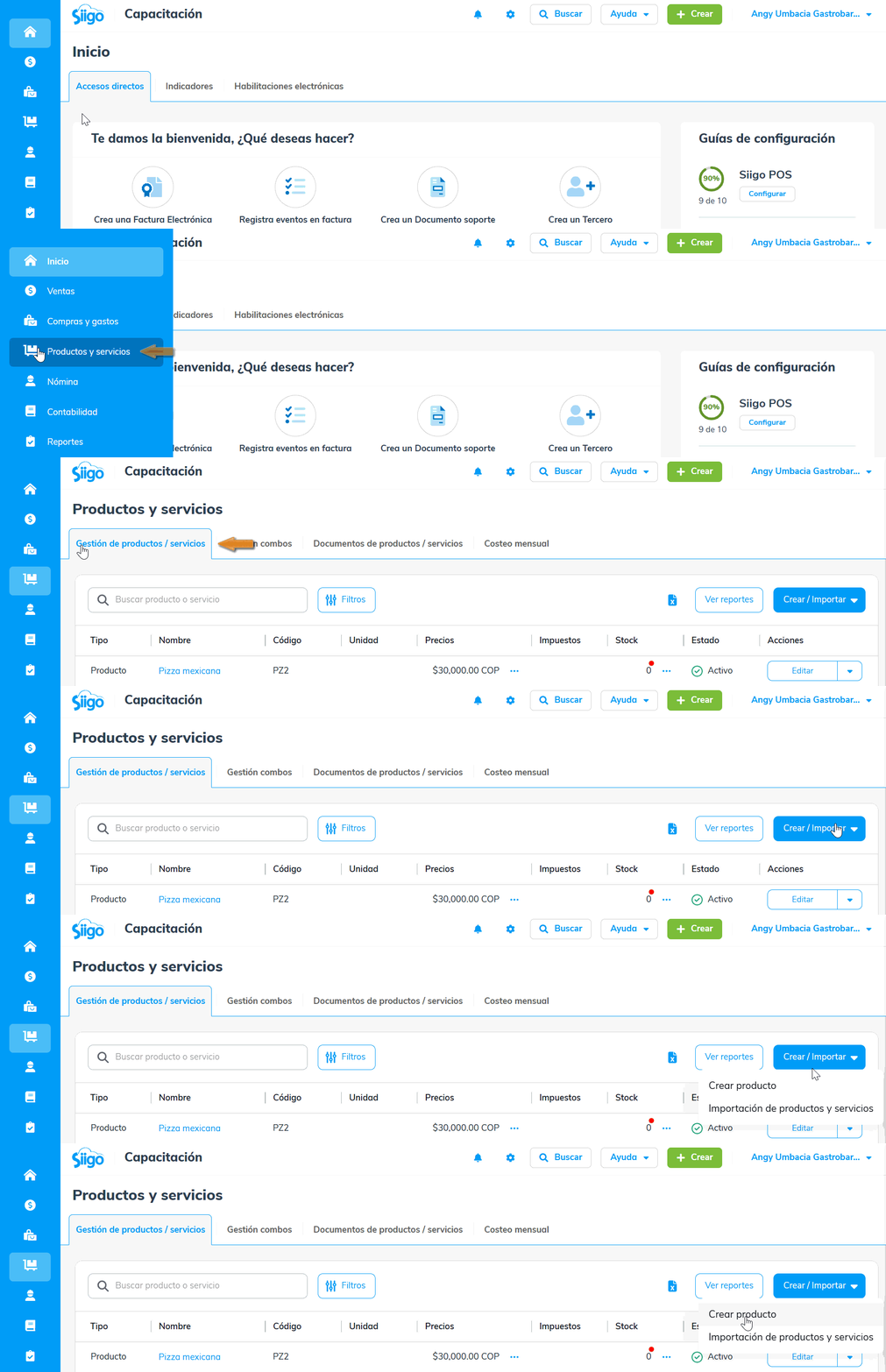
- Dirígete al módulo de Productos y servicios – Gestión de productos / servicios y selecciona el botón Crear / Importar
 – Crear producto.
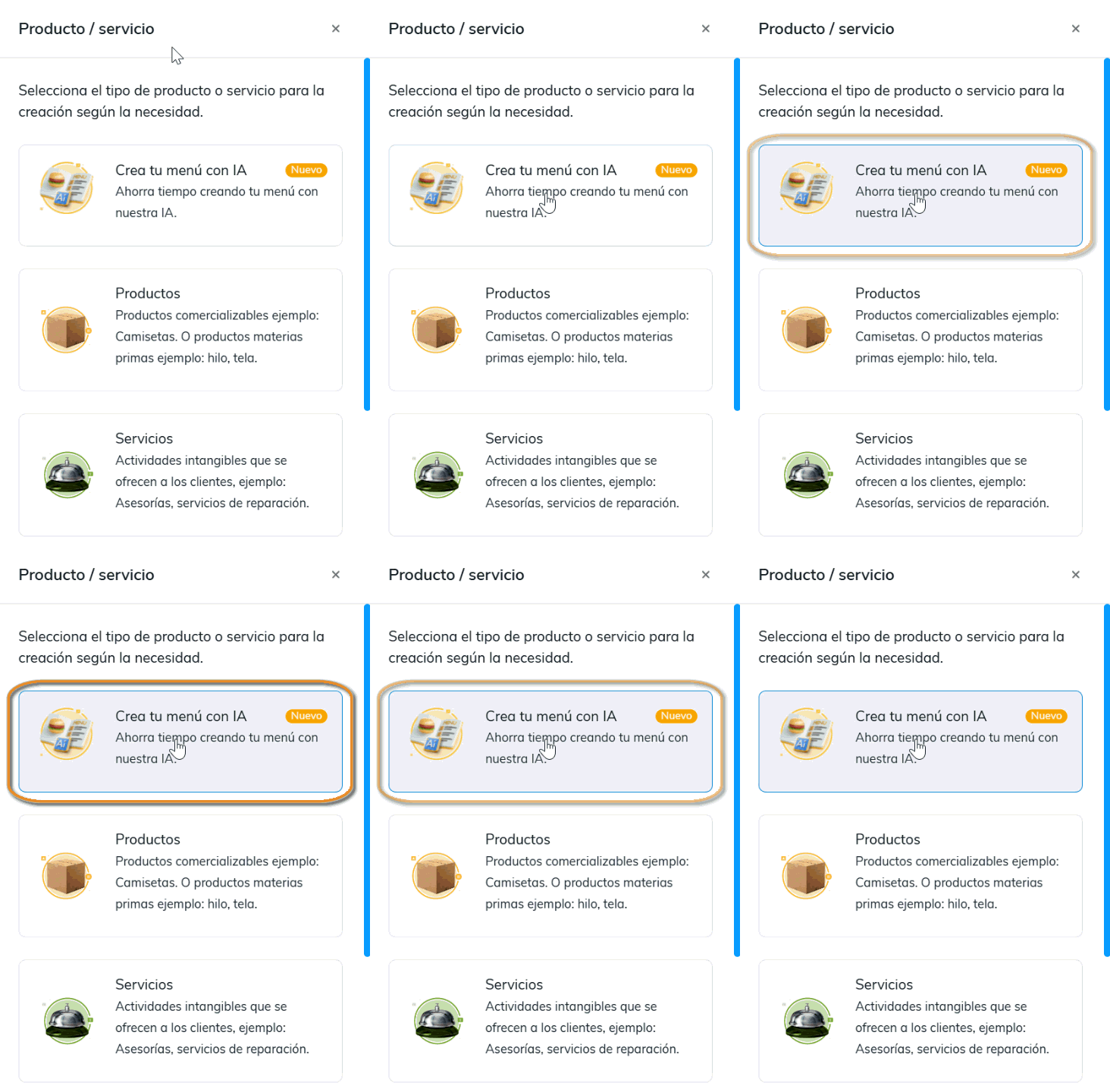
Al acceder por cualquiera de estas rutas, el sistema despliega esta ventana, selecciona la opción Crea tu menú con IA.
- Haz clic en el ícono de Configuración
 – Productos y servicios – Importación – Creación de menú y productos con IA.

3. Realiza el paso 1: Generar menú, donde podrás descargar la plantilla haciendo clic en el enlace Descargar Excel.

Importante: te recomendamos crear una receta y un combo antes de crear masivamente todos los productos del menú.
4. Diligencia la plantilla, completando las siguientes columnas:
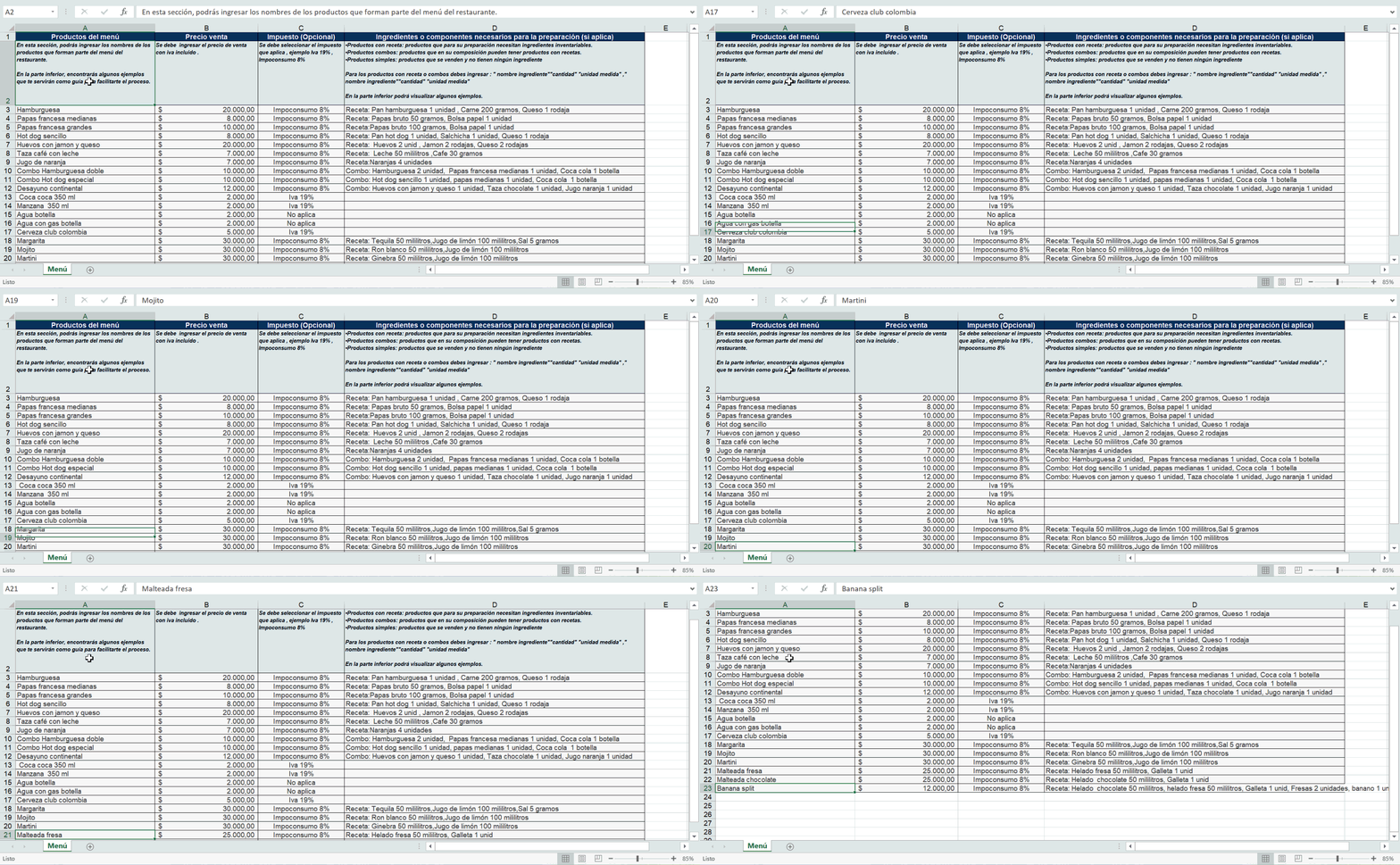
Importante: es necesario que no modifiques, elimines, incluyas fórmulas o agregues columnas al archivo de Excel.
- Productos del menú: digita los nombres de los productos que forman parte del menú del restaurante, como por ejemplo: hamburguesa, hot dog, malteada de chocolate, Coca Cola, cerveza Corona, entre otros.
- Precio venta: ingresa el precio de venta con IVA incluido.
- Impuesto (Opcional): selecciona de la lista los impuestos de IVA 19%, IVA 5%, impoconsumo 8%, cuando el producto no tenga impuesto selecciona “No aplica”.
- Ingredientes o componentes necesarios para la preparación (si aplica): agrega los componentes o ingredientes de los combos o recetas. Debes ingresar: «nombre ingrediente», «cantidad», «unidad de medida».
Producto simple: son productos que se venden y no contienen ningún ingrediente. Ejemplo: Coca Cola 350 ml, cerveza Corona.
Producto receta: son productos que, en su formulación únicamente tienen componentes o ingredientes inventariables. Ejemplo: puedes tener un producto “Hamburguesa”, el cual tiene en su formulación los siguientes componentes inventariables:
- Pan hamburguesa 1 unidad
- Carne 200 gramos
- Queso 1 rodaja
En la columna D de la plantilla de Excel, se deben ingresar los componentes de la siguiente manera:

Importante:
- Si se manejan decimales en las unidades de los ingredientes, como por ejemplo: Carne 20.40 gramos, se debe separar por puntos.
- Los ingredientes que se repiten en recetas o combos deben emplear la misma unidad de medida. Por ejemplo, si el componente o ingrediente «cebolla» aparece en hamburguesas como en hot dogs, debe utilizar la misma unidad de medida en ambos casos (por ejemplo, gramos).
Combo: son productos que, en su formulación pueden tener productos «recetas» o «productos simples». Ejemplo: puedes tener un producto «Combo hamburguesa doble», el cual tiene en su formulación los siguientes componentes:
- Hamburguesa 2 unidad (es un producto receta)
- Papas francesas medianas 1 unidad (es un producto receta)
- Coca Cola 1 botella (es un producto simple)
En la columna D de la plantilla de Excel, se debe ingresar los componentes de la siguiente manera:

5. Una vez completes la plantilla, guárdala en el equipo y dirígete nuevamente a Siigo Nube, donde buscas el archivo haciendo clic en el recuadro Selecciona o arrastra aquí el archivo y seleccionas el botón Crear menú  .
.
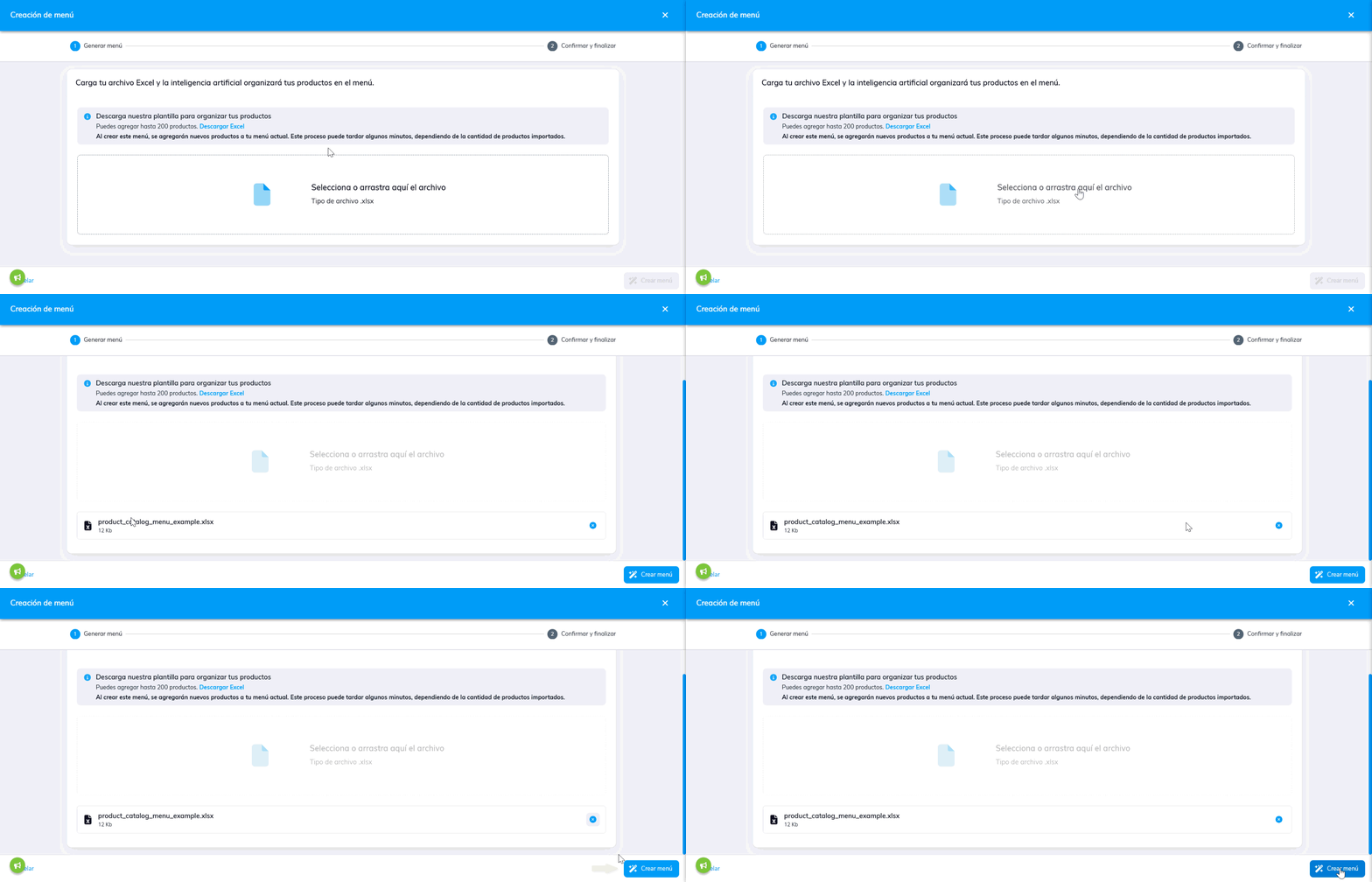
Importante: ten presente que solo es posible agregar máximo de 200 productos del menú, en caso de superar esta cifra, es necesario fraccionar el archivo.
6. El sistema habilitará una ventana indicando que el proceso puede tardar unos minutos. Si lo requieres, puedes hacer clic en el botón Ir a gestión de productos  para seguir trabajando en Siigo mientras se realiza la creación. Es importante no cerrar la pestaña de creación del menú mientras la IA lo organiza.

7. Al cargar la plantilla, la IA de importación realiza lo siguiente:
- Revisa las categorías creadas y asigna de manera automática los productos del menú (productos simples, recetas, combos).
- Asigna los productos ingredientes a la categoría ingredientes.
- Se visualizan las categorías ordenadas alfabéticamente.
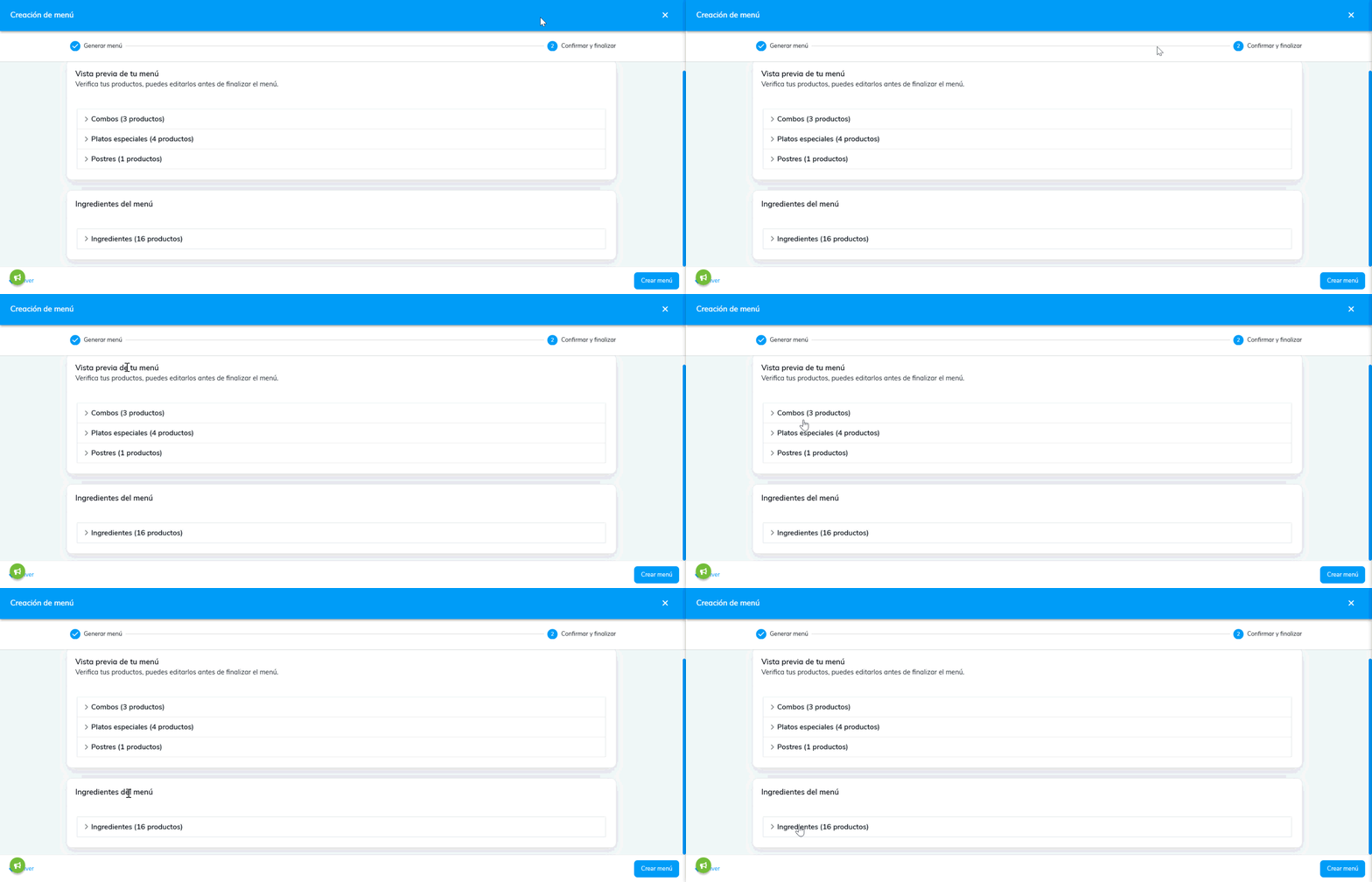
8. Al expandir las categorías, se visualizarán los productos del menú con las siguientes características:
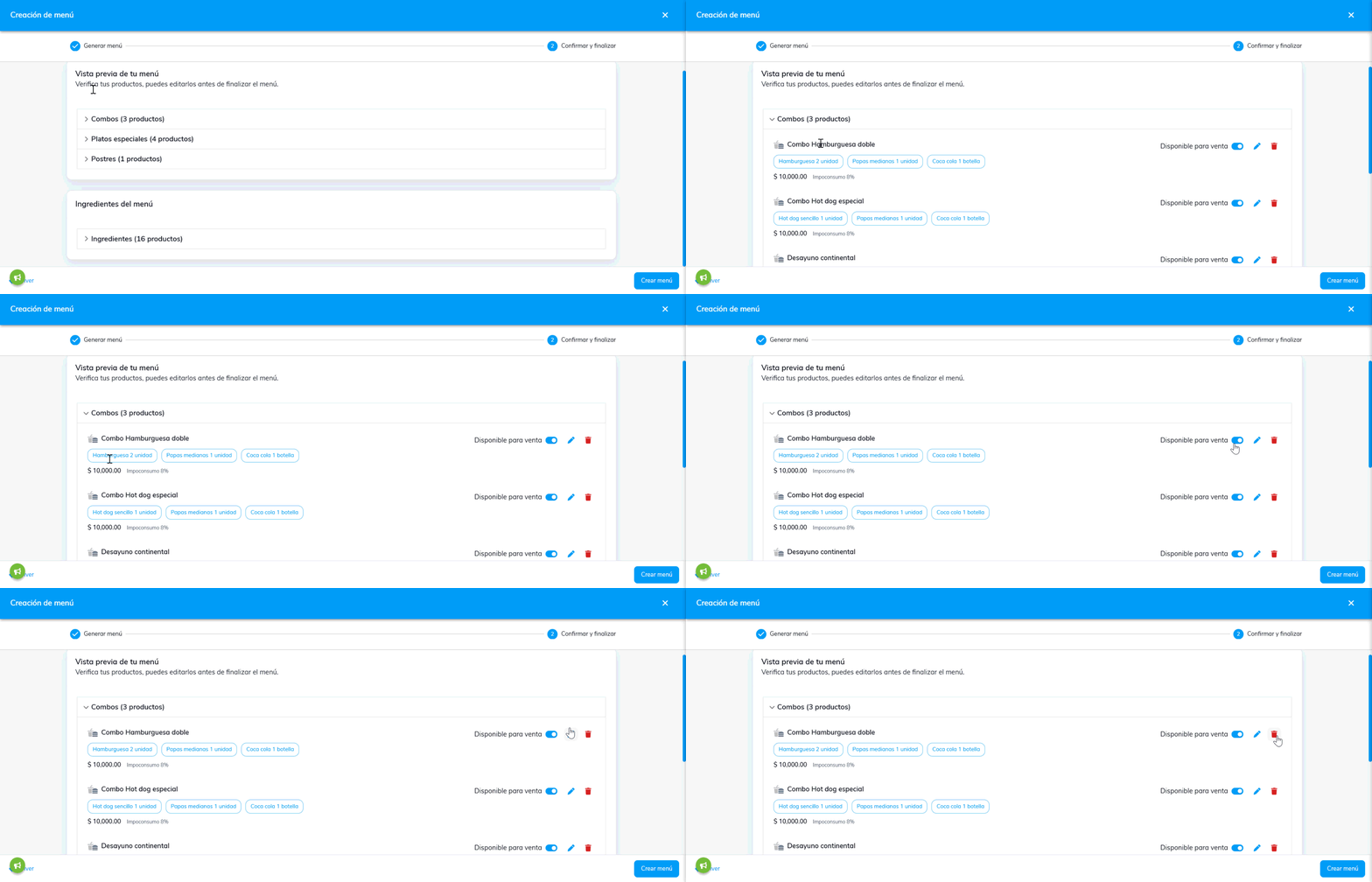
- Nombre del producto.
- Para los productos combos y recetas se visualizan los componentes o ingredientes asignados en la plantilla de Excel.
- Se visualizan los precios de ventas e impuestos asignados.
- Por defecto, estará activo el botón
 Disponible para la venta, es decir, que al crear estos productos se visualizarán en las facturas de venta. Para los productos ingredientes, estará inactivo, ya que normalmente estos productos no se venden.
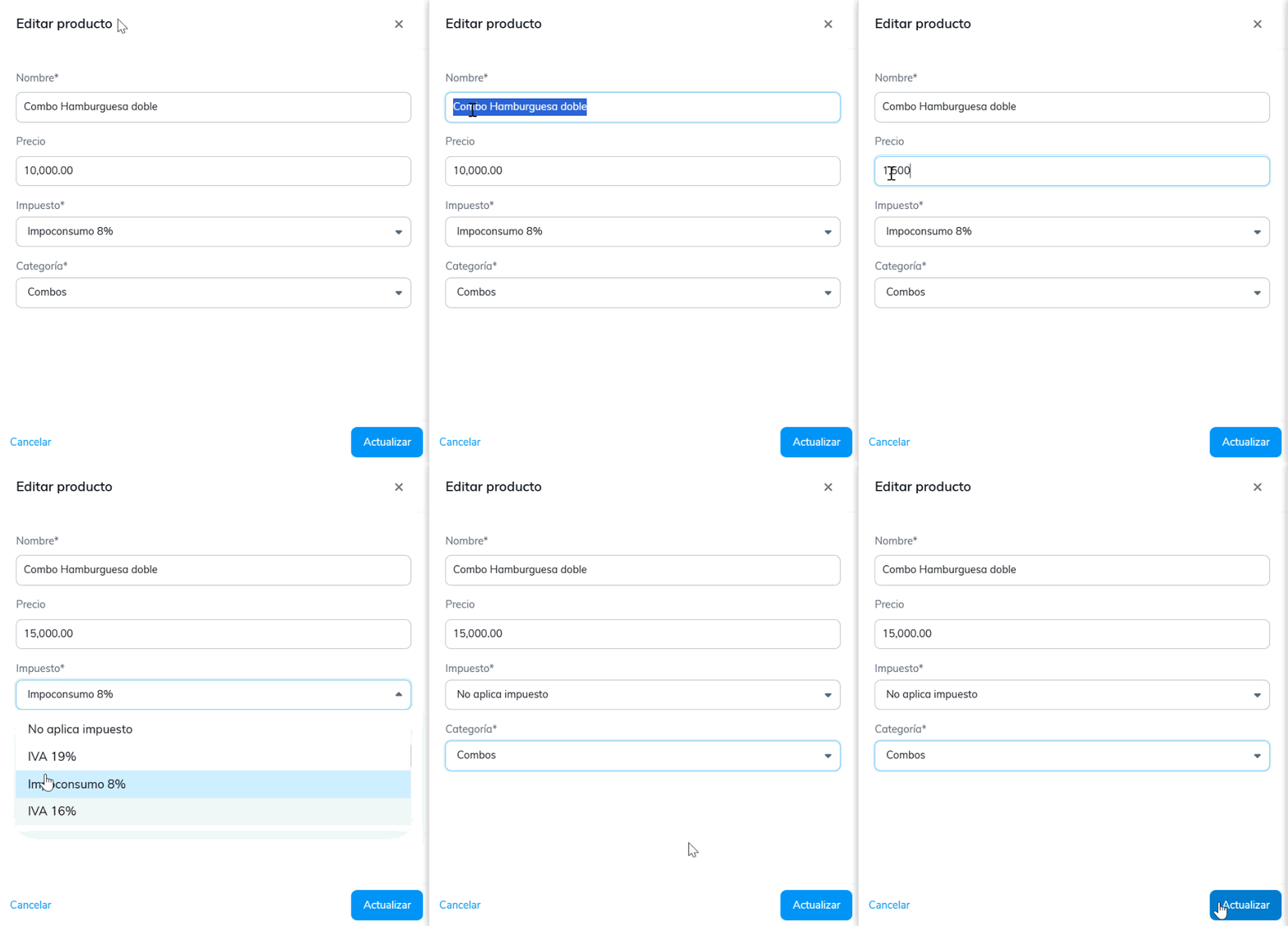
 - Al seleccionar el ícono del lápiz
 , podrás editar el nombre, el precio de venta, el impuesto y la categoría de los productos del menú y los ingredientes.
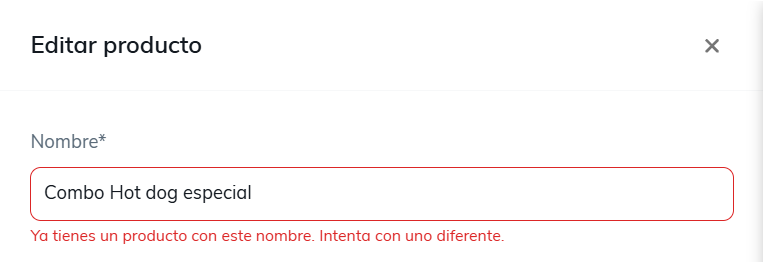
Importante:
Si por error ingresas un nombre de un producto que ya existe en la categoría, el sistema te mostrará una notificación.
Los productos «recetas» o «combos» no se podrán cambiar a la categoría de ingredientes; por tal motivo, esta categoría no se visualiza.
- Para eliminar cualquier producto del menú, ya sea un producto simple, ingrediente, receta o combo, haz clic en el ícono de la caneca
 y el sistema habilitará una ventana para que confirmes la eliminación.
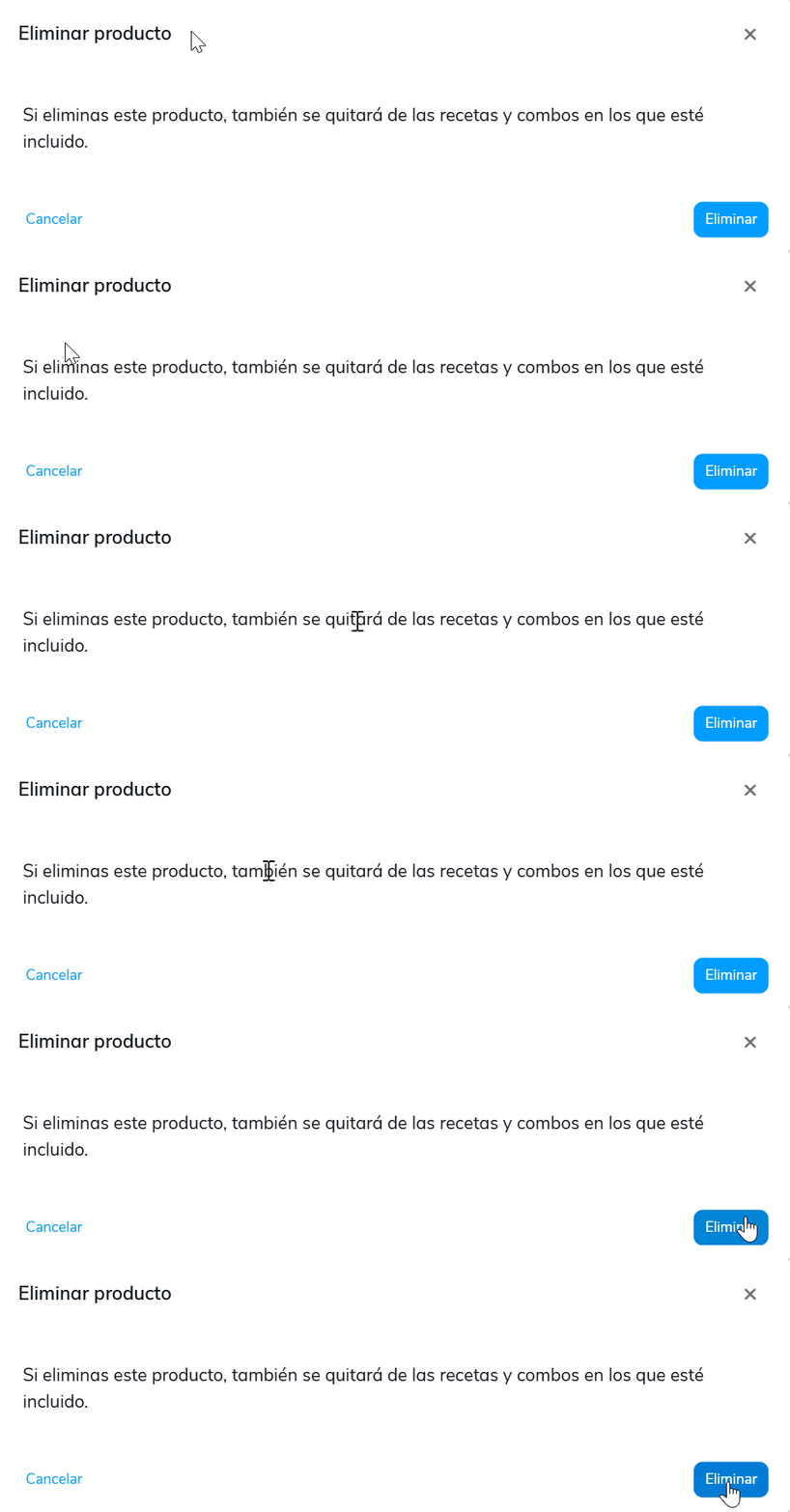
Importante: al eliminar el producto, se quitará de las recetas o combos en los que esté incluido. Por ejemplo, si eliminas el ingrediente «cebolla» y este ingrediente está como componente de la hamburguesa y del hot dog, también se eliminará de allí.
9. Verificados los productos del menú, haz clic en el botón Crear menú  y el sistema habilitará una ventana informativa, donde seleccionas Crear.

Importante:
- Cada vez que se ejecute este proceso, el sistema creará productos nuevos. Es decir, si se realiza el proceso dos veces con el mismo archivo de Excel, se pueden crear dos menús con productos duplicados.
- Si los productos ya fueron incorporados a Siigo, cualquier cambio se debe realizar editando el producto en Siigo.
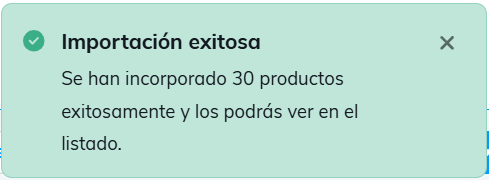
10. Al terminar el proceso, el programa te llevará a la pantalla de gestión de productos y servicios, donde podrás visualizar los productos creados y se mostrará un mensaje confirmándote el número de productos incorporados.
Importante: el sistema de manera automática, asignará el código del producto teniendo en cuenta los primeros 4 caracteres de la categoría, un guion (-) y un consecutivo numérico.
Esperamos que esta guía haya sido de ayuda para Importar menús con IA.
