
Importar saldos iniciales de inventario para POS Gastrobar PRO es un proceso que se realiza desde Siigo Nube y te permite registrar, de forma rápida y organizada, las cantidades y el valor de los productos que ya tienes antes de comenzar a operar en el sistema.
Al realizar esta importación mediante una plantilla en Excel, aseguras que tu inventario quede correctamente cargado desde el inicio, lo que facilita el control de existencias y la gestión diaria de tu negocio. Realiza los siguientes pasos en Siigo Nube:
1. Antes de comenzar, asegúrate de tener definidos los siguientes parámetros:
- Crear las categorías de los productos.
- Crear los productos a los que se asignarán saldos iniciales de cantidad y valor.
2. Ingresa por el ícono engranaje  que corresponde a Configuración, luego por Productos y servicios – Importación – Saldos iniciales de inventario.

3. Marca la casilla  Ingresar saldos por Excel:

4. Define si cargarás los saldos para todos los productos o para una categoría específica, y haz clic en el botón Descargar plantilla  .
.

Al abrir el archivo en tu equipo, haz clic en la opción Habilitar edición  , encontrarás columnas de color azul oscuro las cuales son obligatorias y también campos con información opcional en color azul claro, ten en cuenta que esta puede ser muy importante para la gestión de tu inventario.

Guarda la plantilla con los datos diligenciados en tu computador.
5. Ingresa nuevamente a Siigo, haz clic en la opción Selecciona un archivo  .
.

Importante: para subir le documento en Excel es necesario que el archivo no supere los 500 registros, en caso de que esta cifra sea mayor, es necesario fraccionar el archivo.
6. Una vez subas el archivo, el sistema mostrará los datos en el detalle; desde allí podrás:
- Repetir la información con el ícono Duplicar
 .
. - Borrar los datos ingresados dando clic en el ícono Eliminar
 .
.

- Agregar más productos manualmente, si lo necesitas.
- Incluir observaciones y/o comentarios adicionales que aparecerán al imprimir el documento.
Importante: si ingresas la información manualmente e intentas agregar un nuevo archivo de Excel, el sistema te mostrará la siguiente ventana de advertencia, en la cual podrás confirmar si eliminas los datos que ingresaste para sobrescribir con el archivo o si continúas realizándolo de forma manual.

7. Completa los datos del encabezado:

- Fecha saldos iniciales: selecciona la fecha en la que se registrarán los saldos.
- Moneda: elige la moneda utilizada en las transacciones.
Importante: al asignar una moneda diferente al peso colombiano, el sistema habilitará el campo «Tasa» con la tasa de cambio del día seleccionado, de igual manera es posible editar el valor.

- Cliente, proveedor u otros: al ser un proceso interno, puedes ingresar el nombre de la propia empresa.
8. Haz clic en el botón Guardar  para guardar los datos.
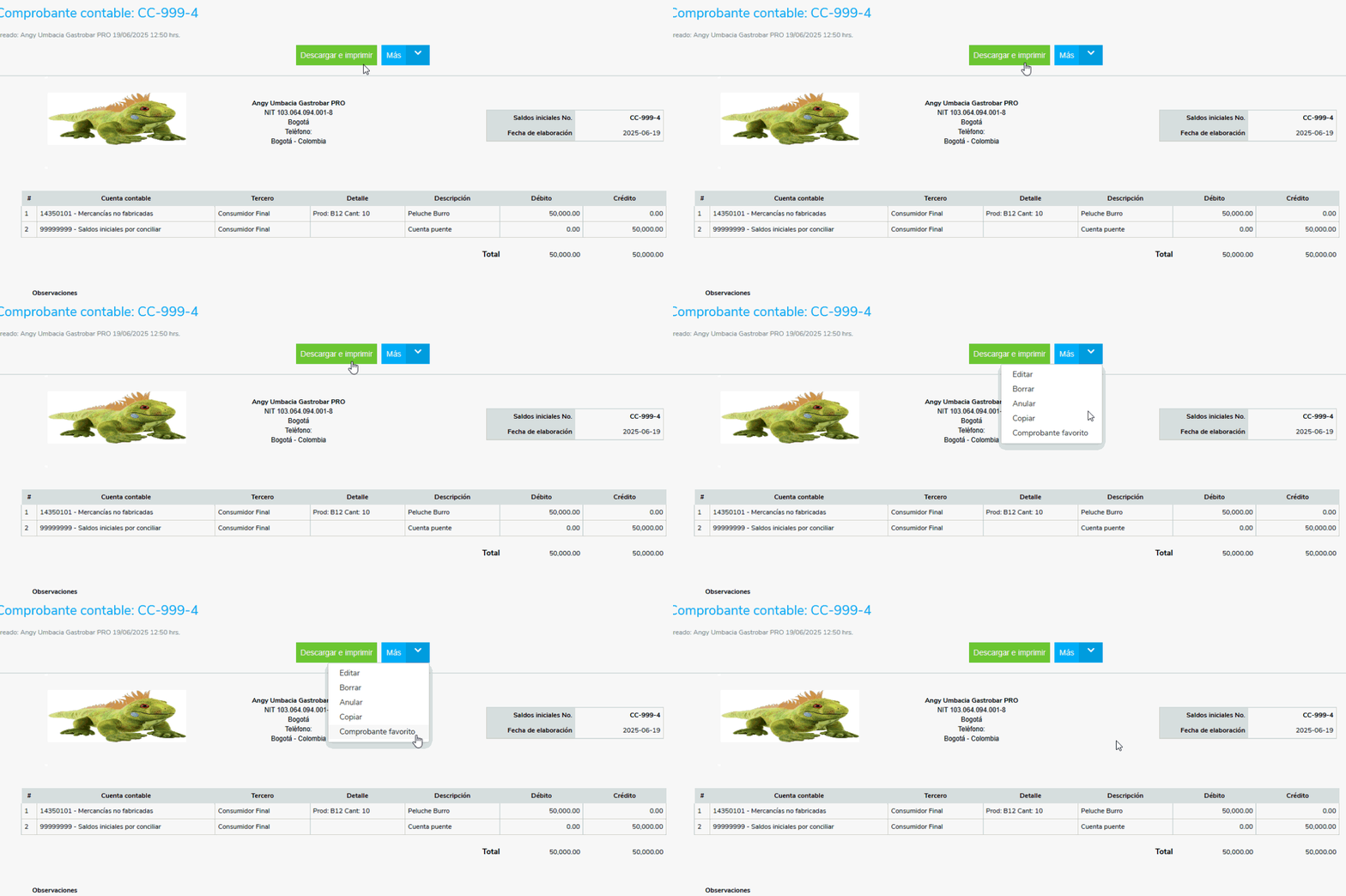
El sistema generará el comprobante de saldos iniciales con la información ingresada.
¡Bien hecho! Ahora ya conoces cómo importar los saldos iniciales de inventario en Siigo.
