
Inactivar una zona de impresión en POS Gastrobar PRO te permite deshabilitar las zonas de impresión que ya no utilizas o que necesitas dejar fuera de funcionamiento de forma temporal. Esta funcionalidad contribuye a mantener una mejor organización, evitar errores en la impresión de pedidos y asegurar que solo las zonas de impresión activas continúen operando.
A continuación, te indicamos el proceso:
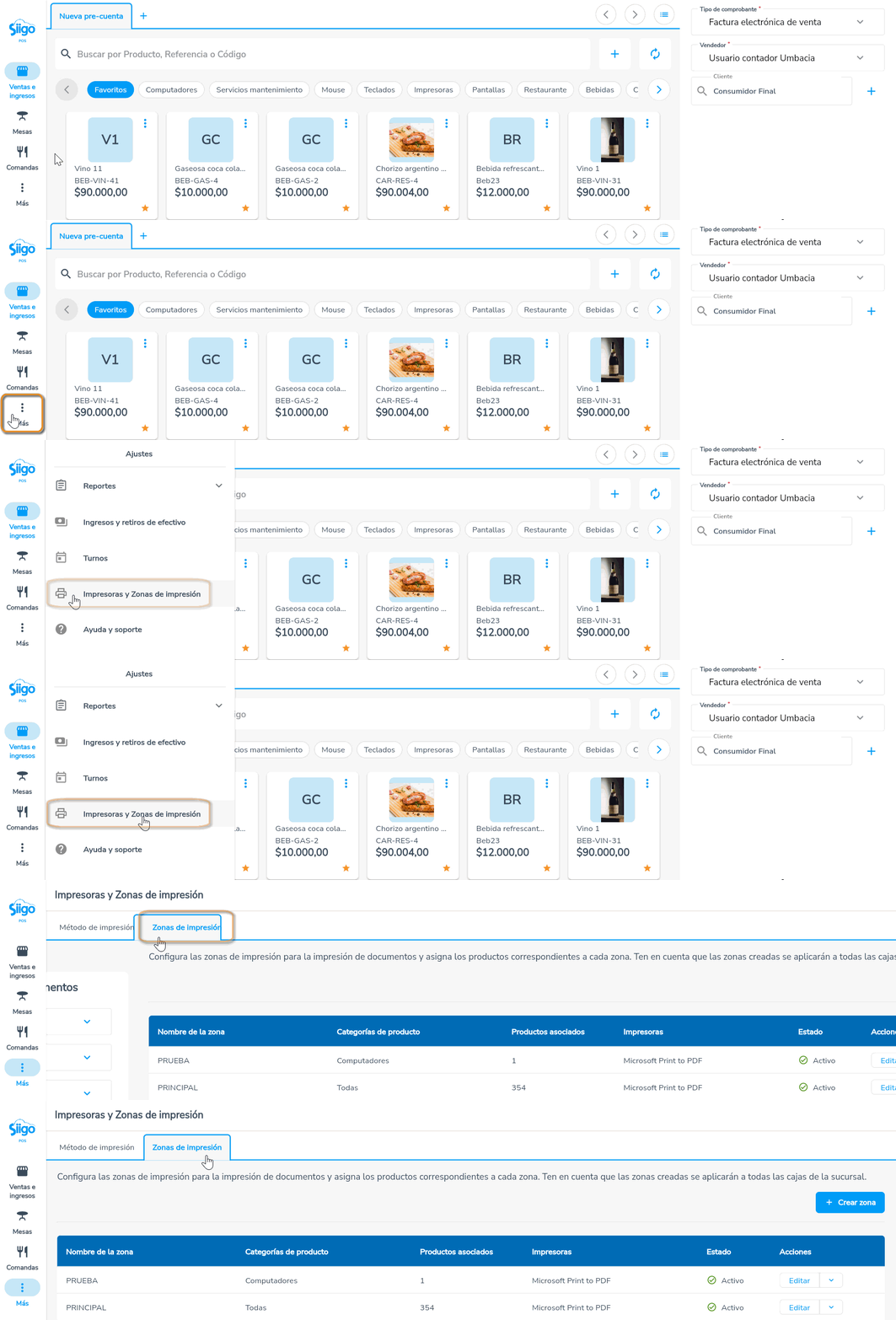
1. Dirígete a la opción de menú Más  – Impresoras y zonas de impresión y selecciona la pestaña Zonas de impresión.
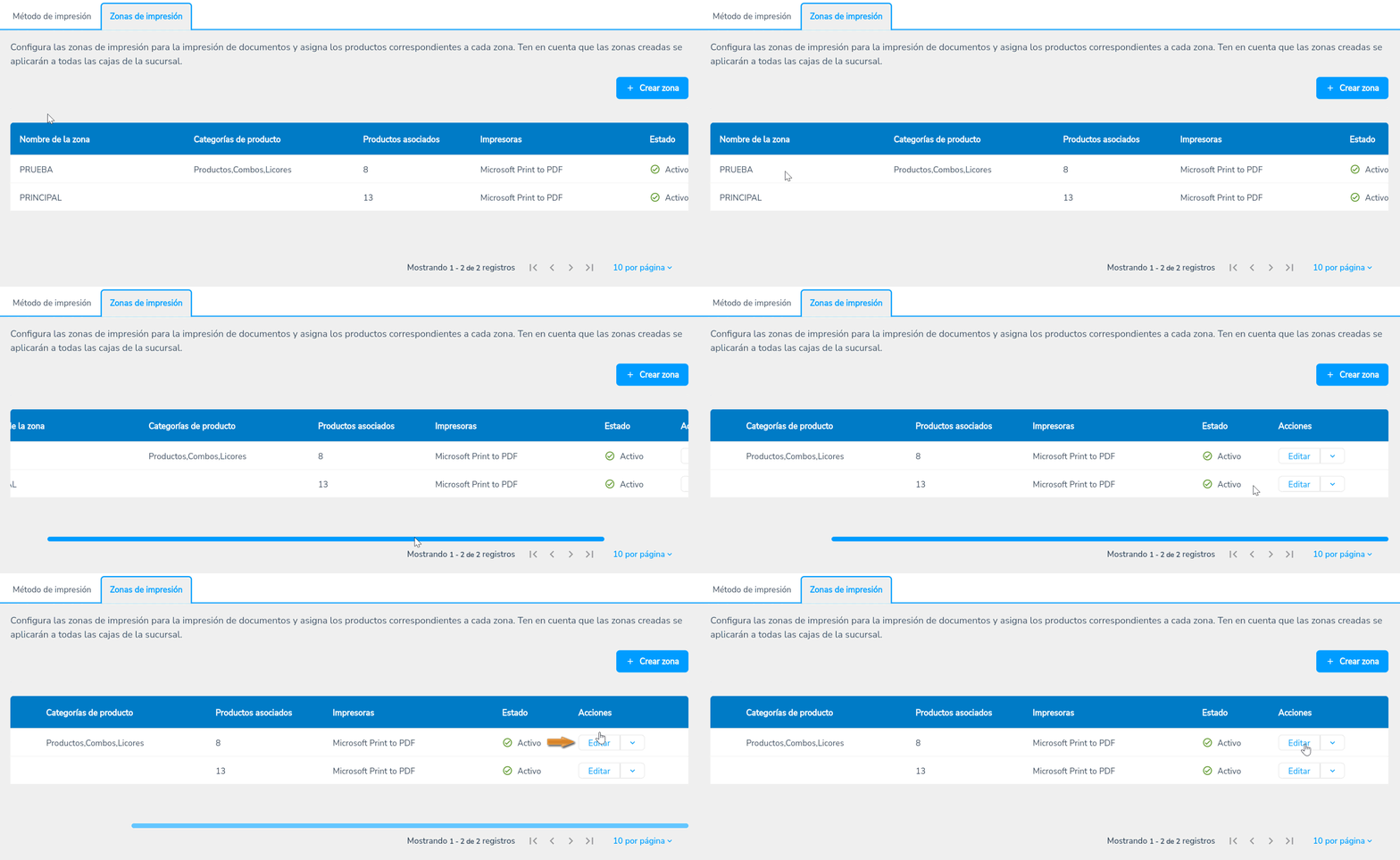
2. Busca la zona y en la columna de acciones, selecciona la opción Editar.
3. El sistema abrirá una ventana. Ubícate en la opción Datos adicionales y en el campo Zona activa, desliza el botón  .
.
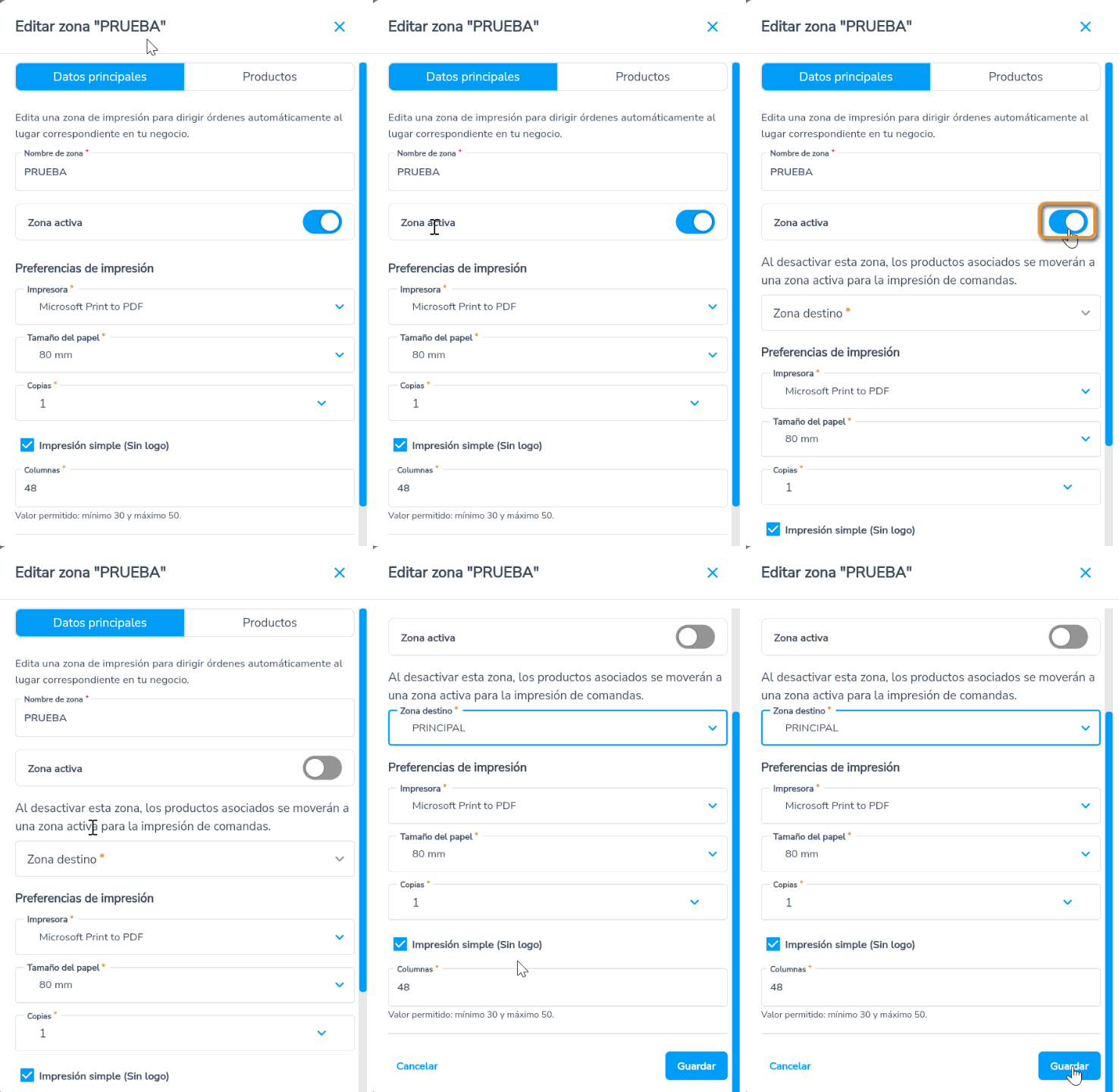
4. Se mostrará un mensaje informativo, y será necesario seleccionar una zona de destino a la que se moverán los productos actualmente asociados a la zona que se desea inactivar.
5. Presiona el botón Guardar  .
.
6. El sistema habilitará una ventana. Para confirmar el proceso, haz clic en Desactivar zona  .
.
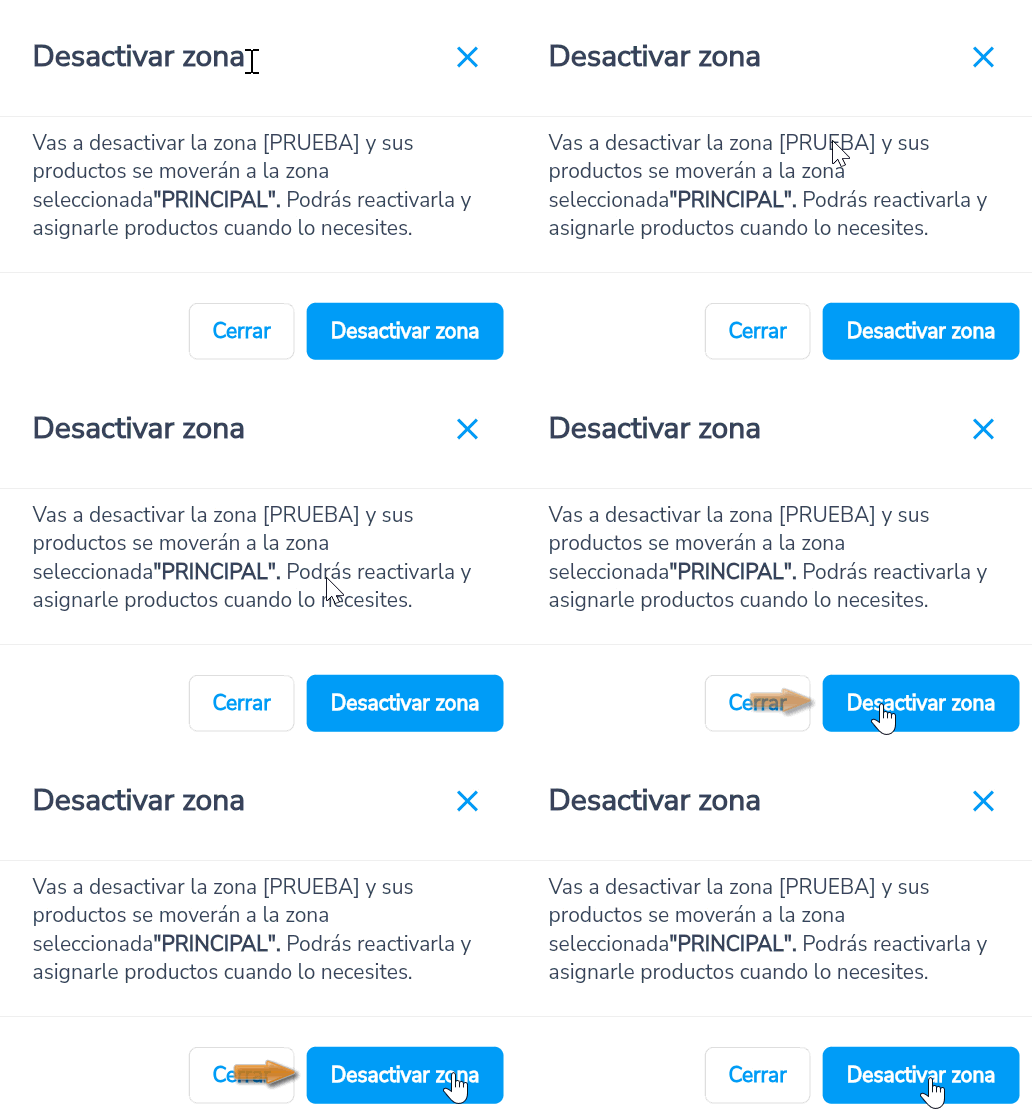
7. Aparecerá una notificación confirmando que la zona fue desactivada y en la tabla el estado cambiará a Inactivo.

Importante: la zona principal no podrá inactivarse, ya que es la zona que el sistema utiliza por defecto.
Al completar este proceso, habrás inactivado las zonas que ya no necesitas.
