
Configurar la factura de talonario o papel (Contingencia) para POS Gastrobar PRO es un proceso que se realiza desde Siigo Facturación y permite preparar la información necesaria para emitir facturas de contingencia de forma correcta y de acuerdo con los requisitos de la Dirección de Impuestos y Aduanas Nacionales (DIAN). Esta configuración se utiliza cuando no es posible facturar electrónicamente y necesitas asociar la numeración autorizada por la DIAN al comprobante correspondiente, asegurándote de que esté vigente y disponible para su uso.
Para realizar la configuración, sigue estos pasos:
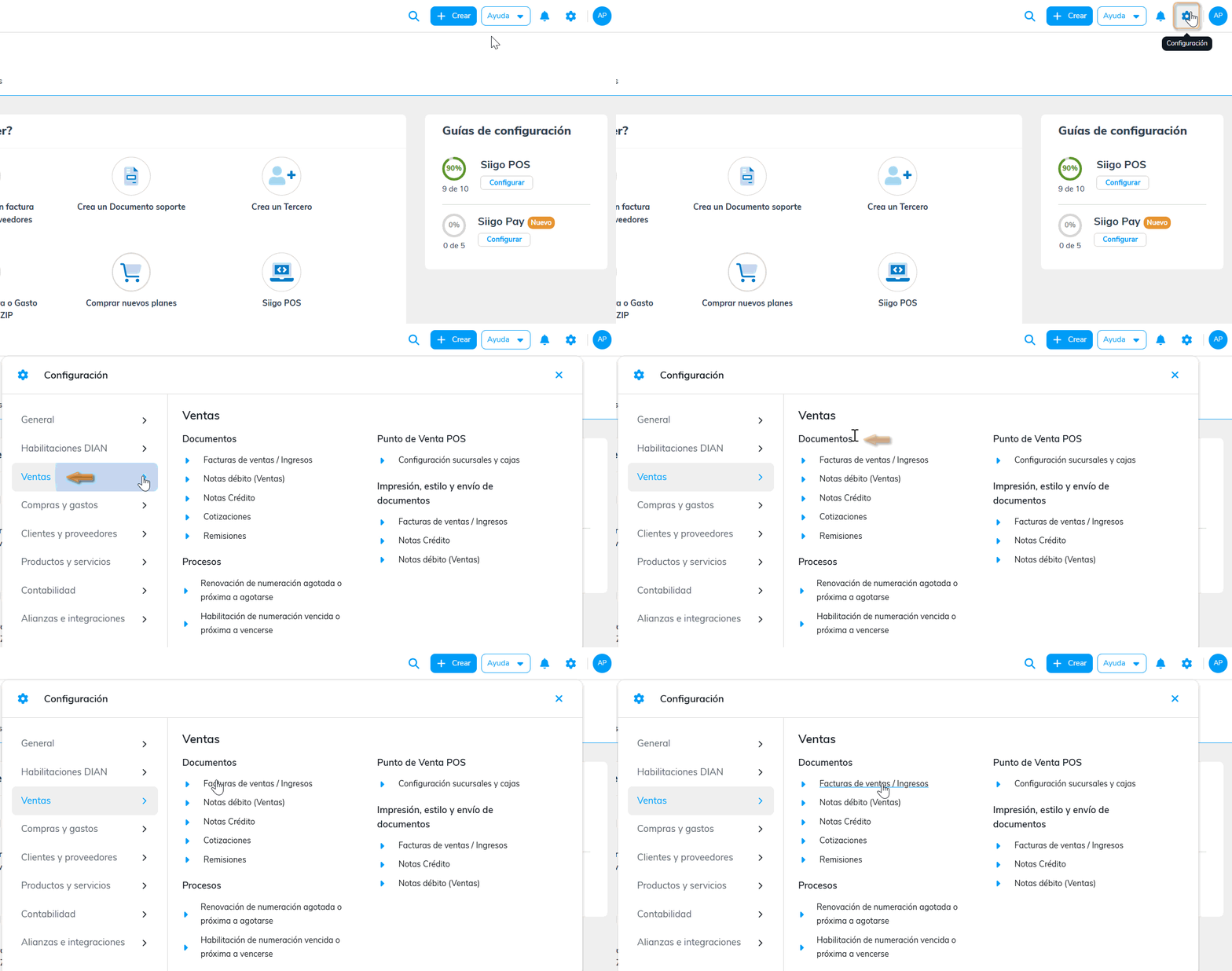
1. Dirígete al ícono de Configuración  , selecciona Ventas y en la sección Documentos, haz clic en Facturas de ventas / Ingresos.
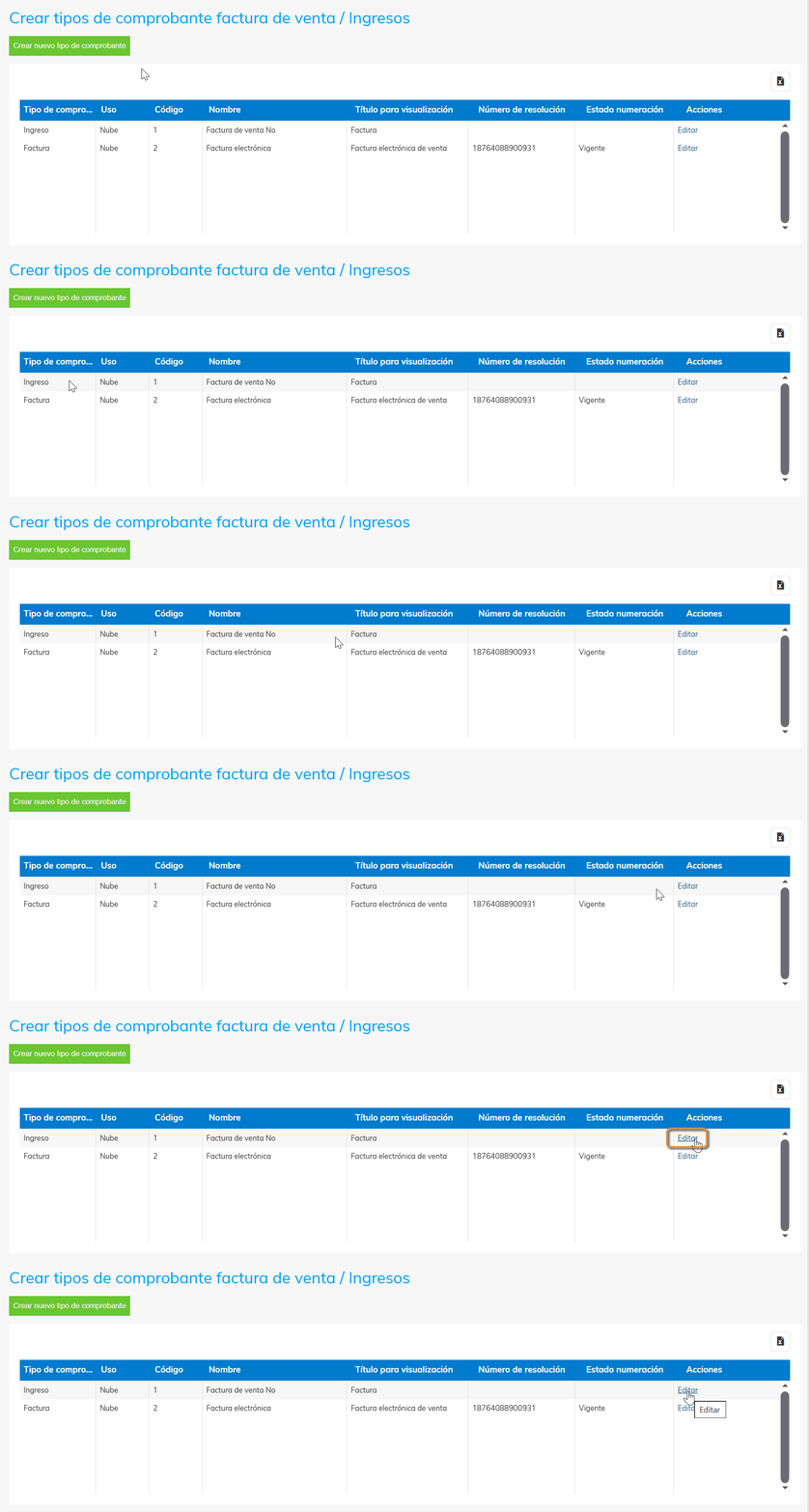
2. Busca el comprobante que deseas configurar y haz clic en Editar.
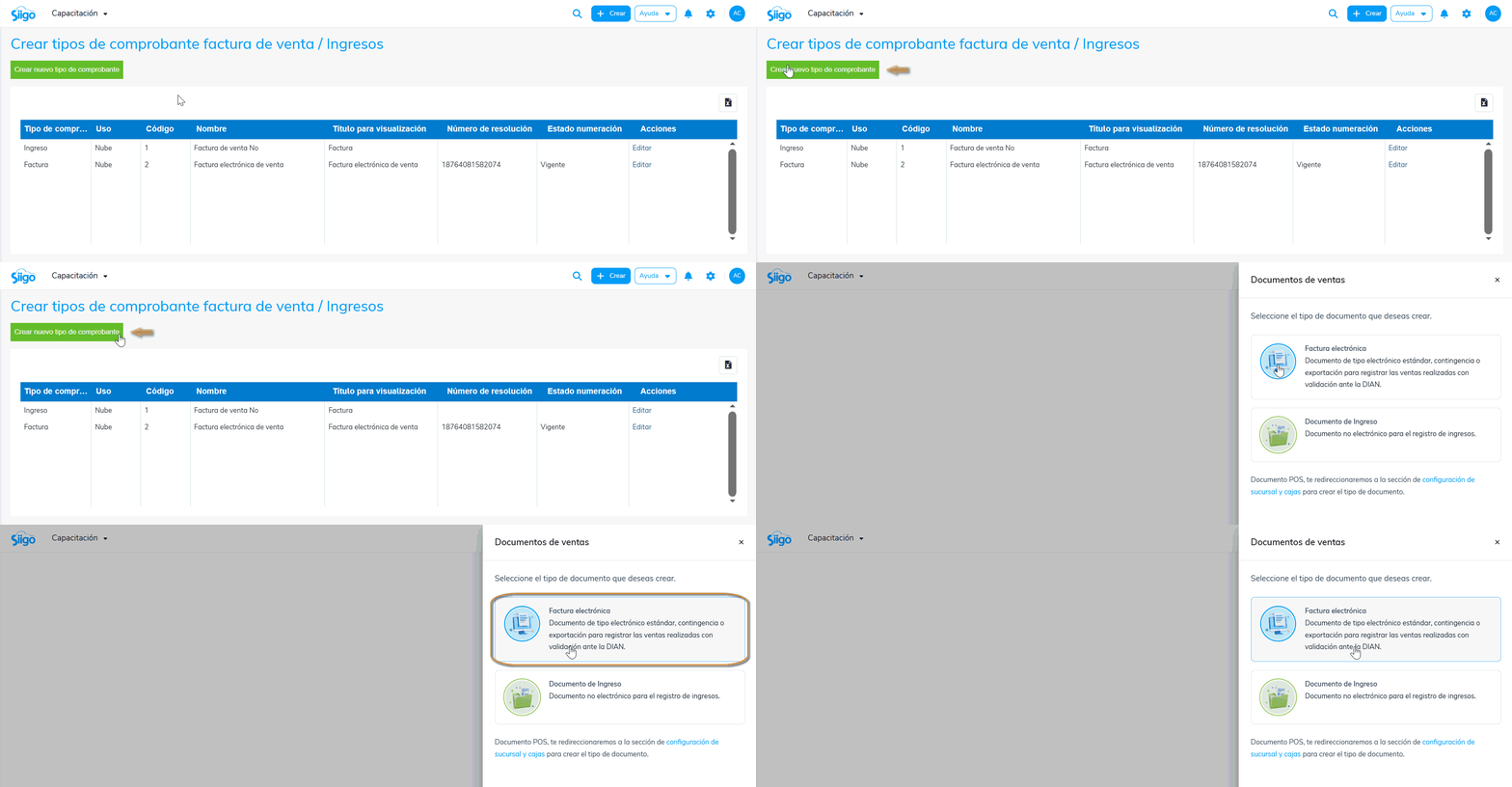
Para crear un nuevo comprobante, selecciona el botón Crear nuevo tipo de comprobante  y en la ventana que se abre, elige Factura electrónica.
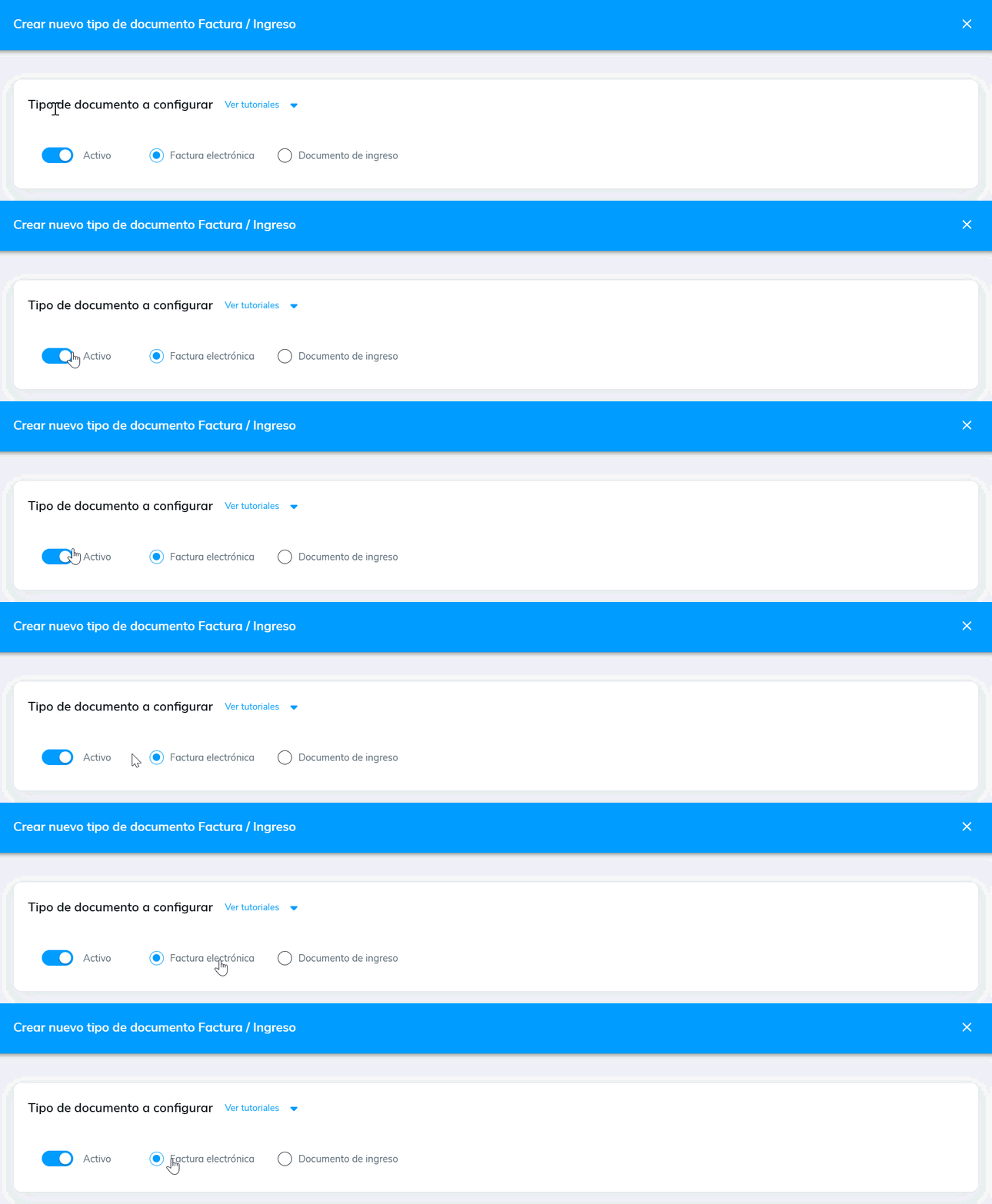
3. Selecciona el tipo de documento que vas a configurar: Factura electrónica y asegúrate de que se encuentre activo.
4. Configura los datos principales de la factura de contingencia:

- Código del comprobante: ingresa un código que permita identificar el tipo de comprobante; este número no se reporta a la DIAN.
- Nombre del comprobante: digita el nombre con el que se reconocerá el tipo de comprobante.
5. Realiza la configuración de la factura electrónica:
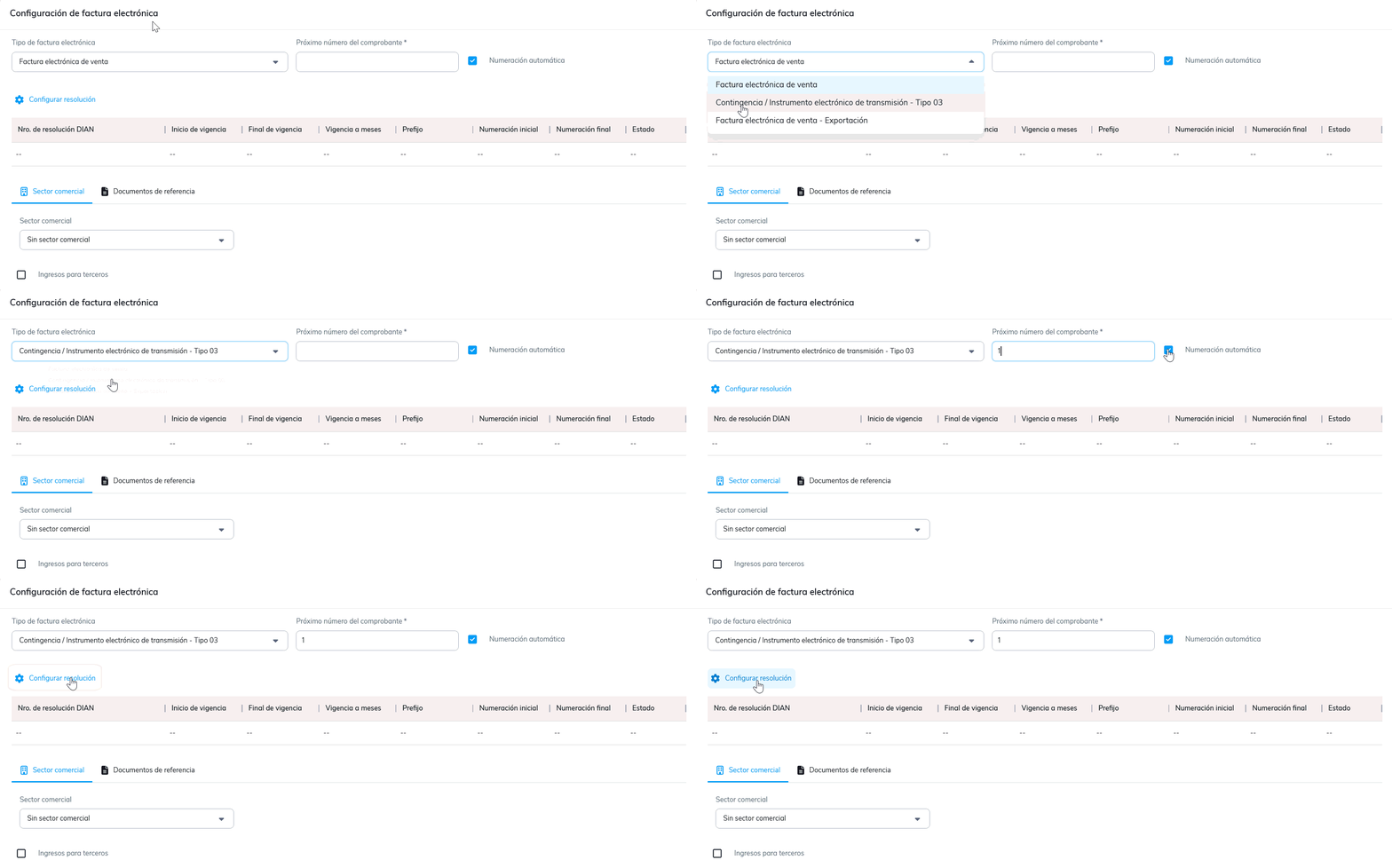
- Tipo de factura electrónica: selecciona la opción «Contingencia / Instrumento electrónico de transmisión – Tipo 03».
- Próximo número del comprobante: muestra el consecutivo que utilizará el sistema al momento de generar una factura de contingencia con este tipo de comprobante. Si necesitas iniciar con un consecutivo específico, puedes modificarlo.
- Numeración automática: este campo se encuentra marcado de forma predeterminada y asigna el consecutivo automáticamente durante la elaboración del documento. Al desmarcarlo, será necesario asignar el consecutivo de forma manual.
- Configurar resolución
 : aparecerá una ventana donde encontrarás el enlace para consultar cómo autorizar una resolución de facturación y asociar prefijos o rangos de numeración de facturación en la DIAN.
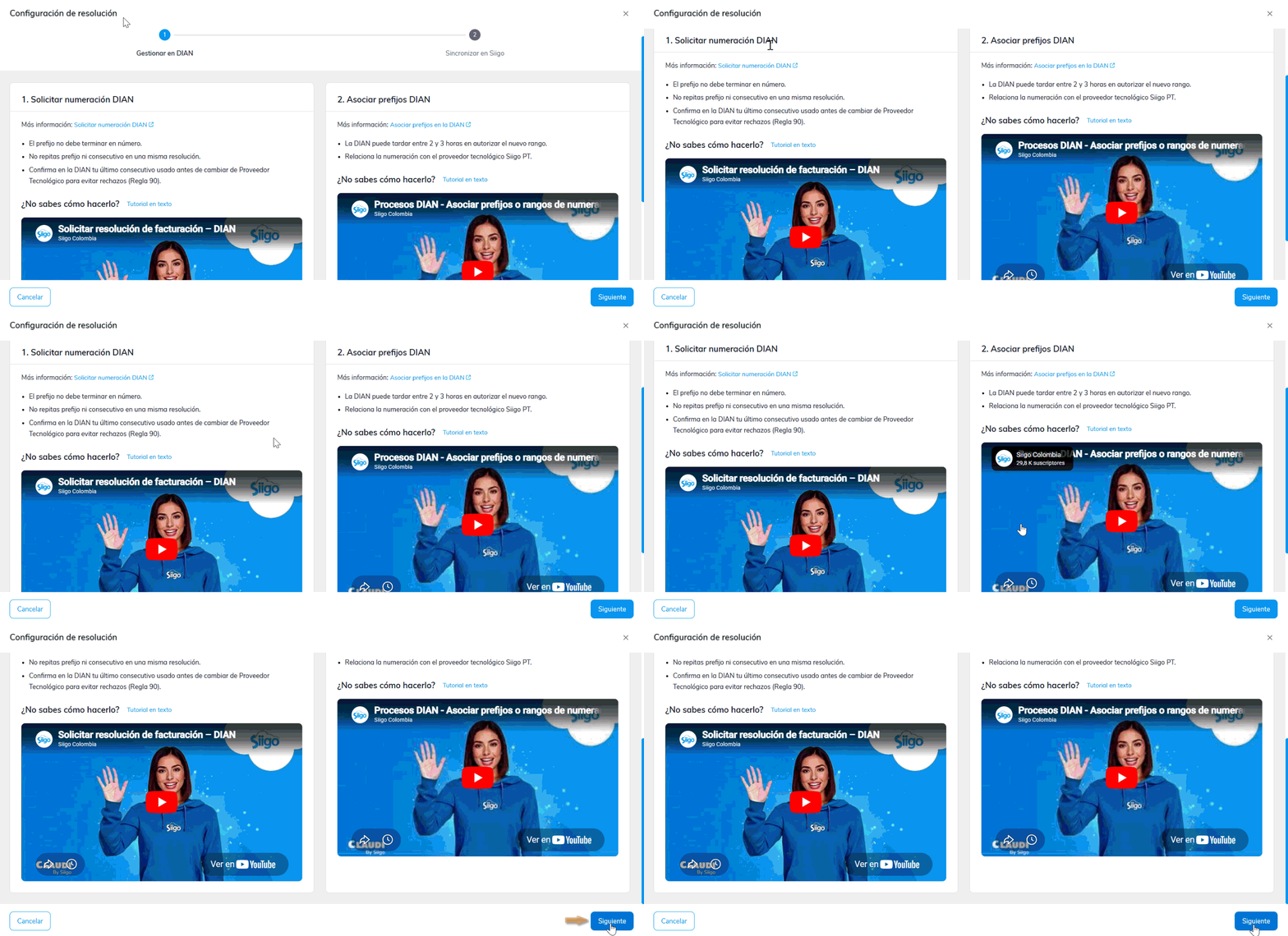
Luego, haz clic en el botón Siguiente  .
.
En esta pantalla se visualizan todas las resoluciones de factura de contingencia que se encuentran disponibles para su asociación.
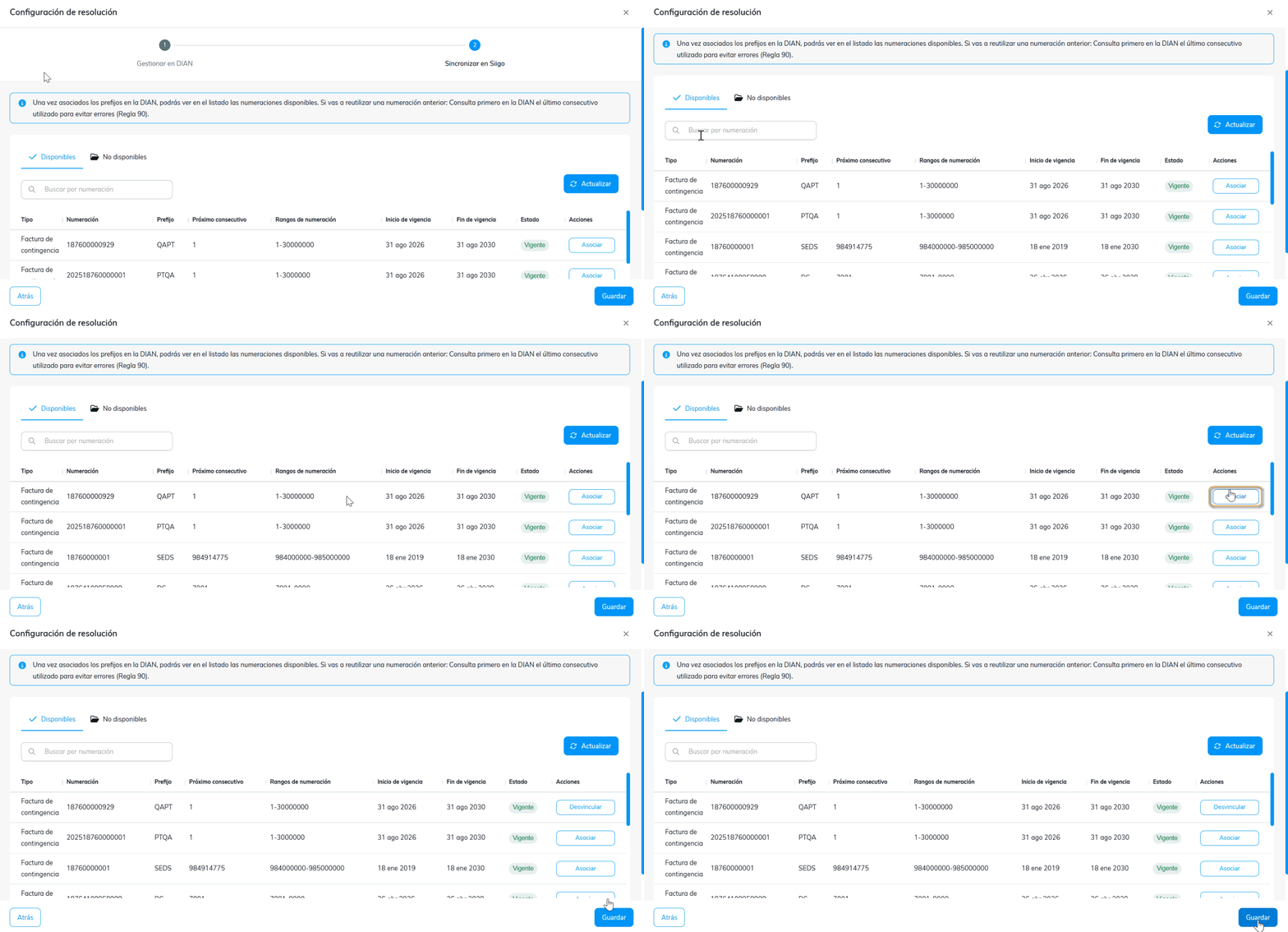
Busca la resolución por su numeración. Si no aparece, presiona el botón Actualizar  para consultar las resoluciones sincronizadas en la plataforma tecnológica y selecciona Asociar
  .
.
Importante: recuerda que solo podrás asociar numeraciones en las que el prefijo no termine en número, que la resolución no esté asociada a otro comprobante y que esté vigente.
Presiona Guardar  . El sistema te notificará que la numeración ha sido asociada y actualizará la información.
- Sector comercial: puedes habilitar el manejo para empresas del sector salud, transporte de carga y sector cambiario.
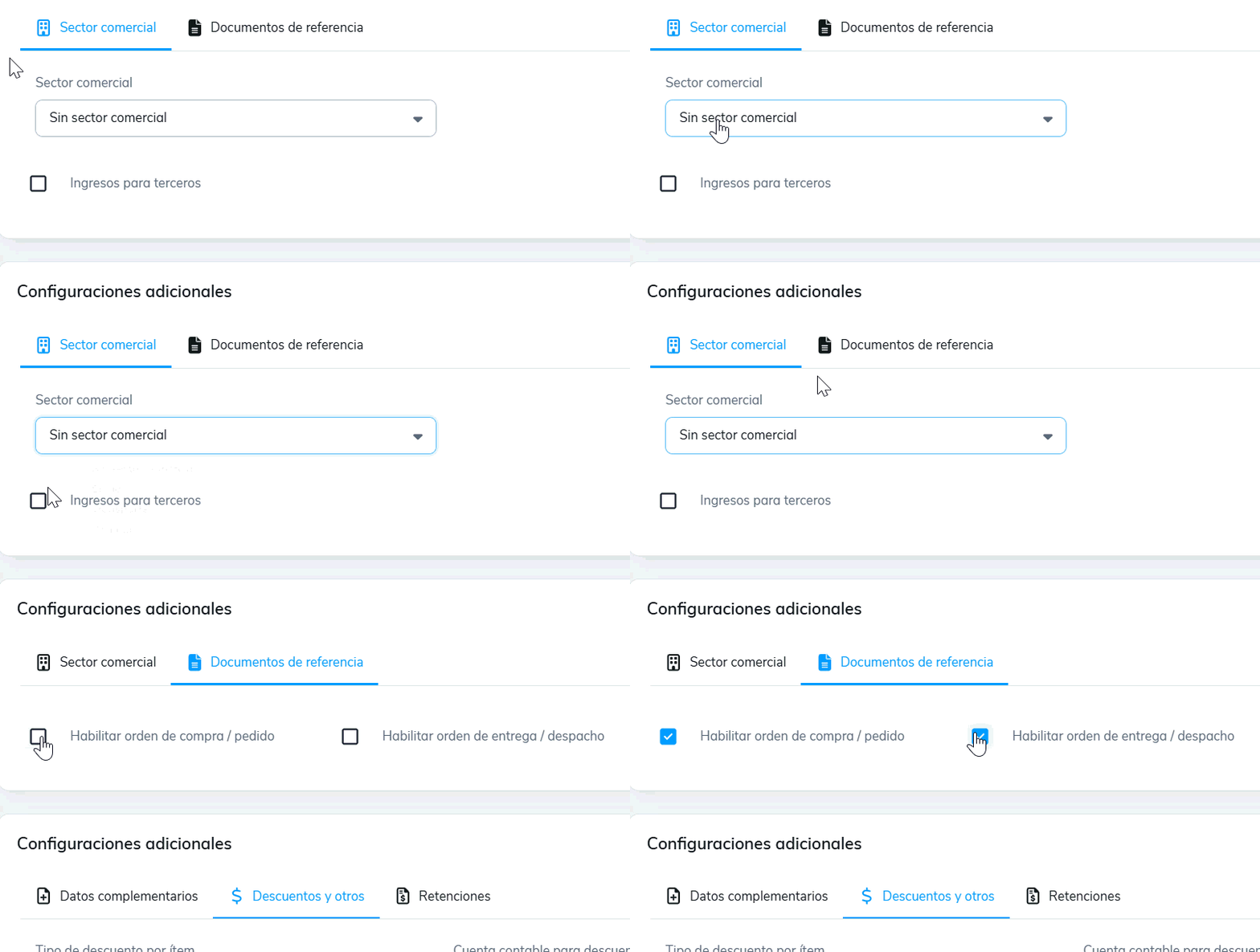
- Ingresos para terceros: marca este campo para elaborar facturas de contingencia con ingresos para terceros.
- Documentos de referencia: selecciona si requieres habilitar el uso de orden de compra / pedido y orden de entrega / despacho.
6. Define las siguientes secciones en las configuraciones adicionales:
Datos complementarios
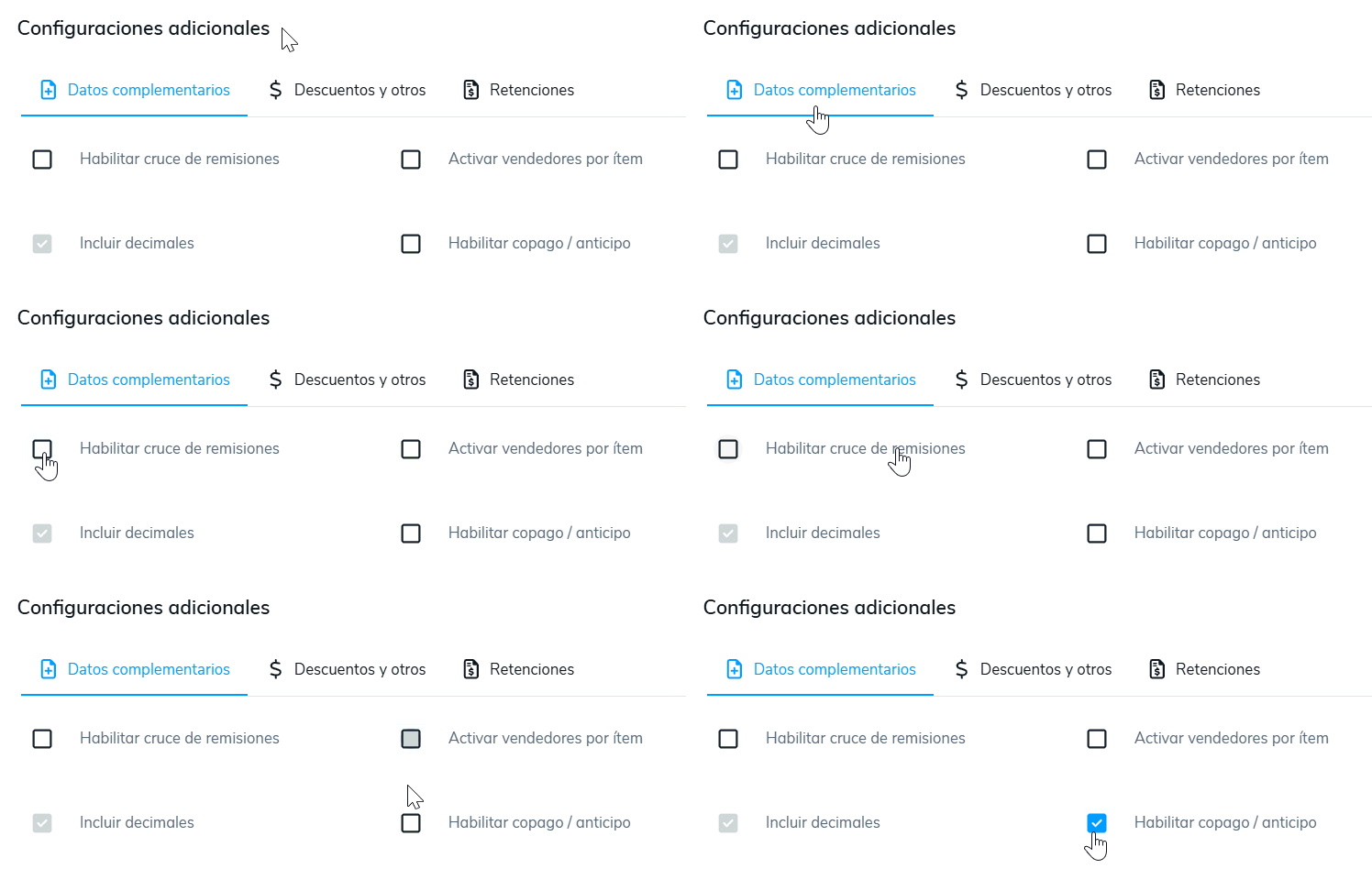
- Habilitar cruce de remisiones: al marcar esta opción puedes asociar varias remisiones en una misma factura.
- Incluir decimales: este parámetro automáticamente se activará y se bloqueará para que no se pueda desmarcar; esto con el fin de prevenir errores de envío ante la DIAN.
- Activar vendedores por ítem: te permite asignar un vendedor por ítem en la elaboración de la factura de contingencia.
- Habilitar copagos / anticipos: para las empresas que necesiten manejar procesos con copagos y/o anticipos.
Descuentos y otros
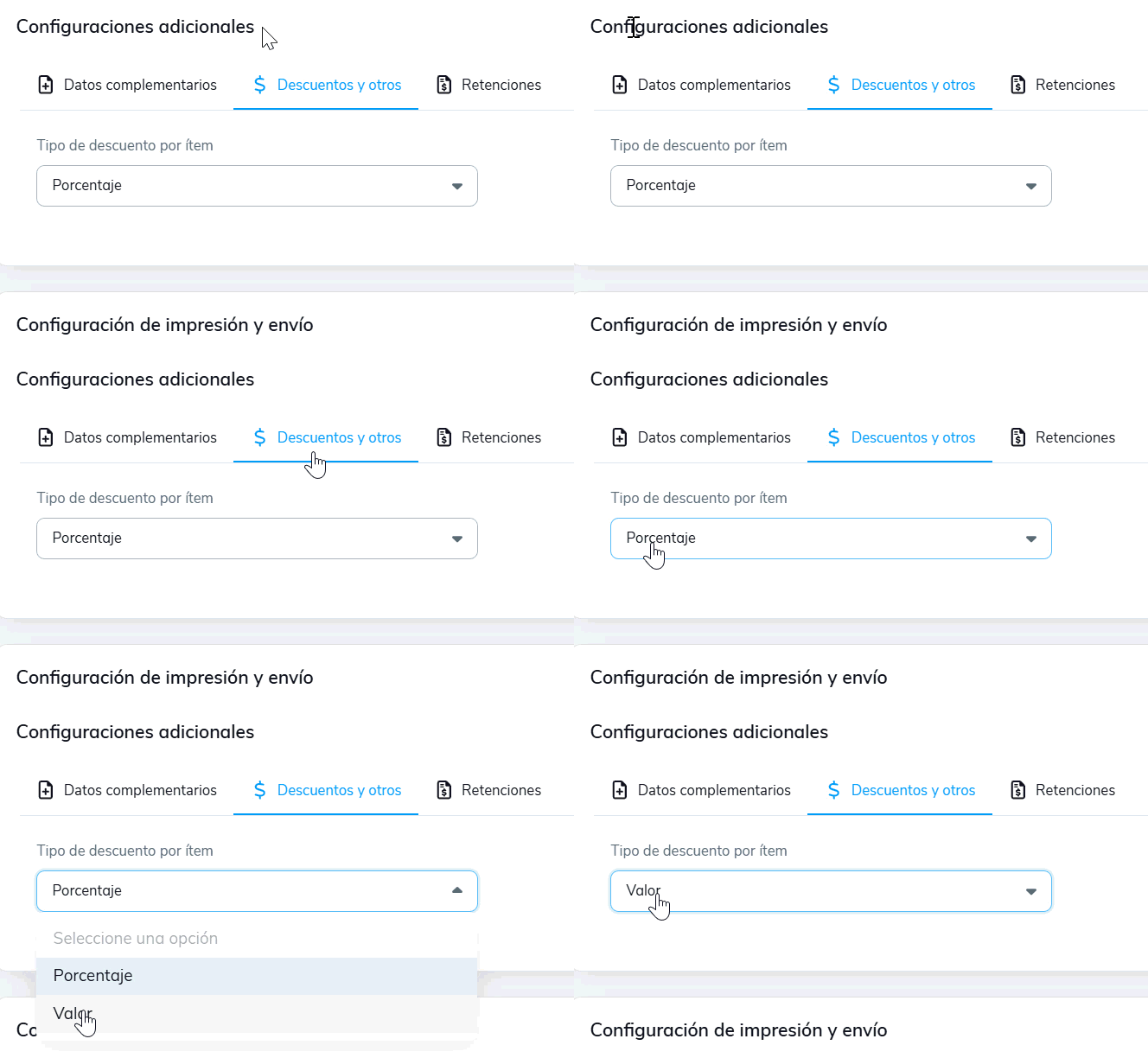
- Tipo de descuento por ítem: selecciona si vas a manejar el descuento por porcentaje o por valor.
Retenciones
Puedes habilitar los impuestos de retención del Impuesto al Valor Agregado (IVA), Impuesto de Industria y Comercio (ICA) y autorretención, los cuales se visualizarán y tendrán efecto tanto en la elaboración como en la vista preliminar y la impresión del documento.

7. Revisa la configuración de impresión y envío:
Formato de impresión
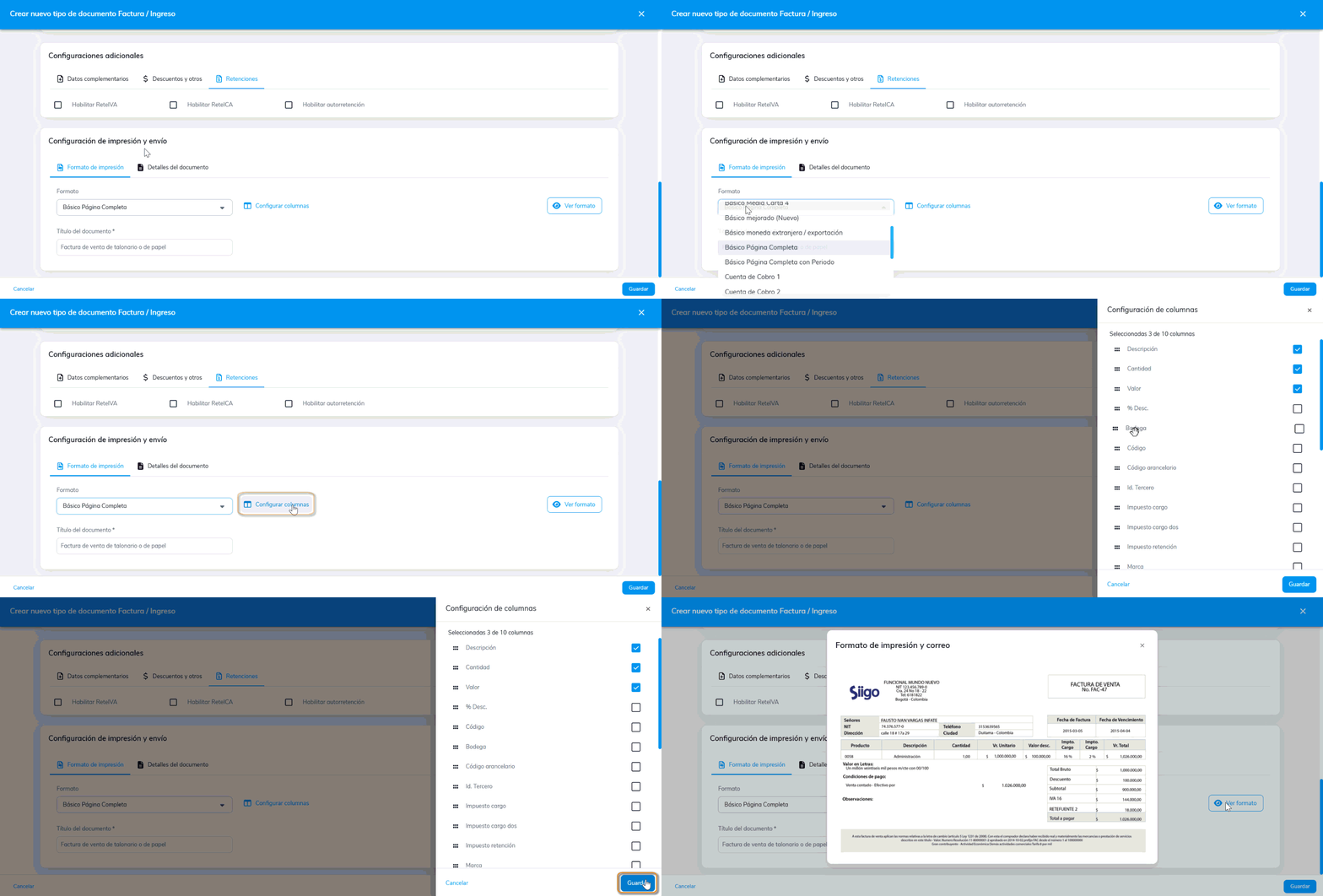
- Formato: define el diseño que el programa tendrá en cuenta para realizar la impresión de la factura.
- Configurar columnas
 : puedes seleccionar y ordenar las columnas que se mostrarán en el detalle del documento.
 - Ver formato: mostrará la imagen del formato seleccionado. La imagen que se visualiza es estándar y no contendrá la información de la empresa ni las columnas configuradas.
Detalles del documento
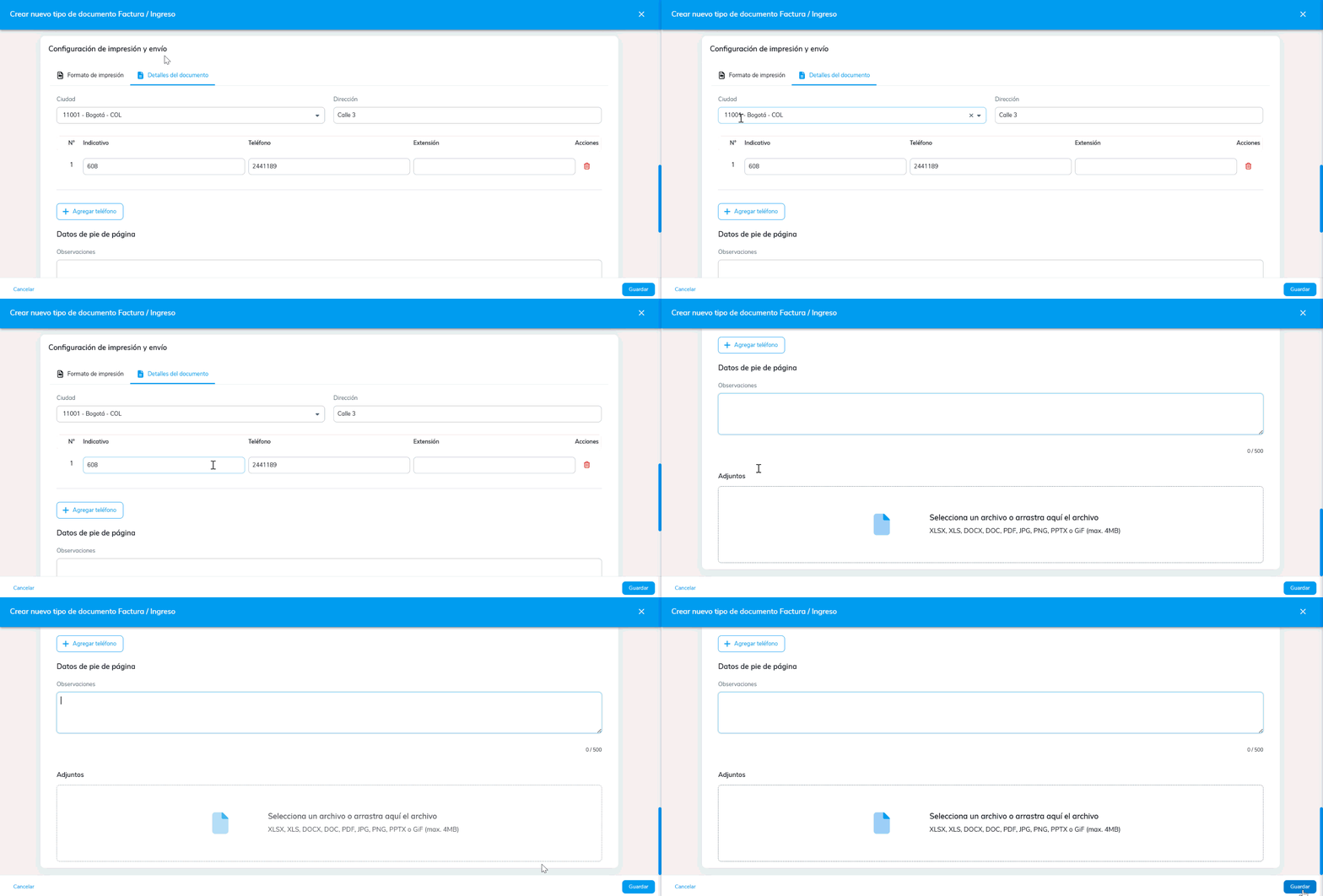
- Ciudad, Dirección y Teléfono: confirma los datos de la empresa.
- Observaciones: agrega comentarios adicionales fijos que se requieran visualizar en la impresión del documento.
- Adjuntos: puedes incorporar imágenes, videos o archivos que sean necesarios para mayor detalle de la factura de contingencia que será generada.
Importante: al enviar la factura de contingencia al correo electrónico del cliente se genera automáticamente el asunto, según el tipo de documento y su estado.
8. Una vez definas todos los datos, haz clic en el botón Guardar y aparecerá una notificación que confirmará que el comprobante ha sido creado.
Importante: es posible definir varios tipos de factura y cada uno de ellos con sus parámetros propios e independientes.
¡Bien hecho! Ahora sabes cómo configurar la factura de contingencia en tu Siigo Facturación.
