
Crear combos con variantes de toppings para POS Gastrobar PRO es un proceso que se realiza en Siigo Facturación y permite organizar y gestionar productos con diferentes alternativas de preparación dentro del sistema. Esta funcionalidad facilita la venta de combos personalizados, ya que ayuda a registrar las preferencias del cliente de forma ordenada y mantener un control adecuado sobre los productos asociados. Se utiliza cuando se necesitan ofrecer combinaciones con ingredientes o toppings adicionales en el POS, asegurando que la información quede correctamente configurada para la facturación y el manejo del inventario.
Realiza los siguientes pasos en Siigo Facturación:
1. Crea los ingredientes de toppings.
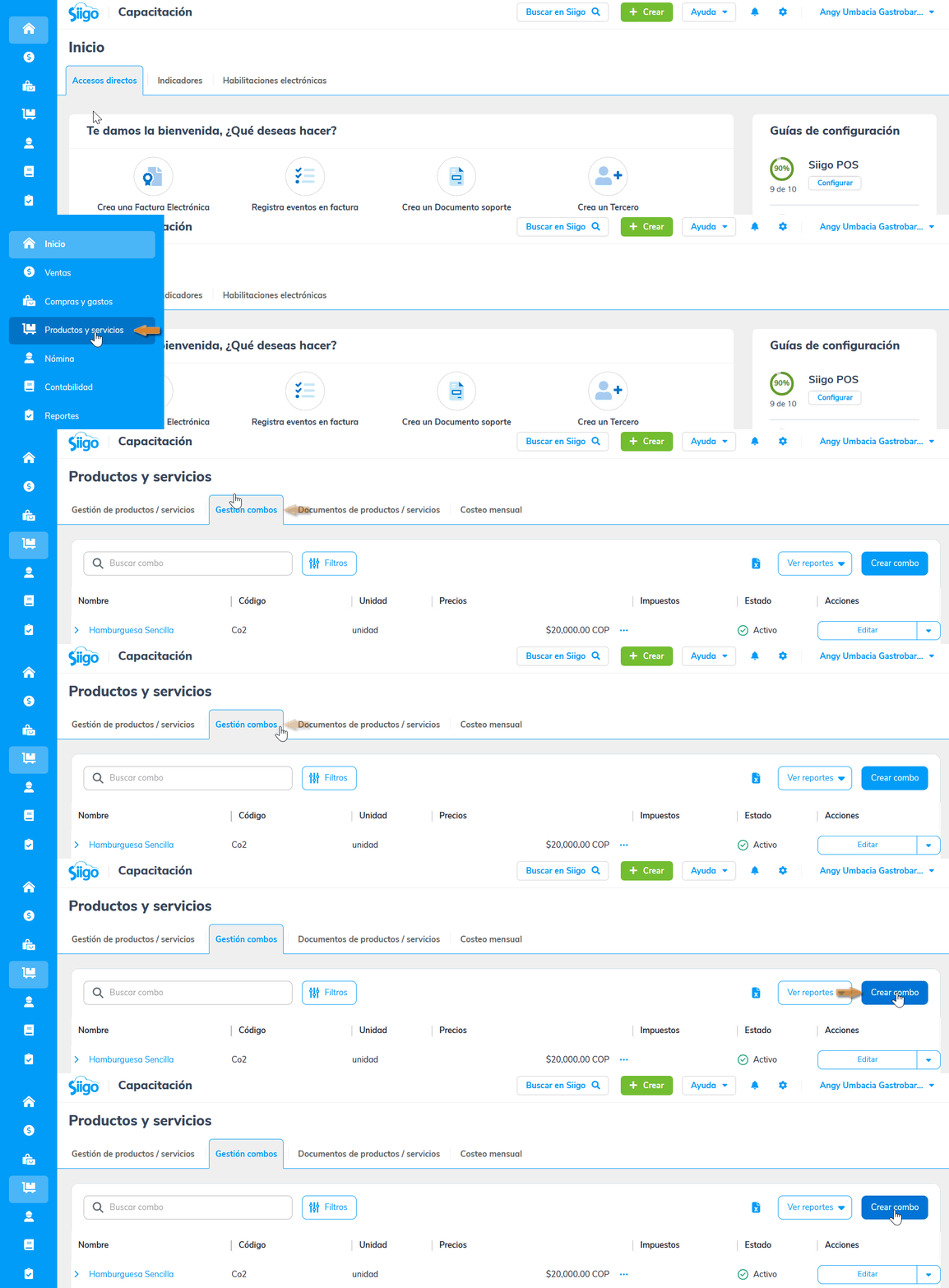
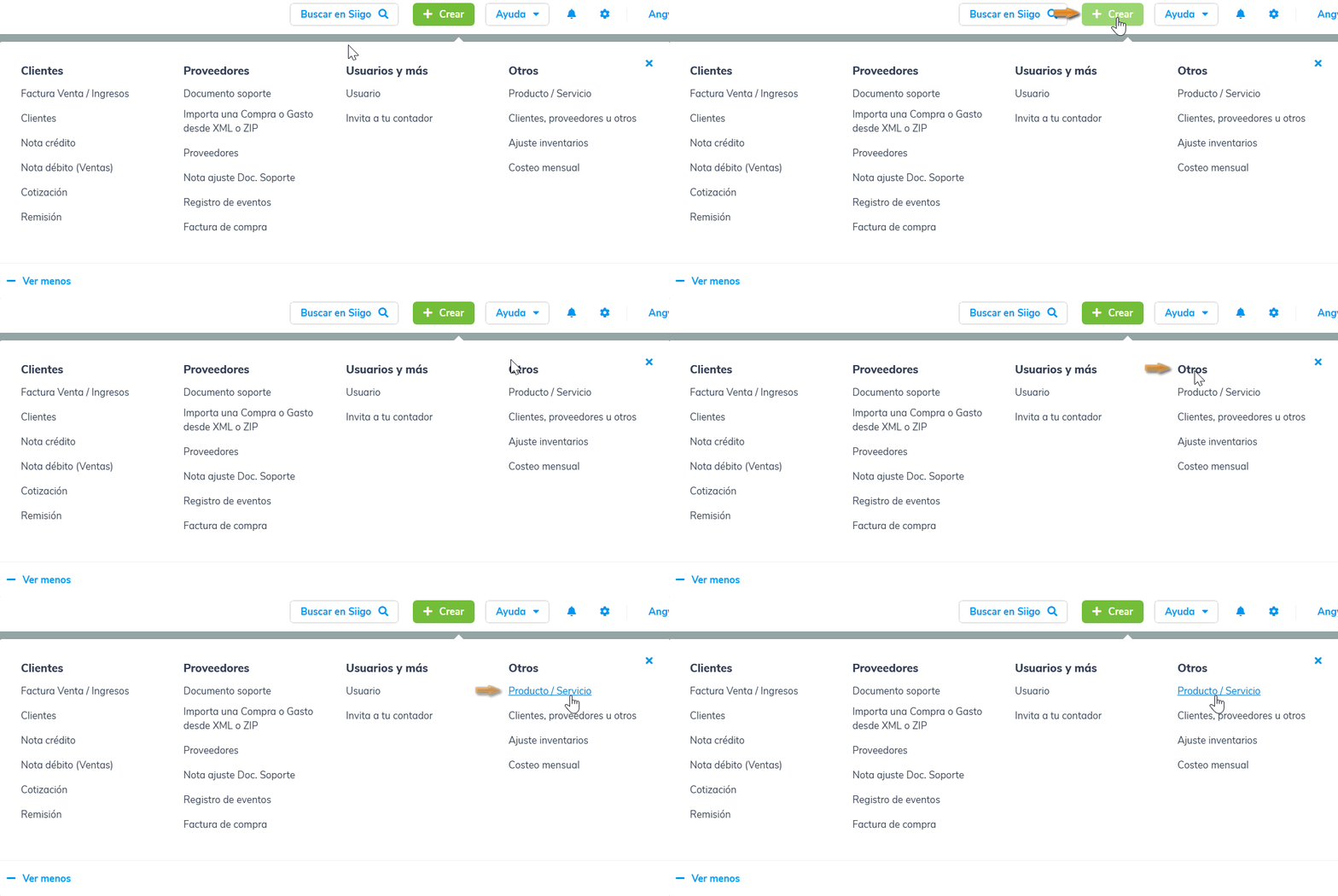
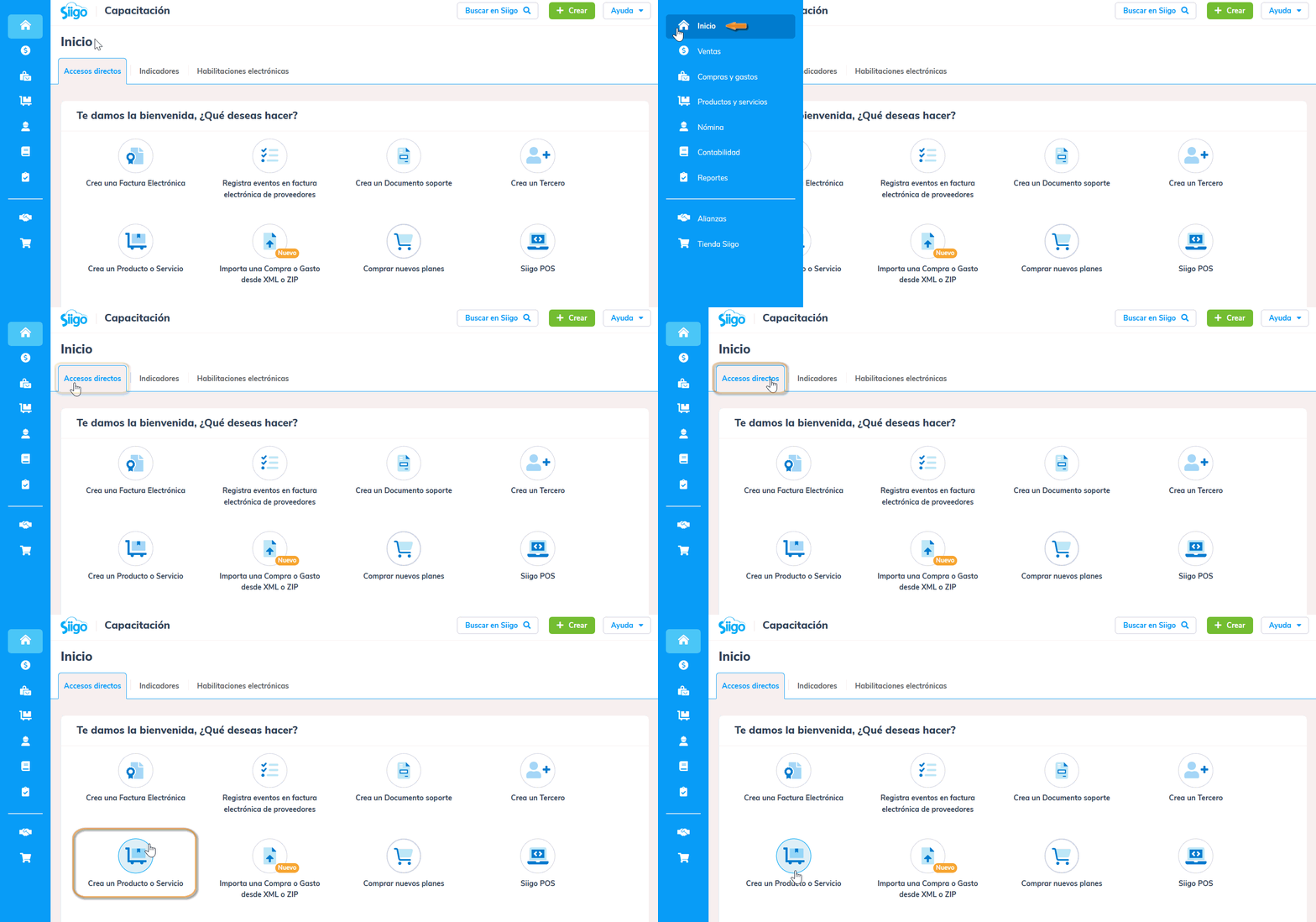
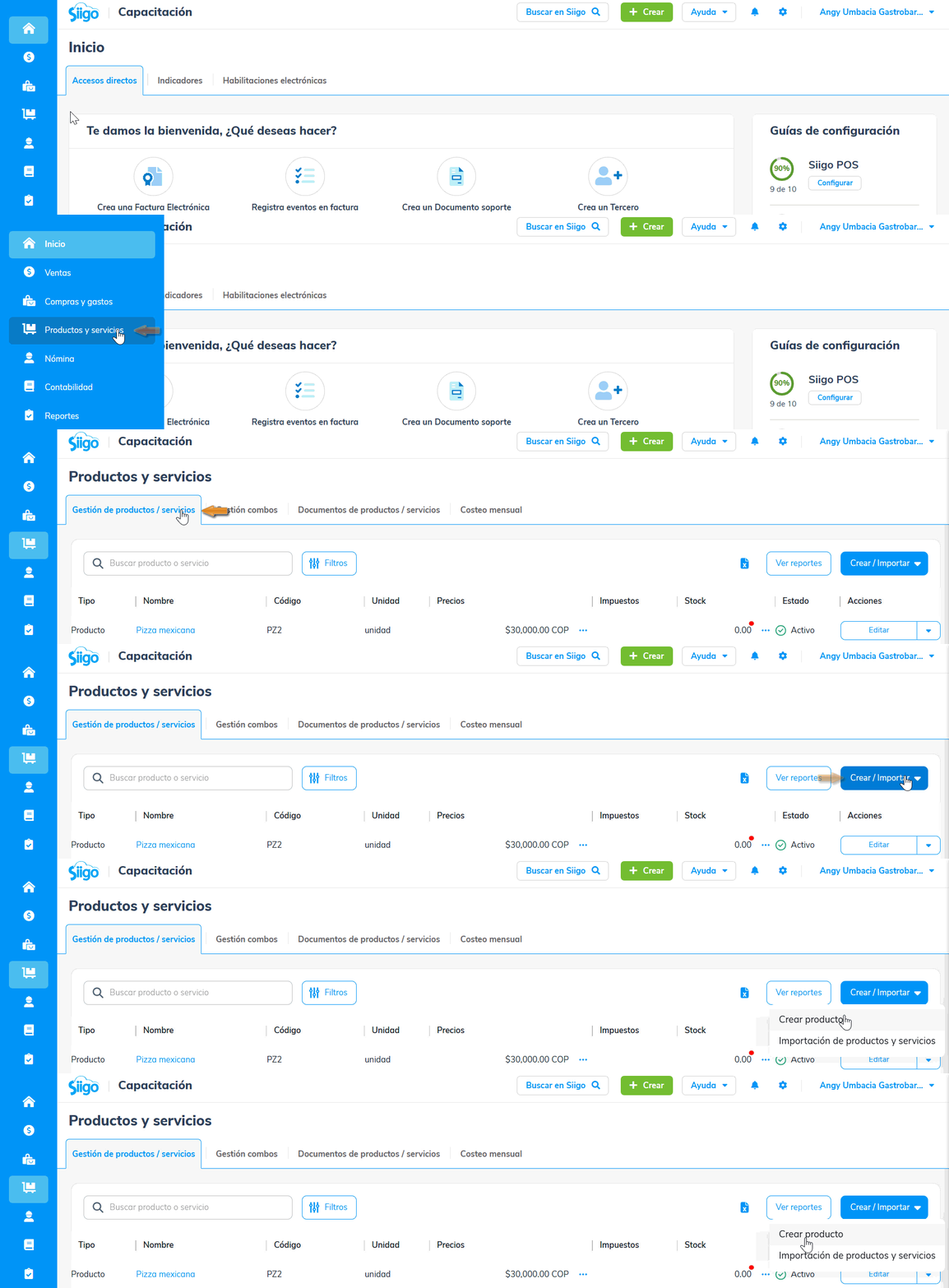
2. Para crear el combo «Helado especial de 3 bolas con toppings», accede a través de una de las siguientes rutas:
- Selecciona el módulo de Productos y servicios – Gestión combos y haz clic en el botón Crear combo
 .
.
- Haz clic en el botón + Crear
 y en la sección Otros, selecciona Producto / Servicio.
- Ve al módulo de Inicio – Accesos directos – Crea un producto o servicio.
- Dirígete al módulo de Productos y servicios – Gestión de productos / servicios y selecciona el botón Crear / Importar
 – Crear producto.
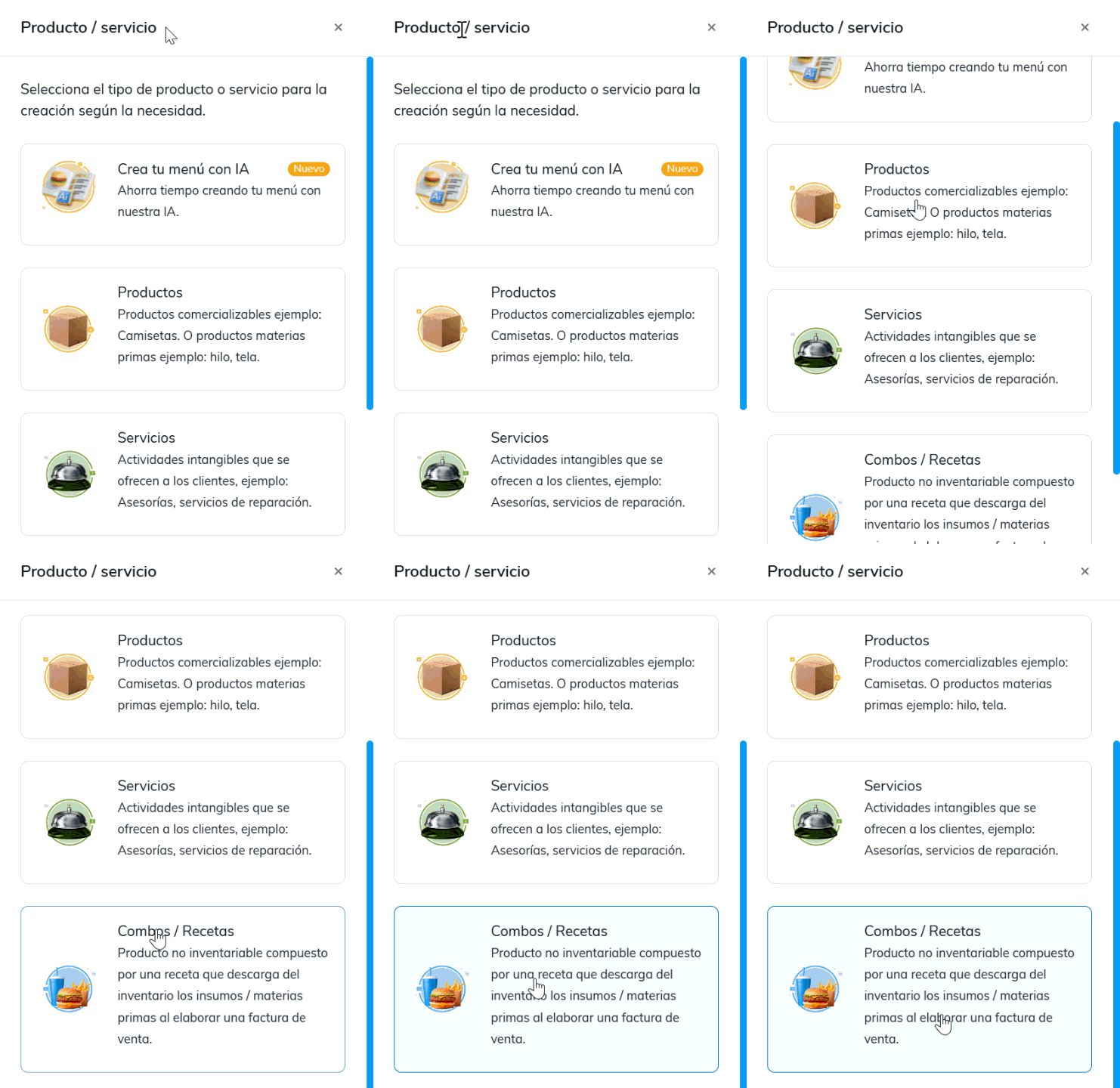
3. Se habilitará una ventana; selecciona la opción Combos / Recetas.
4. Al acceder, para crear un combo con variantes de toppings, diligencia los datos de las siguientes secciones:
Datos generales
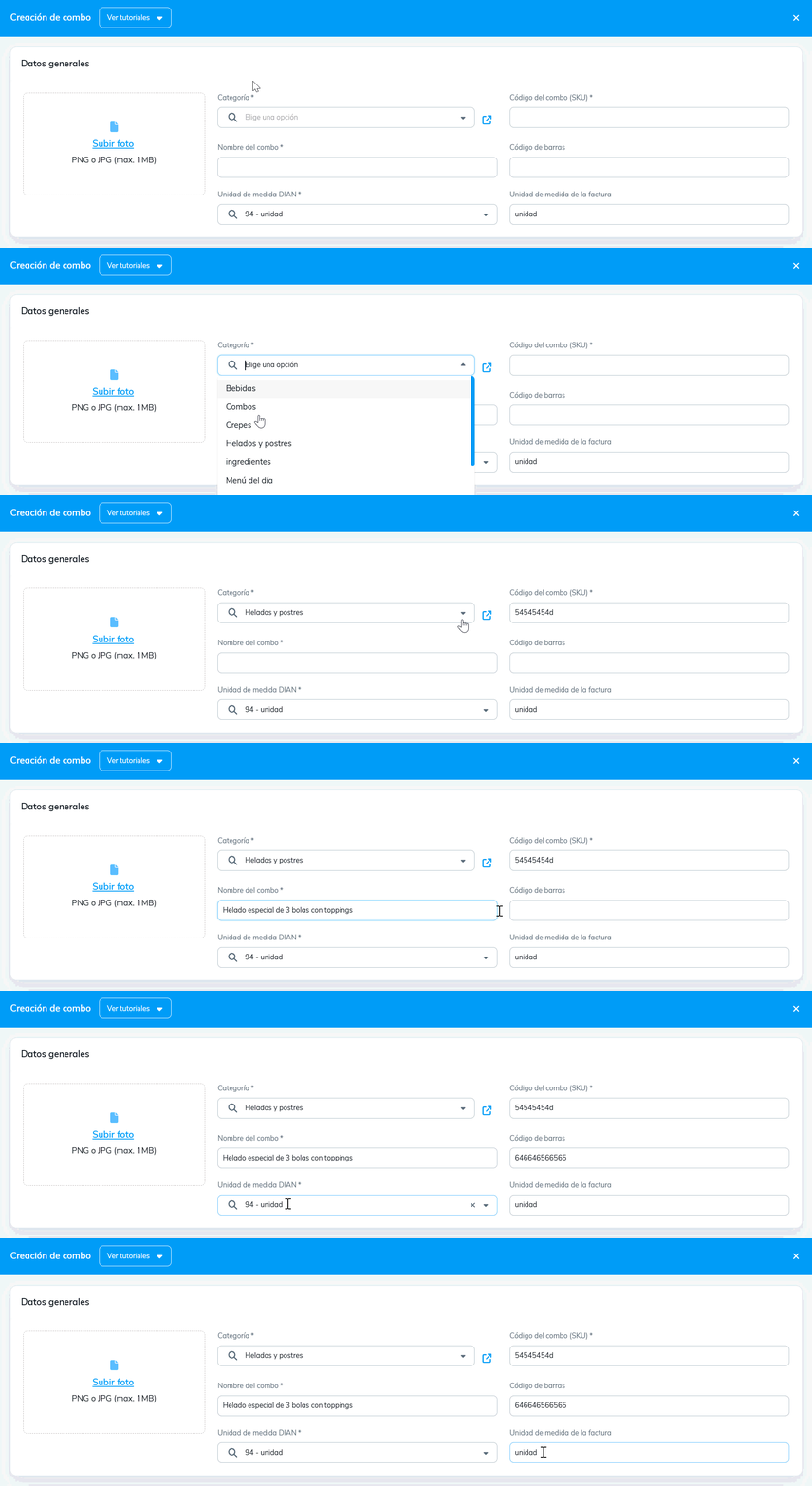
- Categoría: selecciona la clasificación de inventario creada previamente como «Helados y postres».
- Código del combo: campo obligatorio alfanumérico; permite mínimo 1 y máximo 30 caracteres.
- Nombre del combo: asigna el nombre al combo «Helado especial de 3 bolas con toppings».
- Código de barras: campo opcional.
- Unidad de medida DIAN: en este campo se visualiza inicialmente como «unidad», si lo seleccionas muestra el listado de las unidades de medida que se tienen creadas por la Dirección de Impuestos y Aduanas Nacionales (DIAN) para el envío de los datos en el XML.
- Unidad de medida de la factura: ingresa la unidad de medida que se visualizará en los documentos.
- Subir foto: puedes cargar una imagen del combo en formato PNG o JPG. Haz clic en el recuadro “Subir foto” y luego, en la ventana que se abrirá, presiona el botón seleccionar una foto
 o el ícono subir imagen
  .
.
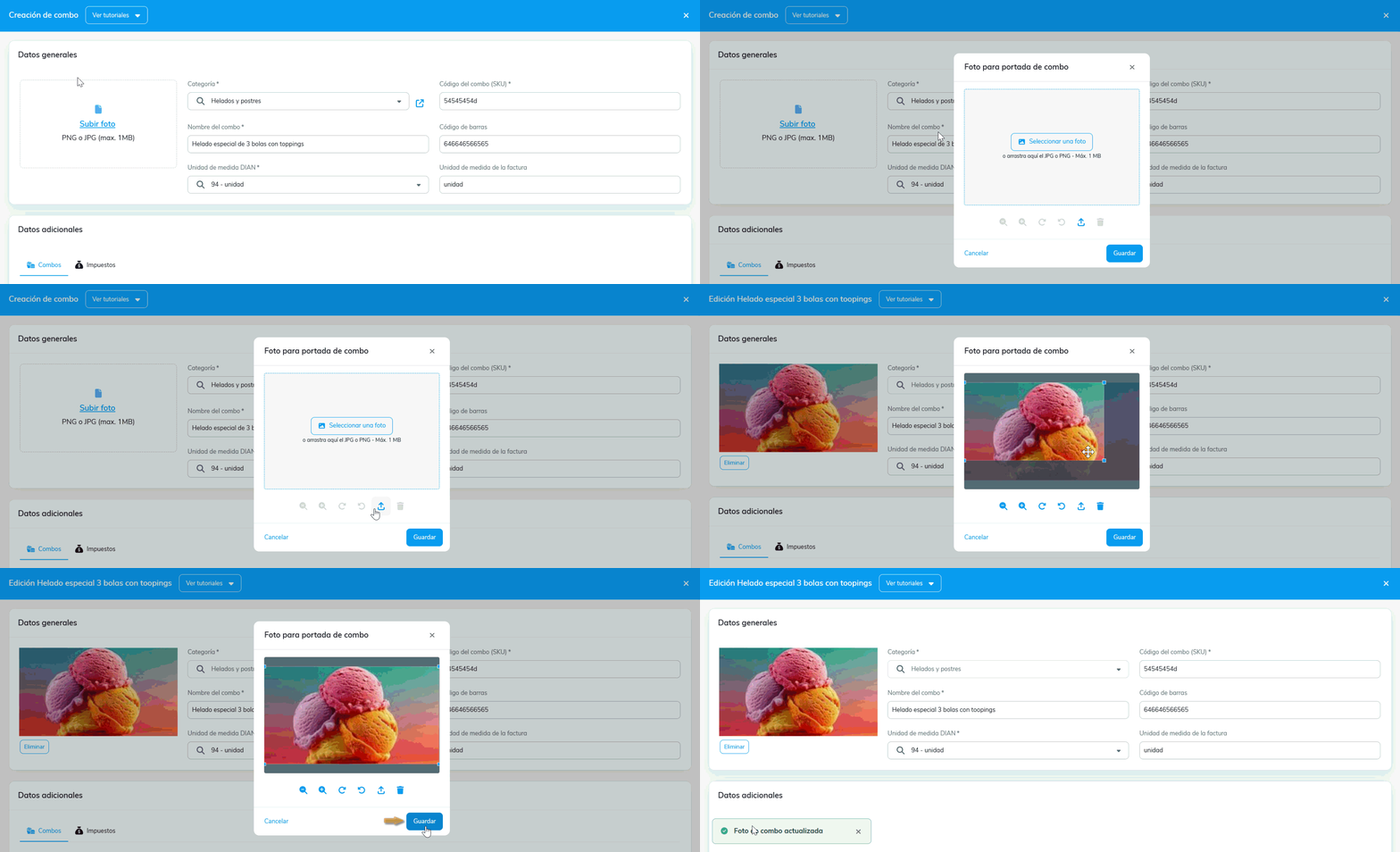
Una vez la ingreses, con los íconos que encuentras en la parte inferior de la imagen, puedes reducirla, ampliarla, girarla hacia la derecha, izquierda o eliminarla. Luego, haz clic en el botón Guardar  .
.
Datos adicionales
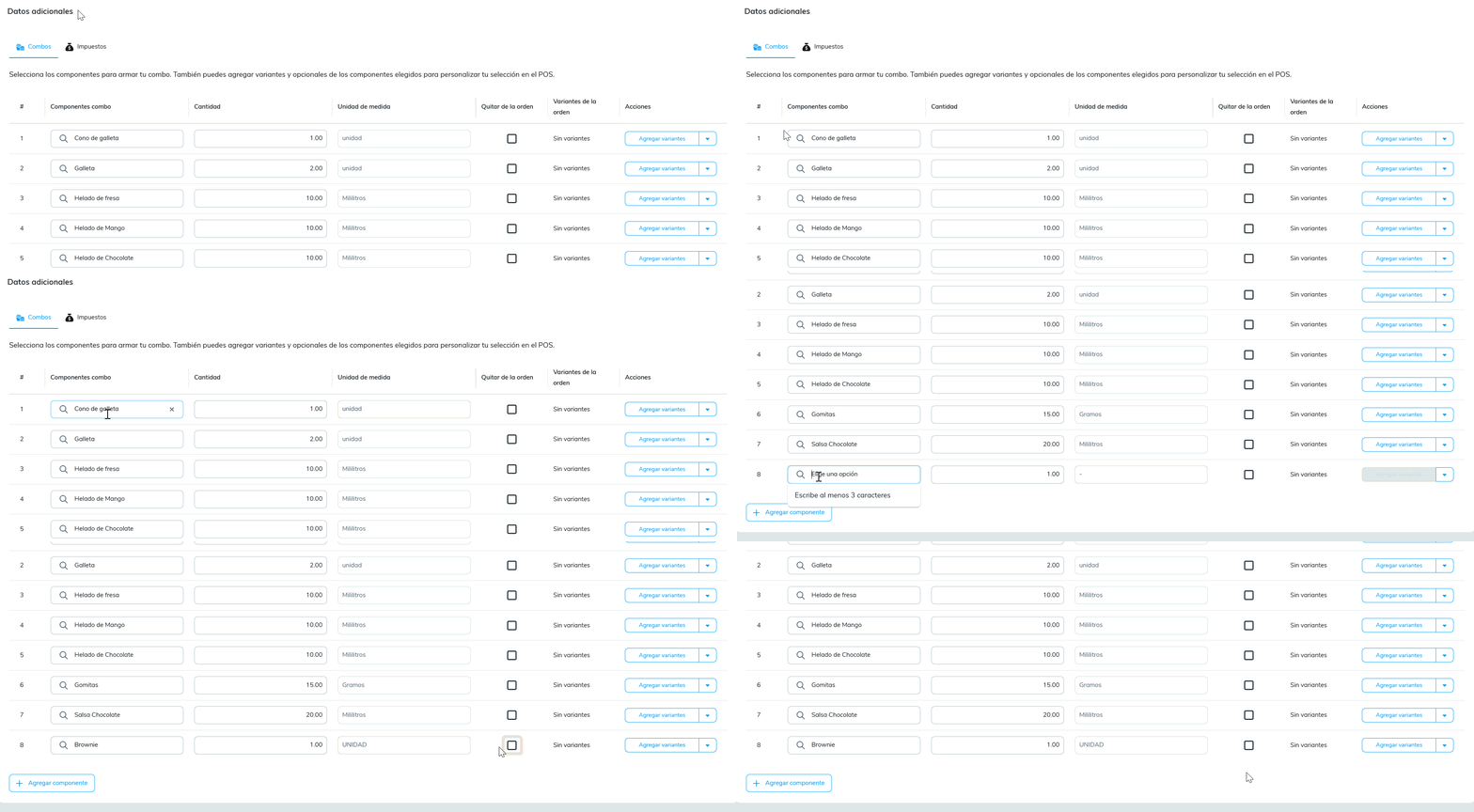
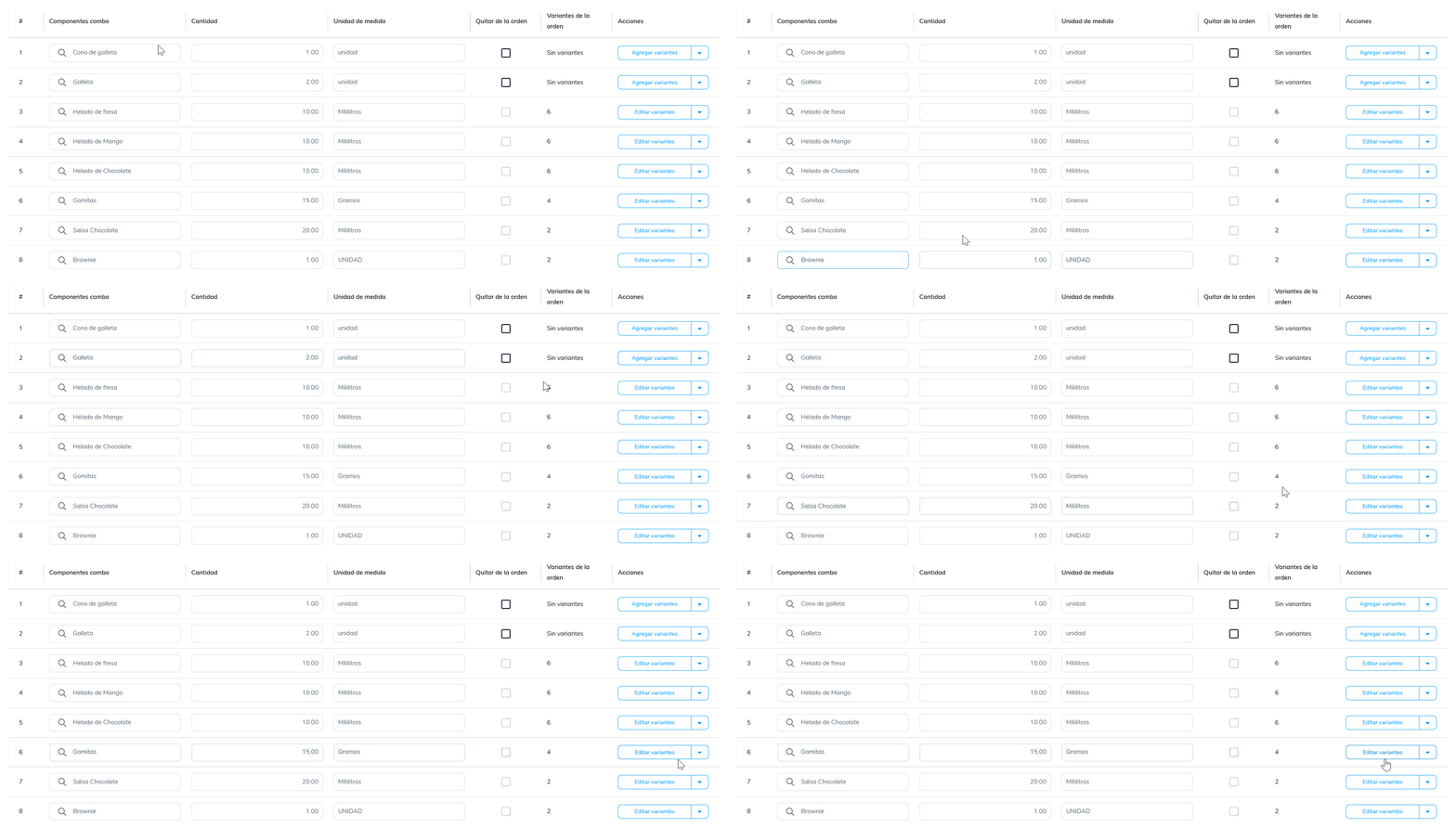
- Combos: selecciona los ingredientes, los toppings y las cantidades que conformarán el combo; por ejemplo, «Helado especial de 3 bolas con sus toppings». También puedes marcar la opción «Quitar de la orden» para retirar determinados componentes del producto principal.
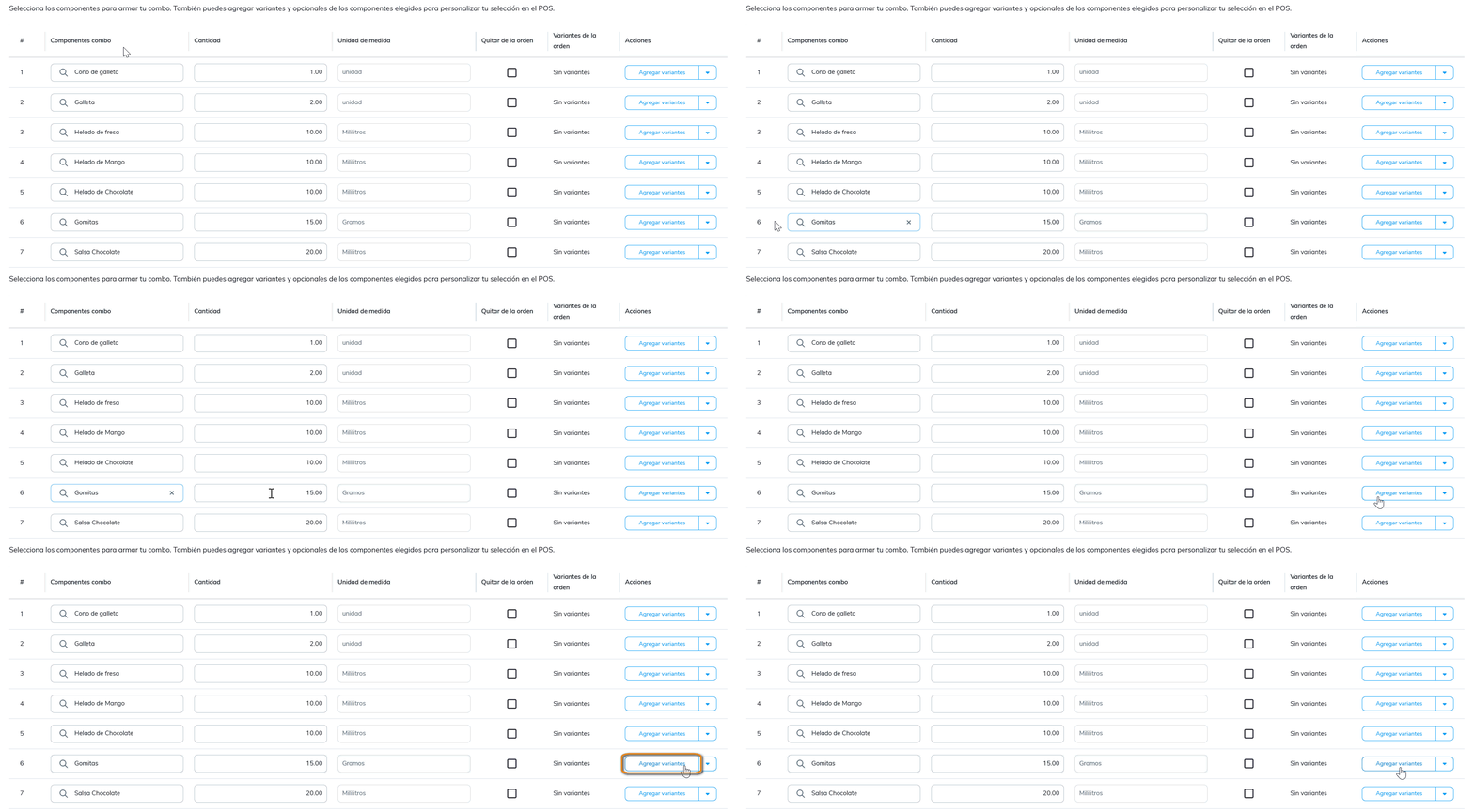
Luego, haz clic en el botón Agregar variantes  .
.
El sistema habilita una ventana, donde se visualiza el nombre del producto base y el precio unitario de venta.
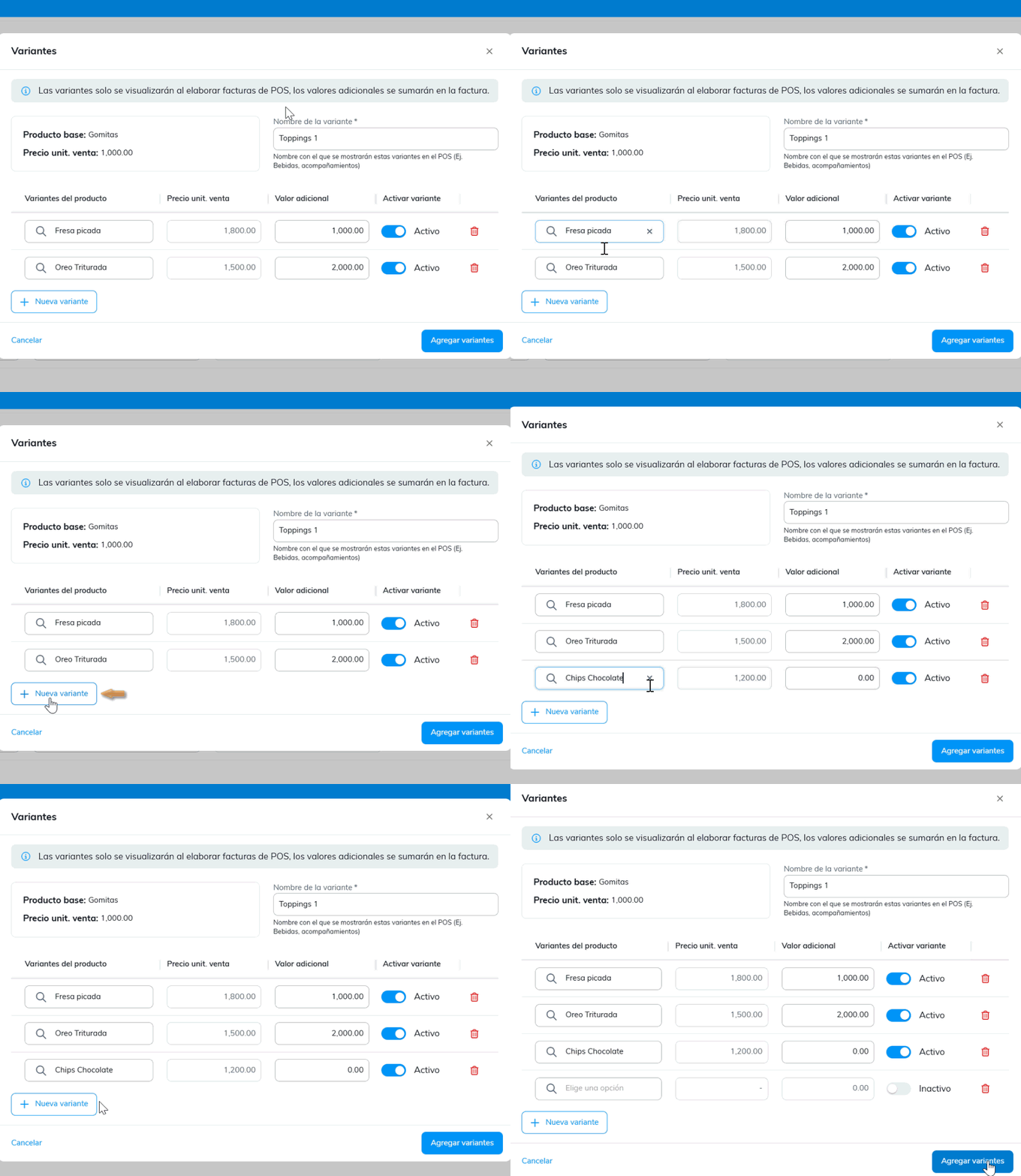
Define los siguientes campos:
- Nombre de la variante: asigna el nombre con el que se mostrarán estas variantes en el POS. Ejemplo: «Sabor 1», «Sabor 2», «Toppings 1» y «Toppings 2».
- Variantes del producto: permite buscar y seleccionar los productos variantes.
- Precio unitario: se visualizará el precio de venta si el producto se vendiera individualmente. Es solo como referencia.
- Valor adicional: campo numérico que permite asignar el valor extra que el cliente deberá pagar por un componente adicional dentro del combo. Ejemplo: si deseas cambiar las gomitas por Oreo triturada en el helado, el cliente deberá pagar $2.000 adicionales.
- Activar variante: este botón permite activar o inactivar la variante.
Importante: las variantes y sus unidades no deben mezclarse, se deben parametrizar únicamente variantes que se consuman en la misma unidad de medida y cantidad. En caso de que las variantes sean diferentes en alguno de estos dos aspectos, te recomendamos crear un nuevo componente de toppings.
Una vez las agregues, haz clic en el botón + Nueva variante  y cuando termines de adicionarlas, selecciona Agregar variantes
  .
.
El sistema te notificará que las variantes han sido agregadas al combo.

El botón de acciones cambiará al nombre Editar variantes y se visualizará una columna con el nombre «variantes activas», indicando la cantidad de variantes que tiene el componente.
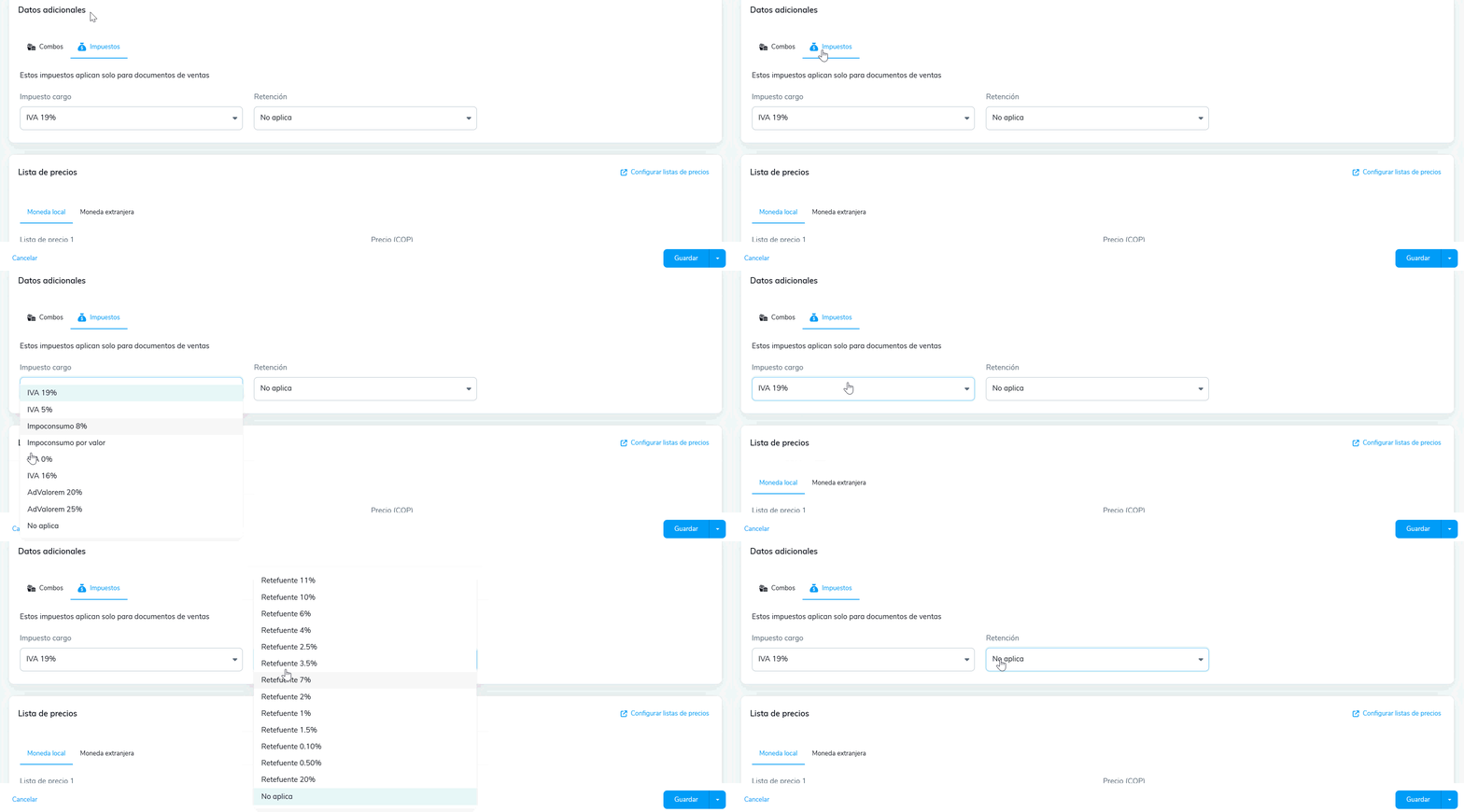
- Impuestos: define el impuesto cargo, la retención y el impuesto cargo dos, si aplica.
Lista de precios
Asigna los valores de venta del combo, de acuerdo con las listas que previamente han sido activadas y marca el campo «Incluir IVA en el precio de venta» si aplica.
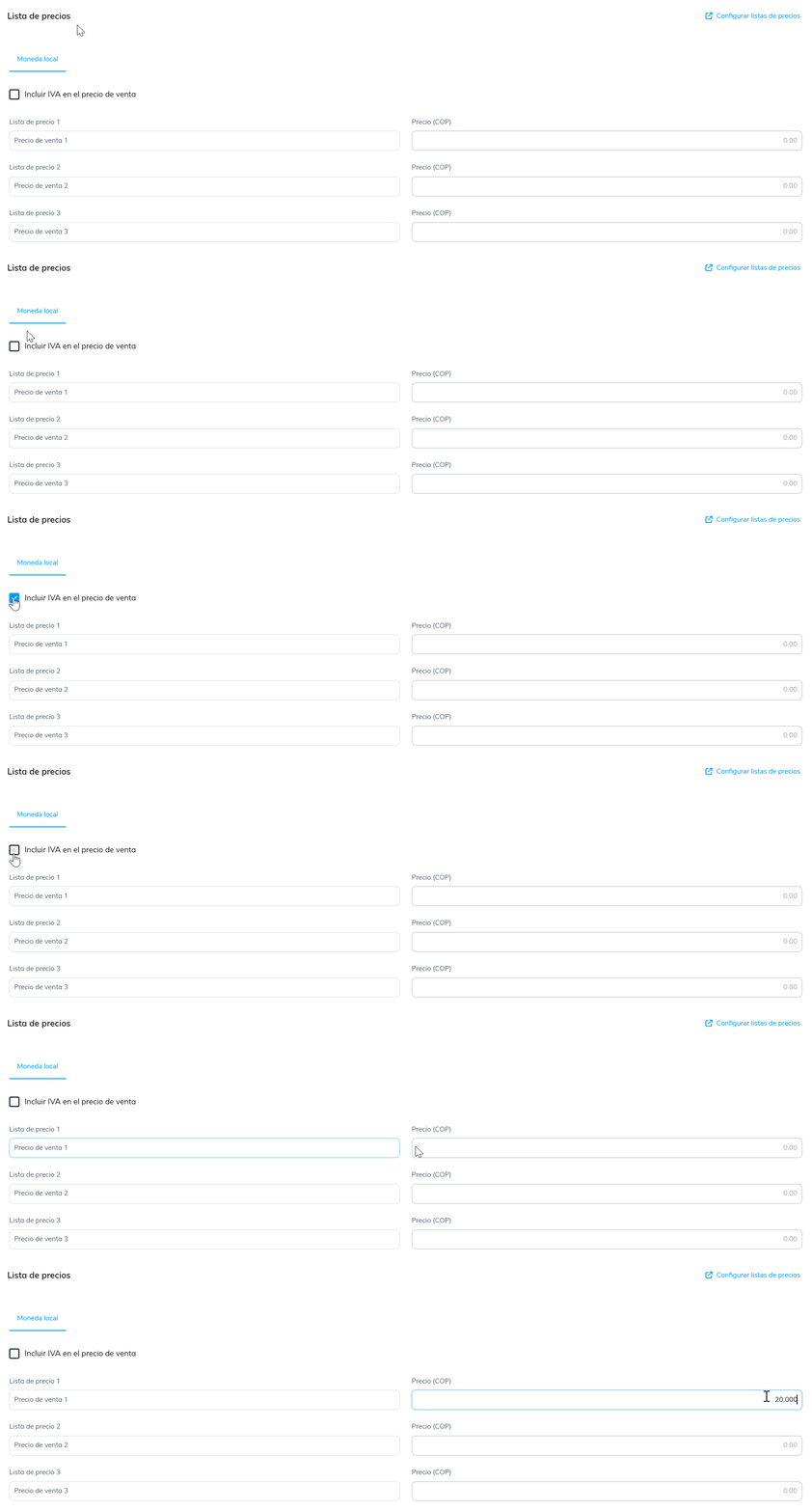
Por medio del enlace Configurar listas de precios, el sistema te direcciona a realizar el proceso.
5. Una vez completes la información que te solicita este catálogo, selecciona el botón Guardar  o Guardar y crear nuevo que se encuentra en la parte inferior y el sistema te notificará que el combo fue creado.

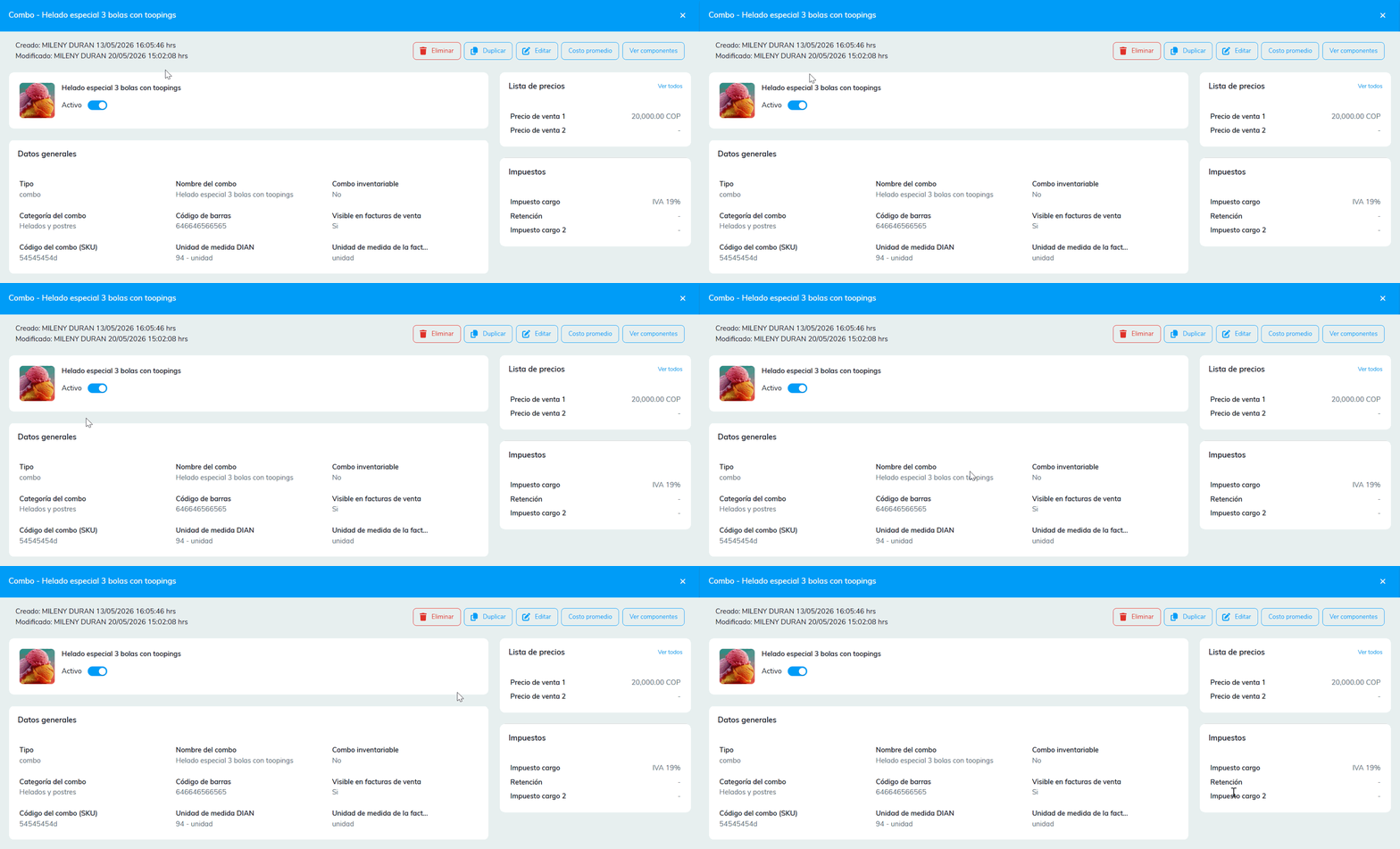
6. Visualizarás el perfil del combo creado.
Importante:
- Las variantes solo aplican para POS y no se visualizarán en los documentos de Nube.
- Podrás adicionar nuevas variantes, en cualquier momento con el botón Editar variantes.
- Puedes inactivar las variantes aunque tengan movimiento.
- Para eliminar las variantes, es necesario que no tengan movimientos asociados al combo.
7. Luego, podrás generar comandas y elaborar facturas electrónicas con toppings desde tu POS Gastrobar PRO + Premium.
Esperamos que esta guía haya sido de ayuda para crear los combos con variantes de toppings.
